

Hệ thống webadmin Email Pro cung cấp giao diện quản lý toàn diện giúp doanh nghiệp dễ dàng thiết lập tài khoản, bảo mật hộp thư và kiểm soát luồng email nội bộ. Trong bài viết này, đội ngũ kỹ thuật Phương Nam Vina sẽ hướng dẫn bạn thao tác chi tiết từng tính năng quản trị quan trọng nhất khi sử dụng giao diện webadmin Email Pro.
- Khởi tạo tài khoản email mới
- Hướng dẫn cấu hình Whitelist & Blacklist
- Cấu hình Catch-All email (Hộp thư nhận thư gửi sai địa chỉ)
- Cấu hình giám sát email (Tự động BBC)
- Cấu hình Email Alias (Bí danh email)
- Cấu hình chuyển tiếp email (Email Forwarder)
- Khởi tạo và quản trị Mailing List (Nhóm thư hàng loạt)
Khởi tạo tài khoản email mới
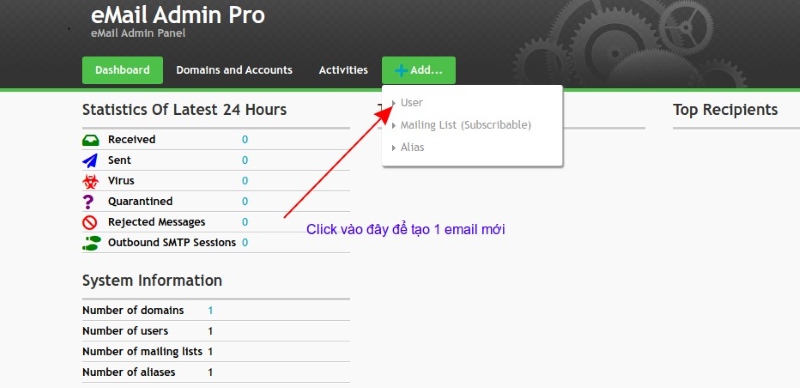
Bước 1: Đăng nhập vào trang quản trị webadmin của Email Pro theo đường dẫn và thông tin được cung cấp trong email kích hoạt dịch vụ.
Bước 2: Trên thanh điều hướng, chọn mục Users (hoặc Quản lý tài khoản) trong phần Add (Thêm mới).
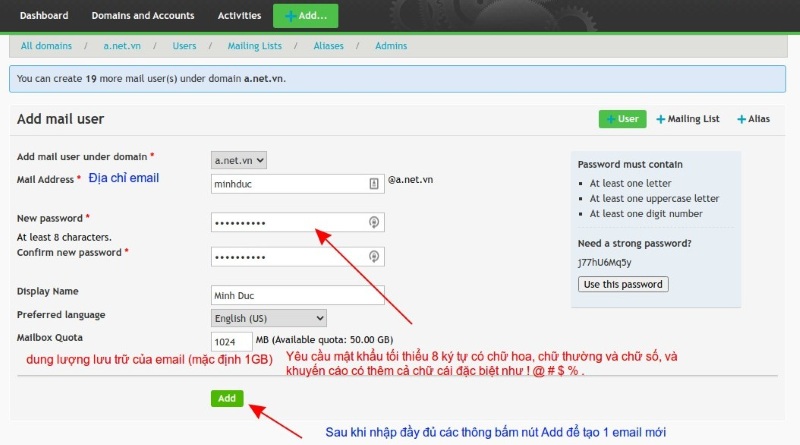
Bước 3: Nhập các thông tin bắt buộc:
- Email Address: Địa chỉ email muốn tạo (ví dụ: kinhdoanh@tenmien.vn).
- Password: Mật khẩu đăng nhập (tối thiểu 8 ký tự, nên kết hợp chữ hoa, chữ thường, số và ký tự đặc biệt).
- Display Name: Tên người dùng
- Mailbox Quota: Dung lượng tối đa cấp phát cho hộp thư.
Bước 4: Bấm Add để hoàn tất việc khởi tạo.
Hướng dẫn cấu hình Whitelist & Blacklist
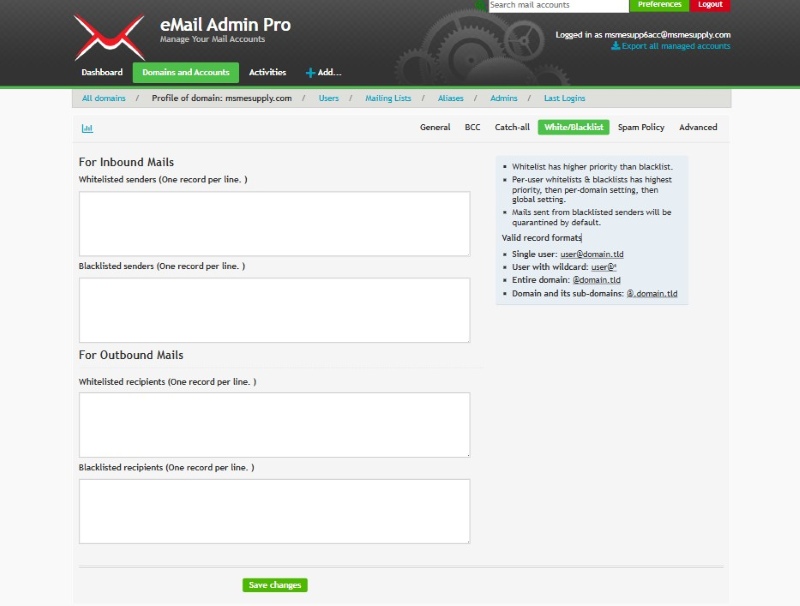
Tính năng Whitelist & Blacklist cho phép quản trị viên chủ động can thiệp vào bộ lọc thư rác, kiểm soát luồng email gửi đến (Inbound) cũng như gửi đi (Outbound) của từng tài khoản hoặc toàn bộ tên miền.
Cách cấu hình Whitelist & Blacklist chi tiết như sau:
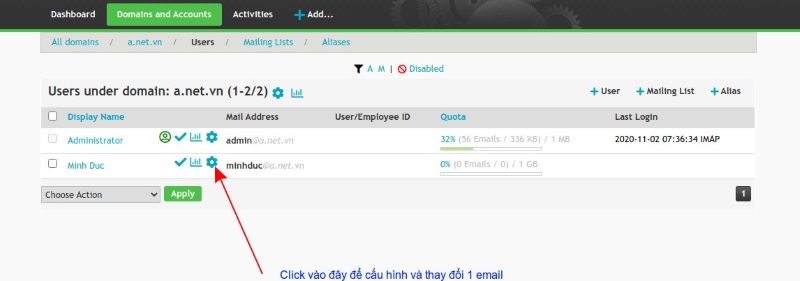
- Truy cập vào mục Domains and Accounts.
- Bấm vào biểu tượng Cài đặt tương ứng với Display Name.
- Tìm đến tab Whitelist/Blacklist. Giao diện quản trị sẽ chia thành 2 nhóm luồng thư riêng biệt:
For Inbound Mails (Dành cho thư gửi đến):
- Whitelisted senders (Người gửi an toàn): Các địa chỉ hoặc tên miền được khai báo tại đây sẽ luôn vượt qua bộ lọc spam và đi thẳng vào Hộp thư đến (Inbox) của người nhận (Ví dụ: minhhduc@gmail.com).
- Blacklisted senders (Người gửi bị chặn): Email gửi từ những địa chỉ hoặc tên miền này mặc định sẽ bị hệ thống cách ly (quarantined) hoặc chặn hoàn toàn, không thể tiếp cận hộp thư người dùng (Ví dụ: quangcaodauden@yahoo.com).
For Outbound Mails (Dành cho thư gửi đi):
- Whitelisted recipients (Người nhận ưu tiên): Danh sách người nhận bên ngoài được hệ thống phê duyệt gửi đến mà không bị giới hạn bởi các bộ lọc nội bộ.
- Blacklisted recipients (Người nhận bị cấm): Chặn không cho tài khoản nội bộ gửi email đến những địa chỉ hoặc đối tác nằm trong danh sách này (hữu ích trong việc ngăn rò rỉ thông tin ra bên ngoài).
Quy tắc định dạng khi nhập dữ liệu (Valid record formats) như sau:
| Định dạng | Cú pháp mẫu | Ý nghĩa / Ứng dụng |
| Một hộp thư cụ thể | user@domain.tld | Chỉ áp dụng đích danh cho 1 địa chỉ email nhất định (VD: doitac@gmail.com). |
| Tên người dùng kèm Wildcard (*) | user@* | Áp dụng cho tên người dùng đó trên mọi tên miền (VD: support@*). |
| Toàn bộ một tên miền | @domain.tld | Áp dụng cho tất cả tài khoản thuộc tên miền này (VD: @congtydoitac.com). |
| Tên miền và các tên miền con | @.domain.tld | Áp dụng cho domain chính và toàn bộ sub-domain của nó (VD: @.doitac.com sẽ bao gồm cả @mail.doitac.com, @crm.doitac.com). |
- Sau khi nhập xong, bạn bấm Save changes để cập nhật thay đổi.
Lưu ý: Nếu một địa chỉ vô tình nằm ở cả hai danh sách, hệ thống sẽ ưu tiên cho phép nhận/gửi thư theo chính sách của Whitelist.
Cấu hình Catch-All email (Hộp thư nhận thư gửi sai địa chỉ)
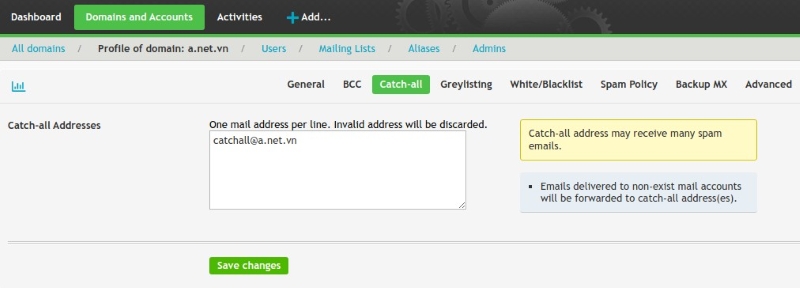
Catch-All là tính năng nhận toàn bộ email gửi đến tên miền của bạn nhưng phần tên người nhận bị viết sai chính tả hoặc không tồn tại trên hệ thống.
Ví dụ: Tên miền của bạn là a.net.vn và hộp thư chính xác là myname@a.net.vn. Nếu khách hàng vô tình gửi nhầm thành miname@a.net.vn, thông thường thư sẽ bị trả về (bounce back). Khi bật Catch-All, bức thư này sẽ tự động được chuyển về một hộp thư do bạn chỉ định (chẳng hạn catchall@a.net.vn hoặc hộp thư của người quản lý).
Cách thiết lập:
- Vào phần cài đặt tên miền (Domain Settings).
- Tìm mục Catch-all Email.
- Nhập địa chỉ hộp thư muốn dùng để nhận các email thất lạc này.
- Bấm Save changes để lưu cấu hình.
Lưu ý: Hộp thư Catch-all có thể nhận một lượng lớn thư rác phát sinh từ các bot quét tự động. Bạn nên định kỳ kiểm tra và dọn dẹp hòm thư này.
Cấu hình giám sát email (Tự động BBC)
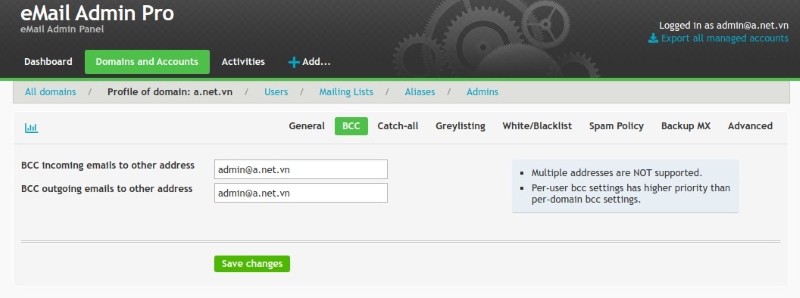
Tính năng này cho phép quản trị viên tự động nhận một bản sao ẩn danh (BCC) đối với mọi email gửi đi hoặc nhận về của một tài khoản/tên miền cụ thể. Người gửi và người nhận thông thường sẽ không thể biết được email này đã được gửi thêm một bản sao về hộp thư quản lý.
Ứng dụng: Thường dùng để lưu trữ dữ liệu, sao lưu giao dịch hoặc theo dõi quy trình làm việc của nhân viên.
Cách thiết lập:
- Trong phần quản lý tài khoản hoặc tên miền (Domains and Accounts), chọn mục BCC.
- Điền địa chỉ email của quản trị viên tiếp nhận bản sao (ví dụ: admin@a.net.vn).
- Chọn chiều giám sát cần áp dụng: Gửi đi (Outbound), Nhận về (Inbound) hoặc Cả hai chiều.
- Lưu lại thiết lập bằng cách bấm Save changes.
Cấu hình Email Alias (Bí danh email)
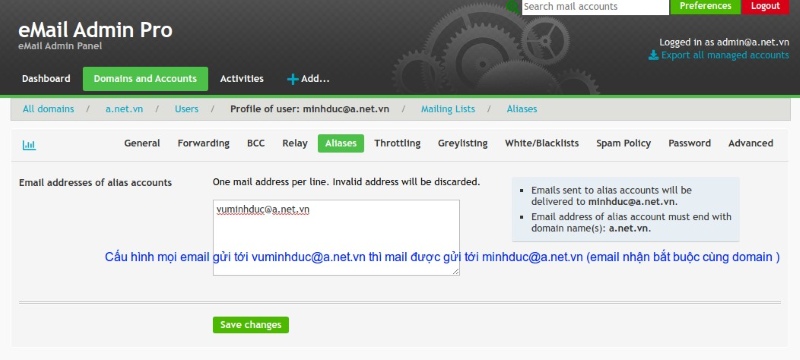
Email Alias là tên email phụ đại diện cho một hộp thư chính thức sẵn có. Alias không tiêu tốn thêm tài nguyên hay dung lượng riêng biệt; bất kỳ ai gửi thư vào địa chỉ Alias thì thư đều sẽ đổ thẳng về hộp thư chính.
Ví dụ: Bạn có hộp thư chính là minh@a.net.vn. Bạn tạo thêm alias là vuminhduc@a.net.vn. Khi khách hàng gửi đến vuminhduc@a.net.vn, email sẽ tự động nằm trong hộp thư đến của minh@a.net.vn.
Điều kiện bắt buộc: Địa chỉ Alias và hộp thư chính phải thuộc cùng một tên miền.
Cách thiết lập:
- Vào chi tiết tài khoản email chính chọn tab Aliases.
- Nhập tiền tố alias mong muốn (ví dụ: vuminhduc).
- Bấm Save changes để kích hoạt.
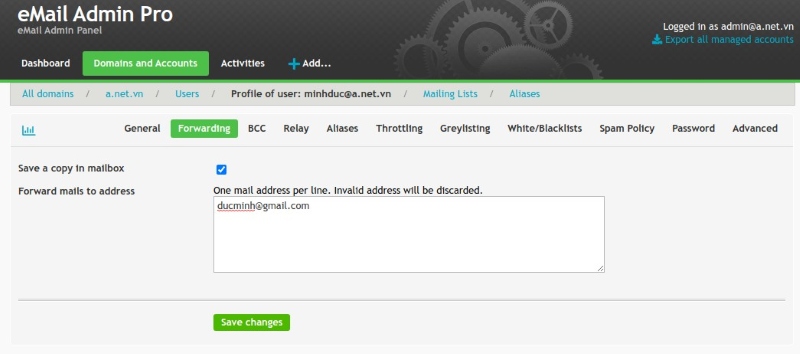
Cấu hình chuyển tiếp email (Email Forwarder)
Khác với Alias, Forwarder cho phép bạn tự động chuyển tiếp toàn bộ thư nhận được sang một địa chỉ email hoàn toàn khác - bao gồm cả các dịch vụ thư bên ngoài như Gmail, Yahoo hay Outlook.
Ví dụ: Chuyển tiếp mọi thư nhận được tại minhduc@a.net.vn sang hòm thư cá nhân ducminh@gmail.com.
Cách thiết lập:
- Chọn tài khoản cần chuyển tiếp chọn mục Forwarding.
- Nhập địa chỉ email đích muốn nhận thư chuyển tiếp.
- Tùy chọn việc lưu giữ bản sao: Tích chọn nếu muốn hòm thư gốc vẫn giữ lại 1 bản thư sau khi chuyển tiếp.
- Bấm Save changes để hoàn tất.
Khởi tạo và quản trị Mailing List (Nhóm thư hàng loạt)
Mailing List là tính năng hỗ trợ gửi cùng lúc một nội dung thư đến toàn bộ thành viên trong danh sách chỉ bằng một địa chỉ đại diện duy nhất. Điểm khác biệt của Mailing List với Mail Group nội bộ là:
- Cho phép thêm cả các địa chỉ email ngoài hệ thống (đối tác, CTV dùng Gmail, Yahoo...) vào danh sách người dùng.
- Người dùng có thể chủ động đăng ký (Subscribe) hoặc hủy đăng ký tham gia nhóm.
Quy trình tạo và phân quyền Mailing List:
Bước 1 - Tạo danh sách
Truy cập mục Mailing Lists và bấm Add.
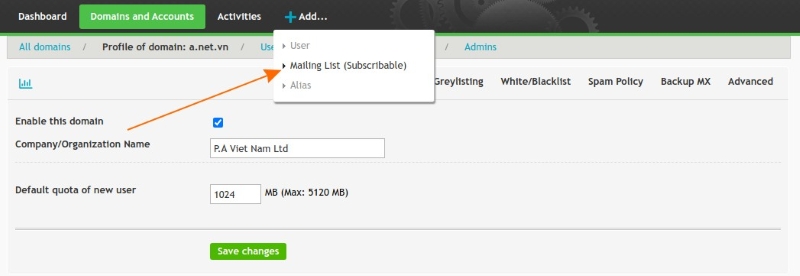
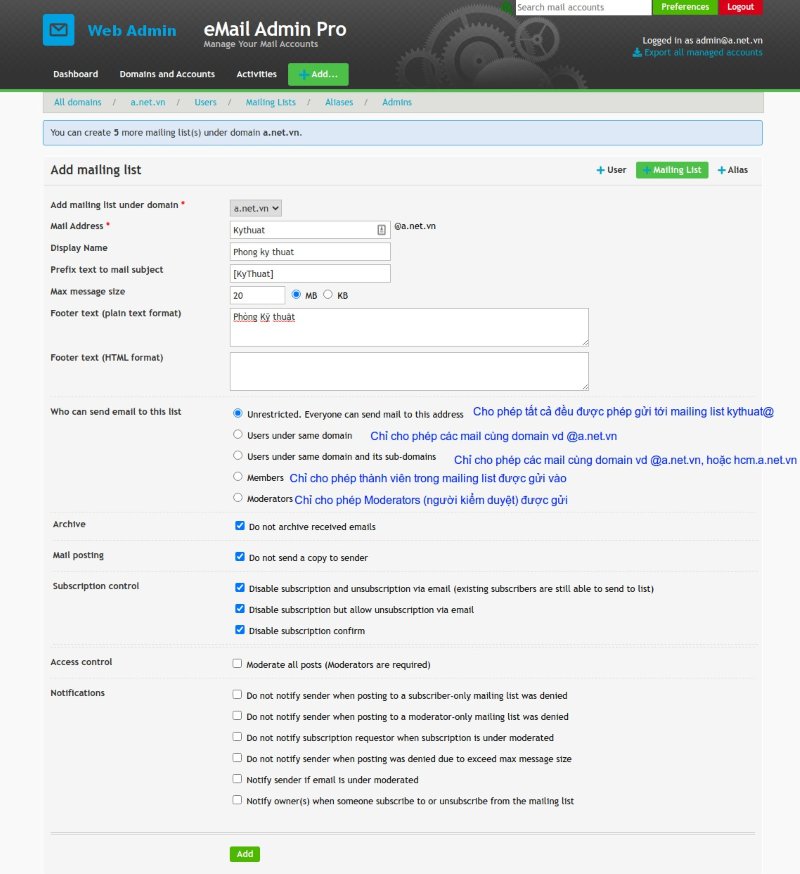
Điền tên danh sách muốn tạo và thiết lập các thông số cơ bản.
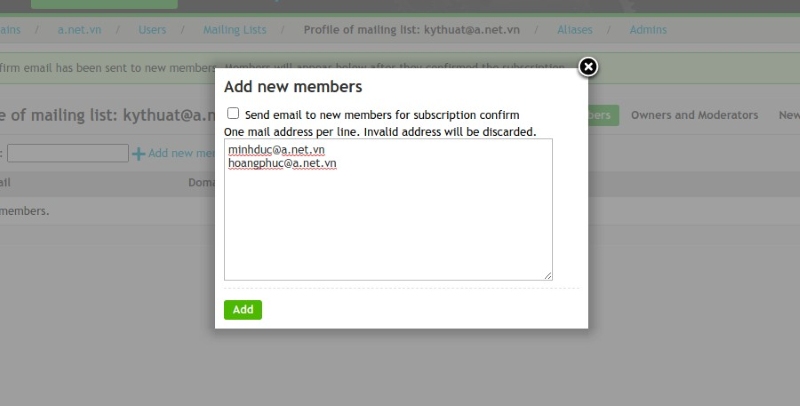
Bước 2 - Thêm thành viên (Members)
Nhập danh sách các địa chỉ email thành viên vào nhóm.
Lưu ý quan trọng: Bỏ tích chọn mục “Send email to new members for subscription confirm” nếu bạn muốn đưa thành viên trực tiếp vào nhóm mà không cần họ phải phản hồi email xác nhận mời tham gia.
Bước 3 - Phân quyền quản lý
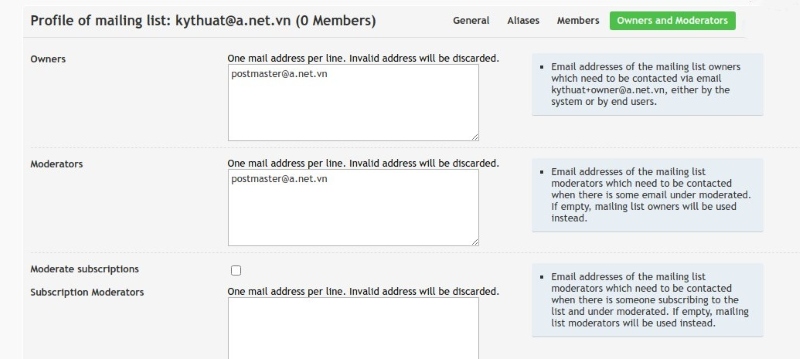
- Owner (Chủ sở hữu): Chịu trách nhiệm thiết lập cấu hình, duy trì và toàn quyền thêm/xóa thành viên trong nhóm.
- Moderator (Người kiểm duyệt): Có quyền duyệt nội dung thư trước khi được phân phối đến cả nhóm và kiểm soát các yêu cầu tham gia/rời nhóm của thành viên.
Việc nắm vững và khai thác linh hoạt các tính năng trên hệ thống WebAdmin Email Pro không chỉ giúp doanh nghiệp tối ưu quy trình xử lý thông tin nội bộ mà còn nâng cao tính bảo mật, hạn chế tối đa tình trạng thất lạc dữ liệu hay gián đoạn giao dịch với đối tác. Một hệ thống email hoạt động thông suốt, chuẩn hóa theo tên miền riêng chính là nền tảng vững chắc để xây dựng hình ảnh chuyên nghiệp và gia tăng uy tín cho thương hiệu trên môi trường số.
Nếu bạn gặp khó khăn trong quá trình thao tác, cần hỗ trợ hướng dẫn hoặc muốn nâng cấp gói dịch vụ email doanh nghiệp phù hợp với quy mô công ty, hãy liên hệ với đội ngũ nhân viên kỹ thuật của Phương Nam Vina hoặc gửi yêu cầu về email kythuat@phuongnamvina.vn để được kiểm tra và xử lý nhanh chóng. Xin cảm ơn!