

Trong thiết kế web hiện đại, icon không chỉ đóng vai trò trang trí mà còn là một thành phần giao diện quan trọng. Chỉ với một biểu tượng giỏ hàng, kính lúp hay menu, người dùng có thể hiểu ngay chức năng mà không cần đọc quá nhiều chữ.
Tuy nhiên, không phải ai cũng biết cách chèn icon đúng cách và tùy chỉnh chúng sao cho hiển thị sắc nét, đúng vị trí và có tương tác mượt mà. Nên dùng font icon hay SVG? Khi nào nên sử dụng background-image hoặc pseudo-element? Làm sao để đổi màu, thêm hover hay animation một cách chuyên nghiệp? Bài viết này sẽ hướng dẫn bạn “tất tần tật” về CSS icons từ cách chèn icon vào website đến cách tùy chỉnh bằng CSS theo từng bước rõ ràng và dễ áp dụng.
- Icon trong CSS là gì?
- Vai trò của icon trong thiết kế web
- Cách chèn icon vào website phổ biến hiện nay
- Hướng dẫn tùy chỉnh icon trong CSS
- Một số lưu ý quan trọng khi dùng icon trong CSS
- Xu hướng sử dụng icon cho website hiện đại
- Những lỗi thường gặp khi sử dụng icon trong CSS
- Một số câu hỏi thường gặp về icon trong CSS
Icon trong CSS là gì?
Icon trong CSS là các biểu tượng đồ họa nhỏ được hiển thị trên website thông qua CSS. Thay vì sử dụng hình ảnh tĩnh thông thường (như file PNG hoặc JPG), icon trong CSS thường được triển khai bằng:
- Icon font (ví dụ: Font Awesome).
- SVG (Scalable Vector Graphics).
- CSS thuần (vẽ icon bằng thuộc tính CSS như border, transform, pseudo-element,…).
Khác với file ảnh thông thường, icon triển khai bằng CSS có thể dễ dàng thay đổi màu sắc, kích thước, hiệu ứng hover, animation hoặc trạng thái chỉ bằng cách chỉnh sửa thuộc tính CSS. Nhờ đặc tính vector, icon vẫn đảm bảo độ sắc nét trên mọi độ phân giải màn hình bao gồm cả thiết bị có mật độ điểm ảnh cao. Điều này giúp giảm phụ thuộc vào nhiều file ảnh riêng lẻ, tối ưu tốc độ tải trang và đảm bảo tính linh hoạt trong thiết kế giao diện responsive.
Vai trò của icon trong thiết kế web
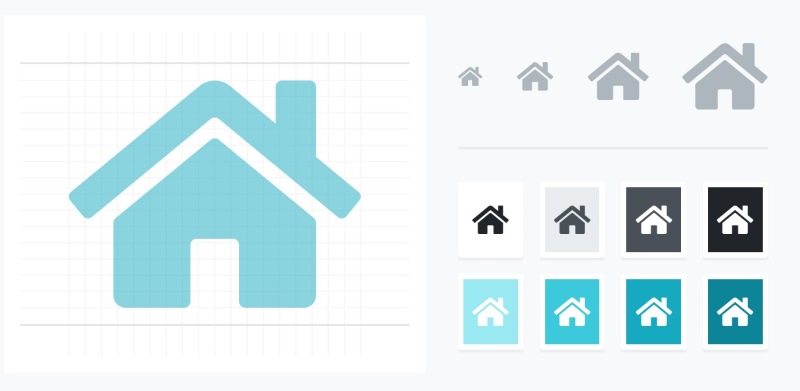
Icon trong CSS là thành phần trực quan giúp truyền tải thông tin nhanh chóng, giảm tải cho nội dung chữ và nâng cao khả năng tương tác của người dùng. Dưới đây là một số vai trò quan trọng của icon trong thiết kế web:
- Hỗ trợ điều hướng: Icon giúp người dùng nhận diện chức năng một cách nhanh chóng mà không cần đọc toàn bộ nội dung mô tả. Ví dụ, biểu tượng kính lúp thường đại diện cho chức năng tìm kiếm hay biểu tượng giỏ hàng gắn liền với hành động mua sắm. Nhờ tính trực quan này, icon cho website rút ngắn thời gian người dùng ra quyết định và tăng hiệu quả điều hướng trên website.
- Thể hiện trạng thái: Trong quá trình tương tác với website hay ứng dụng, người dùng cần được phản hồi rõ ràng về trạng thái hệ thống. Icon là công cụ hữu hiệu để thể hiện các trạng thái như hoàn thành, cảnh báo, lỗi, đang xử lý. Thay vì sử dụng đoạn thông báo dài, một biểu tượng phù hợp kết hợp với màu sắc tiêu chuẩn (xanh, đỏ, vàng,…) có thể truyền tải thông tin một cách nhanh chóng và dễ hiểu. Điều này góp phần nâng cao trải nghiệm người dùng và hạn chế hiểu nhầm trong quá trình thao tác.
- Tăng tính nhận diện thương hiệu: Hệ thống icon được thiết kế đồng bộ về phong cách, độ dày nét, bo góc và màu sắc sẽ góp phần củng cố bộ nhận diện thương hiệu. Một website sử dụng icon nhất quán sẽ tạo cảm giác chuyên nghiệp, đáng tin cậy và có đầu tư. Ngược lại, sử dụng icon cho website từ nhiều nguồn khác nhau, thiếu đồng bộ về phong cách có thể giảm độ uy tín của thương hiệu.
- Giảm phụ thuộc vào text dài: Thay vì sử dụng các cụm từ dài, CSS icons kết hợp với từ khóa ngắn gọn có thể truyền đạt đầy đủ ý nghĩa. Điều này giúp giao diện gọn gàng, dễ quét nội dung và cải thiện trải nghiệm người dùng, đặc biệt trên thiết bị di động.
Cách chèn icon vào website phổ biến hiện nay
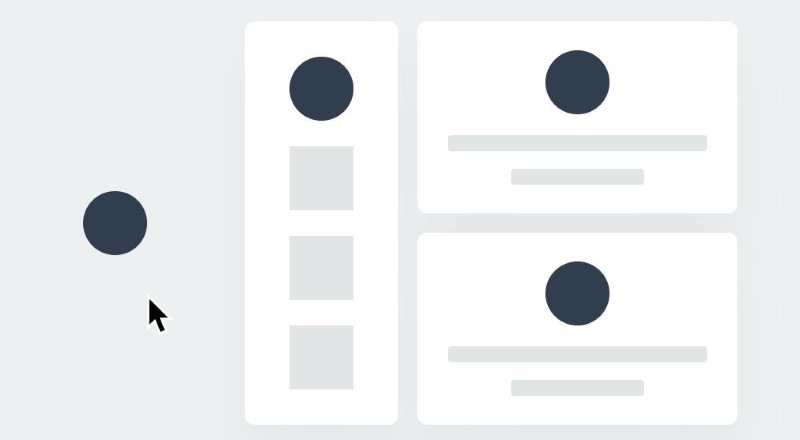
Icon CSS là thành phần quan trọng trong thiết kế giao diện website giúp người dùng nhận diện chức năng nhanh hơn, tăng tính trực quan và cải thiện trải nghiệm tổng thể. Dưới đây là những cách chèn icon vào website phổ biến nhất.
1. Sử dụng font icon (Font Awesome, Bootstrap Icons…)
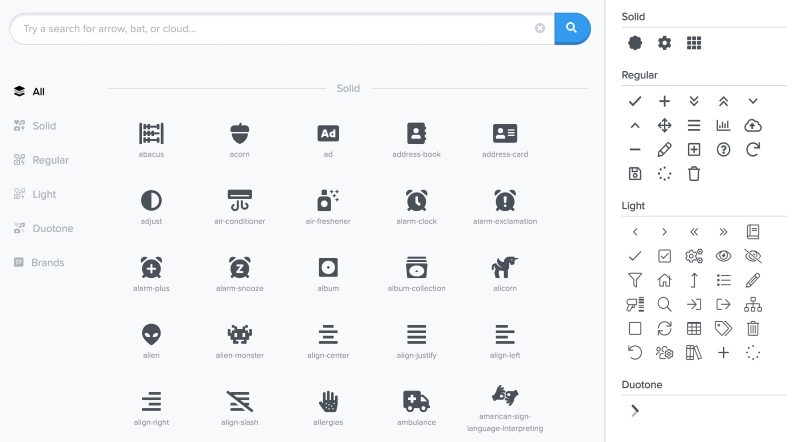
Font icon là tập hợp các biểu tượng được đóng gói dưới dạng một font chữ. Thay vì hiển thị ký tự chữ cái thông thường, mỗi ký tự trong font sẽ tương ứng với một icon. Các thư viện như Font Awesome hoặc Bootstrap Icons cung cấp hàng trăm đến hàng nghìn icon sẵn có, dễ dàng chèn icon vào website không cần thiết kế thủ công.
Cách chèn font icon vào website đơn giản như sau:
Bước 1: Đầu tiên, bạn nhúng link CDN của thư viện icon vào thẻ < head > trong HTML. Điều này giúp trình duyệt tải file font và stylesheet cần thiết.
Bước 2: Sử dụng thẻ < i > hoặc < span > với class tương ứng để hiển thị icon. Mỗi thư viện sẽ có hệ thống class riêng để gọi đúng biểu tượng mong muốn.
Bước 3: Tùy chỉnh kích thước, màu sắc, hiệu ứng bằng CSS như với văn bản thông thường thông qua các thuộc tính như font-size, color, hover, transition…. Nhờ hoạt động như một font chữ, icon có thể dễ dàng thay đổi kích thước và màu sắc mà không làm giảm chất lượng hiển thị.
Ví dụ: < i class="fa-solid fa-cart-shopping">
Cụ thể:
- Fa-solid xác định kiểu hiển thị (dạng solid – nét đậm).
- Fa-cart-shopping là tên icon giỏ hàng.
Khi trình duyệt tải thư viện Font Awesome, class này sẽ ánh xạ đến đúng ký tự trong file font và hiển thị thành biểu tượng giỏ hàng trên giao diện.
Ưu điểm khi sử dụng font icon:
- Cài đặt nhanh, dễ sử dụng.
- Kho icon phong phú, đa dạng.
- Dễ dàng thay đổi màu sắc và kích thước bằng CSS.
- Phù hợp với các dự án cần triển khai nhanh.
Nhược điểm khi sử dụng font icon:
- Phải tải toàn bộ file font, kể cả khi chỉ dùng vài icon.
- Khó tùy biến chi tiết từng biểu tượng.
- Có thể ảnh hưởng nhẹ đến hiệu suất nếu không tối ưu.
- Không thân thiện bằng SVG trong một số trường hợp về accessibility.
Những trường hợp nên sử dụng font icon để chèn vào website:
- Website doanh nghiệp nhỏ hoặc landing page cần triển khai nhanh.
- Dự án sử dụng nhiều icon phổ biến, không yêu cầu tùy chỉnh phức tạp.
- Khi ưu tiên tốc độ phát triển hơn tối ưu hiệu suất nâng cao.
2. Sử dụng SVG Icon
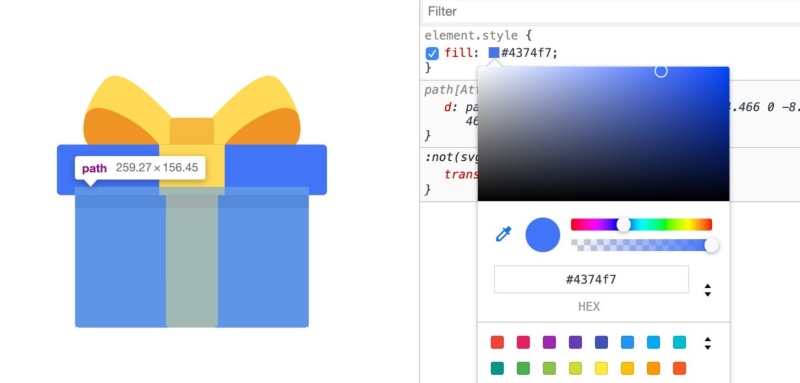
SVG (Scalable Vector Graphics) là định dạng đồ họa vector cho phép hiển thị hình ảnh sắc nét ở mọi kích thước. Khi sử dụng SVG làm icon, mỗi biểu tượng là một đối tượng đồ họa độc lập thay vì một ký tự trong file font như font icon. Nhờ cấu trúc vector, SVG cho phép kiểm soát chi tiết từng đường nét, màu sắc, độ dày viền (stroke-width) và từng thành phần nhỏ bên trong biểu tượng. Đây là lý do SVG ngày càng được ưu tiên trong các dự án web hiện đại.
Có 2 cách phổ biến để sử dụng SVG icon:
(1) Nhúng trực tiếp (Inline SVG)
Bạn sao chép mã SVG và đặt trực tiếp trong file HTML. Sau đó có thể sử dụng CSS để điều chỉnh:
- Fill (màu bên trong).
- Stroke (màu viền).
- Kích thước (width, height).
- Animation và hiệu ứng hover.
(2) Chèn SVG dưới dạng file
Thay vì nhúng trực tiếp mã SVG vào HTML (inline SVG), bạn có thể lưu icon dưới dạng một file riêng, ví dụ: icon-cart.svg
Sau đó, bạn có thể chèn file SVG này vào website giống như cách chèn hình ảnh thông thường bằng thẻ < img > nếu sử dụng icon như một hình ảnh hiển thị trong button, menu hoặc nội dung.
Ưu điểm khi sử dụng SVG icon:
- Đồ họa vector SVG thể hiện độ sắc nét tuyệt đối trên mọi độ phân giải màn hình.
- Tùy chỉnh chi tiết từng đường nét, màu sắc, animation.
- Chỉ tải đúng icon cần dùng (không phải toàn bộ bộ thư viện).
- Thân thiện hơn với accessibility nếu khai báo role, aria-label đúng cách.
- Phù hợp với các hiệu ứng động và tương tác phức tạp.
Nhược điểm khi sử dụng SVG icon:
- Cách triển khai phức tạp hơn font icon.
- Nếu dùng inline SVG nhiều, mã HTML có thể dài và khó quản lý.
- Yêu cầu hiểu cấu trúc SVG để tùy biến nâng cao.
Những trường hợp nên sử dụng SVG icon:
- Website yêu cầu thiết kế riêng, nhận diện thương hiệu cao.
- Ứng dụng web (Dashboard, Web App, SaaS) cần animation hoặc hiệu ứng tương tác.
- Dự án ưu tiên tối ưu hiệu suất và kiểm soát tài nguyên tải xuống.
- Khi cần đảm bảo khả năng mở rộng và chất lượng hiển thị trên mọi thiết bị.
3. Sử dụng icon qua background-image
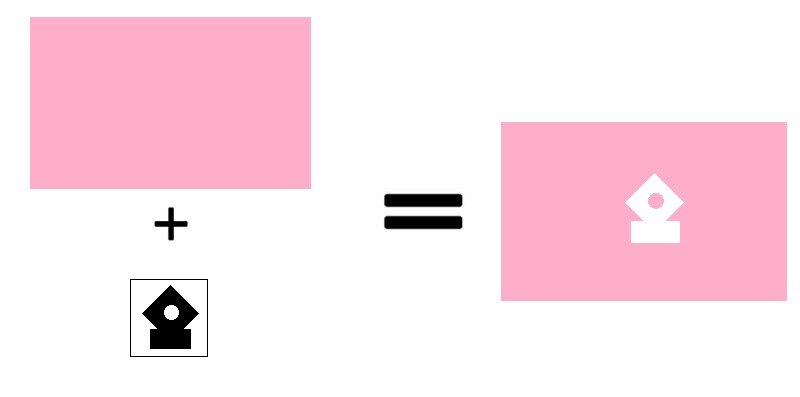
Sử dụng background-image là cách chèn icon vào website bằng CSS thay vì đặt trực tiếp hình ảnh trong HTML. Khi áp dụng phương pháp này, icon sẽ được hiển thị như một hình nền của phần tử HTML (ví dụ: < span >, < div >, < a >). Cách làm này phù hợp khi icon chỉ mang tính trang trí và không phải nội dung quan trọng.
Để chèn icon bằng background-image, bạn thực hiện theo các bước sau:
Bước 1: Tạo phần tử HTML để chứa icon
Trước tiên, bạn cần tạo một phần tử HTML làm “khung” hiển thị icon. Ví dụ, bạn có thể sử dụng thẻ < span >:
Ví dụ: < span class="icon-cart">
Bước 2: Định kích thước cho phần tử
Trong CSS, bạn cần xác định chiều rộng và chiều cao cho phần tử đó. Nếu không có kích thước, icon sẽ không hiển thị.
Ví dụ:
.icon - cart {
width: 24px;
height: 24px;
}
Bước 3: Gán icon bằng background-image
Tiếp theo, bạn sử dụng thuộc tính background-image để chèn file icon:
.icon-cart {
width: 24px;
height: 24px;
background-image: url("icon-cart.svg");
}
Bước 4: Điều chỉnh cách hiển thị icon
Để icon hiển thị đúng vị trí và không bị lặp lại, bạn nên thêm đầy đủ các thuộc tính, bao gồm:
- Display: inline-block; giúp phần tử có thể đặt trong dòng văn bản nhưng vẫn có kích thước.
- Background-size: contain; giúp icon hiển thị vừa khung mà không bị méo.
- Background-repeat: no-repeat; ngăn icon bị lặp lại.
- Background-position: center; căn giữa icon trong khung.
Ví dụ:
.icon - cart {
width: 24px;
height: 24px;
display: inline-block;
background-image: url("icon-cart.svg");
background-size: contain;
background-repeat: no-repeat;
background-position: center;
}
Ưu điểm khi sử dụng background-image chèn icon vào website:
- Giữ cấu trúc HTML gọn gàng và semantic hơn nhờ sử dụng background-image để hiển thị icon trang trí. Điều này giúp HTML không bị rối và vẫn đảm bảo cấu trúc nội dung đúng ngữ nghĩa, đặc biệt quan trọng trong các dự án lớn.
- Tách biệt rõ phần nội dung và phần trình bày vì icon được quản lý hoàn toàn trong CSS thay vì HTML. Nhờ đó, bảo trì hay chỉnh sửa giao diện trở nên dễ dàng và linh hoạt hơn.
- Dễ tái sử dụng và áp dụng đồng loạt trong nhiều thành phần giao diện. Chỉ cần tạo một class CSS và gán cho các phần tử cần hiển thị icon, bạn có thể triển khai icon CSS nhất quán trên toàn bộ website mà không cần lặp lại mã HTML.
Nhược điểm khi sử dụng background-image:
- Không phù hợp với icon mang ý nghĩa nội dung quan trọng vì icon hiển thị dưới dạng hình nền nên công cụ đọc màn hình không thể nhận diện. Điều này có thể ảnh hưởng đến tính linh hoạt nếu icon truyền tải thông tin.
- Khó tùy chỉnh chi tiết bên trong icon nếu sử dụng file ảnh thông thường như PNG hoặc JPG. Khi cần thay đổi màu sắc hoặc đường nét, bạn thường phải chỉnh sửa hoặc tạo lại file icon.
- Phụ thuộc vào CSS để hiển thị icon. Nếu CSS bị lỗi hoặc không tải được, icon sẽ không xuất hiện trên giao diện.
- Dễ gặp lỗi hiển thị nếu không cấu hình đúng các thuộc tính như background-size, background-repeat hoặc background-position, đặc biệt với người mới triển khai.
4. Sử dụng pseudo-element (::before, ::after)
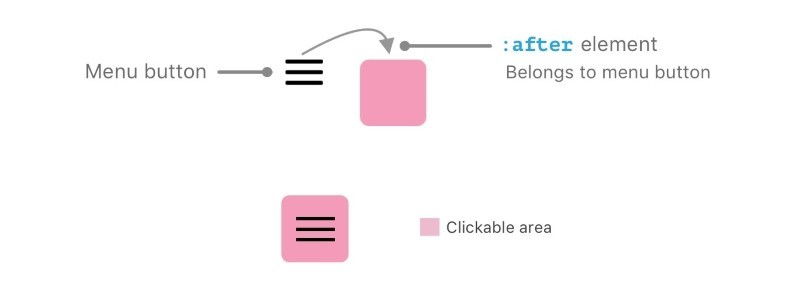
Pseudo-element ::before và ::after cho phép bạn chèn nội dung vào trước hoặc sau nội dung của một phần tử thông qua CSS mà không cần thêm thẻ HTML mới. Khi áp dụng để hiển thị icon, phương pháp này giúp giữ cấu trúc HTML gọn gàng và tối ưu hơn.
Để sử dụng pseudo-element chèn icon, bạn thực hiện các bước sau:
Bước 1: Tạo phần tử HTML
Đầu tiên, bạn cần tạo phần tử HTML vì pseudo-element (::before, ::after) không phải là thẻ độc lập mà chỉ là phần tử “ảo” được tạo ra dựa trên một phần tử có sẵn trong HTML. Do đó, nó luôn phải gắn với một phần tử thật để có thể hiển thị. Phần tử HTML này sẽ đóng vai trò là “vật chứa”, sau đó bạn mới sử dụng CSS để chèn icon hoặc nội dung thông qua pseudo-element.
Ví dụ: < button class="btn-cart"> Giỏ hàng
Ví dụ này tạo một thẻ < button > với class btn-cart để làm phần tử gốc. Sau đó, pseudo-element ::before sẽ được dùng trong CSS để chèn icon vào phía trước chữ “Giỏ hàng” mà không cần thêm thẻ HTML mới.
Bước 2: Sử dụng ::before hoặc ::after trong CSS
Ví dụ:
.btn-cart::before {
content: "";
display: inline-block;
width: 16px;
height: 16px;
background-image: url("icon-cart.svg");
background-size: contain;
background-repeat: no-repeat;
margin-right: 6px;
}
Những giá trị quan trọng bao gồm:
- Content: "" là giá trị bắt buộc để pseudo-element được tạo và hiển thị.
- Display: inline-block; giúp phần tử có thể thiết lập chiều rộng và chiều cao.
- Width/Height xác định kích thước icon.
- Background-image dùng để chèn hình ảnh icon vào pseudo-element.
- Margin-right tạo khoảng cách giữa icon và chữ.
Ưu điểm khi sử dụng pseudo-element chèn icon:
- Không cần thêm thẻ HTML chỉ để hiển thị icon, giúp cấu trúc mã nguồn gọn gàng và dễ quản lý hơn.
- Có thể áp dụng đồng loạt cho nhiều phần tử thông qua một class CSS, giúp đảm bảo tính nhất quán trong giao diện.
- Phù hợp với các icon lặp lại nhiều lần như icon danh sách, mũi tên điều hướng hoặc biểu tượng phụ trong button.
- Dễ thay đổi vị trí icon bằng cách sử dụng ::before hoặc ::after mà không cần chỉnh sửa HTML.
Nhược điểm khi dùng pseudo-element chèn icon:
- Phương pháp này không phù hợp với icon mang ý nghĩa nội dung quan trọng vì pseudo-element không được xem là nội dung chính trong HTML.
- Phụ thuộc hoàn toàn vào CSS để hiển thị nên nếu CSS bị lỗi, icon sẽ không xuất hiện.
- Cần hiểu rõ cách hoạt động của content, display và căn chỉnh để tránh lỗi hiển thị, đặc biệt với người mới học CSS.
Những trường hợp nên sử dụng pseudo-element (::before, ::after):
- Khi icon chỉ mang tính trang trí và không chứa nội dung quan trọng, ví dụ như mũi tên, dấu check, biểu tượng phụ trong giao diện.
- Khi muốn giữ cấu trúc HTML tối giản và không thêm thẻ phụ chỉ để hiển thị icon.
- Khi cần chèn icon lặp lại nhiều lần trong danh sách, menu, breadcrumb hoặc button mà vẫn đảm bảo tính nhất quán.
- Khi muốn kiểm soát vị trí icon, bạn hoàn toàn bằng CSS mà không phải chỉnh sửa cấu trúc HTML.
Hướng dẫn tùy chỉnh icon trong CSS
Để icon hiển thị đẹp, đúng vị trí và có tương tác mượt mà trên trang web, bạn cần biết cách tùy chỉnh chúng bằng CSS. Dưới đây là hướng dẫn từng bước cơ bản và dễ áp dụng.
1. Thay đổi màu sắc
Màu sắc của icon có thể được điều chỉnh thông qua thuộc tính color (với font icon) hoặc fill (với SVG).
Trường hợp 1: Font icon
Icon dạng font hoạt động giống chữ, nên bạn dùng thuộc tính color.
Bước 1: Thêm class cho icon
< i class="fa-solid fa-cart-shopping icon-cart">
Bước 2: Đổi màu trong CSS
Bạn có thể chèn mã màu vào thuộc tính color như sau:
.icon-cart {
color : #2c7be5;
}
Trường hợp 2: SVG icon
Với SVG inline, bạn dùng fill (màu bên trong) hoặc stroke (màu viền).
Ví dụ:
.icon-svg {
fill : #2c7be5;
}
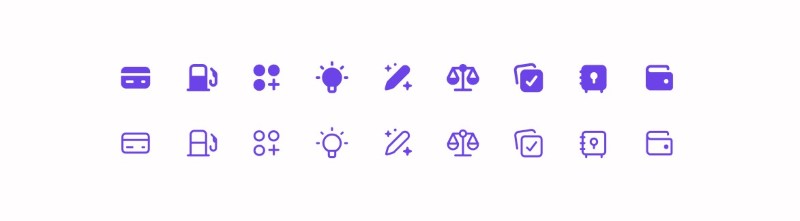
Thay đổi màu giúp icon phù hợp với hệ thống nhận diện thương hiệu hoặc trạng thái khác nhau như hover, active hay disabled. Ngoài ra, bạn cũng có thể sử dụng biến CSS để quản lý màu sắc một cách nhất quán trên toàn website.
2. Kích thước và căn chỉnh
Để icon trong CSS có thể hiển thị cân đối với chữ và các thành phần xung quanh, bạn cần điều chỉnh kích thước và căn chỉnh vị trí phù hợp.
Thay đổi kích thước icon
Trường hợp 1: Font icon
Vì font icon hoạt động như văn bản, bạn dùng thuộc tính font-size để thay đổi kích thước. Ví dụ:
.icon-cart {
font-size: 24px;
}
Bạn có thể sử dụng các đơn vị như Px (kích thước cố định), Em (theo kích thước phần tử cha), rem (theo kích thước gốc của trang).
Trường hợp 2: SVG icon
Với SVG inline, bạn có thể chỉnh bằng width và height:
.icon-svg {
width : 24px;
height : 24px;
Hoặc nếu SVG dùng viewBox, bạn chỉ cần chỉnh một trong hai thuộc tính để giữ đúng tỷ lệ.
Căn chỉnh vị trí icon
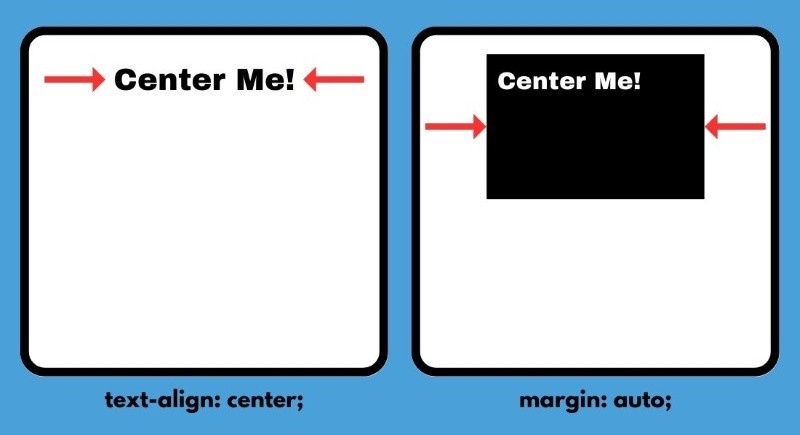
Các CSS icons thường được đặt cạnh chữ (ví dụ: nút “Thêm vào giỏ hàng”). Khi đó, bạn cần căn chỉnh để không bị lệch dòng. Nếu bạn cần căn giữa theo chiều dọc với text, bạn có thể sử dụng đoạn code sau:
. icon - cart {
vertical-align: middle;
}
Cách này đặc biệt hữu ích khi sử dụng font icon đặt cạnh text trong nút bấm, liên kết hoặc tiêu đề, giúp bố cục web cân đối và chuyên nghiệp hơn.
Ngoài ra, bạn cũng có thể sử dụng Flexbox để căn chỉnh icon và nội dung một cách chính xác và linh hoạt hơn. Đây là phương pháp hiện đại, giúp icon và chữ luôn thẳng hàng trong mọi tình huống, đặc biệt khi thiết kế responsive.
Ví dụ:
.button {
display: flex;
align-items: center;
gap: 8px;
}
Trong đó:
- Giá trị display: flex; giúp các phần tử con (icon và text) nằm trên cùng một hàng.
- Giá trị align-items: center; căn giữa theo chiều dọc.
- Giá trị gap: 8px; tạo khoảng cách giữa icon và chữ mà không cần dùng margin.
Cách này giúp bố cục ổn định hơn so với vertical-align, đặc biệt khi icon có kích thước khác nhau hoặc khi nội dung thay đổi trên nhiều thiết bị.
3. Thêm hiệu ứng hover
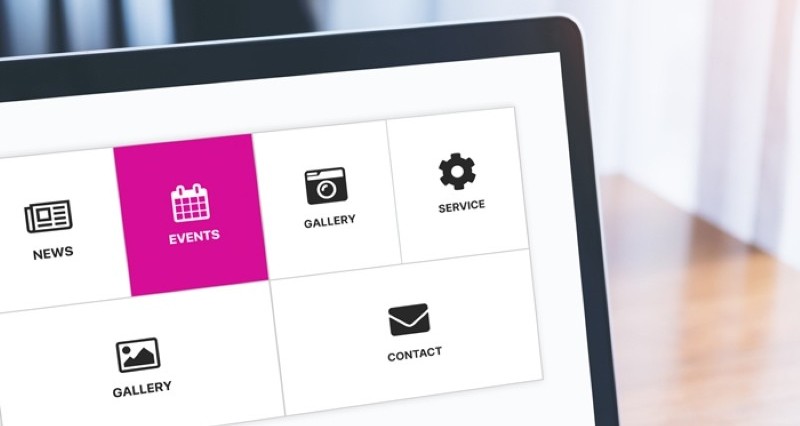
Hiệu ứng hover giúp icon phản hồi khi người dùng di chuột vào, tạo cảm giác tương tác rõ ràng và chuyên nghiệp hơn. Bạn có thể thay đổi màu sắc, độ sáng hoặc kích thước nhẹ để tăng tính trực quan.
Đổi màu khi hover
Với font icon:
.icon -cart {
color: #2c7be5;
transition: color 0.3s ease;
}
.icon -cart:hover {
color: #1a5bb8;
}
- Hiệu ứng :hover kích hoạt khi người dùng đưa chuột vào icon.
- transition giúp màu sắc chuyển đổi mượt mà thay vì thay đổi đột ngột.
Phóng to nhẹ khi hover
Bạn có thể dùng transform: scale() để tạo hiệu ứng phóng to nhẹ, ví dụ như:
.icon-cart {
transition: transform 0.3s ease;
}
.icon-cart:hover {
transform: scale(1.1);
}
Hiệu ứng phóng to nhẹ khi hover (ví dụ transform: scale(1.1)) giúp icon trở nên sinh động hơn vì nó tạo ra phản hồi trực quan ngay lập tức khi người dùng tương tác. Khi di chuột vào, icon thay đổi kích thước một cách mượt mà nhờ transition, khiến người dùng cảm nhận được rằng phần tử đó có thể nhấp vào hoặc thực hiện một hành động nào đó. Đây là một dạng visual feedback (phản hồi thị giác) rất quan trọng trong thiết kế UI.
Một số lưu ý quan trọng khi dùng icon trong CSS
Sử dụng icon trong CSS trong thiết kế giao diện web mang lại nhiều lợi ích về thẩm mỹ và trải nghiệm người dùng nhưng nếu không nắm một số yếu tố cơ bản, bạn sẽ rất dễ mắc phải những sai lầm ảnh hưởng đến chất lượng tổng thể của trang web.
- Vấn đề hiệu suất website (Performance): Mỗi icon chèn vào website đều có thể tác động đến tốc độ tải trang nếu không được tối ưu đúng cách. Khi sử dụng font icons, trình duyệt phải tải toàn bộ tệp font trước khi hiển thị, gây ra hiện tượng chớp nháy nội dung hoặc khoảng trắng tạm thời khiến người dùng khó chịu. Với biểu tượng dạng hình ảnh vector nhúng trực tiếp vào mã, trang sẽ không cần thêm yêu cầu mạng nhưng lại làm tăng dung lượng mã nguồn. Vì vậy, bạn cần cân nhắc phương án phù hợp và luôn đo lường tốc độ trang sau mỗi lần thay đổi để đảm bảo các icons CSS không trở thành gánh nặng cho hiệu suất.
- Chú ý đến khả năng truy cập (Accessibility): Những người dùng trình đọc màn hình, thường là người khiếm thị hoặc có khó khăn về thị giác, sẽ không thể hiểu được ý nghĩa của icon nếu không có thông tin mô tả. Khi đó, cần thêm thuộc tính aria-label hoặc văn bản ẩn đi kèm để công cụ hỗ trợ đọc được nội dung một cách chính xác. Ngoài ra, màu sắc của biểu tượng cũng cần đảm bảo đủ độ tương phản so với nền, tránh tình trạng người dùng có vấn đề về nhận biết màu sắc bị bỏ lại phía sau.
- Không tải cả thư viện icon nếu chỉ dùng vài biểu tượng: Một lỗi phổ biến mà nhiều lập trình viên mắc phải là nhúng toàn bộ thư viện CSS icons vào trang web. Điều này khiến trình duyệt phải tải về hàng trăm, thậm chí hàng nghìn biểu tượng không cần thiết, làm chậm đáng kể thời gian hiển thị trang. Thay vào đó, bạn nên tìm cách chỉ lấy đúng các icons CSS mình cần hoặc sử dụng hình ảnh véc-tơ riêng lẻ được tối ưu hóa. Nhiều thư viện hiện đại cũng cung cấp tính năng cho phép bạn tự chọn và tải về đúng tập hợp biểu tượng mong muốn thay vì phải lấy tất cả.
- Tránh lạm dụng quá nhiều icon trong cùng một giao diện: Sử dụng quá nhiều icon trong CSS cùng lúc khiến giao diện trở nên rối mắt, người dùng mất nhiều thời gian hơn để xử lý thông tin và dễ cảm thấy bị choáng ngợp. Icon phát huy hiệu quả nhất khi được dùng có chọn lọc, chỉ xuất hiện ở những vị trí thực sự cần thiết như điều hướng, nút hành động chính hoặc các thông báo trạng thái quan trọng.
- Kiểm soát kích thước và khoảng cách hợp lý: Icon cần được thiết lập kích thước phù hợp với văn bản và bố cục tổng thể để đảm bảo tính cân đối. Nếu icon quá lớn sẽ làm lệch trọng tâm giao diện, còn quá nhỏ sẽ khó nhận diện. Bên cạnh đó, khoảng cách giữa icon và nội dung chữ cần được căn chỉnh hợp lý để tránh cảm giác chật chội hoặc rời rạc. Sử dụng các đơn vị linh hoạt như em, rem cũng giúp icon hiển thị tốt hơn trên nhiều kích thước màn hình.
- Lưu ý về thứ tự tải icon trong CSS: Icon hiển thị thông qua CSS hoặc font cần được tải đúng thời điểm để tránh hiện tượng nội dung bị nhảy layout hoặc xuất hiện khoảng trắng tạm thời. Nếu sử dụng font icon, bạn nên đảm bảo file font được tải sớm trong quá trình render. Với icon dạng hình ảnh hoặc SVG, cần kiểm soát thứ tự import CSS để tránh tình trạng style chưa kịp áp dụng khiến giao diện hiển thị thiếu nhất quán.
Xu hướng sử dụng icon cho website hiện đại
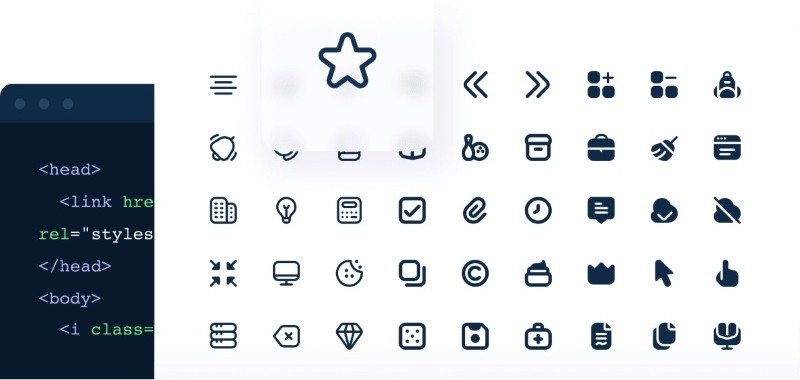
Trong thiết kế giao diện hiện đại, icon không chỉ đóng vai trò minh họa mà còn góp phần định hình phong cách thương hiệu và nâng cao trải nghiệm người dùng. Dưới đây là những xu hướng icons CSS nổi bật đang được áp dụng rộng rãi trong thiết kế website hiện nay.
1. Line icon tối giản
Line icon (icon dạng nét) là xu hướng phổ biến trong các website hiện đại nhờ phong cách đơn giản, tinh gọn và dễ nhận diện. Các icon được thiết kế bằng đường viền mảnh, hạn chế chi tiết phức tạp, giúp giao diện trông nhẹ nhàng và thanh thoát hơn.
Phong cách này đặc biệt phù hợp với các thiết kế tối giản (minimalism), website công nghệ, startup hoặc các thương hiệu theo đuổi hình ảnh hiện đại, chuyên nghiệp. Ngoài ra, line icon cũng dễ tùy chỉnh màu sắc và kích thước bằng CSS, đảm bảo tính linh hoạt trong quá trình phát triển giao diện.
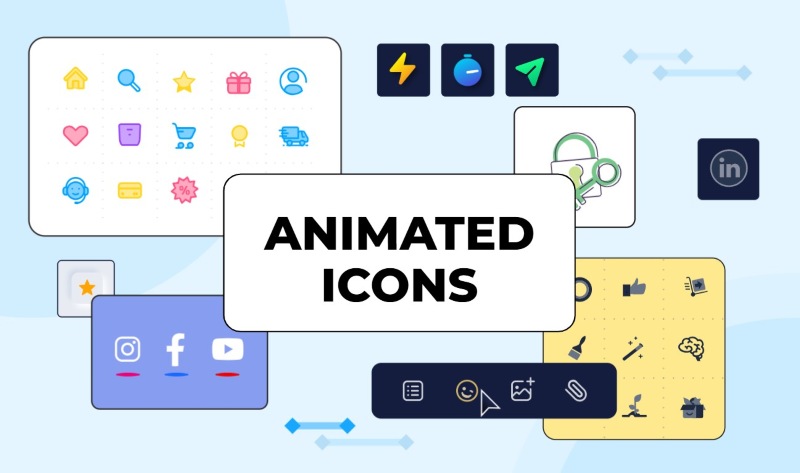
2. Animated icon
Animated icon (icon có chuyển động) đang trở thành xu hướng phổ biến trong thiết kế website hiện đại nhờ khả năng tăng tính tương tác và tạo cảm giác sinh động cho giao diện. Thay vì hiển thị tĩnh, icon có thể chuyển động nhẹ khi người dùng hover, click hoặc thực hiện một hành động cụ thể.
Những hiệu ứng nhỏ như rung nhẹ, xoay, đổi màu hoặc chuyển trạng thái giúp người dùng nhận biết phản hồi của hệ thống nhanh hơn. Tuy nhiên, cần sử dụng animation một cách tiết chế để tránh gây rối mắt hoặc ảnh hưởng đến hiệu suất trang web.
3. Custom icon theo thương hiệu
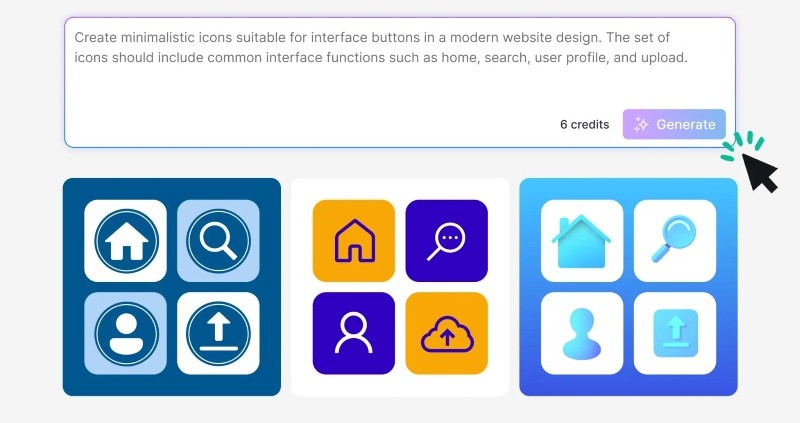
Custom icon theo thương hiệu là xu hướng được nhiều doanh nghiệp áp dụng nhằm tạo sự khác biệt và tăng độ nhận diện thương hiệu. Thay vì sử dụng thư viện icon phổ biến, các thương hiệu sẽ thiết kế bộ biểu tượng riêng dựa trên màu sắc, hình khối và phong cách đặc trưng của mình.
Cách làm này giúp giao diện đồng bộ hơn, thể hiện rõ cá tính thương hiệu và tránh sự trùng lặp với các website khác. Tuy nhiên, xây dựng bộ icon riêng đòi hỏi thời gian thiết kế và quy chuẩn hóa rõ ràng để đảm bảo tính nhất quán.
4. Duotone và Multi-color Icons
Duotone (hai màu) và multi-color (đa màu) là xu hướng thiết kế icon trong website mang tính trực quan cao, giúp giao diện trở nên nổi bật và hiện đại hơn so với icon đơn sắc truyền thống. Kết hợp nhiều màu sắc giúp tăng chiều sâu và tạo điểm nhấn trong bố cục.
Phong cách này thường được sử dụng trong các website lĩnh vực sáng tạo, công nghệ hoặc sản phẩm hướng đến người dùng trẻ. Tuy nhiên, phong cách này cần kiểm soát bảng màu hợp lý để tránh làm giao diện trở nên rối mắt hoặc thiếu đồng nhất.
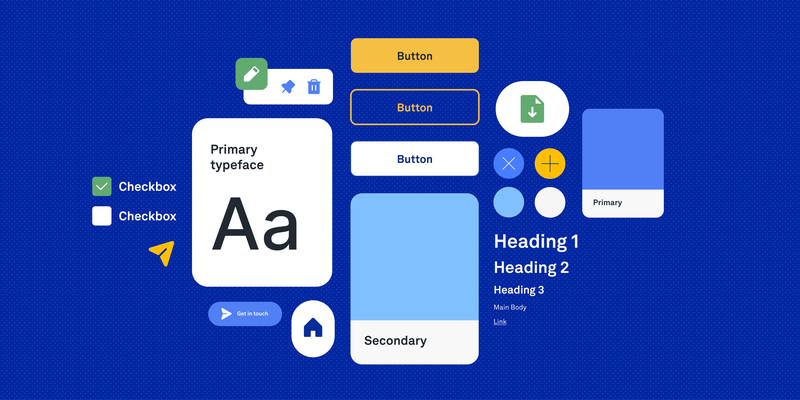
5. Icon hệ thống trong design system
Trong các dự án web hiện đại, icon không còn được sử dụng rời rạc mà được xây dựng thành một hệ thống thống nhất trong design system. Điều này giúp đảm bảo sự nhất quán về kích thước, độ dày nét, màu sắc và phong cách trên toàn bộ website hoặc sản phẩm số.
Chuẩn hóa icon trong design system còn giúp đội ngũ thiết kế và lập trình dễ dàng táisử dụng, mở rộng và bảo trì khi dự án phát triển. Đây là xu hướng quan trọng đối với các doanh nghiệp lớn hoặc sản phẩm có nhiều tính năng và trang giao diện khác nhau.
Những lỗi thường gặp khi sử dụng icon trong CSS
Sử dụng icon trong CSS khá phổ biến nhưng nếu triển khai không đúng cách, bạn rất dễ gặp lỗi hiển thị hoặc ảnh hưởng đến trải nghiệm người dùng. Dưới đây là những vấn đề thường gặp nhất khi làm việc với icons CSS.
- Icon bị mờ trên màn hình retina: Icon dạng ảnh raster (PNG, JPG) nếu không có độ phân giải đủ cao sẽ bị mờ khi hiển thị trên màn hình retina hoặc thiết bị có mật độ điểm ảnh cao. Để khắc phục, nên sử dụng SVG hoặc cung cấp phiên bản ảnh có kích thước gấp 2 - 3 lần để đảm bảo độ sắc nét.
- Sai font icon do không load đúng CDN: Khi sử dụng font icon từ CDN, nếu đường dẫn bị sai, chậm tải hoặc bị chặn, icon có thể hiển thị thành ký tự lạ hoặc ô vuông. Khi đó, bạn cần kiểm tra kỹ đường dẫn CDN, phiên bản thư viện và đảm bảo file font được tải thành công trước khi sử dụng.
- Icon không hiển thị trên production: Trong môi trường production, đường dẫn file icon hoặc font có thể thay đổi do cấu hình thư mục, build tool hoặc CDN. Nếu không cấu hình đúng đường dẫn tương đối hoặc tuyệt đối, icon sẽ không hiển thị dù hoạt động bình thường ở môi trường local.
- Dùng quá nhiều icon gây rối giao diện: Lạm dụng nhiều icon CSS trong cùng một khu vực khiến giao diện trở nên rối mắt và làm người dùng mất tập trung. Icon chỉ nên xuất hiện ở những vị trí thực sự cần thiết như điều hướng, hành động chính hoặc thông báo trạng thái.
Một số câu hỏi thường gặp về icon trong CSS
Dưới đây là tổng hợp những câu hỏi phổ biến giúp bạn hiểu rõ hơn khi nào nên dùng icon và cách sử dụng như thế nào cho hiệu quả.
1. Khi nào nên sử dụng icon cho website và khi nào không nên dùng?
Bạn nên sử dụng icon khi muốn hỗ trợ trực quan cho hành động như tìm kiếm, giỏ hàng, tải xuống hoặc điều hướng. Icon giúp người dùng nhận diện nhanh chức năng mà không cần đọc quá nhiều chữ.
Tuy nhiên, không nên dùng icon khi biểu tượng không rõ nghĩa, dễ gây hiểu nhầm hoặc thay thế hoàn toàn nội dung quan trọng. Với các thông tin cần truyền đạt chính xác (ví dụ cảnh báo, hướng dẫn chi tiết) nên kết hợp icon với văn bản thay vì chỉ dùng biểu tượng đơn lẻ.
2. Nên dùng SVG hay Font Awesome?
SVG phù hợp khi bạn cần icon nhẹ, sắc nét trên mọi màn hình và dễ tùy chỉnh màu sắc, kích thước bằng CSS. Đây là lựa chọn tối ưu về hiệu suất nếu chỉ dùng một số icon riêng lẻ.
Font Awesome hoặc các thư viện font icon phù hợp khi dự án cần nhiều biểu tượng đồng bộ và triển khai nhanh. Tuy nhiên nếu chỉ dùng vài icon, tải cả thư viện có thể ảnh hưởng đến hiệu suất.
3. Chèn icon vào website có ảnh hưởng SEO không?
Icon bản thân không ảnh hưởng trực tiếp đến SEO. Tuy nhiên, nếu icon thay thế hoàn toàn nội dung chữ hoặc không có mô tả phù hợp (như aria-label), công cụ tìm kiếm và trình đọc màn hình có thể không hiểu được ý nghĩa. Vì vậy, nên đảm bảo icon chỉ đóng vai trò hỗ trợ giao diện và luôn có nội dung văn bản đi kèm khi truyền tải thông tin quan trọng.
4. Icons CSS có làm website chậm hơn không?
Có thể nếu không được tối ưu đúng cách. Việc tải cả một thư viện font icon lớn hoặc nhiều file hình ảnh riêng lẻ sẽ làm tăng số lượng request và dung lượng tải trang. Tuy nhiên, nếu sử dụng SVG tối ưu hoặc chỉ tải đúng những icon cần thiết, tác động đến hiệu suất là rất nhỏ. Quan trọng nhất là đo lường tốc độ website sau khi triển khai để đảm bảo icon không trở thành gánh nặng.
5. Có nên tự thiết kế CSS icons riêng không?
Nên, nếu dự án cần bộ nhận diện riêng và muốn tối ưu hiệu suất. Việc tự thiết kế icon giúp bạn kiểm soát hoàn toàn về phong cách, kích thước và dung lượng file. Tuy nhiên với các dự án nhỏ hoặc cần triển khai nhanh, sử dụng thư viện icons CSS có sẵn sẽ tiết kiệm thời gian và công sức hơn.
Qua bài viết của Phương Nam Vina, icons CSS tuy nhỏ nhưng lại đóng vai trò lớn trong việc định hướng hành vi người dùng, tăng tính trực quan và củng cố nhận diện thương hiệu. Lựa chọn đúng phương pháp chèn icon (font icon, SVG, background-image hay pseudo-element) kết hợp với khả năng tùy chỉnh linh hoạt bằng CSS sẽ giúp giao diện trở nên chuyên nghiệp, đồng bộ và tối ưu hiệu suất hơn. Quan trọng hơn khi hiểu cách thay đổi màu sắc, kích thước, căn chỉnh, thêm hover và animation đúng cách, icon không còn chỉ là yếu tố trang trí mà trở thành công cụ hỗ trợ trải nghiệm người dùng hiệu quả. Một hệ thống icon được thiết kế và triển khai bài bản sẽ giúp website rõ ràng, dễ sử dụng và tạo ấn tượng tốt ngay từ lần truy cập đầu tiên.
Tham khảo thêm:
 Object-fit CSS là gì? Cách sử dụng CSS object-fit cho website
Box shadow CSS là gì? Cú pháp và cách áp dụng cho website
CSS box model là gì? Làm chủ layout website với box model CSS