

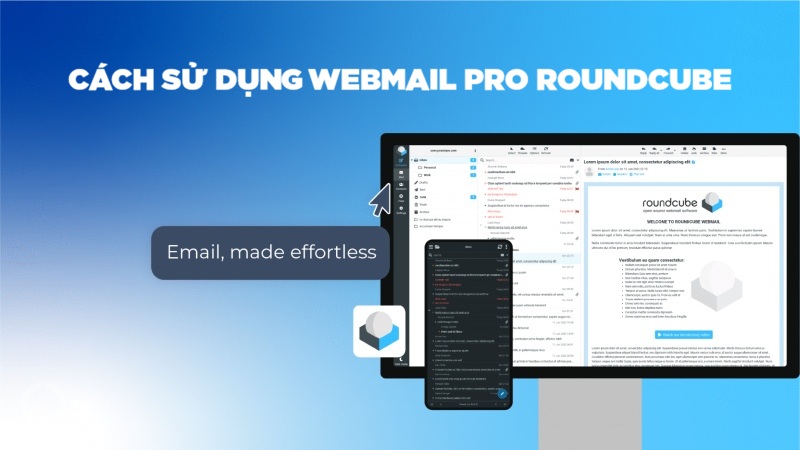
Trong môi trường kinh doanh hiện đại, hộp thư điện tử theo tên miền riêng là kênh giao tiếp tiêu chuẩn giúp doanh nghiệp xây dựng hình ảnh chuyên nghiệp và tạo dựng niềm tin với đối tác, khách hàng. Trong số các giao diện quản trị thư trực tuyến hiện nay, Webmail Pro phiên bản Roundcube được đông đảo doanh nghiệp ưa chuộng nhờ giao diện trực quan, tốc độ phản hồi nhanh cùng khả năng tùy biến linh hoạt.
Tuy nhiên, với những nhân sự mới tiếp cận hệ thống, việc làm quen với các thao tác như định dạng văn bản, tạo chữ ký nhận diện hay cài đặt cơ chế tự động phản hồi đôi khi còn gặp nhiều bỡ ngỡ. Bài viết sau đây sẽ hướng dẫn bạn từng bước làm chủ các tính năng cốt lõi và sử dụng Webmail Pro Roundcube một cách nhanh chóng và chuẩn xác nhất.
Đăng nhập hệ thống Webmail
Để truy cập vào hòm thư cá nhân, bạn tiến hành:
- Mở trình duyệt web và truy cập vào đường dẫn đăng nhập do quản trị viên cung cấp (thông thường là mail.tenmiencuaban.com hoặc webmail.tenmiencuaban.com).
- Điền thông tin đăng nhập:
+ Tên đăng nhập (Username): Địa chỉ email đầy đủ của bạn (ví dụ: hotro@tenmien.com).
+ Mật khẩu (Password): Mật khẩu được cấp hoặc đã thiết lập.
- Bấm Đăng nhập (Login) để vào giao diện chính của hòm thư.
Soạn và gửi thư mới
Giao diện Roundcube hỗ trợ định dạng văn bản đa dạng và đính kèm tệp tin dễ dàng.
- Tại thanh công cụ phía trên bên trái màn hình, bạn bấm vào nút Soạn thư (giao diện tiếng Anh là Compose).
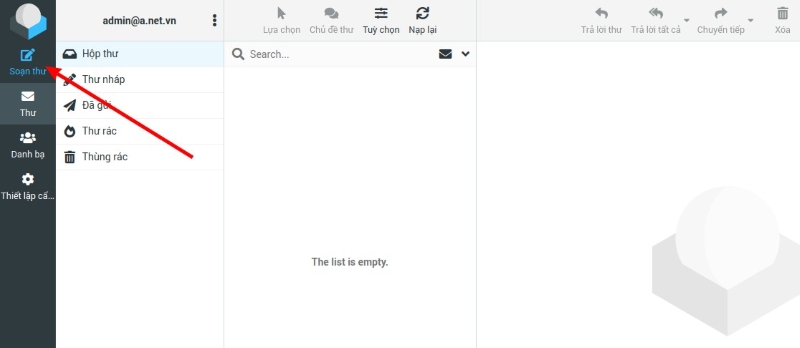
- Tiếp đến, bạn cần thiết lập thông tin thư:
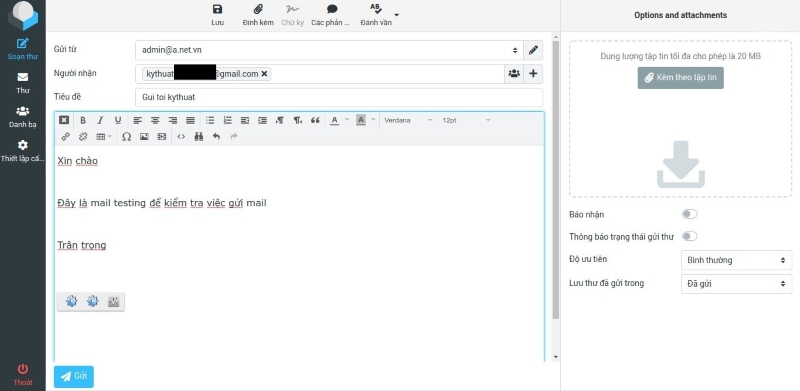
+ Người nhận (To): Nhập địa chỉ email người nhận. Muốn gửi thêm cho người khác, bạn có thể thêm trường Cc (gửi công khai) hoặc Bcc (gửi ẩn danh).
+ Tiêu đề (Subject): Nhập chủ đề ngắn gọn, rõ ràng của bức thư.
+ Nội dung: Nhập thông điệp cần trao đổi. Bạn có thể chuyển đổi giữa chế độ văn bản thuần túy (Plain Text) và văn bản có định dạng (HTML Editor) để chèn link, đổi màu chữ hay căn lề.
- Nếu cần đính kèm tệp tin (Attach a file), bạn bấm vào biểu tượng kẹp ghim hoặc kéo thả trực tiếp tài liệu vào khung soạn thảo.
- Kiểm tra lại toàn bộ nội dung và bấm Gửi (Send).
Thay đổi mật khẩu tài khoản
Việc chủ động đổi mật khẩu định kỳ giúp tăng cường tính bảo mật và hạn chế nguy cơ rò rỉ dữ liệu:
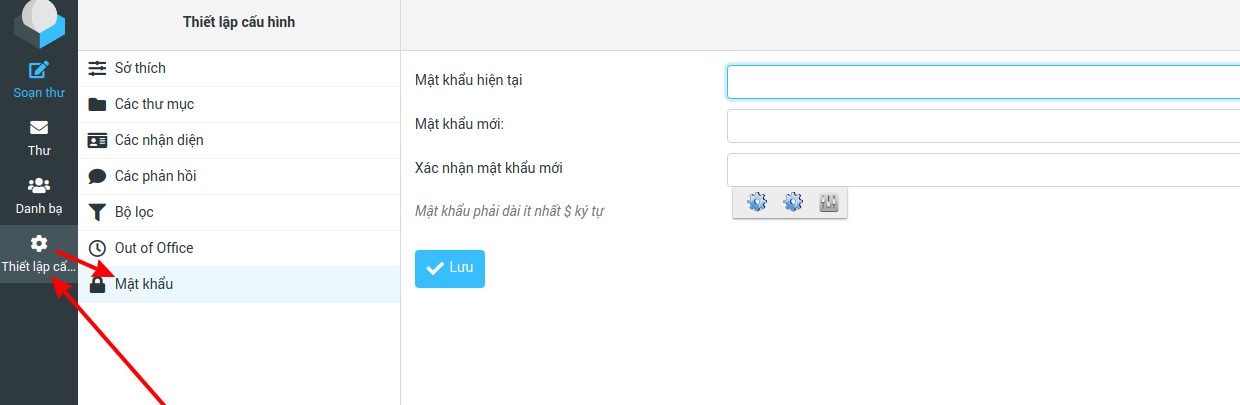
- Trên thanh công cụ, chọn mục Thiết lập (Settings).
- Tìm đến tab Mật khẩu (Password) ở danh mục tùy chọn bên trái.
- Điền thông tin theo yêu cầu:
+ Mật khẩu hiện tại (Current Password): Mật khẩu bạn đang dùng.
+ Mật khẩu mới (New Password): Mật khẩu mới cần đổi (nên có tối thiểu 8 ký tự, bao gồm chữ hoa, chữ thường, chữ số và ký tự đặc biệt).
+ Xác nhận mật khẩu mới (Confirm New Password): Nhập lại chính xác mật khẩu mới vừa tạo.
- Nhấn Lưu (Save) để hệ thống ghi nhận.
Tạo chữ ký email chuyên nghiệp trên webmail
Chữ ký tự động ở cuối mỗi thư giúp khẳng định uy tín cá nhân và cung cấp đầy đủ thông tin liên hệ cho đối tác:
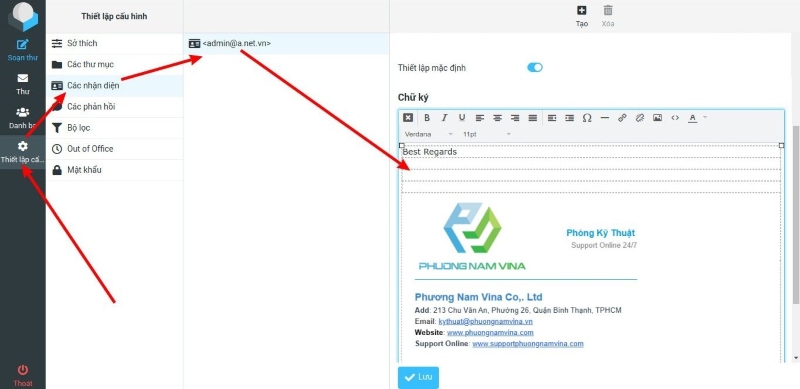
- Vào mục Thiết lập (Settings) chọn Nhận diện (Identities).
- Nhấp chuột vào địa chỉ email của bạn ở cột danh sách để mở khung cấu hình bên phải.
- Thiết lập thông tin nhận diện cơ bản:
+ Tên hiển thị (Display Name): Họ tên hoặc chức danh bạn muốn người nhận nhìn thấy khi nhận thư.
+ Tổ chức (Organization): Tên công ty hoặc phòng ban.
- Soạn thảo chữ ký tại ô Chữ ký (Signature): Tích chọn mục Chữ ký HTML (HTML signature) nếu bạn muốn chèn logo công ty, in đậm các thông tin quan trọng hoặc gắn đường dẫn liên kết (Website, Facebook, Zalo).
- Bấm Lưu (Save) để áp dụng chữ ký cho tất cả các thư gửi đi.
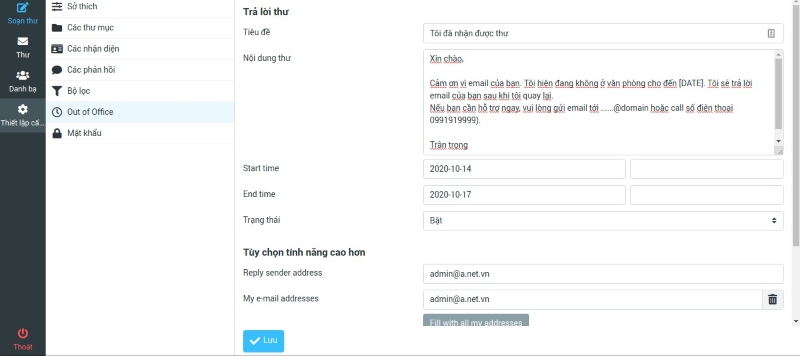
Cấu hình phản hồi tự động
Tính năng phản hồi tự động cho phép hệ thống tự động trả lời lại các thư gửi đến khi bạn đang trong kỳ nghỉ, đi công tác hoặc ngoài giờ làm việc:
- Truy cập mục Thiết lập (Settings) chọn Trả lời tự động (Autoresponder / Vacation) hoặc tìm trong mục Bộ lọc (Filters) tùy theo phiên bản cài đặt.
- Bật trạng thái kích hoạt (Active / Bật).
- Thiết lập thông tin phản hồi:
+ Tiêu đề phản hồi (Subject): Ví dụ: [Thông báo tự động] Xác nhận nhận email từ [Tên công ty].
+ Nội dung thư (Body): Nêu rõ lý do vắng mặt, thời gian dự kiến phản hồi trực tiếp hoặc thông tin liên hệ của nhân sự hỗ trợ thay thế trong trường hợp khẩn cấp.
+ Thời gian áp dụng: Đặt ngày bắt đầu và ngày kết thúc chu kỳ trả lời tự động nếu có.
- Bấm Lưu (Save) để kích hoạt tính năng. Khi quay lại làm việc, bạn chỉ cần vào lại mục này và tắt trạng thái để ngưng gửi thư phản hồi tự động.
Làm chủ các thao tác cơ bản trên Webmail Pro Roundcube không chỉ giúp bạn tối ưu hóa thời gian xử lý công việc hàng ngày mà còn góp phần chuẩn hóa quy trình trao đổi thông tin, bảo mật dữ liệu và nâng cao tính chuyên nghiệp cho tổ chức. Chỉ với vài bước thiết lập đơn giản về chữ ký nhận diện, mật khẩu bảo vệ hay hộp thư phản hồi tự động, bạn đã có thể biến hòm thư doanh nghiệp thành một công cụ làm việc hiệu quả và tin cậy.
Nếu bạn gặp khó khăn trong quá trình đăng nhập, cấu hình thông số kỹ thuật, chưa thể nắm rõ cách sử dụng webmail Pro Roundcube hoặc cần tư vấn giải pháp tối ưu hệ thống email cho doanh nghiệp, đừng ngần ngại liên hệ ngay với đội ngũ hỗ trợ kỹ thuật của Phương Nam Vina qua hotline qua hotline 0912 817 117 - 0915 101 017 hoặc email kythuat@phuongnamvina.vn để được kiểm tra và hỗ trợ giải quyết nhanh chóng. Xin cảm ơn!