


Trong kiến trúc mạng, file host đóng vai trò là chốt chặn đầu tiên giúp máy tính ánh xạ tên miền đến địa chỉ IP chính xác mà không cần chờ phản hồi từ máy chủ DNS. Việc hiểu rõ cơ chế vận hành của tệp tin này không chỉ giúp bạn tăng tốc truy cập mà còn hỗ trợ đắc lực trong việc chặn quảng cáo hoặc kiểm thử website trên server mới. Bài viết này sẽ giải mã từ A-Z về khái niệm file host là gì, cơ chế hoạt động cũng như cách mở file host và chỉnh sửa tệp tin này trên mọi hệ điều hành một cách an toàn nhất.

- File host là gì?
- Cấu trúc và cơ chế hoạt động của file host
- File host nằm ở đâu?
- Công dụng phổ biến của file hosts
- Hướng dẫn chỉnh sửa file host chi tiết
- Một số mẹo nâng cao khi sử dụng file host
- Cách kiểm tra file host đã hoạt động hay chưa
- Những lưu ý và lỗi thường gặp khi chỉnh sửa file hosts
- Cách khôi phục file hosts về trạng thái mặc định
- Những công cụ hỗ trợ quản lý file host hiệu quả
- Điểm khác biệt quan trọng giữa file host và DNS
- Một số câu hỏi thường gặp về hosts file
File host là gì?
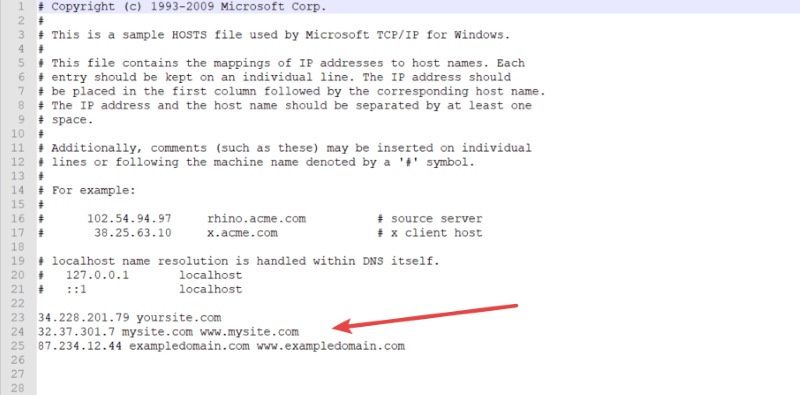
File host (hay hosts file) là một tập tin hệ thống được sử dụng để ánh xạ tên miền (domain) với địa chỉ IP cụ thể. Khi bạn nhập một địa chỉ website trên trình duyệt, hệ điều hành sẽ kiểm tra file host trước để xem tên miền đó đã được khai báo hay chưa. Nếu có, máy tính sẽ sử dụng IP trong file host thay vì truy vấn DNS bên ngoài.
File host hoạt động như một danh bạ nội bộ giúp thiết bị nhận biết website nào tương ứng với địa chỉ IP nào. Ví dụ: 127.0.0.1 localhost: Dòng này cho biết tên miền localhost sẽ được trỏ đến địa chỉ IP 127.0.0.1.
Cấu trúc và cơ chế hoạt động của file host
File host có cấu trúc khá đơn giản nhưng đóng vai trò quan trọng trong quá trình phân giải tên miền. Mỗi dòng trong file sẽ đại diện cho một quy tắc ánh xạ giữa địa chỉ IP và tên miền tương ứng.
1. Cấu trúc hosts file
Thông thường, cấu trúc của file host gồm hai thành phần chính: [Địa chỉ IP] [Tên miền]. Ví dụ như: 192.168.1.1 example.com
Trong đó:
- 192.168.1.1 là địa chỉ IP của máy chủ.
- Example.com là tên miền được ánh xạ.
Ngoài ra:
- Các dòng bắt đầu bằng dấu # là dòng chú thích và sẽ không được hệ thống xử lý.
- Một file host có thể chứa nhiều dòng ánh xạ khác nhau.
- Người dùng có thể chỉnh sửa thủ công để chặn hoặc chuyển hướng website.
Ví dụ chặn website: 127.0.0.1 facebook.com
Khi đó, trình duyệt sẽ không truy cập đúng website Facebook mà chuyển về máy cục bộ.
2. Cơ chế hoạt động của file host
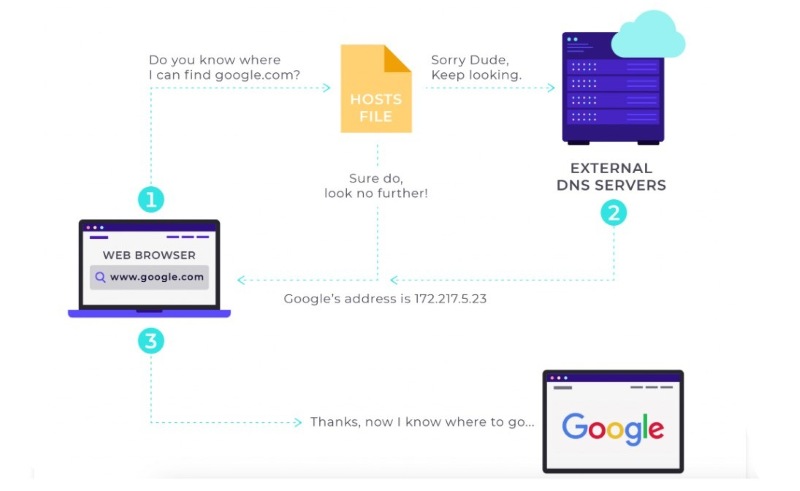
Khi người dùng nhập một tên miền vào trình duyệt, hệ điều hành sẽ thực hiện quá trình phân giải theo thứ tự:
(1) Kiểm tra file host trên máy tính.
(2) Nếu tìm thấy tên miền trong file host, hệ thống sẽ sử dụng địa chỉ IP được khai báo.
(3) Nếu không có dữ liệu phù hợp, hệ điều hành mới gửi yêu cầu đến máy chủ DNS để tìm IP tương ứng.
Tuy nhiên, chỉnh sửa file host cần thực hiện cẩn thận vì cấu hình sai có thể khiến website không truy cập được hoặc phát sinh lỗi kết nối.
File host nằm ở đâu?
Tùy theo hệ điều hành, file host sẽ được lưu trữ tại những thư mục hệ thống khác nhau. Vì đây là tập tin quan trọng liên quan đến quá trình phân giải tên miền nên hầu hết các hệ điều hành đều đặt file host trong khu vực được bảo vệ và yêu cầu quyền quản trị để chỉnh sửa. Xác định đúng vị trí file host giúp người dùng dễ dàng chỉnh sửa, thêm hoặc xóa các dòng ánh xạ IP - tên miền khi cần kiểm thử website, chặn website hoặc cấu hình mạng nội bộ.
1. Vị trí file host trên Windows
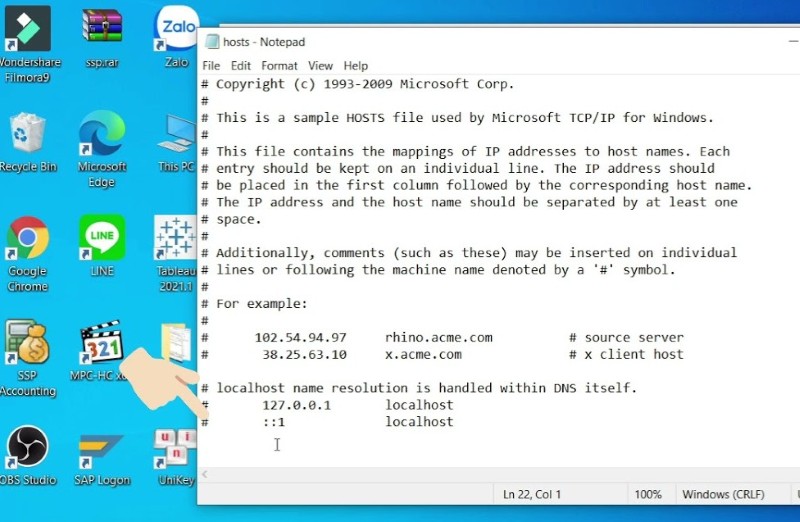
Trên hệ điều hành Windows, file host được lưu trong thư mục hệ thống: C:\Windows\System32\drivers\etc\hosts
Cách mở file host trên Windows chi tiết như sau:
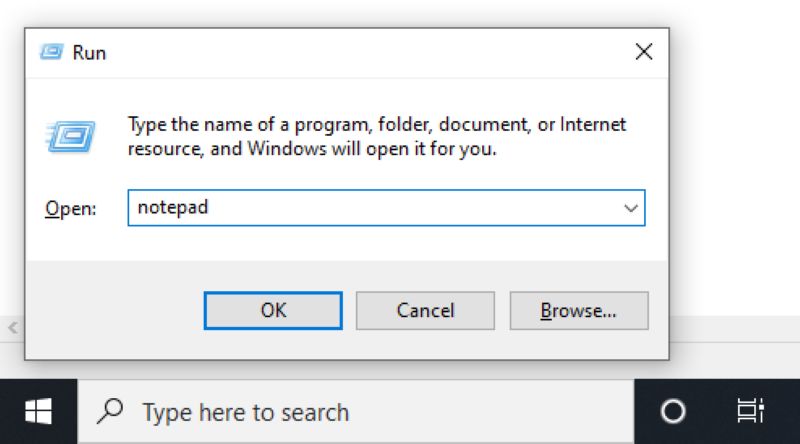
Bước 1: Người dùng nhấn nút Start hoặc nhấn phím Windows trên bàn phím và nhập từ khóa Notepad.
Bước 2: Nhấp chuột phải vào ứng dụng Notepad và chọn Run as administrator để mở bằng quyền quản trị viên. Lưu ý, nếu không mở bằng quyền Administrator, người dùng sẽ không thể lưu các thay đổi trong file host.
Bước 4: Trong giao diện Notepad, bạn chọn File → Open.
Bước 5: Truy cập đường dẫn: C:\Windows\System32\drivers\etc
Bước 6: Tại góc dưới bên phải cửa sổ Open trên màn hình, bạn chuyển mục Text Documents (*.txt) sang All Files (.) để hiển thị file hosts.
Bước 7: Chọn file hosts và nhấn Open. Sau khi chỉnh sửa xong, người dùng nhấn Ctrl + S để lưu file.
Lưu ý khi chỉnh sửa file host trên Windows:
- Không nên xóa các dòng mặc định của hệ thống nếu không hiểu rõ chức năng.
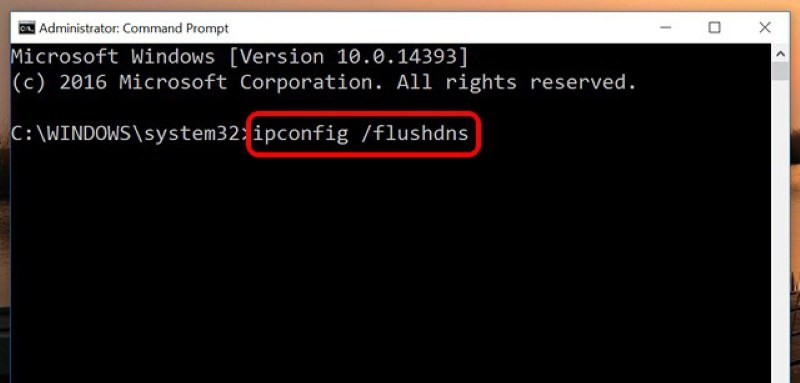
- Sau khi chỉnh sửa, nên xóa cache DNS bằng lệnh: ipconfig /flushdns
Người dùng nên sao lưu file host trước khi thay đổi để tránh lỗi kết nối mạng.
2. Vị trí file host trên macOS
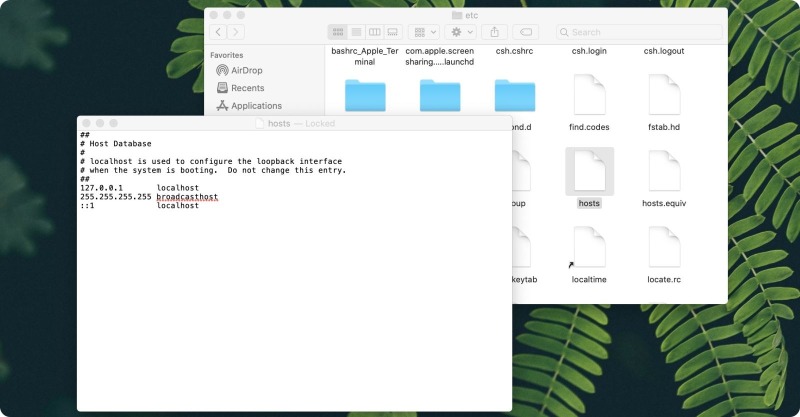
Trên macOS, file host được lưu tại đường dẫn: /etc/hosts
Cách mở file host trên macOS:
Bước 1: Người dùng mở ứng dụng Terminal bằng cách:
- Nhấn tổ hợp Command + Space.
- Nhập từ khóa Terminal.
- Nhấn Enter để mở ứng dụng.
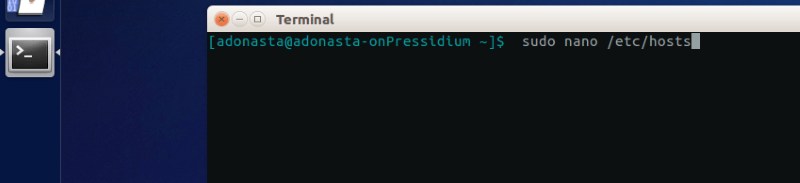
Bước 2: Nhập lệnh sau để mở file host: sudo nano /etc/hosts
Bước 3: Hệ thống sẽ yêu cầu nhập mật khẩu quản trị macOS. Người dùng nhập mật khẩu rồi nhấn Enter. Lưu ý, khi nhập mật khẩu trong Terminal, ký tự sẽ không hiển thị trên màn hình, đây là cơ chế bảo mật bình thường của macOS.
Bước 4: Sau khi chỉnh sửa nội dung, bạn nhấn:
- Control + O để lưu file.
- Nhấn Enter để xác nhận.
- Nhấn Control + X để thoát.
Lưu ý khi chỉnh sửa file host trên macOS: Sau khi chỉnh sửa file host, người dùng nên xóa cache DNS bằng lệnh: sudo dscacheutil -flushcache; sudo killall -HUP mDNSResponder. Thao tác này giúp hệ thống website của bạn cập nhật cấu hình mới nhanh hơn.
3. Vị trí file host trên Linux
Trên Linux, file host thường được lưu tại: / etc/hosts
Cách mở file host trên Linux:
Bước 1: Người dùng mở ứng dụng Terminal trên hệ điều hành Linux.
Bước 2: Bạn nhập lệnh: sudo nano / etc /hosts hoặc có thể sử dụng trình chỉnh sửa khác như: sudo vi /etc/hosts
Bước 3: Bạn nhập mật khẩu quản trị hệ thống nếu được yêu cầu.
Bước 4: Tiến hành chỉnh sửa nội dung trong file host theo nhu cầu.
Bước 5: Lưu file và thoát trình chỉnh sửa.
Lưu ý khi chỉnh sửa file host trên Linux: Người dùng cần có quyền sudo hoặc quyền root để chỉnh sửa file host. Một số bản phân phối Linux có thể yêu cầu khởi động lại dịch vụ mạng để cập nhật thay đổi. Ví dụ: sudo systemctl restart NetworkManager
4. Vị trí file host trên Android/iOS
Trên thiết bị di động, file host vẫn tồn tại nhưng thường bị giới hạn quyền truy cập nhằm đảm bảo bảo mật hệ thống.
File host trên Android
File host trên Android thường nằm tại: / system/etc/hosts
Để chỉnh sửa file host trên Android, thiết bị thường cần:
- Được root máy.
- Có ứng dụng quản lý file hệ thống như Root Explorer hoặc trình Terminal hỗ trợ quyền root.
Lưu ý: Việc root Android có thể ảnh hưởng đến bảo hành và tính bảo mật của thiết bị.
File host trên iOS
Trên iPhone/iPad, file host nằm trong khu vực hệ thống và Apple không cho phép người dùng truy cập trực tiếp trong điều kiện thông thường.
Muốn chỉnh sửa file host trên iOS, người dùng thường phải:
- Jailbreak thiết bị.
- Sử dụng công cụ quản lý hệ thống chuyên dụng.
Lưu ý: Jailbreak có thể làm giảm tính bảo mật và gây mất ổn định hệ thống iOS.

Công dụng phổ biến của file hosts
Không chỉ đơn thuần là một tập tin hệ thống, file host còn được ứng dụng trong rất nhiều tác vụ quản trị mạng, phát triển website và bảo mật máy tính. Dưới đây là một số công dụng phổ biến:
1. Trỏ tên miền về IP mới (test website)
Một trong những công dụng phổ biến nhất của file host là hỗ trợ kiểm thử website trước khi chính thức đưa vào hoạt động. Thông thường, khi một website mới được chuyển hosting hoặc đổi máy chủ, DNS toàn cầu sẽ cần thời gian để cập nhật. Trong khoảng thời gian này, người quản trị có thể sử dụng hosts file để trỏ tên miền về IP mới nhằm kiểm tra giao diện, tính năng hoặc hiệu suất website trước khi public cho toàn bộ người dùng.
Ví dụ: 103.15.50.10 example.com
Khi thêm dòng này vào file host, máy tính sẽ truy cập website thông qua địa chỉ IP mới mà không cần chờ DNS cập nhật.
Cách làm này đặc biệt hữu ích đối với:
- Lập trình viên kiểm tra website trên server mới.
- Quản trị viên hosting khi migrate dữ liệu.
- Doanh nghiệp muốn test website nội bộ trước khi hoạt động chính thức.
2. Chặn website bất kỳ
File host cũng thường được dùng để chặn truy cập vào các website không mong muốn bằng cách chuyển hướng tên miền về địa chỉ localhost hoặc IP không tồn tại.
Ví dụ:
- 127.0.0.1 facebook.com
- 127.0.0.1 youtube.com
Khi đó, trình duyệt sẽ không thể truy cập đúng website vì tên miền đã bị chuyển về máy cục bộ.
Tính năng này thường được áp dụng trong:
- Kiểm soát trẻ em truy cập internet.
- Hạn chế website gây xao nhãng trong công việc.
- Chặn các trang web độc hại hoặc chứa nội dung nguy hiểm.
3. Tạo phím tắt cho website nội bộ
Trong môi trường doanh nghiệp hoặc mạng LAN nội bộ, file host có thể hoạt động như một danh bạ riêng để tạo tên miền nội bộ dễ nhớ. Thay vì phải cố gắng ghi nhớ các dãy IP phức tạp, người dùng chỉ cần nhập tên đơn giản trên trình duyệt hoặc trình quản lý mạng. Hosts file giúp chuẩn hóa cách truy cập bằng tên gọi rõ ràng, trực quan và dễ phân biệt hơn. Đây cũng là lý do nhiều quản trị viên mạng thường xuyên tìm file host để cập nhật cấu hình máy tính trong hệ thống nội bộ.
Ví dụ:
- 192.168.1.20 server-ketoan
- 192.168.1.25 camera-noibo

4. Tăng tốc truy cập (trong một số trường hợp)
Trong quá trình truy cập website, máy tính thường phải gửi yêu cầu đến DNS server để phân giải tên miền thành địa chỉ IP tương ứng. Mặc dù thao tác này chỉ mất vài mili giây nhưng vẫn là một bước trung gian trước khi kết nối đến máy chủ đích. Trong một số trường hợp, người dùng có thể khai báo trực tiếp địa chỉ IP của website trong file host để bỏ qua bước truy vấn DNS. Khi đó, hệ điều hành sẽ truy cập trực tiếp đến IP đã được chỉ định, từ đó giúp giảm thời gian xử lý và cải thiện tốc độ truy cập.
Ví dụ: 142.250.4.100 google.com
Sau khi thêm dòng này vào hosts file, máy tính sẽ kết nối trực tiếp đến IP tương ứng của website mà không cần hỏi DNS server bên ngoài.
Phương pháp này thường được áp dụng trong:
- Mạng nội bộ doanh nghiệp.
- Hệ thống máy chủ có IP cố định.
- Môi trường kiểm thử website riêng.
5. Chặn quảng cáo hoặc phần mềm độc hại
Một trong những ứng dụng phổ biến khác của file host là hỗ trợ chặn quảng cáo, tracking hoặc các domain chứa mã độc bằng cách chuyển hướng chúng về localhost.
Ví dụ:
- 127.0.0.1 ads.example.com
- 127.0.0.1 malware.example.com
Khi website hoặc phần mềm cố kết nối đến các domain này, hệ điều hành sẽ chuyển hướng về máy cục bộ nên quảng cáo hoặc mã độc sẽ không thể tải xuống thiết bị.
Sử dụng hosts file để chặn quảng cáo mang lại nhiều lợi ích như:
- Giảm số lượng quảng cáo hiển thị trên website.
- Hạn chế theo dõi hành vi người dùng.
- Giúp trình duyệt tải trang nhanh hơn.
- Tăng cường bảo mật cho máy tính.
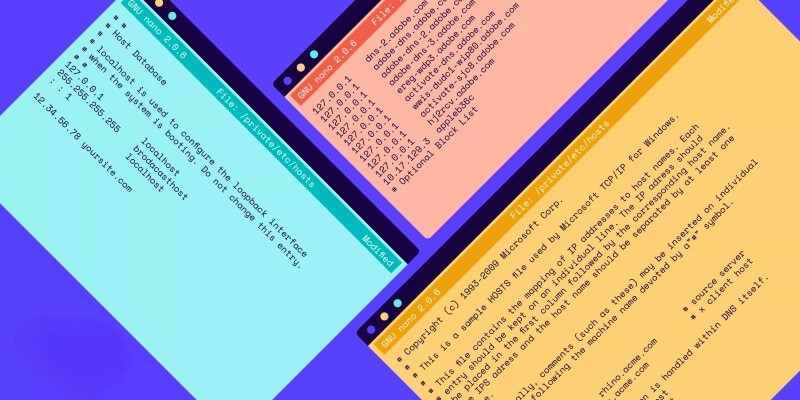
Hiện nay, nhiều cộng đồng công nghệ còn chia sẻ các danh sách hosts file chứa hàng nghìn domain quảng cáo và phần mềm độc hại đã được tổng hợp sẵn. Người dùng chỉ cần thêm các danh sách này vào file host để tăng khả năng bảo vệ hệ thống.
Hướng dẫn chỉnh sửa file host chi tiết
Chỉnh sửa file host giúp người dùng chủ động cấu hình tên miền theo nhu cầu như test website, chặn website hoặc chuyển hướng domain đến địa chỉ IP mong muốn. Tuy nhiên vì đây là tập tin hệ thống quan trọng nên quá trình chỉnh sửa cần thực hiện đúng cách để tránh phát sinh lỗi kết nối mạng hoặc không lưu được thay đổi.
Bước 1: Mở Notepad bằng quyền Administrator
Người dùng nhấn nút Start hoặc phím Windows trên bàn phím, sau đó nhập từ khóa Notepad.
Tiếp theo, bạn nhấp chuột phải vào ứng dụng Notepad và chọn: Run as administrator
Lưu ý: Nếu không mở bằng quyền quản trị viên, hệ thống sẽ không cho phép lưu thay đổi trong file host.
Bước 2: Truy cập đường dẫn file host
Trong giao diện Notepad, người dùng chọn: File → Open
Sau đó truy cập thư mục: C:\Windows\System32\drivers\etc
Tại góc dưới bên phải cửa sổ Open, bạn hãy tiến hành chuyển định dạng từ Text Documents (*.txt) sang All Files (*.*) để hiển thị file hosts.
Bước 3: Chỉnh sửa nội dung file host
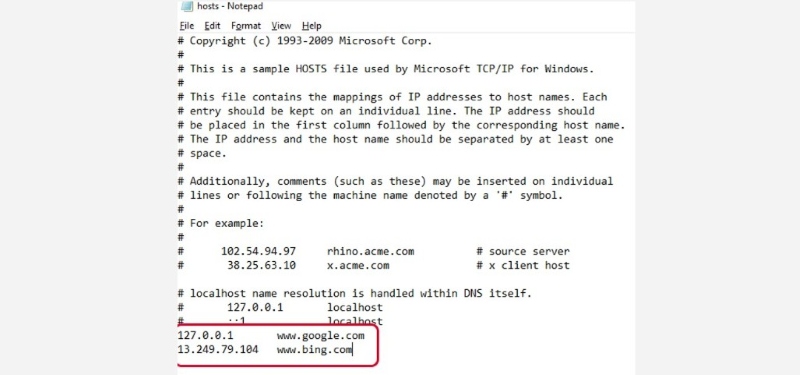
Sau khi mở file host, người dùng có thể thêm các dòng ánh xạ theo cú pháp: [Địa chỉ IP] [Tên miền]
Ví dụ: 103.15.50.10 example.com hoặc chặn website: 127.0.0.1 facebook.com
Mỗi cấu hình nên đặt trên một dòng riêng để hệ thống dễ xử lý.
Bước 4: Lưu file host
Sau khi chỉnh sửa xong, người dùng nhấn: Ctrl + S để lưu thay đổi.
Nếu xuất hiện thông báo lỗi quyền truy cập, hãy kiểm tra xem Notepad đã được mở bằng quyền Administrator hay chưa.
Bước 5: Xóa cache DNS
Sau khi lưu file host, người dùng nên xóa cache DNS để hệ thống cập nhật cấu hình mới nhanh hơn.
Bạn mở Command Prompt bằng quyền Administrator và nhập lệnh: ipconfig /flushdns
Sau đó nhấn Enter để hoàn tất.
Một số mẹo nâng cao khi sử dụng file host
Ngoài các tác vụ cơ bản như chặn website hoặc test tên miền, file host còn có thể được áp dụng trong nhiều tình huống nâng cao nhằm tối ưu quản trị hệ thống, bảo mật và kiểm thử website hiệu quả hơn.
Dưới đây là một số mẹo hữu ích khi sử dụng file host:
- Sao lưu file host trước khi chỉnh sửa: Trước khi thay đổi nội dung, người dùng nên tạo một bản backup của file host gốc. Điều này giúp dễ dàng khôi phục cấu hình ban đầu nếu nhập sai IP, sai domain hoặc gây lỗi kết nối mạng.
- Sử dụng dấu # để ghi chú cấu hình: Người dùng có thể thêm chú thích trong file host bằng dấu # để dễ quản lý các dòng cấu hình. Cách này đặc biệt hữu ích khi file host có nhiều dòng cấu hình khác nhau.
- Tạo môi trường test website nội bộ: Lập trình viên có thể dùng file host để giả lập tên miền thật trên máy local mà không cần public website lên internet. Điều này giúp kiểm thử giao diện, SSL hoặc chức năng website thuận tiện hơn trong quá trình phát triển.
- Không thêm quá nhiều dòng không cần thiết: File host quá dài hoặc chứa nhiều cấu hình cũ có thể khiến quản lý khó khăn hơn. Người dùng nên thường xuyên dọn dẹp các domain không còn sử dụng.
- Hạn chế tải hosts file từ nguồn không uy tín: Một số file host chia sẻ trên internet có thể chứa cấu hình độc hại hoặc chuyển hướng website đến server giả mạo. Người dùng chỉ nên sử dụng danh sách hosts file từ nguồn đáng tin cậy.

Cách kiểm tra file host đã hoạt động hay chưa
Sau khi chỉnh sửa file host, người dùng nên kiểm tra lại để đảm bảo hệ thống đã nhận cấu hình mới chính xác. Trong nhiều trường hợp, dù đã lưu file thành công nhưng máy tính vẫn sử dụng dữ liệu DNS cũ do cache hệ thống chưa được cập nhật. Vì vậy, xác minh hoạt động của hosts file là bước rất quan trọng để tránh nhầm lẫn trong quá trình test website hoặc chặn domain. Dưới đây là các cách phổ biến để kiểm tra file host đã hoạt động hay chưa.
1. Dùng lệnh ping
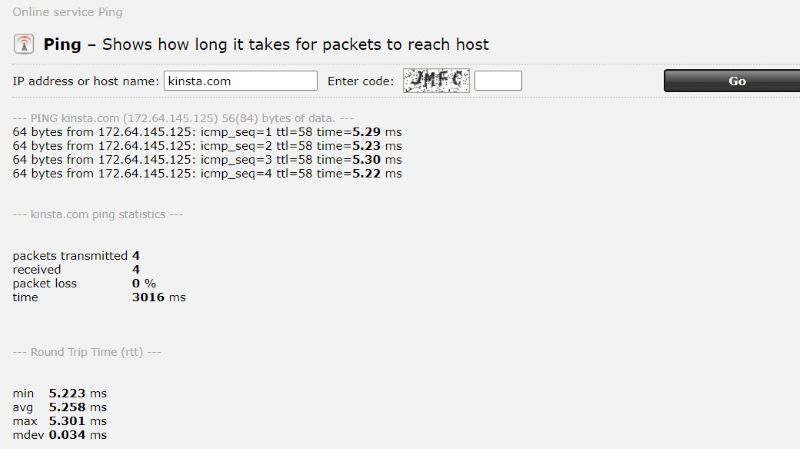
Lệnh ping giúp người dùng kiểm tra xem tên miền hiện đang được phân giải đến địa chỉ IP nào. Nếu file host hoạt động đúng, hệ thống sẽ trả về IP đã được khai báo trong hosts file thay vì IP từ DNS bên ngoài. Phương pháp này thường được sử dụng khi test website trên server mới, kiểm tra domain nội bộ hoặc xác minh cấu hình chặn website. Người dùng không cần cài thêm phần mềm vì lệnh ping đã được tích hợp sẵn trên Windows, macOS và Linux.
Dưới đây là các bước kiểm tra bằng lệnh ping:
Bước 1: Bạn mở Command Prompt trên Windows hoặc Terminal trên macOS/Linux.
Bước 2: Sau đó, bạn nhập cú pháp: ping tenmien.com
Bước 3: Nhấn Enter để thực hiện lệnh.
Bước 4: Quan sát địa chỉ IP hiển thị trong kết quả trả về.
Ví dụ: ping example.com
Nếu kết quả hiển thị đúng IP đã cấu hình trong file host thì nghĩa là hosts file đã hoạt động thành công.
2. Dùng trình duyệt
Người dùng cũng có thể kiểm tra file host bằng cách truy cập trực tiếp website trên trình duyệt. Đây là phương pháp đơn giản, dễ thực hiện và phù hợp với những người không quen sử dụng command line. Sau khi chỉnh sửa hosts file, trình duyệt sẽ ưu tiên sử dụng cấu hình IP được khai báo trong file host trước khi truy vấn DNS bên ngoài. Vì vậy, nếu file host hoạt động đúng, website sẽ hiển thị theo đúng server hoặc địa chỉ IP mà người dùng đã cấu hình.
Dưới đây là các bước kiểm tra bằng trình duyệt:
Bước 1: Người dùng mở trình duyệt web như Chrome, Edge hoặc Firefox.
Bước 2: Bạn nhập tên miền đã cấu hình trong file host vào thanh địa chỉ.
Bước 3: Sau đó, bạn nhấn Enter để truy cập website.
Bước 4: Kiểm tra nội dung hiển thị trên website.

3. Dùng công cụ command line
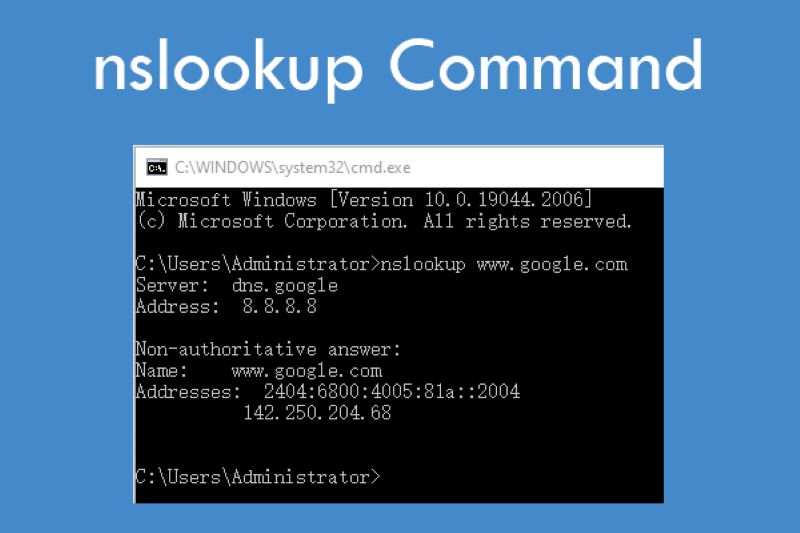
Người dùng còn có thể sử dụng các công cụ command line khác để kiểm tra quá trình phân giải tên miền sau khi chỉnh sửa file host. Những công cụ này giúp hiển thị chi tiết địa chỉ IP mà hệ điều hành đang sử dụng cho domain cụ thể.
Một số lệnh phổ biến gồm:
- Nslookup.
- Tracert (Windows).
- Dig (Linux/macOS).
Các công cụ này đặc biệt hữu ích đối với quản trị viên mạng, lập trình viên hoặc người cần kiểm tra chuyên sâu về DNS và hosts file.
Dưới đây là cách sử dụng command line:
Bước 1: Bạn mở Command Prompt hoặc Terminal.
Bước 2: Nhập lệnh kiểm tra.
Ví dụ với nslookup: nslookup example.com
Hoặc với dig trên Linux/macOS: dig example.com
Bước 3: Bạn nhấn Enter để thực hiện lệnh.
Bước 4: Quan sát địa chỉ IP được trả về.
Nếu IP hiển thị trùng với IP đã khai báo trong file host thì cấu hình đã hoạt động đúng.
Những lưu ý và lỗi thường gặp khi chỉnh sửa file hosts
Mặc dù file host có cấu trúc khá đơn giản, nhưng trong quá trình chỉnh sửa, người dùng vẫn rất dễ gặp lỗi khiến website không hoạt động đúng hoặc hệ thống không nhận cấu hình mới. Hiểu rõ các lỗi thường gặp sẽ giúp người dùng xử lý nhanh hơn, đồng thời tránh ảnh hưởng đến kết nối mạng hoặc quá trình test website.
1. Không thể lưu file
Đây là một trong những lỗi phổ biến nhất khi chỉnh sửa file hosts, đặc biệt trên Windows. Nguyên nhân chủ yếu là do người dùng mở Notepad hoặc trình chỉnh sửa văn bản mà không có quyền Administrator.
Vì file host nằm trong thư mục hệ thống được bảo vệ nên hệ điều hành sẽ chặn việc ghi đè hoặc chỉnh sửa nếu ứng dụng không có quyền quản trị. Khi gặp lỗi này, người dùng thường thấy thông báo như: "You don't have permission to save in this location".
Để khắc phục, người dùng cần mở Notepad hoặc editor bằng tùy chọn Run as administrator, sau đó mới tiến hành chỉnh sửa và lưu lại file host.
2. File hosts bị ẩn
Nhiều người dùng không tìm thấy file hosts dù đã truy cập đúng đường dẫn file host. Đây là lỗi khá thường gặp trên Windows vì hệ thống mặc định ẩn một số tập tin hệ thống nhằm tránh việc chỉnh sửa nhầm. Ngoài ra, trong cửa sổ Open của Notepad, file hosts cũng không hiển thị nếu chế độ lọc đang để: Text Documents (*.txt). Trong khi file hosts thực tế không có đuôi .txt.
Để hiển thị file host, người dùng cần chuyển chế độ hiển thị sang: All Files (*.*) hoặc bật chế độ hiện file hệ thống và file ẩn trong Windows Explorer.
3. Định dạng file
Sai định dạng là lỗi rất phổ biến khi chỉnh sửa hosts file thủ công. Chỉ cần thiếu khoảng trắng, nhập sai IP hoặc thêm ký tự không hợp lệ thì hệ điều hành có thể bỏ qua toàn bộ dòng cấu hình.
Ví dụ đúng: 127.0.0.1 example.com
Một số lỗi thường gặp gồm:
- Gõ sai cú pháp IP.
- Dùng dấu phẩy thay vì khoảng trắng.
- Thêm ký tự đặc biệt không cần thiết.
- Lưu file thành .txt thay vì file gốc hosts.
Đây là lý do người dùng nên kiểm tra kỹ từng dòng trước khi lưu file.
4. Domain không hoạt động sau khi chỉnh sửa
Sau khi thêm domain vào file host, nhiều người dùng gặp tình trạng website không truy cập được hoặc truy cập sai server. Lỗi này thường xảy ra khi:
- Nhập sai địa chỉ IP.
- Domain viết sai cú pháp.
- Website sử dụng CDN hoặc nhiều IP động.
- Server đích chưa hoạt động.
Trong một số trường hợp, người dùng quên thêm cả phiên bản: www.example.com nên chỉ một dạng domain hoạt động còn dạng khác thì không. Vì vậy, khi cấu hình file host, người dùng nên khai báo đầy đủ cả domain có www và không có www nếu cần thiết.
5. Thay đổi không có hiệu lực
Đây là lỗi thường gặp khiến nhiều người nhầm tưởng file host không hoạt động dù đã chỉnh sửa đúng. Nguyên nhân phổ biến nhất là hệ điều hành hoặc trình duyệt vẫn đang sử dụng DNS cache cũ. Sau khi sửa file host, dữ liệu DNS cũ có thể vẫn được lưu tạm trong bộ nhớ cache nên máy tính chưa cập nhật ngay cấu hình mới.
Để khắc phục, người dùng nên:
- Flush DNS cache.
- Khởi động lại trình duyệt.
- Thử mở website ở chế độ ẩn danh.
- Restart máy tính nếu cần.
6. Rủi ro bảo mật
Mặc dù file host là công cụ hữu ích, nhưng nó cũng tiềm ẩn một số rủi ro bảo mật nếu bị chỉnh sửa trái phép. Một số phần mềm độc hại hoặc malware có thể tự động thay đổi hosts file để chuyển hướng người dùng sang website giả mạo.
Ví dụ:
- Chuyển hướng website ngân hàng sang IP lừa đảo.
- Chặn truy cập website antivirus.
- Điều hướng quảng cáo độc hại.
Đây là lý do file hosts thường trở thành mục tiêu của malware trên Windows.

Cách khôi phục file hosts về trạng thái mặc định
Thông thường, reset hosts file sẽ xóa toàn bộ các cấu hình tùy chỉnh trước đó và đưa hệ điều hành trở về cơ chế phân giải DNS mặc định.
Bước 1: Người dùng mở Notepad bằng quyền Administrator bằng cách:
- Nhấn nút Start.
- Nhập từ khóa Notepad.
- Nhấp chuột phải và chọn: Run as administrator
Bước 2: Trong Notepad, bạn chọn File → Open và truy cập đường dẫn file host C:\Windows\System32\drivers\etc
Bước 3: Chuyển chế độ hiển thị sang: All Files (*.*) sau đó mở file hosts.
Bước 4: Xóa toàn bộ nội dung cũ và thay bằng nội dung mặc định:
# Copyright (c) Microsoft Corp.
# localhost name resolution is handled within DNS itself.
127.0.0.1 localhost
::1 localhost
Bước 5: Bạn nhấn: Ctrl + S để lưu file host.
Bước 6: Cuối cùng, bạn bấm xóa cache DNS bằng Command Prompt bằng lệnh: ipconfig /flushdns
Sau khi hoàn tất, máy tính sẽ sử dụng lại cấu hình DNS mặc định của hệ điều hành.

Những công cụ hỗ trợ quản lý file host hiệu quả
Khi số lượng domain cần quản lý trong file host ngày càng nhiều, chỉnh sửa thủ công bằng Notepad hoặc Terminal có thể trở nên mất thời gian và dễ xảy ra sai sót. Dưới đây là một số công cụ phổ biến giúp người dùng quản lý và tìm file host dễ dàng, trực quan và hiệu quả hơn trong quá trình sử dụng.
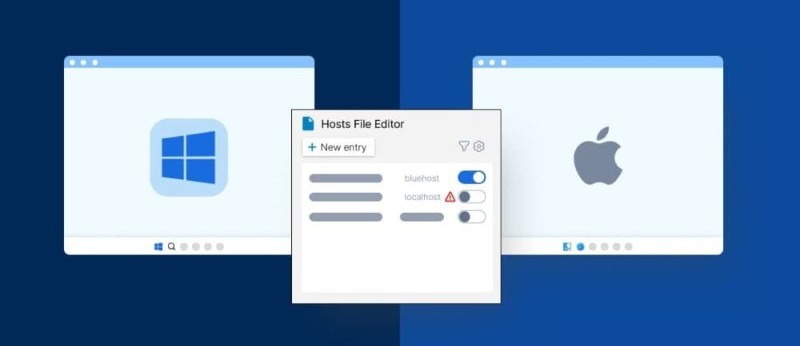
- Hosts File Editor+: Đây là công cụ mã nguồn mở mạnh mẽ nhất hiện nay. Nó cung cấp giao diện bảng (table) trực quan giúp bạn bật/tắt các dòng IP chỉ bằng một cú click chuột mà không cần xóa nội dung. Ngoài ra, phần mềm này tự động xử lý quyền Administrator, giúp lưu file diễn ra trơn tru không bị báo lỗi "Access Denied".
- SwitchHosts: Công cụ này hỗ trợ đa nền tảng (Windows, macOS, Linux) cực kỳ hiện đại. Điểm vượt trội của SwitchHosts là khả năng quản lý theo từng "Scheme" (kịch bản). Bạn có thể tạo các danh sách IP riêng cho môi trường Development, Staging và Production, sau đó chuyển đổi nhanh chóng giữa chúng. Nó còn hỗ trợ đồng bộ hóa file hosts từ một URL từ xa, rất hữu ích khi làm việc nhóm.
- BlueLife Hosts Editor: Đây là phần mềm dạng Portable (không cần cài đặt), cực kỳ nhẹ và nhanh. Lợi ích lớn nhất là tính năng "Flush DNS" được tích hợp sẵn ngay trong ứng dụng. Sau khi bạn thay đổi file hosts, công cụ này sẽ xóa bộ nhớ đệm DNS ngay lập tức để các thay đổi có hiệu lực mà không cần khởi động lại trình duyệt hay gõ lệnh CMD.
- HostsMan: Công cụ này phù hợp cho những ai muốn sử dụng file hosts để chặn quảng cáo hoặc các trang web độc hại. HostsMan cho phép bạn nạp các danh sách hosts có sẵn từ cộng đồng (như các list chặn malware) và tự động cập nhật chúng theo định kỳ. HostsMan cũng bao gồm trình kiểm tra lỗi cú pháp để đảm bảo file của bạn không bị hỏng.
Điểm khác biệt quan trọng giữa file host và DNS
Mặc dù cả file hosts và DNS đều phục vụ mục đích chung là phân giải tên miền (chuyển đổi từ google.com sang 142.250.190.46) nhưng hoạt động ở hai cấp độ hoàn toàn khác nhau. Hiểu rõ sự khác biệt này sẽ giúp bạn xử lý các sự cố mạng và phát triển web nhanh chóng hơn.
| Đặc điểm | File Hosts (Cục bộ) | DNS (Hệ thống phân tán) |
| Bản chất | Là một file văn bản thuần túy nằm trực tiếp trên ổ cứng máy tính. | Là một hệ thống cơ sở dữ liệu khổng lồ phân tán trên toàn cầu. |
| Thứ tự ưu tiên | Ưu tiên cao nhất. Máy tính luôn kiểm tra file hosts trước khi hỏi DNS. | Ưu tiên thấp hơn file hosts. |
| Phạm vi tác động | Chỉ có tác dụng trên chính thiết bị đó. | Có tác dụng cho tất cả thiết bị sử dụng chung server DNS đó. |
| Cách quản lý | Phải chỉnh sửa thủ công bằng tay (cần quyền Admin). | Quản lý thông qua bảng điều khiển của nhà đăng ký tên miền hoặc server DNS. |
| Tốc độ phản hồi | Tức thời (vì không phải gửi yêu cầu đi đâu cả). | Có độ trễ nhất định (vài mil giây đến vài giây) do phải truy vấn qua mạng. |
| Khả năng cập nhật | Khó mở rộng, không thể tự động cập nhật hàng loạt cho nhiều người. | Tự động cập nhật và lan truyền toàn cầu (Propagation) qua các cấp server. |
| Mục đích chính | Chặn web, trỏ domain về server ảo (localhost) hoặc test server tạm thời. | Vận hành internet toàn cầu, điều hướng người dùng thực tế đến website. |
Một số câu hỏi thường gặp về hosts file
Trong quá trình tìm hiểu và sử dụng file host, nhiều người dùng thường gặp các thắc mắc liên quan đến khả năng chặn website, bảo mật hoặc hiệu quả hoạt động của hosts file. Dù đây là một công cụ hệ thống khá đơn giản nhưng nếu sử dụng không đúng cách vẫn có thể ảnh hưởng đến kết nối mạng hoặc trải nghiệm truy cập website. Dưới đây là một số câu hỏi phổ biến về hosts file mà người dùng thường quan tâm.
1. Có nên dùng file host để chặn web lâu dài không?
Người dùng hoàn toàn có thể sử dụng file host để chặn một số website trong thời gian dài, đặc biệt đối với các nhu cầu cơ bản như:
- Chặn mạng xã hội.
- Hạn chế website quảng cáo.
- Ngăn truy cập các trang web độc hại.
- Kiểm soát website trong môi trường nội bộ.
Ưu điểm của phương pháp này là:
- Không cần cài thêm phần mềm.
- Hoạt động trực tiếp trên hệ điều hành.
- Tiêu tốn rất ít tài nguyên máy tính.
- Có thể chặn website trên toàn bộ trình duyệt.
2. Tại sao sửa file host nhưng không có hiệu lực?
Đã sửa file host nhưng không có hiệu lực là tình trạng rất phổ biến và thường do 3 nguyên nhân chính.
- Thứ nhất, phổ biến nhất là do DNS Cache. Trình duyệt hoặc hệ điều hành vẫn còn lưu kết quả phân giải cũ, bạn cần thực hiện lệnh ipconfig /flushdns để xóa bộ nhớ đệm này.
- Thứ hai là do phần mềm diệt virus, nhiều chương trình bảo mật coi việc chỉnh sửa file hosts là một hành vi xâm nhập trái phép và sẽ tự động đảo ngược các thay đổi của bạn để bảo vệ hệ thống.
- Cuối cùng, có thể bạn đã lưu file dưới định dạng .txt (ví dụ: hosts.txt) thay vì file không có đuôi mở rộng, khiến Windows không nhận diện được.
3. Giới hạn của file host là gì?
Giới hạn lớn nhất của file hosts chính là phạm vi tác động. Nó chỉ có hiệu lực trên thiết bị mà nó được lưu trữ. Bạn không thể dùng file hosts trên máy tính của mình để thay đổi cách hiển thị website trên điện thoại hay máy tính của đồng nghiệp. Điều này gây ra sự bất tiện lớn khi đối phó với các hệ thống website phức tạp.
4. Có nên chỉnh sửa file host thường xuyên không?
Chỉnh sửa file hosts thường xuyên không gây hại cho phần cứng hay làm hỏng hệ điều hành. Tuy nhiên về mặt quản lý, việc này dễ dẫn đến tình trạng "quên" các cấu hình cũ. Nếu bạn tạm thời trỏ một domain về IP server test để làm web nhưng sau đó quên xóa đi, bạn sẽ không thể truy cập vào website thật khi nó chính thức chạy.
5. Có cần khởi động lại máy sau khi chỉnh sửa hosts file không?
Không. Hệ điều hành sẽ đọc file hosts ngay lập tức mỗi khi có một yêu cầu truy cập domain mới. Tuy nhiên, các trình duyệt hiện đại (như Chrome, Edge) thường có bộ nhớ đệm DNS riêng. Thay vì khởi động lại máy, bạn chỉ cần đóng và mở lại trình duyệt hoặc sử dụng các công cụ quản lý file hosts có tính năng "Flush DNS" tích hợp để làm mới dữ liệu ngay lập tức.

Qua bài viết của Phương Nam Vina, file host là một tập tin hệ thống nhỏ nhưng đóng vai trò rất quan trọng trong quá trình phân giải tên miền trên máy tính. Thông qua hosts file, người dùng có thể chủ động trỏ domain về IP mong muốn, chặn website, kiểm thử website trên server mới hoặc tăng cường bảo mật khi truy cập internet. Bên cạnh hiểu file host là gì, người dùng cũng cần nắm rõ đường dẫn file host, cách chỉnh sửa đúng cú pháp và các lỗi thường gặp để tránh ảnh hưởng đến kết nối mạng hoặc hoạt động của website. Ngoài ra, sử dụng thêm các công cụ quản lý hosts file sẽ giúp thao tác dễ dàng, an toàn và hiệu quả hơn khi cần quản lý nhiều domain cùng lúc.
Tham khảo thêm:
 Intranet là gì? Giải pháp xây dựng mạng nội bộ Intranet
File .htaccess là gì? Cách tạo file .htaccess chuẩn cho website
Infrastructure as Code là gì? Lợi ích và các công cụ IaC phổ biến