

Trong bối cảnh nhu cầu phát triển phần mềm, thiết kế website và phân tích dữ liệu ngày càng tăng, việc sở hữu một trình soạn thảo mã nguồn mạnh mẽ, linh hoạt là điều cần thiết. Visual Studio Code (VS Code) nổi bật nhờ giao diện trực quan, hiệu suất ổn định, hỗ trợ đa nền tảng và kho extension phong phú đáp ứng hầu hết nhu cầu lập trình hiện nay. Nếu bạn đang muốn tìm hiểu hoặc bắt đầu sử dụng công cụ này, bài viết dưới đây sẽ giúp bạn hiểu rõ Visual Studio Code là gì, những ưu điểm nổi bật cũng như cách cài đặt và thiết lập VS Code nhanh chóng trên các hệ điều hành phổ biến.
- Visual Studio Code là gì?
- Lịch sử ra đời và phát triển của Visual Studio Code
- Điểm nổi bật của nền tảng Visual Studio Code
- Các tính năng cốt lõi, đáng tiền nhất của Visual Code Studio
- Hướng dẫn cài đặt Visual Studio Code nhanh chóng
- Cách dùng Visual Studio Code hiệu quả trong phát triển web
- 1. Thiết lập môi trường làm việc chuẩn ngay từ đầu
- 2. Tận dụng sức mạnh của Emmet để tăng tốc độ viết HTML/CSS
- 3. Đồng bộ hóa format code với Prettier
- 4. Kiểm soát chất lượng code với ESLint
- 5. Nâng cao năng suất phát triển front-end hiện đại
- 6. Quản lý cấu trúc dự án web phức tạp
- 7. Tích hợp công cụ gỡ lỗi và kiểm thử chuyên sâu
- 8. Làm việc với môi trường remote (SSH, Docker)
- Các extension Visual Studio Code phổ biến nên dùng
- Những lỗi thường gặp khi sử dụng VS Code và cách khắc phục
- So sánh VS Code với các công cụ khác
- Xu hướng phát triển của Visual Studio Code trong tương lai
- Một số câu hỏi thường gặp về Visual Studio Code
Visual Studio Code là gì?
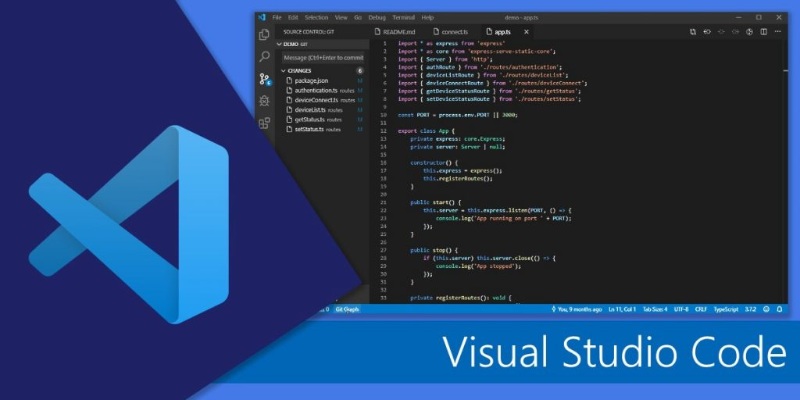
Visual Studio Code (thường được gọi là VS Code) là một trình soạn thảo mã nguồn miễn phí, mã nguồn mở được phát triển bởi Microsoft. Đây là công cụ hỗ trợ lập trình mạnh mẽ, được sử dụng phổ biến bởi lập trình viên trên toàn thế giới nhờ khả năng mở rộng linh hoạt, hiệu năng ổn định và giao diện thân thiện.VS Code hỗ trợ nhiều ngôn ngữ lập trình như JavaScript, Python, Java, C++, PHP,… và có thể mở rộng thêm tính năng thông qua hệ thống extension.
Không giống các IDE truyền thống nặng nề, VS Code là sự kết hợp giữa giao diện nhẹ, tốc độ nhanh nhưng vẫn cung cấp đầy đủ tính năng của một IDE như debug, terminal tích hợp, Git và gợi ý code thông minh. Nhờ tính linh hoạt và dễ sử dụng, VS Code hiện là một trong những công cụ lập trình phổ biến nhất trên thế giới.
Lịch sử ra đời và phát triển của Visual Studio Code
Visual Studio Code được giới thiệu lần đầu vào năm 2015 bởi Microsoft tại sự kiện Build Developer Conference. Đây là thời điểm Microsoft muốn tạo ra một công cụ lập trình nhẹ hơn so với bộ IDE truyền thống Visual Studio, nhưng vẫn đảm bảo đủ mạnh để đáp ứng nhu cầu phát triển phần mềm hiện đại.
Ban đầu, VS Code chỉ được xem như một dự án thử nghiệm dành cho lập trình viên web. Tuy nhiên, nhờ định hướng đúng đắn và phản hồi tích cực từ cộng đồng, Microsoft đã nhanh chóng mở mã nguồn của VS Code vào năm 2015, giúp cộng đồng lập trình viên toàn cầu có thể tham gia đóng góp và phát triển.
Từ đó, VS Code phát triển với tốc độ rất nhanh:
- Liên tục cập nhật tính năng mới theo từng tháng.
- Hỗ trợ hàng nghìn extension từ cộng đồng.
- Cải thiện hiệu năng và khả năng mở rộng.
- Trở thành công cụ lập trình đa nền tảng phổ biến trên Windows, macOS và Linux.
Ngày nay, VS Code đã vượt xa mục tiêu ban đầu và trở thành một trong những trình soạn thảo mã nguồn phổ biến nhất thế giới, được sử dụng từ sinh viên, lập trình viên mới cho đến các kỹ sư phần mềm chuyên nghiệp.
Điểm nổi bật của nền tảng Visual Studio Code
Visual Studio Code không chỉ đơn thuần là một trình soạn thảo mã nguồn, mà còn là một hệ sinh thái lập trình linh hoạt được thiết kế để tối ưu trải nghiệm của lập trình viên. Mỗi tính năng của VS Code đều được xây dựng nhằm mang lại một giá trị cụ thể cho người dùng từ tăng tốc độ làm việc, nâng cao hiệu suất cho đến hỗ trợ cá nhân hóa môi trường lập trình. Dưới đây là các đặc điểm nổi bật của VS Code:
1. Mã nguồn mở và hoàn toàn miễn phí
VS Code là một công cụ mã nguồn mở và hoàn toàn miễn phí. Các lập trình viên trên toàn thế giới có thể đóng góp ý tưởng, báo cáo lỗi và tham gia cải thiện phần mềm, giúp Visual Studio Code liên tục được cập nhật với các tính năng mới và bản vá bảo mật kịp thời. Nhờ đó, người dùng luôn được trải nghiệm một môi trường lập trình hiện đại, ổn định và đáng tin cậy.
Bên cạnh đó, vì miễn phí nên nhiều đối tượng khác nhau từ học sinh, sinh viên mới học lập trình đến các lập trình viên chuyên nghiệp và doanh nghiệp. Người dùng có thể khai thác đầy đủ các tính năng mạnh mẽ của công cụ mà không cần đầu tư chi phí bản quyền, góp phần tối ưu ngân sách nhưng vẫn đảm bảo hiệu quả làm việc.
2. Kiến trúc Lightweight nhưng hiệu năng Heavyweight
Visual Studio Code được thiết kế theo triết lý lightweight (gọn nhẹ), giúp khởi động nhanh, tiêu tốn ít tài nguyên hệ thống và hoạt động mượt mà trên nhiều cấu hình máy tính khác nhau. So với nhiều môi trường phát triển tích hợp (IDE) truyền thống, Visual Studio Code có dung lượng cài đặt nhỏ hơn đáng kể và không yêu cầu phần cứng quá mạnh để vận hành hiệu quả.
Tuy sở hữu kiến trúc nhẹ, VS Code vẫn mang đến hiệu năng mạnh mẽ đáp ứng hầu hết nhu cầu phát triển phần mềm hiện đại. Công cụ hỗ trợ đầy đủ các tính năng quan trọng như tự động hoàn thành mã nguồn (IntelliSense), gợi ý cú pháp thông minh, gỡ lỗi (Debugging), quản lý Git tích hợp, tìm kiếm nâng cao và làm việc với nhiều dự án cùng lúc. Nhờ cơ chế tải tính năng theo nhu cầu thông qua hệ thống extension, người dùng có thể mở rộng khả năng của VS Code mà không làm ảnh hưởng đáng kể đến hiệu suất tổng thể.
3. Khả năng đồng bộ đa nền tảng
VS Code hỗ trợ đầy đủ các hệ điều hành phổ biến như Windows, macOS và Linux, mang đến sự linh hoạt cho người dùng trong quá trình học tập và phát triển phần mềm. Dù làm việc trên máy tính cá nhân, máy công ty hay môi trường phát triển khác nhau, lập trình viên vẫn có thể duy trì trải nghiệm làm việc nhất quán.
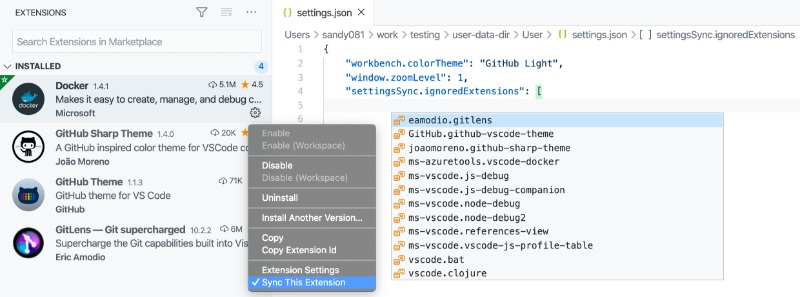
Tính năng đồng bộ (Settings Sync) cho phép lưu và đồng bộ:
- Cài đặt cá nhân (settings).
- Danh sách Extension đã cài.
- Theme giao diện.
- Phím tắt (keybindings).
Nhờ khả năng đồng bộ này, chuyển đổi giữa nhiều thiết bị trở nên đơn giản hơn bao giờ hết. Thay vì phải thiết lập lại môi trường làm việc từ đầu, người dùng chỉ cần đăng nhập tài khoản để khôi phục gần như toàn bộ cấu hình trước đó trong vài phút.
4. Hệ sinh thái extension khổng lồ và linh hoạt
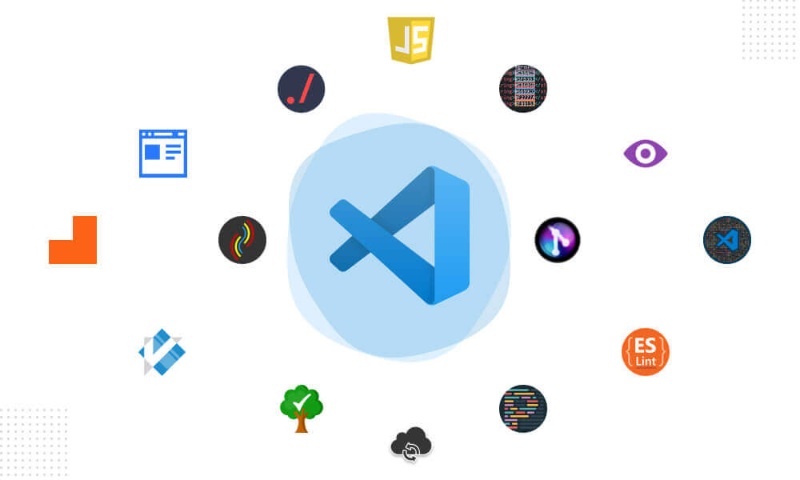
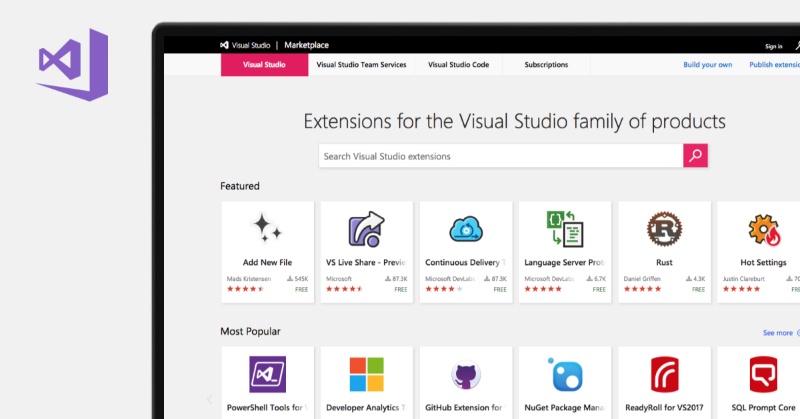
Một trong những điểm mạnh nhất của VS Code chính là hệ sinh thái extension cực kỳ phong phú. Thông qua Extension Marketplace, người dùng có thể dễ dàng cài đặt hàng nghìn tiện ích mở rộng để tùy chỉnh và nâng cao khả năng của trình soạn thảo theo nhu cầu thực tế.
Hệ sinh thái extension bao gồm:
- Hỗ trợ các ngôn ngữ lập trình: Python, JavaScript, Java, C++, PHP, Go,…
- Công cụ AI hỗ trợ code: Gợi ý code, autocomplete nâng cao.
- Hỗ trợ backend & frontend framework: React, Vue, Angular, Node.js,…
- Công cụ debug nâng cao: Giúp tìm và sửa lỗi nhanh hơn.
- Tích hợp Git & GitHub: Quản lý version code trực tiếp.
- Theme & icon pack: Tùy chỉnh giao diện theo sở thích.
- Công cụ productivity: Format code, linting, snippet,...
5. Xây dựng trên nền tảng công nghệ hiện đại.
VS Code được xây dựng dựa trên nền tảng Electron, một framework mã nguồn mở cho phép xây dựng ứng dụng desktop bằng các công nghệ web phổ biến như HTML, CSS và JavaScript. Nhờ kiến trúc hiện đại này, VS Code có thể mang đến trải nghiệm nhất quán trên nhiều hệ điều hành khác nhau mà vẫn đảm bảo hiệu suất và khả năng mở rộng. Điều này giúp VS Code:
- Dễ dàng mở rộng tính năng.
- Cập nhật nhanh theo công nghệ mới.
- Tích hợp tốt với các công cụ phát triển hiện đại.
- Hoạt động ổn định trên nhiều nền tảng.
Nhờ nền tảng công nghệ tiên tiến cùng sự đầu tư liên tục từ Microsoft và cộng đồng mã nguồn mở, Visual Studio Code luôn duy trì khả năng thích ứng cao trước những thay đổi nhanh chóng của ngành công nghệ thông tin.
6. Cộng đồng người dùng lớn trên toàn cầu
Visual Studio Code là sở hữu cộng đồng người dùng và lập trình viên đông đảo trên phạm vi toàn cầu. Hàng triệu chuyên gia công nghệ và tổ chức phát triển phần mềm đang sử dụng VS Code trong công việc hằng ngày, từ các dự án cá nhân cho đến những hệ thống doanh nghiệp quy mô lớn.
Cộng đồng lớn mang lại nguồn tài nguyên hỗ trợ vô cùng phong phú. Người dùng có thể dễ dàng tìm thấy tài liệu hướng dẫn, khóa học, bài viết chuyên môn, video đào tạo hoặc các giải pháp khắc phục lỗi thông qua diễn đàn, blog công nghệ và các nền tảng chia sẻ kiến thức.
Các tính năng cốt lõi, đáng tiền nhất của Visual Code Studio
Visual Code Studio không chỉ đơn thuần là một công cụ soạn thảo văn bản thông thường mà sở hữu hệ sinh thái tính năng vô cùng mạnh mẽ. Trải nghiệm lập trình sẽ được nâng cấp toàn diện nhờ vào sự kết hợp hoàn hảo giữa hiệu suất cao và giao diện tối giản. Những tính năng tích hợp sẵn này giúp tối ưu hóa quy trình làm việc, giảm thiểu thời gian thiết lập cấu hình phức tạp.
1. IntelliSense
IntelliSense không chỉ đơn giản là tính năng gợi ý từ khóa dựa trên ký tự đã nhập. Bộ máy phân tích ngữ nghĩa bên dưới hoạt động liên tục, hiểu sâu cấu trúc cú pháp, trạng thái biến, kiểu dữ liệu, chuỗi gọi hàm và mối quan hệ giữa các mô-đun trong toàn bộ dự án.
Khi di chuột qua một hàm hay phương thức, IntelliSense tức thì hiển thị tài liệu nội tuyến, danh sách tham số cùng kiểu dữ liệu tương ứng không cần tra cứu tài liệu ngoài. Tính năng này đặc biệt giá trị khi làm việc với các thư viện lớn như React, Angular hay Django, nơi việc ghi nhớ toàn bộ API là bất khả thi. Điều này giúp giảm thiểu đáng kể lỗi cú pháp, chuẩn hóa chất lượng code và tăng tốc độ triển khai dự án lên gấp nhiều lần.
2. Debugging
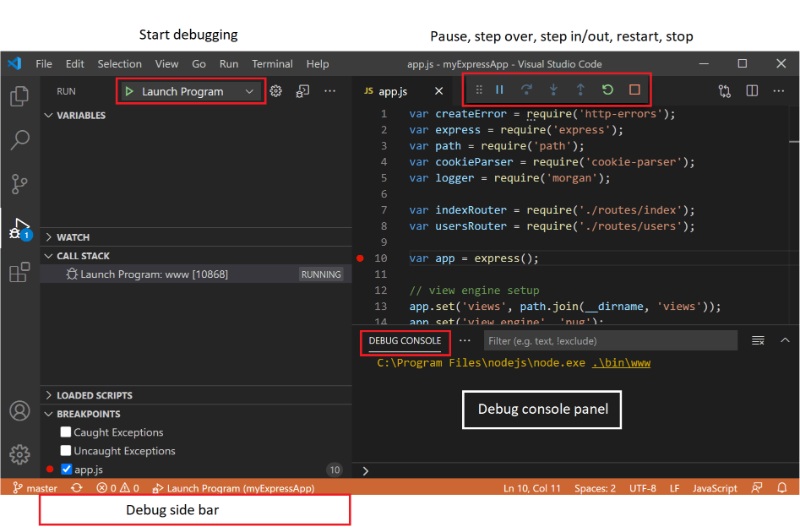
Trình gỡ lỗi (Debugging) tích hợp sẵn trong Visual Code Studio là một trong những vũ khí tối tân nhất giúp loại bỏ sự phụ thuộc vào các lệnh in ra console thủ công. Bạn có thể dễ dàng thiết lập các điểm dừng (breakpoints), theo dõi sát sao sự thay đổi của các biến và kiểm tra ngăn xếp cuộc gọi ngay trong giao diện code. VS Code hỗ trợ Node.js ngay từ đầu và hệ thống extension mở rộng liền mạch sang Python, PHP, Go, C++, Java và nhiều ngôn ngữ khác. Quá trình tìm lỗi từ đó trở nên có hệ thống, nhanh hơn và ít căng thẳng hơn đáng kể.
3. Built-in Git
Tích hợp Git sẵn trong VS Code biến mọi thao tác kiểm soát phiên bản thành trải nghiệm trực quan, ngay trong giao diện soạn thảo. Lập trình viên có thể xem diff theo từng dòng, stage các thay đổi có chọn lọc, commit với message, tạo nhánh mới và giải quyết conflict. Tất cả mà không cần chuyển sang terminal hay ứng dụng Git GUI bên ngoài.
Panel Source Control hiển thị rõ ràng danh sách file đã thay đổi và các chỉ thị màu sắc trong gutter editor cho cái nhìn tổng quan tức thì về trạng thái mã nguồn. Đối với nhóm sử dụng GitFlow hay Trunk-based development, điều này đặc biệt tiện lợi khi cần review code nhanh trước mỗi commit.
4. Integrated Terminal
Cửa sổ dòng lệnh tích hợp (Integrated Terminal) cho phép lập trình viên chạy các công cụ build, script hoặc quản lý package mà không cần rời khỏi trình soạn thảo. Bạn có thể mở đồng thời nhiều tab terminal, chia đôi màn hình để theo dõi nhiều tiến trình chạy song song cùng lúc.
Không dừng ở một tab đơn lẻ, VS Code cho phép mở đồng thời nhiều phiên terminal, chia màn hình để theo dõi nhiều tiến trình chạy song song và chuyển đổi giữa các shell khác nhau (bash, zsh, PowerShell, Fish) tùy theo nhu cầu. Đặc biệt, terminal tự động đồng bộ thư mục làm việc với dự án đang mở, loại bỏ bước điều hướng thủ công thường gặp.
Tiện ích mở rộng Live Share biến VS Code thành một môi trường cộng tác trực tiếp theo thời gian thực vô cùng mạnh mẽ dành cho các đội nhóm. Tính năng này cho phép nhiều lập trình viên cùng chia sẻ mã nguồn, cùng chỉnh sửa file và thậm chí là dùng chung terminal hay trình gỡ lỗi từ xa.
Điểm đặc biệt là mỗi người tham gia vẫn có thể giữ nguyên cấu hình giao diện, phím tắt và con trỏ chuột độc lập của riêng mình. Điều này làm cho Live Share trở thành công cụ lý tưởng cho pair programming từ xa, mentoring kỹ thuật, code review trực tiếp hoặc xử lý sự cố khẩn cấp trong môi trường phân tán.
6. Command Palette
Với tổ hợp phím Ctrl+Shift+P (hoặc Cmd+Shift+P trên macOS), Command Palette mở ra một giao diện tìm kiếm toàn năng, cổng truy cập tức thì vào mọi lệnh, cài đặt, theme, task và tính năng mà Visual Code Studio sở hữu, không cần nhớ vị trí từng mục trong menu. Công cụ này giúp loại bỏ hoàn toàn việc phải rê chuột tìm kiếm qua các menu đa tầng phức tạp . Đối với những lập trình viên chuyên nghiệp, Command Palette chính là chìa khóa vàng để tối ưu hóa tốc độ thao tác và nâng cao năng suất làm việc.

Hướng dẫn cài đặt Visual Studio Code nhanh chóng
Cài đặt Visual Studio Code không đòi hỏi bất kỳ kiến thức kỹ thuật chuyên sâu nào, toàn bộ quá trình chỉ mất vài phút và có thể hoàn thành ngay cả với người mới bắt đầu làm quen với lập trình. Dưới đây là hướng dẫn từng bước chi tiết cho cả ba hệ điều hành phổ biến nhất hiện na
Bước 1: Tải bộ cài đặt từ nguồn chính thức
Trước tiên, bạn truy cập trang web chính thức của VS Code: Visual Studio Code. Hệ thống sẽ tự động nhận diện hệ điều hành đang sử dụng và đề xuất phiên bản phù hợp. Để đảm bảo tính bảo mật và nhận được các bản cập nhật mới nhất, bạn nên tải phần mềm trực tiếp từ website chính thức của Microsoft.
Các định dạng cài đặt phổ biến gồm:
- Windows: .exe (Installer) hoặc .zip (Portable).
- MacOS: .dmg.
- Linux: .deb, .rpm hoặc .tar.gz.
Bước 2: Tiến hành cài đặt theo hệ điều hành
Sau khi tải thành công bộ cài đặt, bạn cần thực hiện các bước cài đặt tương ứng với hệ điều hành đang sử dụng. Mặc dù giao diện và cách thức cài đặt trên Windows, macOS và Linux có một số khác biệt, quy trình thực hiện đều khá đơn giản và không yêu cầu kiến thức kỹ thuật phức tạp. Dưới đây là hướng dẫn cài đặt Visual Studio Code nhanh chóng và chính xác trên thiết bị của bạn.
(1) Trên Windows
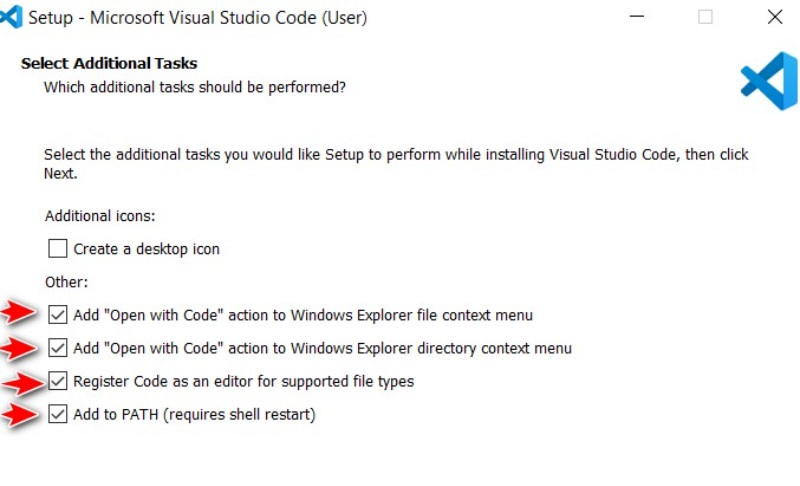
Bạn mở file .exe vừa tải về và làm theo trình hướng dẫn. Khi đến màn hình Select Additional Tasks, nên tích chọn các tùy chọn sau để tiện sử dụng về sau:
- Add "Open with Code" action to Windows Explorer file context menu: Cho phép mở nhanh file hoặc thư mục bằng Visual Studio Code thông qua menu chuột phải của Windows Explorer.
- Add to PATH: Tích hợp VS Code vào biến môi trường PATH, giúp bạn có thể sử dụng lệnh code trực tiếp từ Command Prompt, PowerShell hoặc Terminal.
Sau khi hoàn tất các thiết lập cần thiết, bạn nhấn Install để bắt đầu quá trình cài đặt. Thời gian cài đặt thường chỉ mất vài phút tùy theo cấu hình máy tính. Khi hoàn thành, bạn có thể khởi động Visual Studio Code ngay bằng cách chọn Launch Visual Studio Code và nhấn Finish.
(2) Trên macOS
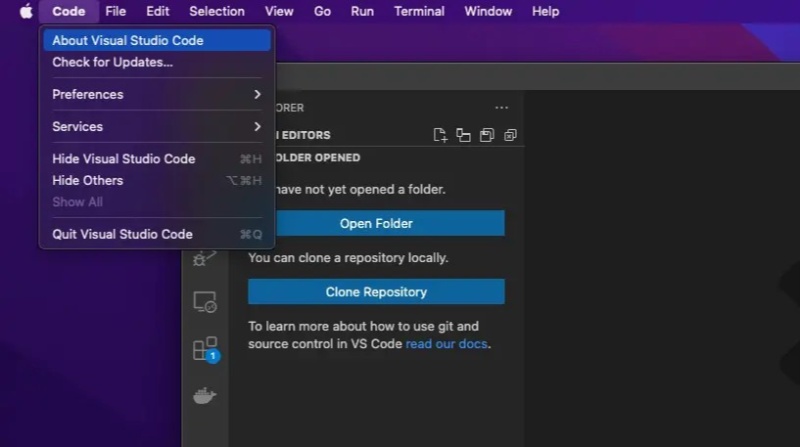
Bạn mở file .dmg, kéo biểu tượng Visual Studio Code vào thư mục Applications như thông thường với mọi ứng dụng macOS. Sau đó để sử dụng lệnh code từ terminal, bạn mở VS Code, nhấn Cmd+Shift+P, gõ Shell Command và chọn Install 'code' command in PATH.
(3) Trên Linux
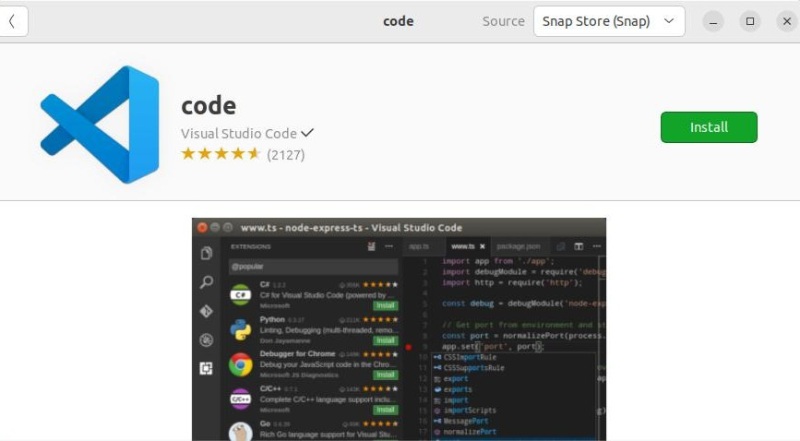
Đối với các hệ điều hành dựa trên Debian như Ubuntu hoặc Linux Mint, sau khi tải tệp .deb từ trang chủ của Microsoft, bạn mở Terminal và thực hiện các lệnh sau:
sudo dpkg -i < ten-file >.deb
sudo apt-get install -f
Lệnh đầu tiên dùng để cài đặt gói phần mềm, trong khi lệnh thứ hai sẽ tự động xử lý và cài đặt các thư viện phụ thuộc còn thiếu nếu có.
Sau khi quá trình cài đặt hoàn tất, Visual Studio Code sẽ xuất hiện trong danh sách ứng dụng của hệ thống. Người dùng cũng có thể khởi chạy trực tiếp từ Terminal bằng lệnh code nếu đã cấu hình PATH thành công.
Bước 3: Kiểm tra và khởi động Visual Studio Code
Sau khi quá trình cài đặt hoàn tất, bạn hãy khởi động Visual Studio Code từ menu ứng dụng hoặc biểu tượng trên màn hình Desktop. Khi mở lần đầu tiên, VS Code sẽ hiển thị giao diện Welcome với các tùy chọn tạo dự án mới, mở thư mục làm việc hoặc tìm hiểu các tính năng cơ bản.
Để kiểm tra việc cài đặt đã thành công hay chưa, bạn có thể mở Terminal, Command Prompt hoặc PowerShell và nhập lệnh: code --version
Nếu hệ thống trả về thông tin phiên bản Visual Studio Code đang sử dụng, điều đó cho thấy phần mềm đã được cài đặt thành công và tích hợp vào PATH đúng cách.
Cách dùng Visual Studio Code hiệu quả trong phát triển web
Để khai thác tối đa sức mạnh của Visual Studio Code trong phát triển web, điều quan trọng không chỉ là biết cài đặt mà còn là xây dựng một quy trình làm việc hiệu quả ngay từ đầu. VS Code cung cấp hệ sinh thái công cụ phong phú giúp lập trình viên tối ưu tốc độ viết mã, duy trì chất lượng code và quản lý dự án quy mô lớn một cách khoa học. Dưới đây sẽ hướng dẫn cách dùng Visual Code Studio giúp bạn làm việc nhanh hơn, ổn định hơn và chuyên nghiệp hơn khi phát triển website với VS Code.
1. Thiết lập môi trường làm việc chuẩn ngay từ đầu
Một môi trường phát triển được thiết lập đúng ngay từ đầu sẽ giúp giảm lỗi, tăng tính nhất quán và tiết kiệm thời gian trong suốt vòng đời dự án. Bạn nên bắt đầu bằng cách cài đặt các extension thiết yếu như:
- Live Server: Chạy và xem website trực tiếp trong trình duyệt với khả năng tự động tải lại khi lưu file.
- Prettier: Định dạng code tự động theo chuẩn thống nhất.
- ESLint: Kiểm tra lỗi và chuẩn hóa JavaScript/TypeScript.
- Path Intellisense: Gợi ý đường dẫn file và thư mục.
- GitLens: Tăng cường khả năng làm việc với Git.
2. Tận dụng sức mạnh của Emmet để tăng tốc độ viết HTML/CSS
Emmet là một trong những tính năng được đánh giá cao nhất trên Visual Studio Code, đặc biệt đối với các lập trình viên front-end thường xuyên làm việc với HTML và CSS. Công cụ này cho phép chuyển đổi các đoạn cú pháp viết tắt thành cấu trúc mã hoàn chỉnh chỉ bằng một vài thao tác, giúp tiết kiệm đáng kể thời gian nhập liệu và giảm các lỗi đánh máy trong quá trình phát triển giao diện.
Ví dụ thay vì phải gõ thủ công nhiều dòng mã HTML, bạn chỉ cần nhập các cú pháp ngắn gọn như ul > li*5 hoặc div.container > h1+p, sau đó nhấn phím Tab để Emmet tự động tạo toàn bộ cấu trúc tương ứng. Tính năng này đặc biệt hữu ích khi xây dựng các thành phần giao diện lặp lại hoặc các bố cục HTML phức tạp.
3. Đồng bộ hóa format code với Prettier
Trong các dự án phát triển web có nhiều thành viên tham gia, duy trì một chuẩn định dạng mã nguồn thống nhất là yêu cầu quan trọng nhằm đảm bảo tính nhất quán, khả năng bảo trì và hiệu quả cộng tác. Sự khác biệt trong cách trình bày code giữa các lập trình viên có thể làm tăng khối lượng thay đổi không cần thiết trong quá trình kiểm tra, hợp nhất và quản lý phiên bản.
Prettier là công cụ định dạng mã nguồn tự động giúp giải quyết vấn đề này bằng cách áp dụng một bộ quy tắc trình bày thống nhất trên toàn bộ dự án. Công cụ hỗ trợ nhiều ngôn ngữ và framework phổ biến như HTML, CSS, JavaScript, TypeScript, React và Vue, đồng thời có thể được cấu hình để tự động thực thi mỗi khi lưu tệp.
Chẳng hạn, trong một dự án phát triển website thương mại điện tử, nhiều thành viên có thể cùng chỉnh sửa một thành phần giao diện trong cùng một giai đoạn. Việc sử dụng Prettier giúp toàn bộ mã nguồn được chuẩn hóa theo cùng một định dạng, từ đó giảm xung đột khi hợp nhất mã nguồn và hỗ trợ quá trình review code diễn ra hiệu quả hơn.
4. Kiểm soát chất lượng code với ESLint
Bên cạnh việc chuẩn hóa định dạng mã nguồn, kiểm soát chất lượng code là yếu tố quan trọng giúp đảm bảo tính ổn định và khả năng mở rộng của ứng dụng web. Khi quy mô dự án ngày càng lớn, việc phát hiện sớm các lỗi tiềm ẩn và duy trì tiêu chuẩn lập trình thống nhất sẽ góp phần giảm chi phí bảo trì trong dài hạn.
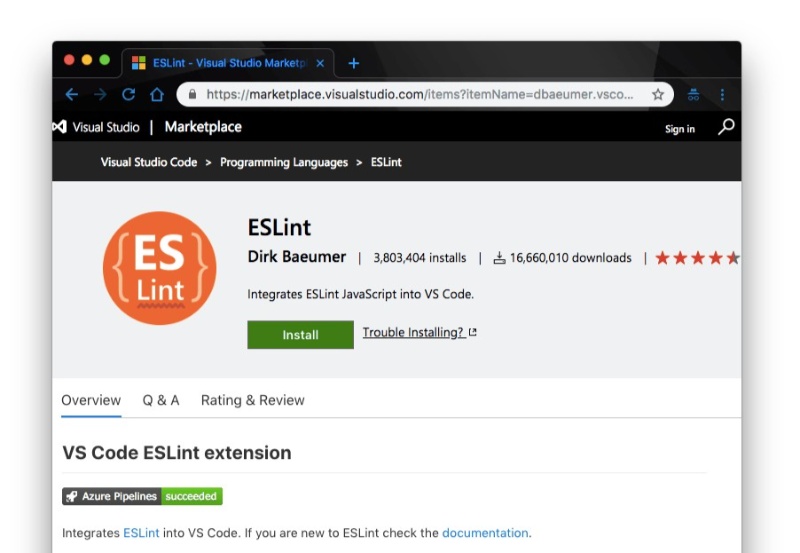
ESLint là công cụ phân tích mã nguồn tĩnh được sử dụng phổ biến trong các dự án JavaScript và TypeScript. Công cụ này có khả năng phát hiện lỗi cú pháp, cảnh báo các đoạn mã chưa tối ưu và kiểm tra tuân thủ các quy tắc lập trình đã được thiết lập cho dự án. Các cảnh báo được hiển thị trực tiếp trong Visual Studio Code, giúp lập trình viên xử lý vấn đề ngay từ giai đoạn phát triển.
5. Nâng cao năng suất phát triển front-end hiện đại
Các dự án front-end hiện đại thường sử dụng những framework và thư viện như React, Vue, Angular hoặc Next.js với số lượng component, module và thư viện ngày càng lớn. Trong bối cảnh đó, việc tối ưu năng suất phát triển không chỉ giúp rút ngắn thời gian triển khai mà còn góp phần nâng cao chất lượng sản phẩm.
Visual Studio Code cung cấp nhiều tính năng hỗ trợ lập trình front-end hiệu quả như IntelliSense, Auto Import, Code Snippets, Refactoring và Go to Definition. Hệ thống gợi ý thông minh giúp lập trình viên nhanh chóng truy cập tài liệu, thuộc tính và phương thức liên quan ngay trong quá trình viết mã. Đồng thời, các công cụ tự động hóa giúp giảm đáng kể những thao tác lặp lại, từ đó tăng tốc độ phát triển tính năng mới.
6. Quản lý cấu trúc dự án web phức tạp
Khi quy mô dự án ngày càng mở rộng, số lượng thư mục, tệp tin và thành phần chức năng có thể tăng lên đáng kể. Nếu không có công cụ quản lý hiệu quả, tìm kiếm tài nguyên, điều hướng mã nguồn và kiểm soát cấu trúc dự án sẽ trở nên khó khăn, ảnh hưởng trực tiếp đến hiệu suất làm việc của đội ngũ phát triển.
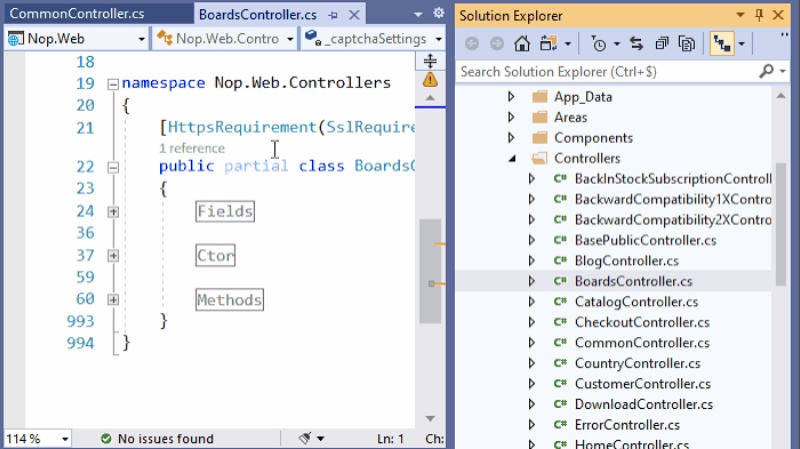
Visual Studio Code hỗ trợ nhiều tính năng giúp quản lý các dự án web phức tạp một cách khoa học. Công cụ Explorer cho phép theo dõi cấu trúc thư mục trực quan, trong khi tính năng Global Search hỗ trợ tìm kiếm nội dung trên toàn bộ dự án chỉ trong vài giây. Ngoài ra, Multi-root Workspace còn cho phép quản lý nhiều dự án hoặc nhiều thư mục trong cùng một không gian làm việc.
7. Tích hợp công cụ gỡ lỗi và kiểm thử chuyên sâu
Một trong những ưu điểm nổi bật của Visual Studio Code là khả năng tích hợp công cụ gỡ lỗi (Debugging) mạnh mẽ ngay trong môi trường làm việc. Thay vì phải sử dụng phần mềm bên thứ ba hoặc liên tục chuyển đổi giữa nhiều công cụ khác nhau, lập trình viên có thể theo dõi, kiểm tra và xử lý lỗi trực tiếp trên VS Code. Tính năng Debug cho phép đặt breakpoint, theo dõi giá trị biến theo thời gian thực, kiểm tra luồng thực thi chương trình và xác định chính xác vị trí phát sinh lỗi. Điều này giúp rút ngắn đáng kể thời gian tìm kiếm và khắc phục sự cố trong quá trình phát triển ứng dụng web.
Bên cạnh đó, VS Code còn hỗ trợ tích hợp với nhiều công cụ kiểm thử phổ biến như Jest, Vitest, Cypress, Playwright hay Mocha thông qua extension hoặc terminal tích hợp sẵn. Nhờ vậy, lập trình viên có thể thực hiện kiểm thử đơn vị (Unit Test), kiểm thử tích hợp (Integration Test) và kiểm thử giao diện người dùng ngay trong cùng một môi trường phát triển.
8. Làm việc với môi trường remote (SSH, Docker)
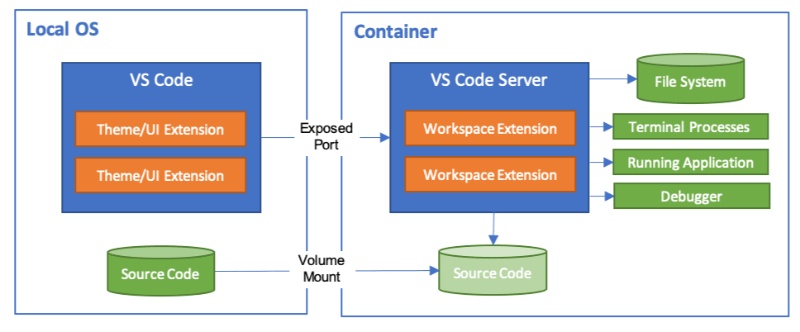
Trong bối cảnh phát triển phần mềm hiện đại, làm việc trực tiếp trên máy chủ từ xa, môi trường cloud hoặc container ngày càng trở nên phổ biến. Visual Studio Code hỗ trợ mạnh mẽ nhu cầu này thông qua bộ tiện ích Remote Development của Microsoft. Với tính năng Remote - SSH, lập trình viên có thể kết nối trực tiếp tới máy chủ Linux từ xa và chỉnh sửa mã nguồn ngay trên server mà không cần sử dụng các công cụ FTP hoặc SSH truyền thống. Toàn bộ trải nghiệm làm việc vẫn được giữ nguyên như khi thao tác trên máy tính cá nhân, bao gồm IntelliSense, Debugging và quản lý file.
Đối với các dự án sử dụng Docker, VS Code cho phép mở và làm việc trực tiếp bên trong container thông qua tiện ích Dev Containers. Điều này giúp đảm bảo mọi thành viên trong nhóm đều sử dụng cùng một môi trường phát triển, hạn chế các lỗi phát sinh do khác biệt về cấu hình hệ thống. Ngoài ra, VS Code còn hỗ trợ tích hợp với Windows Subsystem for Linux (WSL), GitHub Codespaces và nhiều nền tảng điện toán đám mây khác, giúp lập trình viên linh hoạt làm việc ở bất kỳ đâu mà vẫn duy trì hiệu suất và trải nghiệm phát triển tối ưu.
Các extension Visual Studio Code phổ biến nên dùng
Một trong những lý do giúp Visual Studio Code được cộng đồng lập trình viên yêu thích là khả năng mở rộng gần như không giới hạn thông qua hệ thống extension. Thay vì tích hợp sẵn quá nhiều tính năng khiến phần mềm trở nên nặng nề, VS Code cho phép người dùng chủ động cài đặt các tiện ích phù hợp với nhu cầu phát triển dự án. Hiện nay, kho Extension Marketplace cung cấp hàng chục nghìn tiện ích hỗ trợ từ lập trình frontend, backend cho đến quản lý cơ sở dữ liệu, kiểm thử và tối ưu hiệu suất làm việc.
1. Extension cho frontend
Đối với lập trình frontend, xây dựng giao diện không chỉ đòi hỏi tốc độ mà còn yêu cầu khả năng quản lý mã nguồn hiệu quả và hạn chế tối đa lỗi trong quá trình phát triển. Visual Studio Code cung cấp nhiều extension chuyên biệt giúp tối ưu quy trình làm việc từ viết HTML, CSS, JavaScript cho đến phát triển các ứng dụng React, Vue hay Angular. Các tiện ích này hỗ trợ tự động hóa nhiều tác vụ thường xuyên, giúp lập trình viên tập trung nhiều hơn vào việc xây dựng tính năng và cải thiện trải nghiệm người dùng. Dưới đây là những extension frontend được sử dụng phổ biến nhất hiện nay.
- Live Server: Live Server cho phép tạo một máy chủ cục bộ (local server) ngay trong VS Code và tự động làm mới trình duyệt mỗi khi bạn lưu file. Đây là công cụ đặc biệt hữu ích đối với các dự án HTML, CSS và JavaScript thuần vì giúp theo dõi kết quả chỉnh sửa theo thời gian thực mà không cần tải lại trang thủ công. Extension này giúp rút ngắn đáng kể thời gian kiểm tra giao diện trong quá trình phát triển.
- Prettier: Prettier là công cụ định dạng mã nguồn tự động được sử dụng rộng rãi trong các dự án frontend hiện đại. Extension này giúp chuẩn hóa khoảng trắng, xuống dòng, dấu ngoặc và nhiều quy tắc định dạng khác để toàn bộ mã nguồn trong dự án có phong cách nhất quán. Điều này đặc biệt quan trọng khi làm việc nhóm hoặc quản lý các dự án có quy mô lớn.
- ESLint: ESLint hỗ trợ phát hiện lỗi cú pháp, cảnh báo các đoạn mã không tuân thủ tiêu chuẩn lập trình và đưa ra các đề xuất tối ưu hóa JavaScript hoặc TypeScript. Công cụ này giúp giảm thiểu lỗi ngay từ giai đoạn viết mã, đồng thời nâng cao chất lượng và khả năng bảo trì của dự án frontend.
- Auto Rename Tag: Khi chỉnh sửa tên một thẻ HTML hoặc JSX, Auto Rename Tag sẽ tự động cập nhật thẻ đóng tương ứng. Điều này giúp hạn chế các lỗi không khớp thẻ thường gặp và tiết kiệm thời gian khi làm việc với các cấu trúc HTML phức tạp.
- Auto Close Tag: Extension này tự động thêm thẻ đóng ngay sau khi người dùng nhập thẻ mở HTML hoặc JSX. Tính năng đơn giản nhưng rất hữu ích, đặc biệt khi xây dựng các giao diện có nhiều thành phần lồng nhau.
- Path Intellisense: Hỗ trợ tự động gợi ý đường dẫn file và thư mục khi thực hiện import tài nguyên hoặc module. Điều này giúp giảm lỗi nhập sai đường dẫn và tăng tốc độ làm việc trong các dự án có cấu trúc thư mục lớn.
- Tailwind CSS IntelliSense: Đối với các dự án sử dụng Tailwind CSS, đây gần như là extension bắt buộc phải cài đặt. Công cụ cung cấp tính năng tự động gợi ý class, hiển thị mô tả thuộc tính CSS và phát hiện lỗi cú pháp ngay trong quá trình lập trình, giúp tăng tốc độ xây dựng giao diện đáng kể.
2. Extension cho backend
Phát triển backend thường liên quan đến nhiều ngôn ngữ lập trình, framework và hệ quản trị cơ sở dữ liệu khác nhau. Vì vậy, việc trang bị các extension phù hợp sẽ giúp lập trình viên tăng năng suất làm việc, hỗ trợ gỡ lỗi hiệu quả và đơn giản hóa quá trình phát triển API hoặc quản lý hệ thống. Dưới đây là những extension backend được cộng đồng lập trình viên sử dụng phổ biến.
- Python: Đây là extension chính thức của Microsoft dành cho Python. Công cụ hỗ trợ IntelliSense, Debug, kiểm thử tự động, quản lý môi trường ảo và tích hợp Jupyter Notebook. Đây là tiện ích gần như bắt buộc đối với những ai phát triển ứng dụng Python bằng VS Code.
- PHP Intelephense: PHP Intelephense mang đến khả năng phân tích mã nguồn PHP chuyên sâu với các tính năng như tự động hoàn thành mã, điều hướng hàm, kiểm tra lỗi và refactor code. Extension này giúp cải thiện đáng kể trải nghiệm phát triển các dự án PHP và Laravel.
- Extension Pack for Java: Đây là bộ công cụ tổng hợp dành cho lập trình Java, bao gồm hỗ trợ biên dịch, gỡ lỗi, quản lý Maven, Gradle và kiểm thử ứng dụng. Extension Pack for Java giúp VS Code hoạt động gần như một IDE chuyên nghiệp dành cho Java.
- REST Client: REST Client cho phép gửi các yêu cầu HTTP trực tiếp trong file văn bản mà không cần sử dụng phần mềm riêng như Postman. Lập trình viên có thể nhanh chóng kiểm thử API, xem phản hồi từ máy chủ và lưu lại các kịch bản kiểm tra để sử dụng về sau.
- Thunder Client: Thunder Client là công cụ kiểm thử API được tích hợp trực tiếp vào VS Code với giao diện trực quan và dễ sử dụng. Đây là lựa chọn phù hợp cho những ai muốn thay thế các phần mềm kiểm thử API độc lập nhưng vẫn đảm bảo đầy đủ tính năng cần thiết.
- MongoDB for VS Code: Extension này cho phép kết nối, truy vấn và quản lý cơ sở dữ liệu MongoDB ngay bên trong VS Code. Người dùng có thể xem collection, chỉnh sửa dữ liệu hoặc thực hiện truy vấn mà không cần chuyển sang phần mềm quản lý riêng.
- Docker: Docker Extension giúp quản lý container, image và môi trường Docker trực tiếp trong VS Code. Công cụ hỗ trợ xây dựng, triển khai và giám sát container, đặc biệt hữu ích trong các dự án microservices hoặc ứng dụng cloud-native.
3. Extension tăng năng suất
Ngoài các công cụ phục vụ trực tiếp cho lập trình, VS Code còn sở hữu nhiều extension giúp tối ưu quy trình làm việc và nâng cao hiệu suất phát triển phần mềm. Những tiện ích này hỗ trợ quản lý dự án, kiểm soát mã nguồn, theo dõi công việc và giảm thiểu các thao tác thủ công lặp lại trong quá trình làm việc hằng ngày.
- GitLens: GitLens mở rộng đáng kể khả năng làm việc với Git bằng cách hiển thị lịch sử chỉnh sửa, tác giả của từng dòng code, so sánh phiên bản và theo dõi quá trình phát triển dự án. Đây là một trong những extension được cài đặt nhiều nhất trên VS Code.
- Code Spell Checker: Công cụ giúp phát hiện lỗi chính tả trong tên biến, comment, tài liệu và chuỗi văn bản. Điều này giúp mã nguồn và tài liệu dự án trở nên chuyên nghiệp hơn, đặc biệt khi làm việc trong các nhóm phát triển quốc tế.
- Project Manager: Cho phép lưu danh sách các dự án thường xuyên sử dụng và chuyển đổi giữa chúng chỉ bằng vài thao tác. Extension này đặc biệt hữu ích với lập trình viên hoặc freelancer phải quản lý nhiều dự án cùng lúc.
- Bookmarks: Bookmarks hỗ trợ đánh dấu các vị trí quan trọng trong mã nguồn để truy cập nhanh khi cần chỉnh sửa hoặc kiểm tra. Đây là công cụ đơn giản nhưng giúp tiết kiệm rất nhiều thời gian trong các dự án lớn.
- Todo Tree: Extension này tự động quét toàn bộ dự án và hiển thị các ghi chú như TODO, FIXME hoặc NOTE dưới dạng cây thư mục. Nhờ đó, lập trình viên có thể dễ dàng theo dõi các công việc còn tồn đọng hoặc các vấn đề cần xử lý.
- Settings Sync: Settings Sync cho phép đồng bộ hóa cài đặt, theme, extension và phím tắt giữa nhiều thiết bị thông qua tài khoản Microsoft hoặc GitHub. Điều này giúp duy trì môi trường làm việc nhất quán trên mọi máy tính.
- Error Lens: Error Lens hiển thị trực tiếp lỗi và cảnh báo ngay trên dòng mã thay vì chỉ xuất hiện trong bảng Problems. Nhờ đó, lập trình viên có thể phát hiện và xử lý vấn đề nhanh hơn trong quá trình viết code.
- Better Comments: Better Comments giúp phân loại các loại comment bằng màu sắc khác nhau như cảnh báo, ghi chú, việc cần làm hoặc thông tin quan trọng. Điều này giúp mã nguồn dễ đọc và dễ quản lý hơn, đặc biệt trong các dự án có nhiều thành viên tham gia phát triển.
Những lỗi thường gặp khi sử dụng VS Code và cách khắc phục
Mặc dù Visual Studio Code được đánh giá cao về tính ổn định và hiệu năng, người dùng vẫn có thể gặp phải một số lỗi trong quá trình sử dụng, đặc biệt khi làm việc với nhiều extension, dự án lớn hoặc môi trường phát triển phức tạp. Các vấn đề này có thể ảnh hưởng đến tốc độ làm việc, khả năng gợi ý mã nguồn hoặc quá trình quản lý dự án. Việc hiểu rõ nguyên nhân và cách xử lý sẽ giúp bạn nhanh chóng khôi phục môi trường làm việc và duy trì hiệu suất lập trình ổn định. Dưới đây là những lỗi phổ biến nhất mà người dùng VS Code thường gặp cùng cách khắc phục hiệu quả.
1. Lỗi xung đột và quá tải extension
VS Code cho phép cài đặt hàng nghìn extension khác nhau, tuy nhiên sử dụng quá nhiều tiện ích hoặc cài đặt các extension có chức năng tương tự có thể gây ra tình trạng xung đột. Khi đó, phần mềm có thể khởi động chậm, tiêu tốn nhiều tài nguyên hệ thống, xuất hiện lỗi không mong muốn hoặc một số tính năng hoạt động không chính xác. Tình trạng này thường xảy ra khi người dùng cài đặt quá nhiều extension mà không thường xuyên kiểm tra và loại bỏ các tiện ích không cần thiết. Cách khắc phục nhanh chóng là vô hiệu hóa hoặc gỡ bỏ các extension ít sử dụng, đồng thời chỉ giữ lại những tiện ích thực sự cần thiết cho dự án hiện tại.
2. Lỗi cấu hình định dạng code
Nhiều lập trình viên gặp tình trạng mã nguồn tự động thay đổi định dạng không mong muốn mỗi khi lưu file hoặc xuất hiện sự khác biệt về cách trình bày code giữa các thành viên trong nhóm. Nguyên nhân thường đến từ việc cài đặt đồng thời nhiều công cụ định dạng như Prettier, ESLint hoặc các extension format khác nhưng chưa thiết lập quy tắc ưu tiên rõ ràng. Điều này có thể dẫn đến xung đột cấu hình và làm giảm tính nhất quán của mã nguồn. Khi đó, bạn chỉ định một công cụ định dạng mặc định trong VS Code và đồng bộ cấu hình thông qua các file như .prettierrc hoặc eslint.config.js.
3. Lỗi Terminal không chạy hoặc nhận sai đường dẫn
Terminal tích hợp là một trong những tính năng được sử dụng thường xuyên trên VS Code, tuy nhiên đôi khi người dùng có thể gặp lỗi không mở được Terminal, không nhận diện lệnh hoặc hiển thị sai thư mục làm việc. Nguyên nhân phổ biến bao gồm cấu hình shell không chính xác, biến môi trường PATH bị thay đổi hoặc cài đặt phần mềm mới làm ảnh hưởng đến thiết lập hệ thống. Điều này có thể gây gián đoạn quá trình chạy dự án hoặc thực hiện các lệnh quản lý mã nguồn. Cách xử lý nhanh chóng là kiểm tra lại cấu hình Terminal mặc định, cập nhật biến môi trường PATH và khởi động lại VS Code hoặc hệ điều hành nếu cần thiết.
4. Lỗi Git không đồng bộ hoặc xung đột quyền truy cập
Trong quá trình làm việc với Git, người dùng có thể gặp tình trạng không thể pull, push hoặc đồng bộ mã nguồn với kho lưu trữ từ xa. Nguyên nhân có thể đến từ việc xác thực tài khoản không thành công, khóa SSH hết hiệu lực, quyền truy cập repository bị thay đổi hoặc xuất hiện xung đột giữa các phiên bản mã nguồn. Những lỗi này ảnh hưởng trực tiếp đến khả năng cộng tác và triển khai dự án. Cách xử lý lỗi bất đồng bộ này là kiểm tra lại thông tin xác thực Git, cập nhật khóa SSH hoặc Personal Access Token và xử lý các xung đột mã nguồn trước khi đồng bộ dữ liệu.

So sánh VS Code với các công cụ khác
Hiện nay, bên cạnh Visual Studio Code, lập trình viên còn có nhiều lựa chọn khác như Visual Studio, Sublime Text hay Atom. Mỗi công cụ đều được phát triển với mục tiêu riêng, hướng đến các nhóm người dùng và nhu cầu lập trình khác nhau. Trong khi VS Code nổi bật nhờ sự cân bằng giữa hiệu năng, tính năng và khả năng mở rộng, các đối thủ khác lại có những thế mạnh riêng về tốc độ, môi trường phát triển tích hợp hoặc tính tùy biến. Bảng dưới đây sẽ giúp bạn có cái nhìn tổng quan về những điểm khác biệt quan trọng giữa các công cụ phổ biến này.
| Tiêu chí | Visual Studio Code | Visual Studio | Sublime Text | Atom |
| Loại phần mềm | Trình soạn thảo mã nguồn (Code Editor) | Môi trường phát triển tích hợp (IDE) | Trình soạn thảo mã nguồn | Trình soạn thảo mã nguồn |
| Nhà phát triển | Microsoft | Microsoft | Sublime HQ | GitHub |
| Chi phí | Miễn phí | Có bản miễn phí và trả phí | Trả phí (có dùng thử) | Miễn phí |
| Hiệu năng | Nhanh, tối ưu tài nguyên | Nặng hơn do tích hợp nhiều tính năng | Rất nhẹ và nhanh | Tương đối nặng |
| Dung lượng cài đặt | Nhỏ gọn | Lớn | Rất nhỏ | Trung bình |
| Khả năng mở rộng | Rất cao thông qua Extension Marketplace | Cao nhưng tập trung vào hệ sinh thái Microsoft | Có hỗ trợ plugin nhưng hạn chế hơn | Hỗ trợ package mở rộng |
| Hỗ trợ ngôn ngữ lập trình | Rất đa dạng | Đặc biệt mạnh với .NET, C#, C++ | Đa dạng nhưng phụ thuộc plugin | Đa dạng nhưng ít được cập nhật |
| Tích hợp Git | Có sẵn | Có sẵn | Cần plugin bổ sung | Có sẵn |
| Debug tích hợp | Có | Rất mạnh | Hạn chế | Hạn chế |
| Hỗ trợ phát triển web | Rất tốt | Tốt | Tốt | Khá tốt |
| Phù hợp cho người mới học | Rất phù hợp | Có thể phức tạp với người mới | Dễ làm quen | Dễ làm quen |
| Cộng đồng và tài liệu | Rất lớn | Rất lớn | Lớn | Giảm dần |
| Tình trạng phát triển hiện nay | Được cập nhật thường xuyên | Được cập nhật thường xuyên | Đang phát triển | Đã ngừng phát triển chính thức |
Xu hướng phát triển của Visual Studio Code trong tương lai
Trong bối cảnh ngành công nghệ phần mềm liên tục thay đổi, các công cụ phát triển cũng không ngừng được nâng cấp để đáp ứng nhu cầu ngày càng cao của lập trình viên và doanh nghiệp. Với vị thế là một trong những trình soạn thảo mã nguồn phổ biến nhất thế giới hiện nay, Visual Studio Code đang được Microsoft đầu tư mạnh mẽ nhằm mở rộng khả năng hỗ trợ lập trình hiện đại, làm việc từ xa và ứng dụng trí tuệ nhân tạo. Những xu hướng phát triển dưới đây được kỳ vọng sẽ tiếp tục củng cố vai trò của VS Code trong hệ sinh thái phát triển phần mềm toàn cầu.
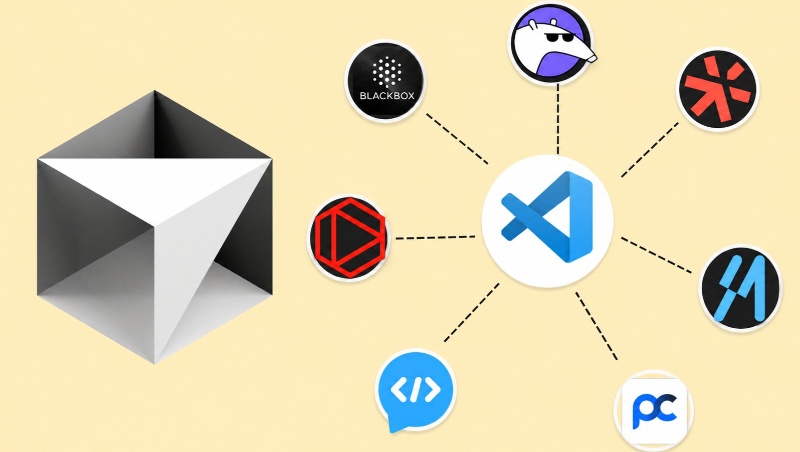
- Tăng cường tích hợp trí tuệ nhân tạo (AI): Trí tuệ nhân tạo đang trở thành một phần quan trọng trong quy trình phát triển phần mềm hiện đại. Trong tương lai, Visual Studio Code được dự đoán sẽ tiếp tục mở rộng khả năng tích hợp với các công cụ AI như GitHub Copilot và các trợ lý lập trình thông minh khác. Những công nghệ này không chỉ hỗ trợ gợi ý mã nguồn mà còn có khả năng phân tích yêu cầu, tạo đoạn code, phát hiện lỗi và đề xuất giải pháp tối ưu ngay trong quá trình lập trình.
- Mở rộng khả năng phát triển trên nền tảng đám mây: Xu hướng làm việc từ xa và phát triển phần mềm trên môi trường cloud đang ngày càng phổ biến. Microsoft đang đẩy mạnh kết nối Visual Code Studio với các nền tảng như GitHub Codespaces, Azure và các dịch vụ điện toán đám mây khác. Điều này cho phép lập trình viên truy cập môi trường phát triển hoàn chỉnh từ bất kỳ thiết bị nào mà không phụ thuộc vào cấu hình máy tính cá nhân.
- Nâng cao trải nghiệm DevOps và cộng tác nhóm: Trong các dự án phần mềm hiện đại, ranh giới giữa phát triển, kiểm thử và triển khai ngày càng được thu hẹp. VS Code đang được cải tiến để hỗ trợ tốt hơn các quy trình DevOps thông qua việc tích hợp sâu với Git, Docker, Kubernetes và các nền tảng CI/CD. Đồng thời, các tính năng cộng tác theo thời gian thực cũng được chú trọng nhằm nâng cao hiệu quả làm việc nhóm trong các dự án phân tán.
- Hỗ trợ mạnh hơn cho phát triển đa nền tảng: Nhu cầu xây dựng ứng dụng hoạt động trên nhiều nền tảng khác nhau đang tiếp tục gia tăng. Trong tương lai, Visual Studio Code sẽ tiếp tục tối ưu khả năng hỗ trợ các framework phát triển đa nền tảng như React Native, Flutter, Electron và .NET MAUI. Điều này giúp lập trình viên quản lý và phát triển ứng dụng trên web, desktop và thiết bị di động trong cùng một môi trường làm việc.
Một số câu hỏi thường gặp về Visual Studio Code
Trong quá trình tìm hiểu và sử dụng Visual Studio Code, nhiều người dùng, đặc biệt là những người mới bắt đầu học lập trình, thường có những thắc mắc liên quan đến tính năng, khả năng hỗ trợ ngôn ngữ lập trình cũng như hiệu suất hoạt động của công cụ này. Dưới đây là những câu hỏi thường gặp nhất về Visual Studio Code cùng lời giải đáp chi tiết.
1. Visual Studio Code có miễn phí hoàn toàn không?
Có. Visual Studio Code là phần mềm hoàn toàn miễn phí do Microsoft phát triển và phát hành. Người dùng có thể tải xuống, cài đặt và sử dụng đầy đủ các tính năng mà không cần trả bất kỳ khoản phí bản quyền nào. Ngoài ra, VS Code còn được xây dựng trên nền tảng mã nguồn mở, cho phép cộng đồng đóng góp cải tiến và phát triển hệ sinh thái extension phong phú. Đây cũng là một trong những lý do giúp VS Code trở thành công cụ được sử dụng rộng rãi trong cộng đồng lập trình viên trên toàn thế giới.
2. Có thể lập trình những ngôn ngữ nào trên Visual Studio Code?
Visual Studio Code hỗ trợ hầu hết các ngôn ngữ lập trình phổ biến hiện nay. Ngay sau khi cài đặt, công cụ đã hỗ trợ tốt HTML, CSS, JavaScript và TypeScript. Thông qua hệ thống extension, người dùng có thể phát triển ứng dụng bằng Python, PHP, Java, C, C++, C#, Go, Ruby, Kotlin, Rust, Swift và nhiều ngôn ngữ khác. Không chỉ giới hạn trong lập trình web, VS Code còn được sử dụng rộng rãi trong phát triển ứng dụng desktop, ứng dụng di động, khoa học dữ liệu, trí tuệ nhân tạo và quản trị hệ thống.
3. Visual Code Studio có phải là IDE không?
Visual Studio Code không phải là một IDE (Integrated Development Environment) hoàn chỉnh mà là một trình soạn thảo mã nguồn (Code Editor). Tuy nhiên, nhờ hệ thống extension mạnh mẽ, VS Code có thể được mở rộng để cung cấp nhiều tính năng tương tự một IDE chuyên nghiệp như gỡ lỗi, kiểm thử, quản lý mã nguồn, tự động hoàn thành code và tích hợp công cụ phát triển. Chính sự linh hoạt này giúp VS Code vừa giữ được hiệu năng nhẹ nhàng của một trình soạn thảo mã nguồn vừa đáp ứng được các yêu cầu phát triển phần mềm phức tạp.
4. Visual Studio Code có chạy được trên máy cấu hình yếu không?
Có. Một trong những ưu điểm nổi bật của Visual Studio Code là khả năng hoạt động ổn định trên nhiều cấu hình máy tính khác nhau. So với các IDE truyền thống như Visual Studio hay IntelliJ IDEA, VS Code có dung lượng cài đặt nhỏ hơn và tiêu thụ ít tài nguyên hệ thống hơn. Đối với các tác vụ lập trình thông thường như phát triển web, học lập trình hoặc chỉnh sửa mã nguồn, VS Code hoàn toàn có thể vận hành mượt mà trên các máy tính có cấu hình trung bình hoặc thấp.
Visual Studio Code không chỉ là một trình soạn thảo mã nguồn phổ biến mà còn là một nền tảng phát triển mạnh mẽ, linh hoạt và phù hợp với nhiều đối tượng người dùng, từ người mới học lập trình đến các lập trình viên chuyên nghiệp. Với giao diện thân thiện, hiệu năng ổn định, khả năng mở rộng thông qua hàng nghìn extension cùng sự hỗ trợ đa nền tảng, VS Code đáp ứng hiệu quả nhu cầu phát triển web, ứng dụng và nhiều lĩnh vực công nghệ khác. Qua bài viết của Phương Nam Vina, hy vọng bạn đã hiểu rõ Visual Studio Code là gì, những ưu điểm nổi bật của công cụ này cũng như cách cài đặt, cấu hình và sử dụng VS Code hiệu quả trong thực tế. Tận dụng đúng các tính năng và tiện ích mở rộng phù hợp sẽ giúp tối ưu quy trình làm việc, nâng cao chất lượng mã nguồn và tăng đáng kể năng suất phát triển phần mềm.
Tham khảo thêm:
 WebSocket là gì? So sánh giao thức WebSocket vs HTTP
Golang là gì? Khám phá ngôn ngữ lập trình Golang hiện đại
Infrastructure as Code là gì? Lợi ích và các công cụ IaC phổ biến