


Trong môi trường phát triển phần mềm hiện đại, quản lý mã nguồn và phối hợp giữa các thành viên là yếu tố quyết định đến chất lượng cũng như tiến độ của dự án. Khi số lượng lập trình viên tăng lên và mã nguồn liên tục được cập nhật, các phương pháp lưu trữ thủ công hoặc quản lý phiên bản truyền thống dần bộc lộ nhiều hạn chế. Chính vì vậy, các nền tảng quản lý mã nguồn dựa trên Git đã trở thành tiêu chuẩn được áp dụng rộng rãi trên toàn cầu. Trong số đó, GitHub là cái tên nổi bật nhất, được sử dụng bởi cá nhân, startup và nhiều tập đoàn công nghệ hàng đầu. Vậy GitHub là gì? Cách sử dụng GitHub như thế nào? Cùng tìm hiểu chi tiết trong bài viết sau đây!
- GitHub là gì?
- Mục đích của việc sử dụng GitHub
- Các khái niệm quan trọng cần biết khi sử dụng GitHub
- Hướng dẫn cách sử dụng GitHub cơ bản
- Mẹo sử dụng GitHub hiệu quả cho người mới
- Những lỗi thường gặp khi sử dụng GitHub
- Đánh giá những ưu điểm và hạn chế của GitHub
- So sánh GitHub với GitLab và Bitbucket
- Một số câu hỏi thường gặp về nền tảng GitHub
GitHub là gì?
GitHub là nền tảng lưu trữ và quản lý mã nguồn trực tuyến được xây dựng dựa trên hệ thống Git. Nền tảng này cho phép các lập trình viên lưu trữ source code, theo dõi lịch sử thay đổi, quản lý phiên bản và cộng tác phát triển dự án từ bất kỳ đâu có kết nối Internet.
Được ra mắt vào năm 2008, GitHub nhanh chóng trở thành một trong những công cụ quan trọng nhất trong lĩnh vực phát triển phần mềm. Điểm nổi bật của GitHub là mã nguồn mở (open source) cho phép các lập trình viên công khai mã nguồn dự án để mọi người cùng tham khảo, đóng góp ý tưởng, sửa lỗi hoặc phát triển thêm các tính năng mới. Nhờ đó, GitHub đã trở thành nơi tập trung hàng triệu dự án mã nguồn mở thuộc nhiều lĩnh vực khác nhau như phát triển web, ứng dụng di động, trí tuệ nhân tạo, khoa học dữ liệu và bảo mật thông tin.
Mục đích của việc sử dụng GitHub
Nền tảng GitHub không chỉ đơn thuần là nơi lưu trữ source code mà còn là công cụ hỗ trợ toàn diện cho quá trình phát triển website, phần mềm. Từ quản lý phiên bản, làm việc nhóm cho đến xây dựng thương hiệu cá nhân, GitHub mang lại nhiều lợi ích cho cả lập trình viên mới bắt đầu lẫn các doanh nghiệp công nghệ. Dưới đây là những mục đích phổ biến nhất khi sử dụng GitHub.
1. Lưu trữ source code online
GitHub cho phép người dùng lưu trữ mã nguồn trên hệ thống máy chủ đám mây thay vì chỉ lưu trên máy tính cá nhân. Điều này giúp lập trình viên dễ dàng truy cập dự án từ bất kỳ thiết bị nào có kết nối internet mà không cần mang theo toàn bộ dữ liệu trong máy.
Lưu trữ mã nguồn trực tuyến còn giúp hạn chế rủi ro mất dữ liệu do hỏng ổ cứng, nhiễm virus hoặc vô tình xóa nhầm tệp tin. Mọi thay đổi đều được đồng bộ lên GitHub, giúp người dùng luôn có một bản sao an toàn của dự án. Ngoài ra, GitHub còn hỗ trợ phân quyền truy cập, cho phép chủ dự án kiểm soát những ai có thể xem, chỉnh sửa hoặc đóng góp vào mã nguồn.
2. Quản lý phiên bản dự án
Quản lý phiên bản là một trong những chức năng quan trọng nhất của GitHub. Trong quá trình phát triển phần mềm, mã nguồn thường xuyên được cập nhật, chỉnh sửa hoặc bổ sung tính năng mới. Nếu không có hệ thống theo dõi, quản lý các thay đổi này sẽ trở nên rất phức tạp.
GitHub sử dụng Git để ghi lại toàn bộ lịch sử chỉnh sửa của dự án. Mỗi lần cập nhật mã nguồn sẽ được lưu dưới dạng một commit kèm theo thông tin về người thực hiện, thời gian và nội dung thay đổi. Nhờ đó, lập trình viên có thể dễ dàng xem lại lịch sử phát triển của dự án, so sánh các phiên bản hoặc khôi phục mã nguồn về trạng thái trước đó nếu phát hiện lỗi. Tính năng này đặc biệt hữu ích khi dự án có quy mô lớn hoặc kéo dài trong thời gian dài, giúp hạn chế tình trạng mất dữ liệu và giảm thiểu rủi ro trong quá trình phát triển.
3. Làm việc nhóm
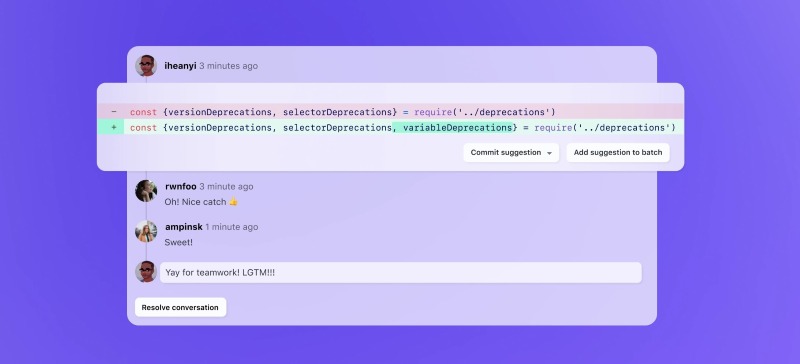
GitHub được thiết kế để hỗ trợ nhiều người cùng tham gia phát triển một dự án mà không gây xung đột mã nguồn. Thay vì chỉnh sửa trực tiếp trên cùng một tệp, mỗi thành viên có thể tạo nhánh (branch) riêng để thực hiện công việc của mình. Sau khi hoàn thành, các thay đổi sẽ được gửi thông qua Pull Request để các thành viên khác xem xét và đánh giá trước khi hợp nhất vào mã nguồn chính. Quy trình này giúp phát hiện lỗi sớm, đảm bảo chất lượng code và duy trì sự nhất quán trong toàn bộ dự án.
Ngoài ra, GitHub còn hỗ trợ thảo luận trực tiếp trên từng dòng mã nguồn, giúp các thành viên trao đổi ý kiến, đề xuất giải pháp và giải quyết vấn đề nhanh chóng. Đây là lý do GitHub trở thành công cụ không thể thiếu đối với các nhóm phát triển phần mềm hiện đại.
4. Quản lý dự án
Không chỉ là nền tảng quản lý mã nguồn, GitHub còn cung cấp nhiều công cụ hỗ trợ quản lý dự án. Người dùng có thể tạo Issue để ghi nhận lỗi, yêu cầu tính năng mới hoặc các công việc cần thực hiện trong tương lai.
Bên cạnh đó, GitHub Projects cho phép tổ chức công việc theo dạng bảng Kanban tương tự các công cụ quản lý dự án chuyên nghiệp. Nhóm phát triển có thể theo dõi tiến độ công việc, phân công nhiệm vụ cho từng thành viên và cập nhật trạng thái thực hiện một cách trực quan.
5. Showcase portfolio cá nhân
Đối với lập trình viên, GitHub không chỉ là nơi làm việc mà còn là một portfolio trực tuyến thể hiện năng lực chuyên môn. Các dự án được công khai trên GitHub giúp nhà tuyển dụng, đối tác hoặc khách hàng đánh giá kỹ năng lập trình thông qua sản phẩm thực tế thay vì chỉ dựa vào CV.
Thông qua tài khoản GitHub, người xem có thể biết được các công nghệ mà bạn sử dụng, mức độ đóng góp vào dự án, cách tổ chức mã nguồn và khả năng giải quyết vấn đề. Đây là những yếu tố rất được nhà tuyển dụng trong lĩnh vực công nghệ quan tâm. Một hồ sơ GitHub code được xây dựng bài bản với nhiều dự án chất lượng sẽ góp phần nâng cao uy tín cá nhân, tạo lợi thế khi ứng tuyển việc làm hoặc tìm kiếm cơ hội hợp tác trong ngành IT.
6. Đóng góp mã nguồn mở
GitHub code là nơi tập trung hàng triệu dự án mã nguồn mở từ khắp nơi trên thế giới. Người dùng có thể tham gia đóng góp vào các dự án này bằng nhiều hình thức như sửa lỗi, tối ưu hiệu suất, bổ sung tính năng mới hoặc cải thiện tài liệu hướng dẫn. Tham gia cộng đồng mã nguồn mở mang lại nhiều lợi ích thiết thực. Lập trình viên có cơ hội tiếp cận các dự án thực tế, học hỏi quy trình làm việc chuyên nghiệp và nâng cao kỹ năng thông qua cộng tác với những lập trình viên giàu kinh nghiệm.
Các khái niệm quan trọng cần biết khi sử dụng GitHub
Để sử dụng GitHub code hiệu quả, người dùng cần hiểu một số thuật ngữ cơ bản liên quan đến lưu trữ, quản lý và cộng tác trên dự án. Dưới đây là những khái niệm thường xuyên xuất hiện trong quá trình làm việc với GitHub và là nền tảng giúp bạn dễ dàng thao tác với mã nguồn cũng như phối hợp cùng các thành viên khác trong nhóm.
- Repository (Repo): Repository (thường gọi tắt là Repo) là nơi chứa toàn bộ dữ liệu của một dự án trên GitHub. Một repository có thể bao gồm mã nguồn, tài liệu hướng dẫn, hình ảnh, tệp cấu hình và toàn bộ lịch sử thay đổi của dự án. Mỗi dự án trên GitHub thường được lưu trữ trong một repository riêng biệt. Người dùng có thể tạo repository ở chế độ công khai (Public) để mọi người cùng xem hoặc riêng tư (Private) để giới hạn quyền truy cập. Có thể xem repository như "thư mục gốc" chứa toàn bộ tài nguyên liên quan đến dự án.
- Commit: Commit là hành động ghi lại một thay đổi hoặc một nhóm thay đổi trong dự án. Mỗi khi hoàn thành một phần công việc, lập trình viên sẽ tạo commit để lưu lại trạng thái hiện tại của mã nguồn. Mỗi commit đều có một mã định danh riêng (Commit ID) và thường đi kèm với thông điệp mô tả những nội dung đã thay đổi. Nhờ đó, người dùng có thể theo dõi lịch sử phát triển của dự án, xem ai đã chỉnh sửa nội dung gì và quay lại phiên bản trước nếu cần thiết.
- Branch (Nhánh): Branch là một nhánh phát triển riêng biệt của dự án. Thay vì chỉnh sửa trực tiếp trên mã nguồn chính, lập trình viên thường tạo branch mới để phát triển tính năng hoặc sửa lỗi. Cách làm này giúp các thay đổi được thực hiện độc lập mà không ảnh hưởng đến phiên bản đang hoạt động ổn định. Sau khi hoàn thành và kiểm tra kỹ lưỡng, branch sẽ được hợp nhất trở lại với nhánh chính. Mặc định, nèn tảng GitHub thường sử dụng nhánh chính có tên là "main" hoặc "master".
- Pull Request (PR): Pull Request (PR) là yêu cầu đề xuất hợp nhất các thay đổi từ một branch vào branch khác. Đây là tính năng rất quan trọng trong quá trình làm việc nhóm trên GitHub. Khi tạo Pull Request, các thành viên khác có thể xem xét mã nguồn, đưa ra nhận xét, đề xuất chỉnh sửa hoặc phê duyệt thay đổi trước khi hợp nhất vào dự án chính thức. Điều này giúp nâng cao chất lượng code và giảm thiểu lỗi phát sinh trong quá trình phát triển.
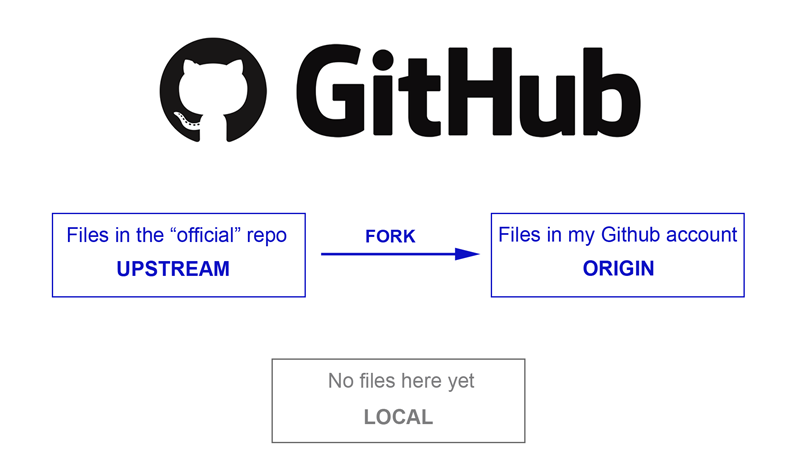
- Fork: Fork là tính năng cho phép sao chép toàn bộ một repository của người khác sang tài khoản GitHub của mình. Sau khi fork, người dùng có thể tự do chỉnh sửa, thử nghiệm hoặc phát triển thêm các tính năng mà không làm ảnh hưởng đến repository gốc. Fork được sử dụng phổ biến trong các dự án mã nguồn mở, nơi nhiều lập trình viên cùng tham gia đóng góp. Sau khi hoàn thành các thay đổi, người dùng có thể gửi Pull Request để đề xuất cập nhật vào dự án ban đầu.
- Merge: Merge là quá trình hợp nhất các thay đổi từ một branch vào branch đích, thường là nhánh chính của dự án. Đây là bước cuối cùng sau khi Pull Request được xem xét và phê duyệt. Khi merge thành công, toàn bộ nội dung đã chỉnh sửa trên branch sẽ được cập nhật vào mã nguồn chính. Tính năng này giúp đảm bảo các thành viên có thể phát triển nhiều tính năng cùng lúc mà vẫn duy trì tính nhất quán của dự án.
- Clone: Clone là thao tác sao chép một repository từ GitHub về máy tính cá nhân. Sau khi clone, người dùng có thể làm việc với mã nguồn ngay trên môi trường cục bộ mà không cần kết nối Internet liên tục. Khi hoàn thành công việc, các thay đổi có thể được đồng bộ trở lại GitHub thông qua các lệnh Git như Commit và Push.
- Push: Push là thao tác gửi các commit từ máy tính cá nhân lên repository trên GitHub. Sau khi thực hiện push, những thay đổi mới nhất sẽ được cập nhật lên kho lưu trữ trực tuyến để các thành viên khác có thể theo dõi và sử dụng. Đây là bước quan trọng giúp đồng bộ dữ liệu giữa môi trường làm việc cục bộ và GitHub.
- Issue: Issue là công cụ dùng để ghi nhận lỗi, đề xuất tính năng hoặc theo dõi các công việc cần thực hiện trong dự án. Mỗi Issue hoạt động như một "phiếu công việc" giúp các thành viên thảo luận, cập nhật tiến độ và phân công trách nhiệm. Đối với các dự án lớn, Issue đóng vai trò quan trọng trong quản lý quy trình phát triển và đảm bảo mọi nhiệm vụ đều được theo dõi rõ ràng.
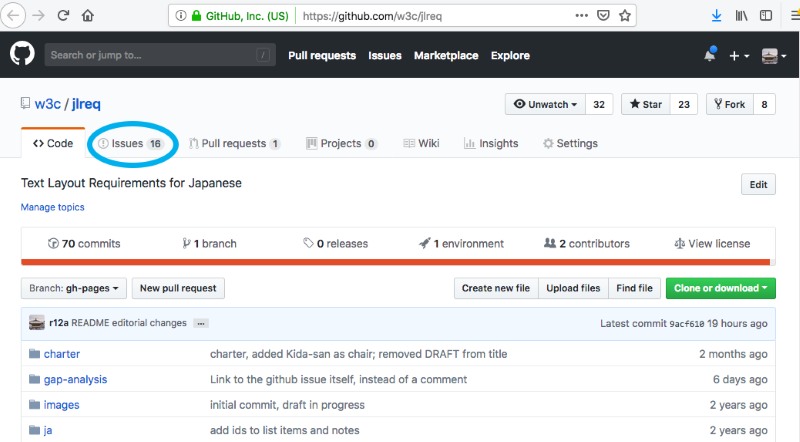
Hướng dẫn cách sử dụng GitHub cơ bản
Sau khi đã tạo tài khoản và hiểu các khái niệm quan trọng, bạn có thể bắt đầu làm việc với GitHub thông qua các thao tác cơ bản như tạo repository, kết nối Git với máy tính, quản lý mã nguồn và cộng tác với người khác. Dưới đây là quy trình sử dụng GitHub phổ biến mà hầu hết lập trình viên đều thực hiện khi phát triển dự án.
1. Tạo tài khoản và cài đặt công cụ hỗ trợ
Để sử dụng GitHub, trước tiên bạn cần đăng ký tài khoản và cài đặt một số công cụ hỗ trợ giúp quản lý mã nguồn trên máy tính. Quá trình thiết lập khá đơn giản và chỉ mất vài phút để hoàn thành:
Bước 1: Đăng ký tài khoản GitHub
Đầu tiên, bạn truy cập trang chủ GitHub và chọn Sign Up. Sau đó nhập địa chỉ email, tên người dùng và mật khẩu để tạo tài khoản mới, hoàn tất bước xác thực email theo hướng dẫn từ GitHub.
Bước 2: Hoàn thiện hồ sơ cá nhân
Sau khi đăng nhập lần đầu, bạn có thể cập nhật các thông tin cơ bản như:
- Ảnh đại diện.
- Họ và tên.
- Giới thiệu bản thân (Bio).
- Website cá nhân hoặc LinkedIn.
- Vị trí làm việc hoặc học tập.
Một hồ sơ được cập nhật đầy đủ sẽ giúp bạn xây dựng hình ảnh chuyên nghiệp hơn trong cộng đồng lập trình viên và tạo ấn tượng tốt với nhà tuyển dụng.
Bước 3: Cài đặt Git trên máy tính
GitHub hoạt động dựa trên Git, vì vậy bạn cần cài đặt Git trên máy tính để có thể quản lý mã nguồn và đồng bộ dữ liệu với GitHub. Cách thực hiện:
- Bạn truy cập website Git chính thức.
- Sau đó, bạn chọn phiên bản phù hợp với hệ điều hành đang sử dụng (Windows, macOS hoặc Linux).
- Nhấn tải xuống và tiến hành cài đặt theo hướng dẫn.
Sau khi cài đặt xong, bạn mở Command Prompt (Windows) hoặc Terminal (macOS/Linux) và nhập lệnh: git --version. Nếu hệ thống hiển thị phiên bản Git, điều đó có nghĩa là quá trình cài đặt đã thành công.
Bước 4: Cấu hình thông tin Git lần đầu
Sau khi cài đặt, bạn nên thiết lập tên người dùng và email để hệ thống ghi nhận chính xác thông tin khi thực hiện commit. Bạn mở Terminal hoặc Command Prompt và nhập:
git config --global user.name "Tên của bạn"
git config --global user.email "email@example.com"
Thông tin này sẽ được sử dụng cho tất cả các dự án Git trên máy tính của bạn.
Bước 5: Cài đặt công cụ hỗ trợ làm việc với GitHub
Bạn có thể cài đặt GitHub Desktop hoặc Visual Studio Code để quản lý repository dễ dàng hơn. Các công cụ này cung cấp giao diện trực quan, giúp thực hiện các thao tác như tạo repository, commit, push hoặc pull code mà không cần sử dụng quá nhiều lệnh trong Terminal. Sau khi hoàn thành các bước trên, bạn đã sẵn sàng tạo repository đầu tiên và bắt đầu sử dụng GitHub để quản lý mã nguồn cũng như cộng tác phát triển dự án.
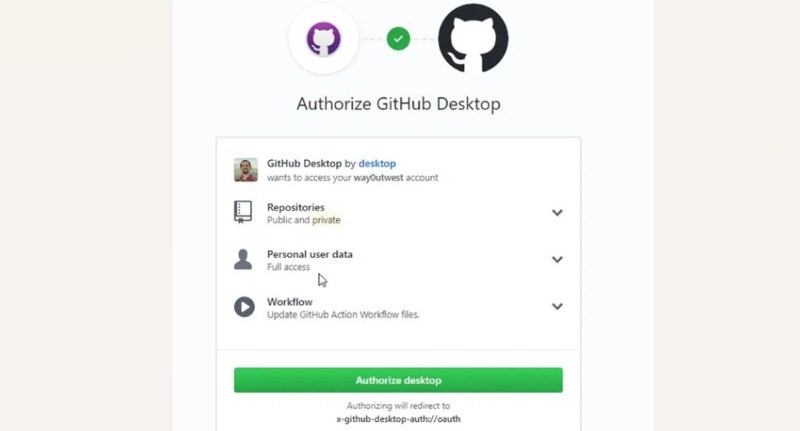
2. Tạo repository mới
Sau khi đã có tài khoản GitHub và cài đặt các công cụ cần thiết, bước tiếp theo là tạo repository (kho lưu trữ) để quản lý dự án của bạn. Repository là nơi chứa toàn bộ mã nguồn, tài liệu và lịch sử thay đổi của dự án trên GitHub.
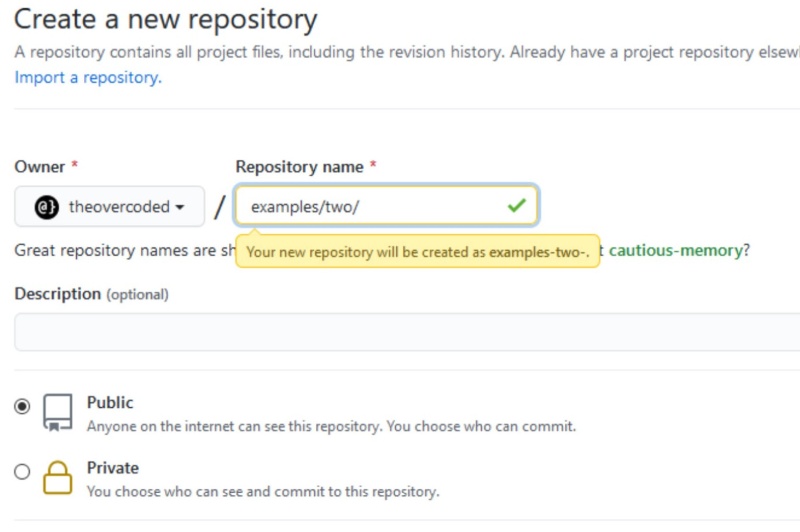
Bước 1: Bạn truy cập GitHub và đăng nhập bằng tài khoản đã tạo trước đó. Tại giao diện chính, nhấn vào biểu tượng dấu "+" ở góc trên bên phải màn hình và chọn New repository.
Bước 2: Sau đó, bạn nhập tên cho repository vào ô Repository name. Bạn nên đặt tên ngắn gọn, dễ nhớ và phản ánh đúng nội dung hoặc mục đích của dự án.
Ví dụ:
website-ban-hang
blog-ca-nhan
github-learning
Bước 3: Tiếp theo, bạn cần thiết lập quyền truy cập. GitHub cho phép lựa chọn một trong hai chế độ:
- Public: Mọi người đều có thể xem repository.
- Private: Chỉ những người được cấp quyền mới có thể truy cập.
Nếu đang học GitHub hoặc muốn xây dựng portfolio cá nhân, bạn có thể chọn Public để chia sẻ dự án với cộng đồng.
Bước 4: Bạn có thể tích chọn một số tùy chọn khởi tạo như:
- Add a README file.
- Add .gitignore.
- Choose a license.
Bước 5: Tạo repository
Sau khi hoàn tất các thông tin, bạn nhấn nút Create repository. GitHub sẽ tự động tạo kho lưu trữ mới và chuyển bạn đến trang quản lý repository. Lúc này, bạn đã có repository đầu tiên trên GitHub và có thể bắt đầu tải mã nguồn lên, chỉnh sửa tệp tin hoặc chia sẻ dự án với người khác.
3. Cài đặt và cấu hình Git
Git là hệ thống quản lý phiên bản được GitHub sử dụng để theo dõi và đồng bộ các thay đổi trong dự án. Trước khi làm việc với GitHub trên máy tính, bạn cần cài đặt và cấu hình Git.
Bước 1: Đầu tiên, bạn truy cập website chính thức của Git và chọn phiên bản phù hợp với hệ điều hành đang sử dụng và tiến hành cài đặt theo hướng dẫn.
Bước 2: Sau khi cài đặt xong, bạn mở Command Prompt hoặc Terminal và nhập: git --version. Nếu hệ thống hiển thị phiên bản Git, quá trình cài đặt đã thành công.
Bước 3: Cấu hình thông tin người dùng
Tiếp theo, bạn thiết lập tên và email bằng các lệnh:
git config --global user.name "Tên của bạn"
git config --global user.email "email@example.com"
Thông tin này sẽ được hiển thị trong lịch sử commit của dự án.
4. Kết nối & clone repo
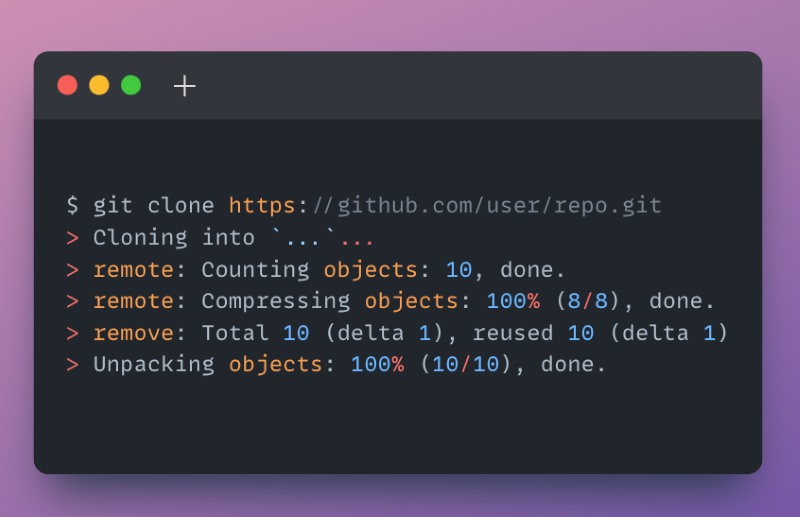
Clone repository là quá trình sao chép một kho lưu trữ từ GitHub về máy tính để có thể chỉnh sửa và phát triển dự án trên môi trường cục bộ.
Bước 1: Bạn truy cập repository đã tạo trên nền tảng GitHub và nhấn nút Code. Sau đó sao chép đường dẫn HTTPS của repository.
Bước 2: Mở Terminal hoặc Command Prompt và nhập lệnh: git clone https://github.com/username/repository-name.git.
Bước 3: Sau khi clone thành công, di chuyển vào thư mục dự án bằng lệnh: cd repository-name. Lúc này toàn bộ dữ liệu của repository đã được tải về máy tính.
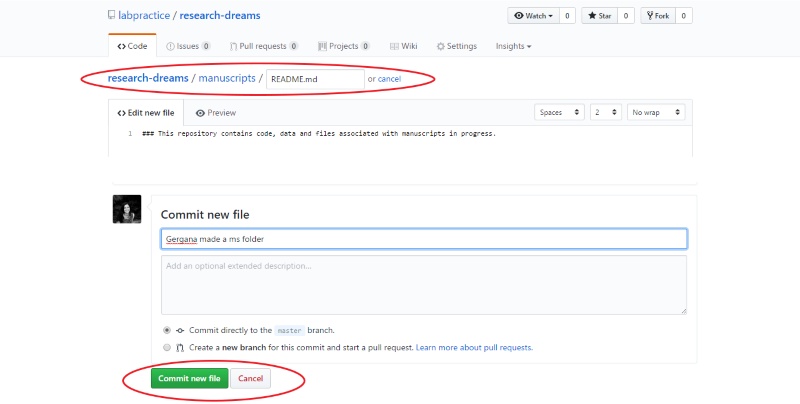
5. Thêm file và commit code
Để Git ghi nhận các thay đổi và tạo ra một mốc lưu trữ cụ thể trong dự án, bạn cần thực hiện thao tác commit. Mỗi commit được xem như một bản ghi giúp bạn theo dõi quá trình phát triển dự án, đồng thời hỗ trợ khôi phục hoặc kiểm tra lại các thay đổi khi cần thiết. Dưới đây là các bước thêm file và commit code:
Bước 1: Kiểm tra trạng thái dự án
Trước khi thực hiện commit, bạn nên kiểm tra trạng thái hiện tại của repository để biết những tệp tin nào đã được chỉnh sửa, thêm mới hoặc xóa khỏi dự án.
Bạn nhập lệnh sau: git status
Khi nhập lệnh này, Git sẽ hiển thị danh sách các tệp tin đang có thay đổi. Hệ thống cũng cho biết những tệp nào đã được đưa vào vùng chờ commit (staging area) và những tệp nào vẫn chưa được theo dõi hoặc chưa được thêm vào vùng chờ.
Bước 2: Thêm file vào vùng chờ commit
Sau khi kiểm tra trạng thái dự án, bạn cần đưa các tệp tin muốn lưu vào vùng chờ commit (staging area). Đây là khu vực tạm thời để Git xác định chính xác những thay đổi nào sẽ được đưa vào commit tiếp theo.
Nếu bạn muốn thêm toàn bộ các thay đổi hiện có trong thư mục dự án, hãy sử dụng lệnh: git add. Lệnh này sẽ thêm tất cả các tệp tin mới, các tệp đã chỉnh sửa và các thay đổi khác vào vùng chờ commit.
Trong trường hợp bạn chỉ muốn thêm một tệp cụ thể, bạn có thể sử dụng lệnh: git add ten-file. Cách làm này rất hữu ích khi dự án có nhiều thay đổi nhưng bạn chỉ muốn commit một phần nội dung nhất định.
Bước 3: Tạo commit
Sau khi các tệp tin đã được đưa vào vùng chờ, bạn có thể tạo commit để lưu lại những thay đổi đó vào lịch sử của Git. Bạn thực hiện lệnh sau: git commit -m ”Cập nhật nội dung dự án”
Trong đó, phần nội dung nằm trong dấu ngoặc kép là thông điệp commit (commit message). Thông điệp này nên mô tả ngắn gọn và rõ ràng về những thay đổi mà đã thực hiện. Ví dụ: "Thêm chức năng đăng nhập", "Sửa lỗi hiển thị giao diện" hoặc "Cập nhật tài liệu hướng dẫn". Khi lệnh commit được thực hiện thành công, Git sẽ tạo một bản ghi mới trong lịch sử dự án. Bản ghi này lưu lại trạng thái chính xác của mã nguồn tại thời điểm commit cùng với thông tin người thực hiện, thời gian thực hiện và nội dung mô tả thay đổi.
6. Đẩy code lên GitHub
Sau khi hoàn thành commit, các thay đổi vẫn chỉ được lưu trên máy tính cá nhân. Để đồng bộ mã nguồn lên GitHub và chia sẻ với các thành viên khác trong dự án, bạn cần thực hiện thao tác push code lên repository.
Bước 1: Kiểm tra branch hiện tại
Trước khi push, bạn nên kiểm tra đang làm việc trên branch nào bằng lệnh: git branch. Thông thường, branch mặc định sẽ là main hoặc master tùy theo cấu hình repository.
Bước 2: Đẩy code lên GitHub
Để tải toàn bộ các commit mới nhất lên GitHub, bạn sử dụng lệnh: git push origin main. Trong đó:
- Git push: Thực hiện đẩy dữ liệu lên máy chủ GitHub.
- Origin: Tên của repository từ xa đã được kết nối.
- Main: Tên branch cần đồng bộ.
Sau khi thực hiện thành công, bạn có thể truy cập repository trên GitHub để kiểm tra các thay đổi vừa được cập nhật.
7. Làm việc với branch
Trong quá trình phát triển phần mềm, chỉnh sửa trực tiếp trên branch chính có thể gây ảnh hưởng đến toàn bộ dự án nếu xảy ra lỗi. Vì vậy, GitHub khuyến khích tạo branch riêng để phát triển tính năng mới hoặc sửa lỗi trước khi đưa vào mã nguồn chính.
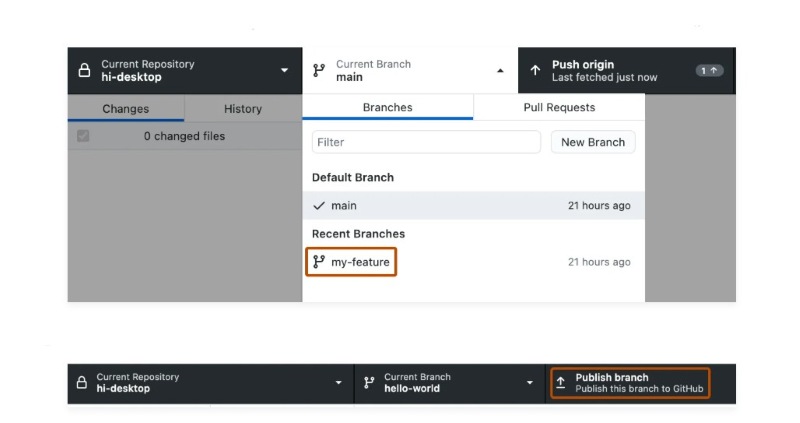
Bước 1: Tạo branch mới
Để tạo branch mới, bạn sử dụng lệnh: git branch my-feature. Trong lệnh này, my-feature là tên branch dùng để phát triển tính năng đăng nhập.
Bước 2: Chuyển sang branch mới
Sau khi tạo branch, bạn cần chuyển sang branch đó để làm việc: git checkout feature-login hoặc sử dụng lệnh mới hơn: git switch feature-login
Bước 3: Chỉnh sửa và commit code
Lúc này bạn có thể thêm, sửa hoặc xóa tệp tin trong dự án mà không ảnh hưởng đến branch chính. Sau khi hoàn tất, thực hiện các bước add và commit như đã hướng dẫn ở trên.
Bước 4: Đẩy branch lên GitHub
Sau khi commit, bạn tiếp tục đẩy branch mới lên GitHub bằng lệnh: git push origin feature-login. Branch mới sẽ xuất hiện trên repository và sẵn sàng cho quá trình kiểm tra hoặc hợp nhất.
8. Pull Request & merge
Pull Request (PR) là tính năng quan trọng trên GitHub giúp đề xuất hợp nhất các thay đổi từ một branch vào branch chính. Đây là bước thường được sử dụng trong làm việc nhóm để kiểm tra chất lượng mã nguồn trước khi cập nhật vào dự án.
Bước 1: Tạo Pull Request
Sau khi branch đã được push lên GitHub, bạn truy cập repository. GitHub thường sẽ hiển thị nút Compare & Pull Request để tạo yêu cầu hợp nhất.
Bước 2: Thêm tiêu đề và mô tả
Bạn nhập tiêu đề cùng nội dung mô tả những thay đổi đã thực hiện trong branch. Phần mô tả càng chi tiết thì các thành viên khác càng dễ hiểu và đánh giá nội dung cập nhật.
Bước 3: Gửi Pull Request
Bạn nhấn Create Pull Request để gửi yêu cầu. Lúc này, những người có quyền truy cập repository có thể xem xét mã nguồn, đưa ra nhận xét hoặc yêu cầu chỉnh sửa nếu cần.
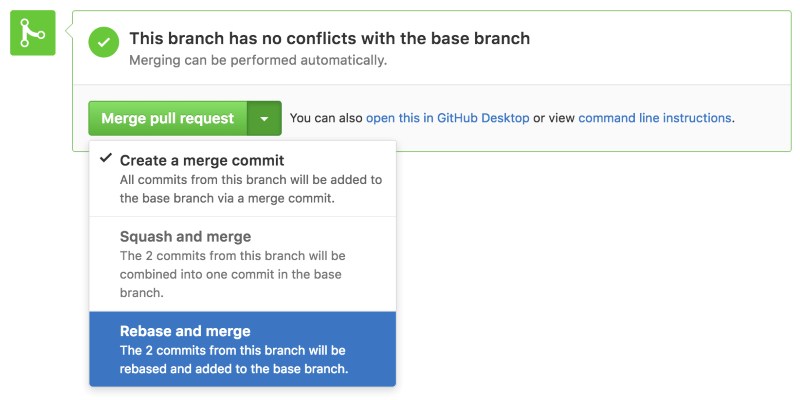
Bước 4: Merge Pull Request
Sau khi Pull Request được chấp thuận, bạn hoặc người quản lý dự án có thể nhấn Merge Pull Request để hợp nhất các thay đổi vào branch chính.
Khi quá trình merge hoàn tất, toàn bộ nội dung trên branch làm việc sẽ được cập nhật vào dự án chính thức. Nếu branch không còn sử dụng, bạn cũng có thể xóa branch đó để giữ repository gọn gàng và dễ quản lý hơn.
Mẹo sử dụng GitHub hiệu quả cho người mới
Khi mới bắt đầu sử dụng GitHub, nhiều người thường chỉ tập trung vào lưu trữ và đồng bộ mã nguồn mà chưa tận dụng hết các tính năng hữu ích của nền tảng này. Áp dụng một số thói quen và kỹ thuật tốt ngay từ đầu sẽ giúp bạn quản lý dự án khoa học hơn, làm việc nhóm hiệu quả hơn và nâng cao kỹ năng phát triển phần mềm trong tương lai.
1. Đặt tên commit rõ ràng
Commit không chỉ đơn thuần là lưu lại thay đổi mà còn đóng vai trò như nhật ký phát triển dự án. Vì vậy, bạn nên đặt tên commit ngắn gọn nhưng thể hiện chính xác nội dung đã thực hiện.
Ví dụ:
- Thêm chức năng đăng nhập người dùng.
- Sửa lỗi hiển thị menu trên thiết bị di động.
- Cập nhật tài liệu hướng dẫn cài đặt.
Ngược lại, những commit message chung chung như "Update", "Fix bug" hoặc "Test" sẽ khiến khó khăn khi theo dõi lịch sử dự án. Một commit rõ ràng giúp bạn và các thành viên khác dễ dàng tìm kiếm, kiểm tra và khôi phục thay đổi khi cần.
2. Sử dụng README.md chuyên nghiệp
README.md là tệp tin đầu tiên mà người khác thường xem khi truy cập repository của bạn. Đây được xem như "trang giới thiệu" của dự án nên cần được đầu tư kỹ lưỡng. Một file README chuyên nghiệp nên bao gồm:
- Giới thiệu ngắn về dự án.
- Các tính năng chính.
- Hướng dẫn cài đặt.
- Hướng dẫn sử dụng.
- Công nghệ sử dụng.
- Thông tin liên hệ hoặc đóng góp.
README được trình bày rõ ràng không chỉ giúp người dùng hiểu dự án nhanh hơn mà còn tạo ấn tượng tốt với nhà tuyển dụng và cộng đồng lập trình viên.
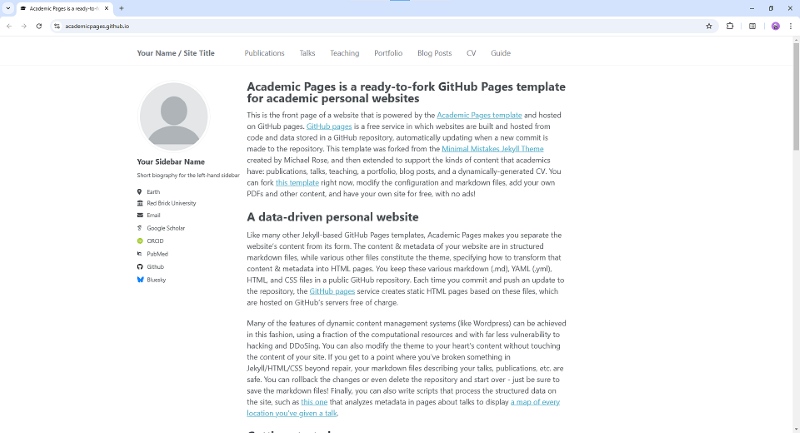
3. Tận dụng GitHub Pages
GitHub Pages là dịch vụ miễn phí cho phép bạn triển khai website trực tiếp từ repository trên GitHub. Đây là lựa chọn rất phù hợp để xây dựng:
- Portfolio cá nhân.
- Blog kỹ thuật.
- Website giới thiệu dự án.
- Landing page sản phẩm.
Thay vì phải mua hosting hoặc thuê máy chủ riêng, bạn có thể xuất bản website của mình chỉ với vài thao tác cấu hình đơn giản ngay trên GitHub. Đối với người mới học lập trình web, GitHub Pages là môi trường lý tưởng để thực hành và chia sẻ sản phẩm với mọi người.
4. Sử dụng lệnh Git và phím tắt
Mặc dù GitHub cung cấp giao diện trực quan thông qua GitHub Desktop và nền tảng web, nắm vững các lệnh Git cơ bản sẽ giúp bạn thao tác nhanh hơn, xử lý công việc hiệu quả hơn và làm quen với quy trình làm việc chuyên nghiệp của lập trình viên.
Các lệnh Git cơ bản bao gồm:
| Lệnh Git | Chức năng |
| git status | Kiểm tra trạng thái hiện tại của repository |
| git add | Thêm tất cả thay đổi vào vùng chờ (staging area) |
| git add ten-file | Thêm một tệp cụ thể vào vùng chờ |
| git commit -m "message" | Tạo commit và lưu lại thay đổi |
| git push origin main | Đẩy code từ máy tính lên GitHub |
| git pull origin main | Đồng bộ phiên bản mới nhất từ GitHub về máy |
| git clone URL | Sao chép repository từ GitHub về máy tính |
| git branch | Hiển thị danh sách branch hiện có |
Ngoài các lệnh Git, GitHub còn hỗ trợ nhiều phím tắt giúp bạn điều hướng nhanh trong repository:
| Phím tắt | Chức năng |
| / | Mở thanh tìm kiếm GitHub. |
| t | Tìm kiếm nhanh tệp tin trong repository. |
| g rồi c | Chuyển đến tab Code. |
| g rồi i | Mở danh sách Issues. |
| g rồi p | Mở danh sách Pull Requests. |
| g rồi a | Mở tab Actions. |
| s | Đưa con trỏ đến ô tìm kiếm khi đang ở repository. |
5. Tận dụng tối đa file .gitignore
Trong dự án luôn có những tệp tin không cần đưa lên GitHub như:
- File cấu hình cá nhân.
- File chứa mật khẩu hoặc API Key.
- Thư mục build.
- Thư mục cache.
- Thư viện được cài đặt tự động.
File .gitignore cho phép bạn chỉ định những tệp hoặc thư mục Git cần bỏ qua. Sử dụng file .gitignore đúng cách không chỉ giúp repository gọn gàng và dễ quản lý hơn mà còn góp phần nâng cao tính bảo mật cho dự án. Các tệp chứa thông tin nhạy cảm như mật khẩu, khóa API hoặc dữ liệu cấu hình riêng tư sẽ không bị vô tình đẩy lên GitHub. Đối với hầu hết các dự án chuyên nghiệp, thiết lập .gitignore ngay từ đầu giúp duy trì cấu trúc dự án an toàn và thuận tiện cho quá trình phát triển lâu dài.
6. Sử dụng GitHub Copilot
GitHub Copilot là công cụ hỗ trợ lập trình bằng trí tuệ nhân tạo do GitHub phát triển. Công cụ này có khả năng gợi ý mã nguồn, tự động hoàn thành đoạn code và đề xuất giải pháp dựa trên ngữ cảnh đang làm việc. Đối với người mới học lập trình, GitHub Copilot có thể hỗ trợ:
- Viết hàm nhanh hơn.
- Gợi ý cú pháp chính xác.
- Giải thích một số đoạn mã.
- Tạo mã mẫu cho các chức năng phổ biến.
7. Follow dự án open source
Một trong những cách học GitHub hiệu quả nhất là quan sát cách các dự án thực tế được xây dựng và quản lý. Bạn có thể theo dõi các dự án mã nguồn mở nổi tiếng để:
- Học cách tổ chức repository.
- Tìm hiểu quy trình làm việc chuyên nghiệp.
- Quan sát cách quản lý Issue và Pull Request.
- Học phong cách viết README và tài liệu kỹ thuật.
- Tìm cơ hội đóng góp cho cộng đồng.
Những lỗi thường gặp khi sử dụng GitHub
Trong quá trình xử lý GitHub, người mới thường gặp phải các lỗi liên quan đến đồng bộ mã nguồn, xác thực tài khoản hoặc quản lý repository là điều khá phổ biến. Hiểu rõ nguyên nhân và cách khắc phục sẽ giúp bạn tiết kiệm thời gian, hạn chế gián đoạn công việc và duy trì quy trình phát triển dự án ổn định hơn.
- Lỗi xung đột code: Xung đột code thường xảy ra khi nhiều người cùng chỉnh sửa một phần nội dung trong cùng một tệp tin hoặc khi bạn cố gắng hợp nhất hai branch có các thay đổi không tương thích với nhau. Trong trường hợp này, Git không thể tự động xác định phiên bản nào là đúng và sẽ yêu cầu người dùng xử lý thủ công. Khi gặp lỗi xung đột code, bạn cần mở các tệp bị conflict, kiểm tra từng thay đổi, lựa chọn hoặc kết hợp nội dung phù hợp rồi thực hiện commit lại trước khi tiếp tục merge hoặc push code.
- Lỗi từ chối đẩy code lên: Đây là một trong những lỗi phổ biến nhất khi sử dụng GitHub. Nguyên nhân thường là do repository trên GitHub đã có các commit mới mà máy tính của bạn chưa cập nhật. Khi đó Git sẽ từ chối push để tránh ghi đè dữ liệu của người khác. Để khắc phục, bạn nên thực hiện lệnh pull để tải phiên bản mới nhất từ GitHub về máy, xử lý các xung đột nếu có, sau đó commit lại và thực hiện push lần nữa.
- Push nhầm file nặng hoặc file bảo mật: Nhiều người mới sử dụng GitHub thường vô tình đưa các tệp có dung lượng lớn hoặc chứa thông tin nhạy cảm như mật khẩu, API Key, file cấu hình hệ thống và dữ liệu cá nhân lên repository. Điều này không chỉ làm tăng dung lượng dự án mà còn tiềm ẩn nguy cơ rò rỉ thông tin quan trọng. Cách xử lý là nhanh chóng xóa các tệp đó khỏi repository, cập nhật file .gitignore để ngăn chúng tiếp tục bị theo dõi và thay đổi ngay các thông tin bảo mật đã bị công khai nếu cần thiết.
- Lỗi sai thông tin tài khoản: Trong một số trường hợp, commit trên GitHub hiển thị sai tên hoặc email do Git được cấu hình không chính xác trên máy tính. Điều này có thể khiến lịch sử đóng góp bị phân tán hoặc không được liên kết với tài khoản GitHub chính thức của bạn. Để khắc phục, bạn cần kiểm tra lại cấu hình Git bằng các lệnh git config và cập nhật đúng tên người dùng cùng địa chỉ email đã đăng ký trên GitHub.
- Lỗi phân quyền xác thực: Lỗi phân quyền thường xuất hiện khi người dùng không có quyền truy cập repository hoặc sử dụng thông tin xác thực không hợp lệ. Ngoài ra, từ khi GitHub ngừng hỗ trợ đăng nhập bằng mật khẩu cho các thao tác Git, nhiều người dùng cũng gặp lỗi xác thực khi push hoặc pull dữ liệu. Cách xử lý là kiểm tra quyền truy cập repository, đăng nhập lại tài khoản GitHub và sử dụng Personal Access Token (PAT) hoặc SSH Key thay cho mật khẩu khi thực hiện các thao tác xác thực.

Đánh giá những ưu điểm và hạn chế của GitHub
Nhờ khả năng lưu trữ, quản lý phiên bản và hỗ trợ làm việc nhóm hiệu quả, GitHub đã trở thành công cụ không thể thiếu trong quá trình phát triển phần mềm hiện đại. Tuy nhiên giống như bất kỳ nền tảng nào khác, GitHub cũng tồn tại cả ưu điểm và hạn chế nhất định. Hiểu rõ những điểm mạnh và điểm yếu của GitHub sẽ giúp người dùng khai thác nền tảng này hiệu quả hơn.
1. Ưu điểm của GitHub
GitHub được đánh giá cao nhờ khả năng hỗ trợ toàn diện cho quá trình phát triển phần mềm, từ quản lý mã nguồn đến cộng tác nhóm và xây dựng cộng đồng lập trình viên:
- Quản lý phiên bản hiệu quả: GitHub được xây dựng trên nền tảng Git nên có khả năng theo dõi toàn bộ lịch sử thay đổi của dự án. Người dùng có thể dễ dàng xem lại các phiên bản trước đó, so sánh sự khác biệt giữa các lần chỉnh sửa và khôi phục dữ liệu khi cần. Điều này giúp hạn chế rủi ro mất mã nguồn và hỗ trợ quản lý dự án khoa học.
- Hỗ trợ làm việc nhóm chuyên nghiệp: GitHub cung cấp nhiều tính năng như Branch, Pull Request, Code Review và Issue giúp các thành viên dễ dàng cộng tác trong cùng một dự án. Mỗi người có thể làm việc trên một nhánh riêng mà không ảnh hưởng đến mã nguồn chính. Quy trình kiểm tra và phê duyệt code trước khi hợp nhất giúp nâng cao chất lượng sản phẩm. Nhờ đó, các nhóm phát triển có thể phối hợp hiệu quả ngay cả khi làm việc từ xa.
- Kho mã nguồn mở khổng lồ: GitHub là nơi lưu trữ hàng triệu dự án mã nguồn mở thuộc nhiều lĩnh vực khác nhau. Người dùng có thể tham khảo mã nguồn, học hỏi kinh nghiệm thực tế hoặc đóng góp vào các dự án cộng đồng. Đây là môi trường lý tưởng để nâng cao kỹ năng lập trình và mở rộng kiến thức chuyên môn.
- Tích hợp nhiều công cụ hỗ trợ phát triển: GitHub hỗ trợ tích hợp với nhiều nền tảng và dịch vụ như CI/CD, quản lý dự án, kiểm thử phần mềm và triển khai ứng dụng. Người dùng có thể tự động hóa nhiều công việc trong quy trình phát triển sản phẩm. Điều này giúp tiết kiệm thời gian, giảm sai sót thủ công và nâng cao hiệu suất làm việc.
- Xây dựng portfolio cá nhân hiệu quả: Đối với lập trình viên, GitHub đóng vai trò như một hồ sơ năng lực trực tuyến. Các dự án được công khai trên GitHub giúp nhà tuyển dụng đánh giá kỹ năng và kinh nghiệm thực tế của ứng viên. Một tài khoản GitHub được đầu tư bài bản có thể tạo lợi thế đáng kể trong quá trình tìm việc hoặc hợp tác chuyên môn. Đây cũng là cách thể hiện khả năng học hỏi và đóng góp cho cộng đồng công nghệ.
2. Một số hạn chế của GitHub
Mặc dù sở hữu nhiều tính năng mạnh mẽ, GitHub vẫn tồn tại một số hạn chế mà người dùng cần lưu ý:
- Khá khó tiếp cận với người mới: GitHub sử dụng nhiều thuật ngữ và khái niệm như Commit, Branch, Merge hay Pull Request. Đối với những người chưa từng làm việc với Git, hiểu và sử dụng GitHub thành thạo các tính năng này có thể mất khá nhiều thời gian. Ngoài ra, các thao tác bằng dòng lệnh đôi khi gây bối rối cho người mới học lập trình. Người dùng thường cần kết hợp tài liệu hướng dẫn hoặc khóa học để làm quen nhanh hơn.
- Nguy cơ lộ thông tin nhạy cảm: Nếu cấu hình không đúng hoặc thiếu kinh nghiệm, người dùng có thể vô tình đẩy các tệp chứa mật khẩu, API Key hoặc dữ liệu quan trọng lên repository. Khi repository ở chế độ Public, những thông tin này có thể bị người khác truy cập và khai thác. Đây là một trong những lỗi phổ biến của người mới sử dụng GitHub. Vì vậy, sử dụng file .gitignore và kiểm tra kỹ trước khi push code là rất cần thiết.
- Phụ thuộc vào kết nối Internet: Mặc dù Git cho phép làm việc ngoại tuyến trên máy tính, nhiều tính năng quan trọng của GitHub như đồng bộ dữ liệu, cộng tác nhóm hoặc quản lý repository đều yêu cầu kết nối Internet. Khi mạng không ổn định, quá trình push, pull hoặc truy cập dự án có thể bị gián đoạn.
So sánh GitHub với GitLab và Bitbucket
Khi lựa chọn một nền tảng quản lý mã nguồn và cộng tác phát triển phần mềm, GitHub, GitLab và Bitbucket là ba cái tên được nhắc đến nhiều nhất hiện nay. Mỗi nền tảng đều hỗ trợ hệ thống Git nhưng lại có những ưu điểm riêng về quản lý dự án, tích hợp CI/CD, bảo mật và khả năng làm việc nhóm. Dưới đây là bảng so sánh 3 nền tảng này giúp giúp doanh nghiệp và đội ngũ phát triển lựa chọn giải pháp phù hợp với quy mô dự án, ngân sách và nhu cầu vận hành thực tế.
| Tiêu chí | GitHub | GitLab | Bitbucket |
| Nhà phát triển | Microsoft | GitLab Inc. | Atlassian |
| Đối tượng phù hợp | Cá nhân, startup, cộng đồng mã nguồn mở. | Doanh nghiệp cần DevOps toàn diện. | Doanh nghiệp sử dụng hệ sinh thái Atlassian. |
| Mức độ phổ biến | Rất cao, cộng đồng lớn nhất thế giới. | Phổ biến trong môi trường DevOps doanh nghiệp. | Phổ biến trong các tổ chức dùng Jira và Confluence. |
| Kho lưu trữ (Repository) | Public và Private | Public và Private | Public và Private |
| Quản lý phiên bản Git | Có | Có | Có |
| CI/CD tích hợp | GitHub Actions mạnh mẽ, dễ sử dụng. | GitLab CI/CD tích hợp sẵn và toàn diện. | Bitbucket Pipelines tích hợp cơ bản. |
| Hỗ trợ DevOps | Tốt | Rất mạnh, hỗ trợ toàn bộ vòng đời DevOps | Tốt khi kết hợp với công cụ Atlassian |
| Tự lưu trữ (Self-hosted) | GitHub Enterprise Server | GitLab Self-Managed | Bitbucket Data Center |
| Bảo mật | Dependabot, Code Scanning, Secret Scanning. | DevSecOps tích hợp, quét bảo mật nâng cao. | Hỗ trợ kiểm soát quyền truy cập và bảo mật doanh nghiệp. |
| Tích hợp bên thứ ba | Rất nhiều ứng dụng và tiện ích mở rộng. | Nhiều tích hợp DevOps. | Tối ưu với Jira, Trello, Confluence |
| Cộng đồng hỗ trợ | Lớn nhất hiện nay. | Lớn và đang phát triển. | Nhỏ hơn GitHub và GitLab |
| Học và sử dụng | Dễ tiếp cận với người mới. | Nhiều tính năng nên cần thời gian làm quen | Dễ sử dụng nếu đã quen hệ sinh thái Atlassian |
| Chi phí | Có gói miễn phí mạnh mẽ. | Có gói miễn phí và nhiều gói doanh nghiệp. | Có gói miễn phí, tính phí theo số lượng người dùng |
| Điểm nổi bật | Cộng đồng lớn, mã nguồn mở, GitHub Actions. | Nền tảng DevOps all-in-one. | Tích hợp sâu với Jira và các sản phẩm Atlassian. |
Một số câu hỏi thường gặp về nền tảng GitHub
Đối với người mới tìm hiểu về cách sử dụng GitHub, bên cạnh nắm rõ các tính năng, vẫn còn nhiều thắc mắc liên quan đến chi phí, bảo mật mã nguồn và khả năng ứng dụng trong doanh nghiệp. Dưới đây là những câu hỏi phổ biến nhất dành cho bạn:
1. Sử dụng GitHub có tốn phí không?
GitHub cung cấp gói miễn phí cho cá nhân và nhóm nhỏ với đầy đủ các tính năng cơ bản như tạo repository công khai hoặc riêng tư, quản lý phiên bản và cộng tác nhóm. Ngoài ra, GitHub cũng có các gói trả phí dành cho doanh nghiệp cần tính năng bảo mật và quản trị nâng cao.
2. Up code lên GitHub có bị đánh cắp bản quyền không?
Không, quyền sở hữu mã nguồn vẫn thuộc về tác giả hoặc tổ chức tạo ra mã nguồn đó. Tuy nhiên, nếu đăng code ở repository công khai (Public), người khác có thể xem và sử dụng theo giấy phép (License) mà bạn lựa chọn. Để bảo vệ mã nguồn, bạn nên sử dụng repository riêng tư (Private) hoặc áp dụng giấy phép phù hợp.
3. GitHub có phù hợp cho doanh nghiệp không?
Có. GitHub được nhiều doanh nghiệp từ startup đến tập đoàn lớn sử dụng để quản lý mã nguồn, kiểm soát phiên bản và triển khai quy trình phát triển phần mềm. Các gói GitHub Enterprise còn cung cấp thêm tính năng bảo mật, quản lý người dùng và tích hợp DevOps đáp ứng nhu cầu của doanh nghiệp.
Tóm lại, GitHub không chỉ là nền tảng lưu trữ mã nguồn mà còn là công cụ hỗ trợ đắc lực cho quá trình phát triển phần mềm hiện đại. Với khả năng quản lý phiên bản, cộng tác nhóm hiệu quả và tích hợp nhiều tính năng DevOps, GitHub đã trở thành lựa chọn hàng đầu của lập trình viên, doanh nghiệp và cộng đồng mã nguồn mở trên toàn thế giới. Hy vọng qua bài viết của Phương Nam Vina, bạn đã hiểu rõ GitHub là gì, cách thức hoạt động cũng như những lợi ích mà nền tảng này mang lại để ứng dụng hiệu quả vào công việc và các dự án của mình.
Tham khảo thêm:
 Infrastructure as Code là gì? Lợi ích và các công cụ IaC phổ biến
Decode là gì? Những điều cần biết về giải mã trong kỷ nguyên số
Website marketing là gì? Các chiến lược marketing website hiệu quả