

Let's Encrypt SSL là chứng chỉ TLS miễn phí được sử dụng rộng rãi để bảo mật kết nối giữa trình duyệt và máy chủ, giúp mã hóa dữ liệu, bảo vệ thông tin người dùng và kích hoạt giao thức HTTPS cho website. Điểm nổi bật của Let's Encrypt là khả năng tự động hóa quá trình xác thực tên miền, cấp và gia hạn chứng chỉ thông qua giao thức ACME, giúp giảm đáng kể thao tác quản trị thủ công. Tuy nhiên, trong quá trình triển khai, website vẫn có thể gặp các vấn đề như vượt giới hạn yêu cầu, gia hạn tự động thất bại, xác minh tên miền không thành công, mixed content hoặc lỗi chuỗi chứng chỉ. Bài viết này sẽ giúp bạn hiểu rõ Let's Encrypt SSL là gì, cách thức hoạt động, quy trình xác thực và gia hạn, đồng thời cung cấp hướng xử lý các lỗi thường gặp để duy trì kết nối HTTPS ổn định cho website.
- Let's Encrypt là gì?
- Mục đích ra đời và tổ chức đứng sau Let's Encrypt
- Cách thức hoạt động của Let's Encrypt SSL
- Các loại chứng chỉ Let's Encrypt hỗ trợ
- Ưu điểm nổi bật của SSL Let's Encrypt
- Một số hạn chế của Let's Encrypt SSL
- Hướng dẫn cài đặt SSL Let's Encrypt chi tiết cho website
- 1. Điều kiện cần chuẩn bị trước khi cài đặt
- 2. Cài đặt SSL Let's Encrypt qua giao diện Control Panel (cho shared hosting)
- 3. Cài đặt tự động bằng Certbot trên Linux Server (cho VPS/dedicated server)
- 4. Thiết lập và kiểm tra cơ chế tự động gia hạn
- 5. Cấu hình chuyển hướng ép buộc HTTP sang HTTPS
- 6. Kiểm tra & xác minh sau khi cài đặt
- Những lưu ý quan trọng khi sử dụng SSL Let's Encrypt
- Cách kiểm tra chứng chỉ Let's Encrypt SSL
- Những lỗi thường gặp khi sử dụng SSL Let's Encrypt & cách khắc phục
- 1. Lỗi quá giới hạn yêu cầu (rate limit exceeded)
- 2. Lỗi gia hạn tự động thất bại (auto-renewal failed)
- 3. Lỗi xác minh tên miền không thành công (domain validation failed - HTTP-01 / DNS-01)
- 4. Lỗi cảnh báo nội dung hỗn hợp sau khi bật SSL (mixed content error)
- 5. Lỗi thiếu chuỗi chứng chỉ trung gian (incomplete certificate chain)
- 6. Lỗi trỏ sai IP hoặc DNS chưa cập nhật (DNS resolution error)
- So sánh Let's Encrypt vs chứng chỉ SSL trả phí
- Dịch vụ cung cấp chứng chỉ SSL uy tín, giá rẻ, bảo mật cao
Let's Encrypt là gì?
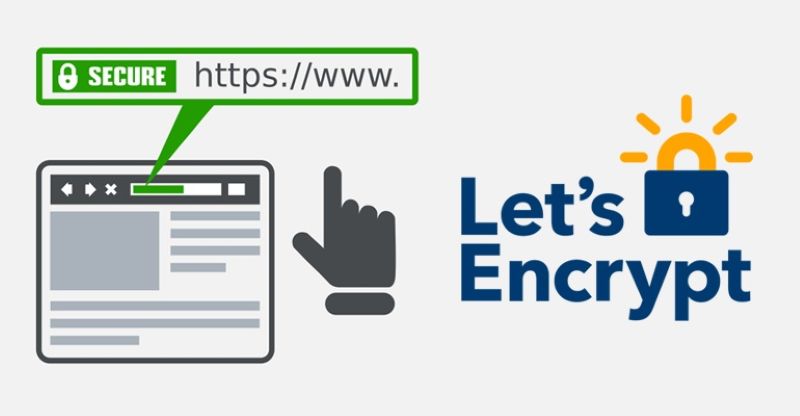
Let's Encrypt là một tổ chức cấp chứng chỉ (Certificate Authority - CA) cung cấp chứng chỉ TLS miễn phí cho website. Chứng chỉ này cho phép website thiết lập kết nối HTTPS, giúp mã hóa dữ liệu trao đổi giữa trình duyệt của người dùng và máy chủ. Nhờ đó, thông tin truyền tải như dữ liệu đăng nhập, biểu mẫu hoặc thông tin giao dịch được bảo vệ tốt hơn trước nguy cơ bị nghe lén hoặc can thiệp.
Điểm nổi bật của Let's Encrypt là quy trình cấp và gia hạn chứng chỉ được tự động hóa thông qua các giao thức như ACME (Automatic Certificate Management Environment). Thay vì phải thực hiện thủ công nhiều bước như với một số chứng chỉ truyền thống, quản trị viên có thể sử dụng công cụ hoặc phần mềm hỗ trợ để xác thực tên miền, cài đặt và tự động gia hạn chứng chỉ.
Let's Encrypt cung cấp chứng chỉ có thời hạn tương đối ngắn, phổ biến là 90 ngày, nhằm khuyến khích tự động hóa quá trình gia hạn. Khi được cấu hình đúng, website có thể liên tục duy trì HTTPS mà không cần quản trị viên thường xuyên can thiệp thủ công.
Mục đích ra đời và tổ chức đứng sau Let's Encrypt
Let's Encrypt được thành lập với mục tiêu thúc đẩy việc sử dụng HTTPS trên toàn Internet bằng cách loại bỏ những rào cản về chi phí, quy trình đăng ký và kỹ thuật khi triển khai chứng chỉ TLS. Trước khi Let's Encrypt xuất hiện, việc sử dụng chứng chỉ bảo mật thường đòi hỏi chi phí và quá trình cấu hình phức tạp hơn, khiến không ít website lựa chọn vận hành bằng HTTP.
Đứng sau Let's Encrypt là Internet Security Research Group (ISRG), một tổ chức phi lợi nhuận tập trung vào việc cải thiện tính bảo mật và quyền riêng tư trên Internet. ISRG vận hành Let's Encrypt theo định hướng cung cấp chứng chỉ miễn phí, tự động và minh bạch cho người dùng Internet.
Sự ra đời của Let's Encrypt góp phần thúc đẩy quá trình phổ cập HTTPS trên quy mô lớn. Khi việc cấp chứng chỉ trở nên dễ tiếp cận hơn, nhiều website có thể chuyển từ HTTP sang HTTPS mà không phải chịu thêm chi phí chứng chỉ. Đây cũng là nền tảng giúp HTTPS trở thành một tiêu chuẩn phổ biến trong quá trình phát triển và vận hành website hiện nay.
Cách thức hoạt động của Let's Encrypt SSL
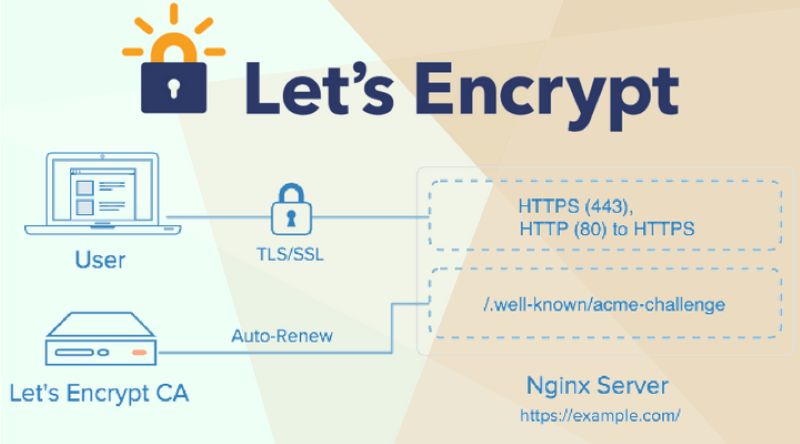
Let's Encrypt SSL hoạt động dựa trên cơ chế tự động hóa quá trình xác thực tên miền, cấp chứng chỉ và gia hạn chứng chỉ thông qua giao thức ACME. Thay vì yêu cầu quản trị viên thực hiện thủ công từng bước, hệ thống có thể sử dụng các công cụ ACME để gửi yêu cầu, xác minh quyền kiểm soát tên miền và cài đặt chứng chỉ TLS trên máy chủ. Nhờ đó,triển khai HTTPS trở nên nhanh chóng và thuận tiện hơn.
1. Giao thức ACME (Automated Certificate Management Environment)
ACME (Automated Certificate Management Environment) là giao thức được Let's Encrypt sử dụng để tự động hóa quá trình quản lý chứng chỉ TLS. Giao thức này cho phép máy chủ giao tiếp với hệ thống Let's Encrypt để thực hiện các thao tác như đăng ký tài khoản, yêu cầu cấp chứng chỉ, xác thực tên miền và gia hạn chứng chỉ.
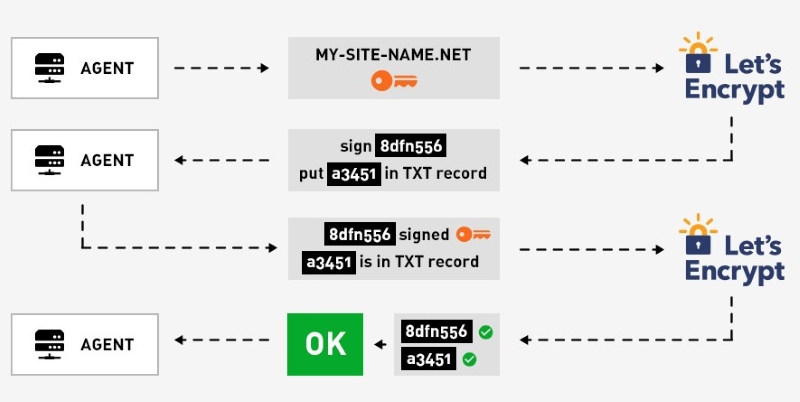
Khi website yêu cầu chứng chỉ, ứng dụng ACME trên máy chủ sẽ gửi yêu cầu đến Let's Encrypt. Hệ thống sau đó đưa ra một challenge để xác minh rằng máy chủ thực sự có quyền kiểm soát tên miền được yêu cầu. Tùy phương thức xác thực, máy chủ có thể cần tạo một tệp đặc biệt, cung cấp bản ghi DNS hoặc thực hiện các bước xác minh tương ứng.
Sau khi xác thực thành công, Let's Encrypt cấp chứng chỉ TLS cho tên miền. Chứng chỉ này có thể được tự động cài đặt và gia hạn thông qua ứng dụng ACME, giúp giảm đáng kể thao tác thủ công và hạn chế tình trạng chứng chỉ hết hạn khiến website mất kết nối HTTPS.
2. Quy trình xác thực tên miền (Domain Validation - DV)
Let's Encrypt sử dụng phương thức Domain Validation (DV) để xác minh người yêu cầu chứng chỉ có quyền kiểm soát tên miền hay không. Quy trình này không kiểm tra thông tin doanh nghiệp hoặc danh tính chủ sở hữu mà tập trung vào quyền quản lý tên miền. Các bước chính gồm:
- Gửi yêu cầu cấp chứng chỉ: Quản trị viên sử dụng ACME client để yêu cầu Let's Encrypt cấp chứng chỉ cho tên miền.
- Nhận challenge: Let's Encrypt cung cấp một yêu cầu xác thực, yêu cầu máy chủ chứng minh quyền kiểm soát tên miền.
- Thực hiện xác thực: Quản trị viên có thể xác thực bằng cách tạo tệp trên máy chủ web hoặc thêm bản ghi DNS theo thông tin Let's Encrypt cung cấp.
- Kiểm tra quyền kiểm soát: Let's Encrypt SSL truy cập tệp hoặc kiểm tra bản ghi DNS để xác nhận thông tin xác thực chính xác.
- Cấp chứng chỉ: Nếu xác thực thành công, Let's Encrypt cấp chứng chỉ TLS cho tên miền và quản trị viên có thể cài đặt chứng chỉ để kích hoạt HTTPS.
3. Quy trình cấp phát và gia hạn tự động (Auto-renewal)
Let's Encrypt tự động hóa việc cấp phát và gia hạn chứng chỉ thông qua ACME client. Sau khi tên miền được xác thực thành công, hệ thống sẽ cấp chứng chỉ TLS và cho phép công cụ ACME tự động cài đặt trên máy chủ. Khi chứng chỉ gần hết hạn, ACME client có thể chủ động gửi yêu cầu gia hạn và thực hiện lại bước xác thực mà không cần quản trị viên thao tác thủ công.
Quy trình gia hạn thường diễn ra như sau:
- Theo dõi thời hạn chứng chỉ: ACME client kiểm tra thời gian hiệu lực của chứng chỉ đang sử dụng.
- Gửi yêu cầu gia hạn: Khi chứng chỉ sắp hết hạn, công cụ tự động gửi yêu cầu đến Let's Encrypt.
- Xác thực lại tên miền: Hệ thống thực hiện challenge để xác minh quyền kiểm soát tên miền.
- Cấp chứng chỉ mới: Nếu xác thực thành công, Let's Encrypt phát hành chứng chỉ TLS mới.
- Cài đặt và kích hoạt: ACME client thay thế chứng chỉ cũ trên máy chủ và cấu hình lại dịch vụ HTTPS nếu cần.
Cơ chế này giúp giảm nguy cơ chứng chỉ hết hạn ngoài ý muốn, đồng thời tiết kiệm thời gian quản trị và hạn chế các thao tác thủ công trong quá trình vận hành website.
Các loại chứng chỉ Let's Encrypt hỗ trợ
Let's Encrypt cung cấp các chứng chỉ SSL/TLS miễn phí, đáp ứng nhiều nhu cầu bảo mật website từ cá nhân đến doanh nghiệp. Các chứng chỉ của Let's Encrypt đều sử dụng cơ chế Domain Validation (DV), tức chỉ xác minh quyền kiểm soát tên miền thay vì xác thực danh tính hoặc thông tin pháp lý của tổ chức. Dưới đây là những loại chứng chỉ phổ biến và phạm vi bảo vệ tương ứng.
1. Single-domain certificate
Single-domain certificate là loại chứng chỉ SSL/TLS được sử dụng để bảo mật một tên miền cụ thể. Khi được cấp cho tên miền example.com, chứng chỉ cho phép website thiết lập kết nối HTTPS, mã hóa dữ liệu trao đổi giữa trình duyệt của người dùng và máy chủ. Đây là loại chứng chỉ có cấu hình đơn giản và phù hợp với những website có phạm vi hoạt động tập trung trên một tên miền.
Một số đặc điểm chính của Single-domain certificate gồm:
- Phạm vi bảo vệ: Tập trung vào một tên miền hoặc hostname được khai báo trong chứng chỉ.
- Cấu hình đơn giản: Phù hợp với website cá nhân, blog, landing page hoặc các website doanh nghiệp chỉ sử dụng một tên miền chính.
- Dễ triển khai: Có thể cấp và cài đặt tự động thông qua ACME client của Let's Encrypt.
- Dễ quản lý: Khi website chỉ sử dụng một tên miền, theo dõi và gia hạn chứng chỉ tương đối đơn giản.
- Khả năng mở rộng hạn chế: Nếu hệ thống phát sinh nhiều subdomain hoặc tên miền khác, cần bổ sung hostname vào chứng chỉ hoặc lựa chọn loại chứng chỉ phù hợp hơn.
2. Multi-domain certificate
Multi-domain certificate là chứng chỉ SSL/TLS cho phép bảo vệ nhiều tên miền hoặc hostname khác nhau trong cùng một chứng chỉ. Thay vì phải cấp và cài đặt một chứng chỉ riêng cho từng tên miền, quản trị viên có thể khai báo nhiều tên miền trong một chứng chỉ thông qua trường SAN (Subject Alternative Name). Đây là lựa chọn phù hợp với doanh nghiệp hoặc hệ thống đang vận hành nhiều website, dịch vụ và tên miền khác nhau.
Một số đặc điểm chính của Multi-domain certificate gồm:
- Bảo vệ nhiều hostname: Một chứng chỉ có thể chứa nhiều tên miền và hostname khác nhau thông qua SAN.
- Giảm số lượng chứng chỉ: Thay vì quản lý từng chứng chỉ riêng lẻ, nhiều tên miền có thể được tập trung trong một chứng chỉ.
- Đơn giản hóa quản lý: Cài đặt, theo dõi và gia hạn có thể được thực hiện tập trung thông qua ACME client.
- Linh hoạt khi triển khai: Phù hợp với doanh nghiệp sở hữu nhiều website, hệ thống có nhiều tên miền hoặc các dịch vụ được phân tách theo từng hostname.
- Yêu cầu xác thực từng tên miền: Mỗi hostname được đưa vào chứng chỉ vẫn phải chứng minh quyền kiểm soát theo cơ chế xác thực của Let's Encrypt.
- Có giới hạn số lượng tên miền: Let's Encrypt cho phép một chứng chỉ chứa tối đa 100 tên miền hoặc hostname.
3. Wildcard certificate
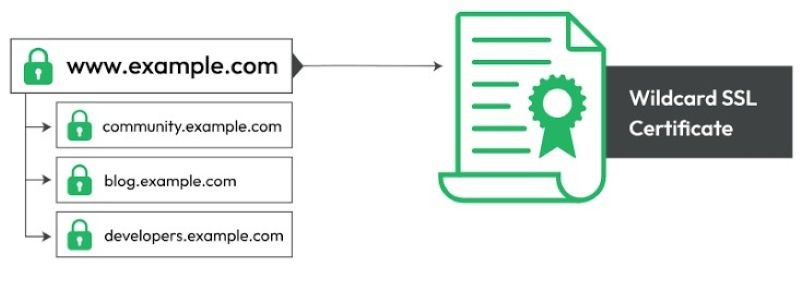
Wildcard certificate là chứng chỉ SSL/TLS được thiết kế để bảo vệ một tên miền chính và toàn bộ subdomain cấp một thuộc tên miền đó. Thay vì phải cấp chứng chỉ riêng cho từng subdomain, quản trị viên có thể sử dụng ký tự đại diện * để bao phủ nhiều subdomain trong cùng một chứng chỉ.
Ví dụ, chứng chỉ *.example.com có thể bảo vệ các địa chỉ như blog.example.com, shop.example.com, mail.example.com hoặc api.example.com. Khi phát sinh thêm subdomain cấp một, quản trị viên không nhất thiết phải cấp lại chứng chỉ riêng cho từng địa chỉ, giúp giảm đáng kể công việc quản lý SSL/TLS.
Một số đặc điểm chính của Wildcard certificate gồm:
- Bảo vệ nhiều subdomain: Một chứng chỉ có thể áp dụng cho nhiều subdomain cấp một thuộc cùng tên miền gốc.
- Sử dụng ký tự đại diện: Cú pháp phổ biến là *.example.com, trong đó dấu * đại diện cho một subdomain.
- Phù hợp với hệ thống nhiều subdomain: Đặc biệt hữu ích với website, nền tảng hoặc hệ thống thường xuyên tạo thêm các subdomain mới.
- Yêu cầu xác thực DNS-01: SSL Let's Encrypt yêu cầu sử dụng phương thức DNS-01 challenge khi cấp chứng chỉ wildcard. Quản trị viên cần tạo bản ghi TXT tương ứng trên hệ thống DNS để chứng minh quyền kiểm soát tên miền.
- Giảm công việc quản lý chứng chỉ: Các subdomain được bao phủ bởi wildcard có thể sử dụng chung chứng chỉ, giúp đơn giản hóa quá trình triển khai và gia hạn.
Ưu điểm nổi bật của SSL Let's Encrypt
Kể từ khi ra mắt, Let's Encrypt đã trở thành một trong những Certificate Authority (CA) phổ biến nhất thế giới, góp phần quan trọng vào việc phổ cập HTTPS trên toàn bộ internet. Sức hút của Let's Encrypt SSL không chỉ đến từ việc miễn phí mà còn từ triết lý thiết kế hướng đến sự đơn giản, tự động và minh bạch. Dưới đây là những ưu điểm nổi bật giúp Let's Encrypt được hàng trăm triệu website trên thế giới tin dùng.
1. Miễn phí
Đây là ưu điểm dễ nhận thấy nhất và cũng là lý do khiến Let's Encrypt trở nên phổ biến rộng rãi. Toàn bộ chứng chỉ SSL/TLS do Let's Encrypt cấp phát đều hoàn toàn miễn phí, không giới hạn số lượng chứng chỉ, không phát sinh chi phí ẩn hay phí gia hạn. Điều này giúp cá nhân, startup, tổ chức phi lợi nhuận hay bất kỳ ai có nhu cầu bảo mật website đều có thể triển khai HTTPS mà không phải cân nhắc về ngân sách, thay vì phải bỏ ra hàng trăm nghìn đến hàng triệu đồng mỗi năm như các CA thương mại truyền thống.
2. Tự động hóa cao
Let's Encrypt được xây dựng dựa trên giao thức ACME (Automatic Certificate Management Environment), cho phép toàn bộ quy trình xin cấp, xác thực và gia hạn chứng chỉ được thực hiện tự động thông qua các công cụ như Certbot. Vì chứng chỉ Let's Encrypt chỉ có thời hạn 90 ngày, tự động hóa gần như là bắt buộc để tránh tình trạng chứng chỉ hết hạn gây gián đoạn dịch vụ. Nhờ cơ chế này, quản trị viên hệ thống chỉ cần thiết lập một lần và hệ thống sẽ tự động gia hạn định kỳ mà không cần can thiệp thủ công.
3. Dễ triển khai
So với các CA truyền thống thường yêu cầu quy trình đăng ký phức tạp, xác minh giấy tờ và thao tác cài đặt thủ công, Let's Encrypt đơn giản hóa toàn bộ quá trình chỉ với vài dòng lệnh. Hầu hết các hosting, VPS hay control panel phổ biến hiện nay như cPanel, DirectAdmin, Plesk đều đã tích hợp sẵn hỗ trợ Let's Encrypt, cho phép người dùng kích hoạt SSL chỉ bằng một cú click. Điều này giúp ngay cả những người không có nhiều kiến thức kỹ thuật chuyên sâu cũng có thể tự cài đặt HTTPS cho website của mình.
4. Được trình duyệt tin cậy
Let's Encrypt là một CA được công nhận rộng rãi và nằm trong danh sách tin cậy (trusted root store) của hầu hết các trình duyệt phổ biến như Chrome, Firefox, Safari, Edge, cũng như các hệ điều hành lớn. Nhờ đó, chứng chỉ do Let's Encrypt cấp hoạt động ổn định, không gây ra cảnh báo "Not Secure" hay lỗi kết nối không an toàn cho người truy cập, đảm bảo trải nghiệm duyệt web liền mạch và đáng tin cậy tương đương các chứng chỉ SSL trả phí.
5. Hỗ trợ Wildcard SSL
Bên cạnh chứng chỉ single-domain và multi-domain, Let's Encrypt còn hỗ trợ cấp chứng chỉ wildcard hoàn toàn miễn phí, cho phép bảo vệ một tên miền chính cùng toàn bộ các subdomain liên quan chỉ với một chứng chỉ duy nhất. Đây là tính năng đặc biệt hữu ích cho các hệ thống có cấu trúc subdomain phức tạp hoặc thường xuyên phát sinh subdomain mới, giúp tiết kiệm đáng kể thời gian và công sức quản lý so với việc phải cấp chứng chỉ riêng lẻ cho từng subdomain.
6. Bảo mật, chuẩn hóa & minh bạch
Let's Encrypt tuân thủ nghiêm ngặt các tiêu chuẩn bảo mật ngành thông qua giao thức ACME đã được chuẩn hóa (RFC 8555), đảm bảo quy trình xác thực và cấp phát chứng chỉ diễn ra an toàn, có thể kiểm chứng. Toàn bộ chứng chỉ được cấp đều được ghi lại công khai trong hệ thống Certificate Transparency (CT) Logs, cho phép bất kỳ ai cũng có thể tra cứu, giám sát và phát hiện sớm các chứng chỉ bị cấp sai hoặc có dấu hiệu gian lận. Sự minh bạch này không chỉ tăng cường độ tin cậy cho hệ sinh thái SSL toàn cầu mà còn giúp cộng đồng bảo mật dễ dàng phát hiện và ứng phó với các mối đe dọa tiềm ẩn.
Một số hạn chế của Let's Encrypt SSL
Mặc dù sở hữu nhiều ưu điểm vượt trội, Let's Encrypt SSL vẫn tồn tại một số hạn chế nhất định mà người dùng cần cân nhắc trước khi triển khai, đặc biệt là với các hệ thống doanh nghiệp có yêu cầu cao về mức độ tin cậy và tính ổn định. Hiểu rõ những giới hạn này sẽ giúp bạn lựa chọn giải pháp SSL phù hợp nhất với nhu cầu thực tế của mình.
1. Chứng chỉ có thời hạn ngắn
Khác với các chứng chỉ bảo mật SSL thương mại thường có thời hạn từ 1 đến 2 năm, chứng chỉ Let's Encrypt chỉ có hiệu lực trong vòng 90 ngày. Điều này đòi hỏi hệ thống của bạn phải được thiết lập cơ chế tự động gia hạn, nếu không quản trị viên sẽ phải thực hiện thủ công định kỳ, dễ dẫn đến rủi ro quên gia hạn khiến chứng chỉ hết hạn và website bị gián đoạn truy cập. Đối với các hệ thống phức tạp hoặc môi trường không hỗ trợ tốt việc tự động hóa, đây có thể là một gánh nặng vận hành.
2. Chỉ cung cấp chứng chỉ xác thực tên miền
Let's Encrypt chỉ hỗ trợ loại chứng chỉ DV (Domain Validation) - mức xác thực thấp nhất trong các loại SSL, chỉ kiểm tra quyền sở hữu tên miền mà không xác minh thông tin pháp lý hay danh tính thực của tổ chức sở hữu website. Điều này có nghĩa là Let's Encrypt không cung cấp chứng chỉ OV (Organization Validation) hay EV (Extended Validation) - hai loại thường được các ngân hàng, tổ chức tài chính, sàn thương mại điện tử lớn sử dụng để tăng độ tin cậy và hiển thị rõ tên doanh nghiệp trên thanh địa chỉ trình duyệt. Do đó với các website cần chứng minh danh tính tổ chức một cách chặt chẽ, Let's Encrypt SSL sẽ không phải là lựa chọn phù hợp.
3. Không có chính sách bồi thường khi xảy ra sự cố
Vì là dịch vụ phi lợi nhuận cung cấp miễn phí, Let's Encrypt không đi kèm bất kỳ cam kết bảo hành hay chính sách bồi thường tài chính (warranty) nào nếu xảy ra sự cố liên quan đến chứng chỉ, chẳng hạn như rò rỉ dữ liệu hay tấn công man-in-the-middle. Trong khi đó, nhiều CA thương mại thường cung cấp mức bảo hiểm bồi thường lên đến hàng nghìn, thậm chí hàng triệu đô la nếu chứng chỉ của họ là nguyên nhân trực tiếp gây ra thiệt hại cho khách hàng. Đây là yếu tố mà các tổ chức lớn, đặc biệt trong lĩnh vực tài chính, cần cân nhắc kỹ trước khi lựa chọn.
4. Bị giới hạn tần suất yêu cầu (rate limits)
Để đảm bảo hệ thống vận hành ổn định và tránh bị lạm dụng, Let's Encrypt áp dụng các giới hạn về số lượng chứng chỉ có thể cấp cho một tên miền trong một khoảng thời gian nhất định, ví dụ như giới hạn số chứng chỉ cấp mới cho cùng một domain trong 7 ngày hoặc số lần xác thực thất bại liên tiếp. Điều này có thể gây khó khăn cho các hệ thống cần cấp chứng chỉ với tần suất cao hoặc trong quá trình thử nghiệm, cấu hình nhiều lần, đòi hỏi người triển khai phải nắm rõ các giới hạn này và có kế hoạch thao tác hợp lý để tránh bị chặn tạm thời.
Hướng dẫn cài đặt SSL Let's Encrypt chi tiết cho website
Cài đặt Let's Encrypt SSL không quá phức tạp nếu bạn nắm rõ quy trình và chuẩn bị đầy đủ các điều kiện cần thiết trước khi bắt đầu. Dưới đây sẽ hướng dẫn chi tiết từng bước, giúp bạn triển khai HTTPS cho website một cách nhanh chóng và chính xác, hạn chế tối đa các lỗi phát sinh trong quá trình cài đặt.
1. Điều kiện cần chuẩn bị trước khi cài đặt
Trước khi tiến hành cài đặt Let's Encrypt, bạn cần đảm bảo đáp ứng đầy đủ các điều kiện sau để quá trình xác thực và cấp phát diễn ra thuận lợi:
- Quyền truy cập server: Bạn cần có quyền truy cập root hoặc quyền quản trị (sudo) trên server thông qua SSH hoặc quyền truy cập vào control panel (cPanel, DirectAdmin, Plesk) nếu sử dụng shared hosting.
- Tên miền đã trỏ đúng về server: Domain cần được cấu hình bản ghi DNS (A record hoặc AAAA record) trỏ chính xác về địa chỉ IP của server đang lưu trữ website. Đây là điều kiện bắt buộc vì Let's Encrypt cần xác thực quyền sở hữu tên miền thông qua việc kiểm tra kết nối đến đúng server đó.
- Web server đã được cài đặt và hoạt động: Server cần có sẵn phần mềm web server như Apache, Nginx hoặc tương đương đang chạy ổn định, vì hầu hết các công cụ cấp chứng chỉ (như Certbot) sẽ cần tương tác trực tiếp với cấu hình web server để xác thực và cài đặt chứng chỉ.
- Mở cổng 80 và 443: Firewall của server cần cho phép lưu thông qua cổng 80 (HTTP, dùng cho xác thực HTTP-01) và cổng 443 (HTTPS, dùng cho kết nối SSL sau khi cài đặt). Nếu các cổng này bị chặn, quá trình xác thực tên miền sẽ bị thất bại.
- Cài đặt Certbot hoặc công cụ ACME client tương thích: Certbot là công cụ chính thức và phổ biến nhất được khuyến nghị để tự động hóa việc xin cấp và gia hạn chứng chỉ Let's Encrypt. Ngoài ra, bạn cũng có thể sử dụng các ACME client khác như acme.sh hoặc Lego tùy theo nhu cầu.
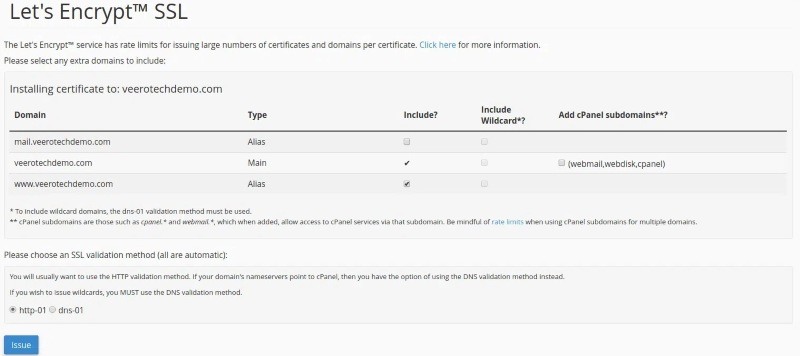
Đối với người dùng shared hosting không có quyền truy cập dòng lệnh (SSH), cài đặt Let's Encrypt có thể thực hiện trực tiếp thông qua Control Panel (bảng điều khiển hosting). cPanel là một trong những Control Panel phổ biến, được nhiều nhà cung cấp hosting sử dụng. Trên cPanel, quản lý SSL thường được thực hiện thông qua AutoSSL hoặc công cụ Let's Encrypt được nhà cung cấp tích hợp sẵn. Tùy cấu hình hosting, AutoSSL có thể sử dụng Let's Encrypt hoặc một Certificate Authority (CA) khác để cấp và gia hạn chứng chỉ.
Các bước thực hiện:
Bước 1: Bạn đăng nhập vào cPanel (bảng điều khiển hosting) bằng tài khoản hosting.
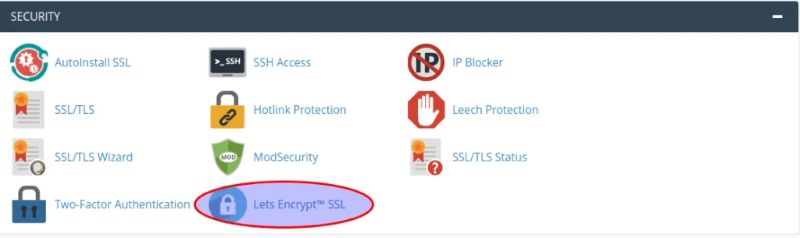
Bước 2: Trong nhóm Security, bạn tìm và chọn Let's Encrypt SSL
Bước 3: Chọn tên miền hoặc subdomain cần cài đặt SSL.
Bước 4: Sau đó, chạy AutoSSL hoặc chọn tùy chọn cấp SSL Let's Encrypt nếu nhà cung cấp hosting hỗ trợ.
Bước 5: Chờ hệ thống xác thực tên miền và hoàn tất quá trình cấp chứng chỉ.
Bước 6: Kiểm tra website bằng giao thức https:// để xác nhận SSL đã được kích hoạt.
Bước 7: Hệ thống sẽ tự động gia hạn chứng chỉ theo cấu hình của hosting, giúp website duy trì HTTPS liên tục.
3. Cài đặt tự động bằng Certbot trên Linux Server (cho VPS/dedicated server)
Với các VPS hoặc dedicated server có quyền truy cập SSH, Certbot là công cụ được khuyến nghị chính thức bởi Let's Encrypt để tự động hóa toàn bộ quy trình xin cấp và cài đặt chứng chỉ. Certbot hỗ trợ tốt cả hai web server phổ biến là Apache và Nginx, tự động cấu hình HTTPS mà bạn gần như không cần chỉnh sửa file cấu hình thủ công. Dưới đây là hướng dẫn chi tiết từng bước.
Bước 1: Cài đặt Certbot
Trước tiên, bạn cần kết nối vào Linux Server thông qua SSH và cài đặt Certbot. Cách cài đặt phụ thuộc vào hệ điều hành đang sử dụng. Với các hệ thống phổ biến, Certbot có thể được cài đặt thông qua Snap hoặc trình quản lý gói của hệ điều hành.
Sau khi cài đặt, bạn có thể kiểm tra Certbot đã hoạt động bằng cách chạy lệnh: certbot --version. Nếu hệ thống trả về phiên bản Certbot, quá trình cài đặt đã hoàn tất và công cụ sẵn sàng để thực hiện bước cấp chứng chỉ SSL/TLS.
Bước 2: Kiểm tra cấu hình website
Trước khi yêu cầu cấp chứng chỉ bảo mật, bạn cần đảm bảo tên miền đã trỏ chính xác về địa chỉ IP của VPS hoặc dedicated server. Web server như Apache hoặc Nginx cũng cần được cấu hình chính xác để website có thể hoạt động bình thường trên HTTP.
Bạn có thể kiểm tra website bằng cách truy cập tên miền trên trình duyệt với giao thức http://. Nếu website hoạt động ổn định và tên miền đã trỏ đúng máy chủ, có thể chuyển sang bước yêu cầu cấp chứng chỉ.
Bước 3: Yêu cầu cấp chứng chỉ SSL
Bạn sử dụng Certbot để gửi yêu cầu cấp chứng chỉ cho tên miền. Nếu sử dụng Apache, có thể chạy: sudo certbot --apache. Nếu website sử dụng Nginx, bạn có thể chạy: sudo certbot --nginx. Certbot sẽ kết nối với Let's Encrypt, thực hiện quá trình xác thực tên miền và yêu cầu cấp chứng chỉ. Trong quá trình này, hệ thống có thể yêu cầu người quản trị lựa chọn tên miền cần bảo vệ và một số tùy chọn cấu hình HTTPS.
Bước 4: Xác thực tên miền
Sau khi nhận yêu cầu, Let's Encrypt cần xác minh bạn thực sự có quyền kiểm soát tên miền. Certbot sẽ thực hiện challenge theo phương thức phù hợp với cấu hình, chẳng hạn HTTP-01 hoặc DNS-01. Nếu quá trình xác thực thành công, Let's Encrypt sẽ cấp chứng chỉ SSL/TLS cho tên miền. Certbot sau đó tiếp nhận chứng chỉ và chuẩn bị cài đặt vào web server.
Bước 5: Cấu hình HTTPS cho website
Khi sử dụng plugin Apache hoặc Nginx, Certbot có thể tự động cập nhật cấu hình web server để sử dụng chứng chỉ vừa được cấp. Sau khi hoàn tất, website có thể được truy cập bằng địa chỉ https: //tenmien.com, với kết nối giữa trình duyệt và máy chủ được mã hóa bằng TLS.
4. Thiết lập và kiểm tra cơ chế tự động gia hạn
Chứng chỉ Let's Encrypt có thời hạn 90 ngày, vì vậy bạn cần đảm bảo cơ chế tự động gia hạn được thiết lập và hoạt động ổn định. Certbot thường tích hợp sẵn cơ chế gia hạn tự động thông qua systemd timer hoặc cron, tùy theo cách cài đặt và hệ điều hành.
Bạn có thể kiểm tra các chứng chỉ đang được Certbot quản lý bằng lệnh: sudo certbot certificates.
Sau đó, có thể chạy thử quy trình gia hạn mà không thực sự thay đổi chứng chỉ bằng lệnh: sudo certbot renew --dry-run.
Nếu quá trình kiểm tra hoàn tất mà không xuất hiện lỗi, cơ chế gia hạn tự động có thể tiếp tục hoạt động theo lịch đã cấu hình.
5. Cấu hình chuyển hướng ép buộc HTTP sang HTTPS
Sau khi cài đặt SSL, bạn nên cấu hình chuyển hướng toàn bộ truy cập từ HTTP sang HTTPS để đảm bảo người dùng luôn kết nối với phiên bản bảo mật của website. Khi sử dụng Certbot với Apache hoặc Nginx, công cụ có thể hỗ trợ thiết lập chuyển hướng này trong quá trình cài đặt.
Ví dụ, với Apache, bạn có thể sử dụng: sudo certbot --apache.
Certbot sẽ đưa ra tùy chọn chuyển hướng HTTP sang HTTPS nếu cấu hình phù hợp. Khi bật tùy chọn này, người dùng truy cập http://example.com sẽ được tự động chuyển đến https://example.com.
6. Kiểm tra & xác minh sau khi cài đặt
Sau khi hoàn tất cài đặt và cấu hình, bạn cần kiểm tra toàn bộ website để đảm bảo chứng chỉ SSL hoạt động chính xác và không phát sinh lỗi. Các nội dung cần kiểm tra gồm:
- Kiểm tra HTTPS: Bạn truy cập website bằng https:// và xác nhận trình duyệt hiển thị kết nối bảo mật.
- Kiểm tra chứng chỉ: Sau đó, kiểm tra tên miền, thời hạn và trạng thái của chứng chỉ trong trình duyệt hoặc bằng lệnh certbot certificates.
- Kiểm tra chuyển hướng: Truy cập phiên bản http:// và xác nhận website tự động chuyển sang https://.
- Kiểm tra nội dung hỗn hợp: Bạn cần đảm bảo website không tải tài nguyên như hình ảnh, CSS hoặc JavaScript qua HTTP vì điều này có thể gây cảnh báo Mixed Content.
- Kiểm tra gia hạn: Có thể chạy sudo certbot renew --dry-run để xác nhận quá trình gia hạn tự động có thể thực hiện thành công.
Những lưu ý quan trọng khi sử dụng SSL Let's Encrypt
Khi triển khai SSL Let's Encrypt, bạn cần lưu ý một số vấn đề liên quan đến thời hạn chứng chỉ, xác thực tên miền, gia hạn và cấu hình HTTPS. Kiểm tra và thiết lập đúng ngay từ đầu giúp hạn chế tình trạng chứng chỉ hết hạn hoặc website phát sinh lỗi bảo mật.
- Chứng chỉ có thời hạn ngắn: Chứng chỉ Let's Encrypt SSL thường có thời hạn 90 ngày, vì vậy website cần được cấu hình cơ chế gia hạn tự động để tránh gián đoạn HTTPS.
- Cần duy trì quyền kiểm soát tên miền: SSL Let's Encrypt yêu cầu xác thực quyền kiểm soát tên miền trong quá trình cấp hoặc gia hạn chứng chỉ. Nếu DNS hoặc cấu hình máy chủ thay đổi không đúng cách, việc xác thực có thể thất bại.
- Kiểm tra cơ chế auto-renewal: Không nên chỉ thiết lập gia hạn tự động mà bỏ qua bước kiểm tra. Quản trị viên nên sử dụng certbot renew --dry-run để xác nhận quy trình gia hạn hoạt động bình thường.
- Lựa chọn phương thức xác thực phù hợp: HTTP-01 phù hợp với các website có thể truy cập qua HTTP, trong khi DNS-01 cần thiết khi cấp Wildcard certificate hoặc khi máy chủ không đáp ứng được yêu cầu của HTTP-01.
- Cấu hình chuyển hướng HTTP sang HTTPS: Sau khi cài đặt chứng chỉ, website nên chuyển hướng các truy cập HTTP sang HTTPS để người dùng luôn sử dụng kết nối được mã hóa.
- Kiểm tra lỗi Mixed Content: Các tài nguyên như CSS, JavaScript, hình ảnh hoặc font vẫn tải qua HTTP có thể khiến trình duyệt cảnh báo nội dung hỗn hợp. Quản trị viên cần chuyển các tài nguyên này sang HTTPS.
- Theo dõi thông tin chứng chỉ: Người quản trị nên thường xuyên kiểm tra trạng thái, tên miền được bảo vệ và thời hạn chứng chỉ để kịp thời xử lý khi phát sinh lỗi.
- Let's Encrypt chỉ xác thực tên miền: Chứng chỉ Let's Encrypt thuộc loại DV (Domain Validation), chỉ xác minh quyền kiểm soát tên miền và không xác nhận danh tính pháp lý của doanh nghiệp hoặc tổ chức.
- Không nên bỏ qua cấu hình máy chủ: Việc có chứng chỉ SSL không đồng nghĩa website đã được bảo mật hoàn toàn. Quản trị viên vẫn cần cấu hình TLS, web server và các chính sách bảo mật phù hợp để bảo vệ hệ thống.
Cách kiểm tra chứng chỉ Let's Encrypt SSL
Sau khi cài đặt Let's Encrypt SSL, quản trị viên nên kiểm tra chứng chỉ để đảm bảo website đã sử dụng kết nối HTTPS đúng cách và chứng chỉ vẫn còn hiệu lực. Kiểm tra có thể thực hiện trực tiếp trên trình duyệt hoặc thông qua các công cụ chuyên dụng.
1. Kiểm tra trực tiếp trên trình duyệt web
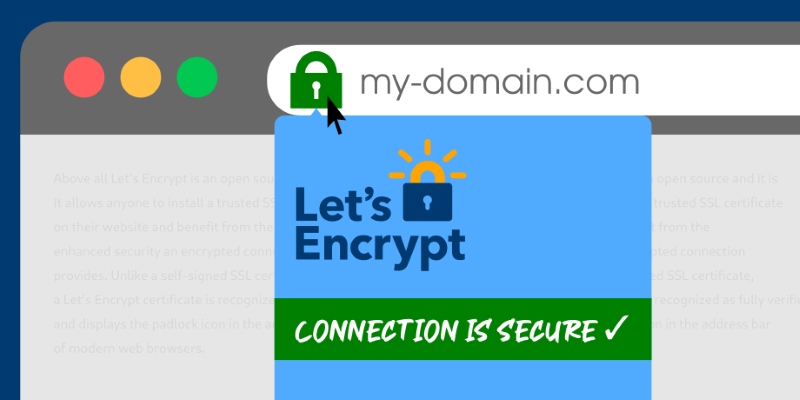
Người dùng có thể kiểm tra chứng chỉ SSL ngay trên trình duyệt bằng cách truy cập website với giao thức https://.
Các bước thực hiện gồm:
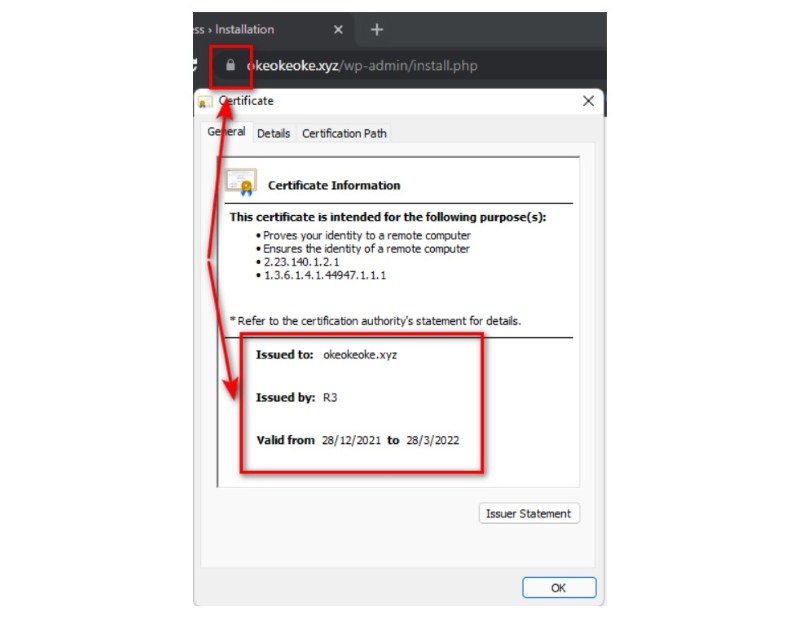
Bước 1: Bạn mở website cần kiểm tra bằng trình duyệt như Chrome, Edge hoặc Firefox.
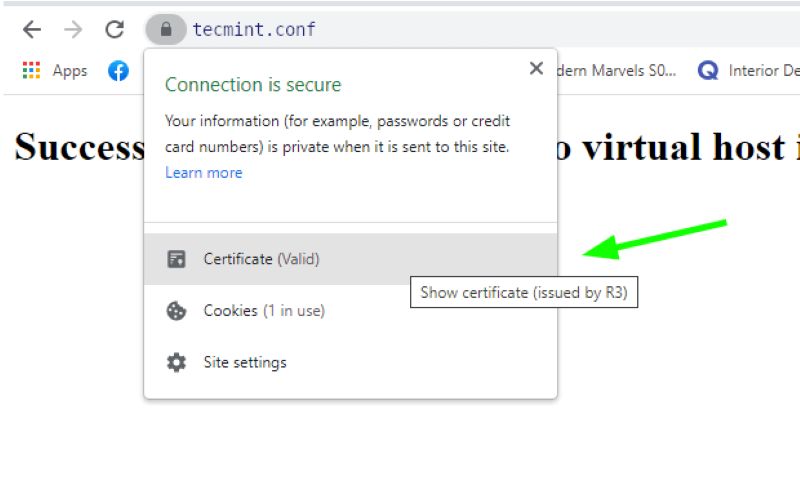
Bước 2: Nhấp vào biểu tượng ổ khóa bên trái thanh địa chỉ.
Bước 3: Bạn chọn mục liên quan đến Connection is secure hoặc Certificate is valid để xem thông tin chứng chỉ.
Bước 4: Kiểm tra các thông tin như tên miền, tổ chức cấp chứng chỉ và thời hạn hiệu lực.
Bước 5: Bạn đối chiếu tên miền trong chứng chỉ với tên miền thực tế của website để đảm bảo chứng chỉ được cấp đúng đối tượng.
Nếu trình duyệt hiển thị kết nối an toàn và chứng chỉ bảo mật còn hiệu lực, điều này có nghĩa website đang sử dụng SSL/TLS hợp lệ. Ngược lại, các cảnh báo như Not Secure, chứng chỉ hết hạn hoặc tên miền không khớp cho thấy cấu hình SSL cần được kiểm tra và xử lý.
2. Kiểm tra chuyên sâu bằng công cụ SSL Labs
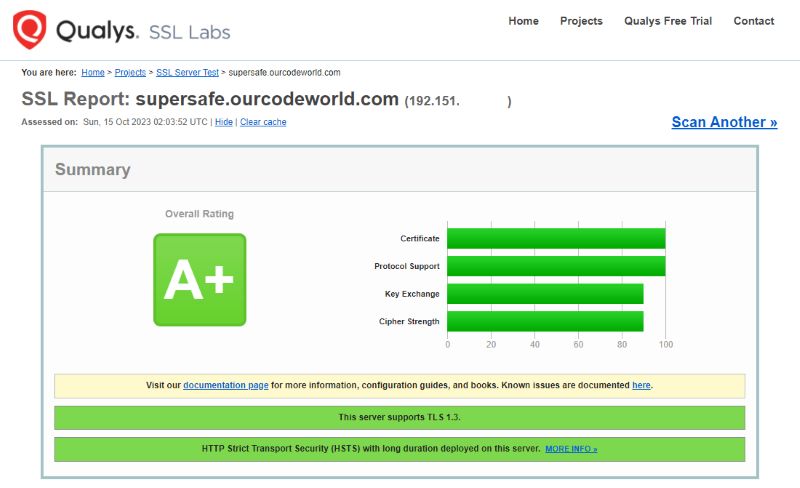
Đối với website cần đánh giá chi tiết hơn, SSL Labs của Qualys cung cấp công cụ kiểm tra cấu hình SSL/TLS trên máy chủ. Công cụ này không chỉ xác nhận chứng chỉ có hợp lệ hay không mà còn phân tích giao thức TLS, cipher suite, chứng chỉ, chuỗi chứng thực và một số vấn đề cấu hình bảo mật.
Các bước thực hiện:
Bước 1: Bạn truy cập công cụ SSL Server Test của SSL Labs.
Bước 2: Nhập tên miền cần kiểm tra vào ô Hostname và nhấn Submit.
Bước 3: SSL Labs tự động phân tích chứng chỉ và cấu hình SSL/TLS trên máy chủ.
Bước 4: Bạn kiểm tra kết quả, bao gồm điểm đánh giá tổng thể, thời hạn chứng chỉ, giao thức TLS, cipher suite và chuỗi chứng thực.
Bước 5: Bạn xem các cảnh báo hoặc lỗi được phát hiện để điều chỉnh cấu hình SSL/TLS và cải thiện mức độ bảo mật cho website.
3. Kiểm tra bằng dòng lệnh OpenSSL trên Terminal/ Command Prompt
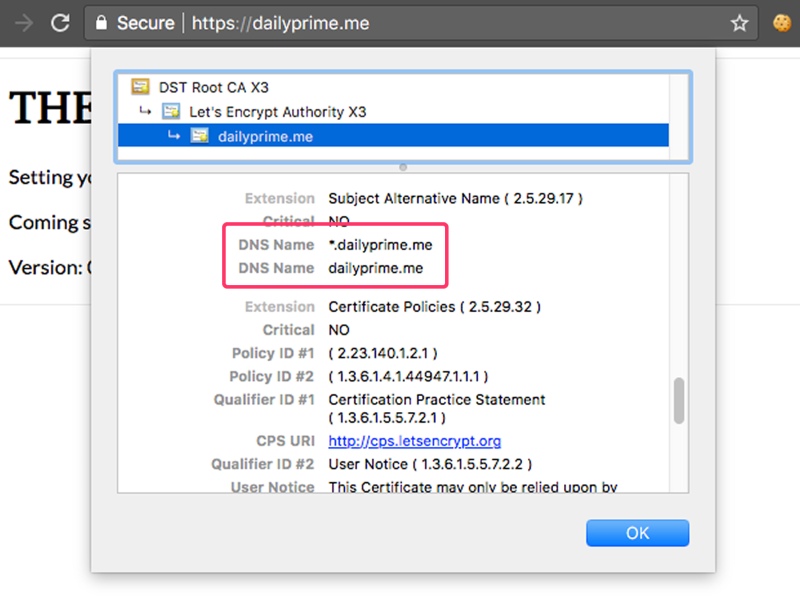
Nếu bạn có quyền truy cập máy chủ hoặc đang sử dụng máy tính có cài đặt OpenSSL, bạn có thể kiểm tra trực tiếp thông tin chứng chỉ Let's Encrypt bằng dòng lệnh. Phương pháp này phù hợp với quản trị viên hoặc developer cần kiểm tra nhanh thời hạn, tên miền và trạng thái chứng chỉ mà không cần sử dụng giao diện web.
Bước 1: Bạn mở Terminal trên Linux/macOS hoặc Command Prompt/PowerShell trên Windows có cài đặt OpenSSL.
Bước 2: Chạy lệnh sau và thay example.com:443 bằng tên miền cần kiểm tra: openssl s_client -connect example.com:443 -servername example.com.
Bước 3: OpenSSL thiết lập kết nối TLS với máy chủ và hiển thị thông tin chi tiết về chứng chỉ được website sử dụng.
Bước 4: Bạn kiểm tra các thông tin quan trọng như Issuer (đơn vị cấp chứng chỉ), Subject (tên miền), thời điểm bắt đầu và kết thúc hiệu lực của chứng chỉ.
Bước 5: Bạn đối chiếu các thông tin trên để xác nhận chứng chỉ Let's Encrypt được cấp đúng DNS, còn hiệu lực và máy chủ đang sử dụng chứng chỉ chính xác.
4. Kiểm tra trạng thái và lịch sử gia hạn qua Certbot (Trên Linux Server)
Nếu website sử dụng Certbot để quản lý chứng chỉ Let's Encrypt trên Linux Server, bạn có thể kiểm tra trạng thái chứng chỉ và theo dõi quá trình gia hạn trực tiếp bằng dòng lệnh. Cách này giúp phát hiện sớm lỗi gia hạn, chứng chỉ sắp hết hạn hoặc vấn đề trong quá trình xác thực.
Bước 1: Bạn đăng nhập vào Linux Server thông qua SSH bằng tài khoản có quyền thực thi Certbot.
Bước 2: Chạy lệnh dưới đây để xem danh sách chứng chỉ đang được Certbot quản lý: sudo certbot certificates
Bước 3: Bạn kiểm tra các thông tin được hiển thị, bao gồm tên miền, ngày hết hạn và vị trí lưu trữ chứng chỉ.
Bước 4: Kiểm tra thử khả năng gia hạn mà không làm thay đổi chứng chỉ hiện tại bằng lệnh: sudo certbot renew --dry-run
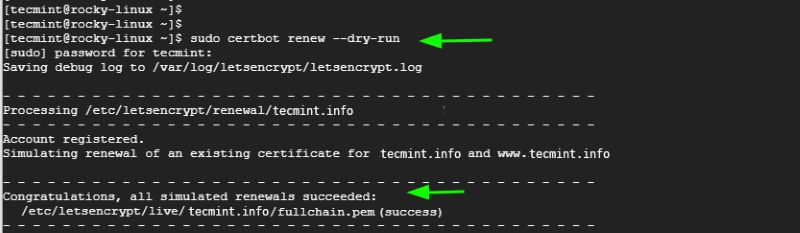
Bước 5: Bạn kiểm tra log của Certbot nếu quá trình gia hạn thử nghiệm xuất hiện lỗi. Các thông tin này giúp xác định nguyên nhân và xử lý vấn đề trước khi chứng chỉ thực sự hết hạn.
Những lỗi thường gặp khi sử dụng SSL Let's Encrypt & cách khắc phục
Trong quá trình cấp và gia hạn chứng chỉ Let's Encrypt, bạn có thể gặp một số lỗi liên quan đến xác thực tên miền, giới hạn yêu cầu hoặc cấu hình máy chủ. Xác định đúng dấu hiệu và nguyên nhân sẽ giúp quá trình xử lý nhanh chóng, hạn chế ảnh hưởng đến khả năng truy cập HTTPS của website. Dưới đây là những lỗi Let's Encrypt thường gặp cùng nguyên nhân và hướng khắc phục, giúp bạn nhanh chóng xác định vấn đề, xử lý đúng cấu hình và duy trì kết nối HTTPS ổn định cho website.
1. Lỗi quá giới hạn yêu cầu (rate limit exceeded)
Lỗi rate limit exceeded xảy ra khi bạn gửi quá nhiều yêu cầu đến hệ thống Let's Encrypt trong một khoảng thời gian nhất định, chẳng hạn như yêu cầu cấp chứng chỉ, xác thực tên miền hoặc tạo tài khoản liên tục. Đây là cơ chế giới hạn nhằm bảo vệ hệ thống và ngăn việc lạm dụng dịch vụ.
Nguyên nhân thường gặp:
- Yêu cầu cấp hoặc gia hạn chứng chỉ quá nhiều lần.
- Cấu hình ACME client sai khiến hệ thống liên tục gửi yêu cầu.
- Thử xác thực nhiều lần nhưng đều thất bại.
- Tạo hoặc sử dụng quá nhiều chứng chỉ cho cùng một tên miền.
Cách khắc phục:
- Xác định loại giới hạn: Kiểm tra nội dung thông báo lỗi để xác định chính xác giới hạn nào đã bị vượt quá và thời điểm có thể gửi lại yêu cầu.
- Tạm ngừng yêu cầu mới: Không tiếp tục gửi yêu cầu cấp chứng chỉ liên tục trong thời gian đang bị giới hạn.
- Kiểm tra cấu hình trước khi thử lại: Xác minh DNS, web server và phương thức xác thực để tránh lặp lại các yêu cầu thất bại.
- Sử dụng môi trường Staging: Khi cần kiểm thử cấu hình, nên sử dụng máy chủ staging của Let's Encrypt thay vì liên tục yêu cầu chứng chỉ trên môi trường production.
- Tối ưu số lượng chứng chỉ: Với hệ thống có nhiều tên miền hoặc subdomain, có thể cân nhắc chứng chỉ Multi-domain hoặc Wildcard khi phù hợp để giảm số lượng chứng chỉ cần quản lý.
2. Lỗi gia hạn tự động thất bại (auto-renewal failed)
Lỗi auto-renewal failed xảy ra khi ACME client không thể hoàn tất quá trình gia hạn chứng chỉ Let's Encrypt trước khi chứng chỉ hiện tại hết hạn. Nguyên nhân thường liên quan đến việc xác thực tên miền không thành công, DNS hoặc web server thay đổi cấu hình, khiến hệ thống không thể hoàn tất quá trình cấp chứng chỉ mới.
Nguyên nhân thường gặp:
- Cấu hình DNS không còn trỏ đúng về máy chủ.
- Port 80 hoặc 443 bị chặn, khiến Let's Encrypt không thể thực hiện xác thực.
- File hoặc bản ghi DNS dùng cho ACME challenge không tồn tại hoặc chứa thông tin sai.
- ACME client, web server hoặc plugin xác thực gặp lỗi.
- Chứng chỉ đã hết hạn trước khi quá trình gia hạn được hoàn tất.
Cách khắc phục:
- Kiểm tra trạng thái gia hạn: Xem log của ACME client để xác định chính xác bước nào trong quá trình gia hạn bị lỗi.
- Kiểm tra DNS: Đảm bảo tên miền và các bản ghi liên quan đang trỏ chính xác đến máy chủ cần xác thực.
- Kiểm tra ACME challenge: Với HTTP-01, đảm bảo máy chủ có thể truy cập đường dẫn xác thực; với DNS-01, kiểm tra bản ghi TXT được tạo chính xác.
- Kiểm tra firewall và web server: Đảm bảo các cổng và cấu hình cần thiết không chặn bất cứ yêu cầu xác thực nào từ Let's Encrypt.
- Chạy thử gia hạn: Sau khi khắc phục nguyên nhân, thực hiện kiểm tra hoặc chạy lại quy trình gia hạn để xác nhận chứng chỉ mới được cấp thành công.
3. Lỗi xác minh tên miền không thành công (domain validation failed - HTTP-01 / DNS-01)
Lỗi domain validation failed thường xảy ra khi SSL Let's Encrypt không thể xác minh quyền kiểm soát tên miền thông qua challenge được yêu cầu. Hai phương thức phổ biến là HTTP-01 và DNS-01, mỗi phương thức có cách xác thực và nguyên nhân lỗi khác nhau.
Nguyên nhân thường gặp:
- Với HTTP-01, file challenge không được tạo đúng vị trí hoặc Let's Encrypt không thể truy cập URL xác thực.
- Port 80 bị chặn bởi firewall, web server hoặc cấu hình mạng.
- Tên miền chưa trỏ đúng về máy chủ đang thực hiện xác thực.
- Với DNS-01, bản ghi TXT chứa thông tin xác thực chưa được tạo hoặc có giá trị không chính xác.
- DNS chưa cập nhật hoặc hệ thống chưa truy vấn được bản ghi TXT mới.
- Cấu hình reverse proxy, CDN hoặc redirect làm ảnh hưởng đến quá trình xác thực HTTP-01.
Cách khắc phục:
- Kiểm tra DNS: Đảm bảo tên miền đang trỏ chính xác đến máy chủ cần cấp chứng chỉ.
- Kiểm tra HTTP-01: Đảm bảo cổng 80 có thể truy cập từ Internet và máy chủ cho phép Let's Encrypt truy cập đường dẫn xác thực.
- Kiểm tra DNS-01: Đảm bảo bản ghi TXT được tạo đúng tại _acme-challenge. và có giá trị chính xác theo yêu cầu.
- Kiểm tra thời gian cập nhật DNS: Sau khi thay đổi bản ghi DNS, bạn cần chờ hệ thống DNS cập nhật trước khi thực hiện xác minh lại.
- Kiểm tra cấu hình máy chủ: Đảm bảo tường lửa, reverse proxy hoặc CDN (mạng phân phối nội dung) không chặn các yêu cầu xác thực từ Let's Encrypt.
- Thực hiện xác minh lại: Sau khi xử lý nguyên nhân, bạn gửi lại yêu cầu cấp hoặc gia hạn chứng chỉ để kiểm tra kết quả.

4. Lỗi cảnh báo nội dung hỗn hợp sau khi bật SSL (mixed content error)
Lỗi mixed content xảy ra khi website đã được truy cập bằng HTTPS nhưng vẫn tải một hoặc nhiều tài nguyên thông qua HTTP. Các tài nguyên này có thể là hình ảnh, file CSS, JavaScript, font hoặc nội dung được nhúng từ nguồn bên ngoài. Trình duyệt có thể chặn một số tài nguyên không an toàn, khiến giao diện hoặc chức năng website hoạt động không chính xác.
Nguyên nhân thường gặp:
- URL của hình ảnh, CSS, JavaScript vẫn sử dụng http://.
- File CSS hoặc JavaScript gọi đến tài nguyên HTTP khác.
- Nội dung được nhúng từ bên thứ ba chưa hỗ trợ HTTPS.
- Website sử dụng URL tuyệt đối HTTP trong mã nguồn hoặc cơ sở dữ liệu.
- Cấu hình WordPress hoặc CMS vẫn sử dụng HTTP sau khi bật SSL.
Cách khắc phục:
- Kiểm tra tài nguyên HTTP: Bạn có thể sử dụng Developer Tools của trình duyệt để xác định các tài nguyên đang được tải qua HTTP.
- Chuyển URL sang HTTPS: Bạn thay đổi các đường dẫn tài nguyên từ http:// sang https://.
- Kiểm tra cấu hình website: Bạn tiến hành cập nhật URL website, hình ảnh, CSS, JavaScript và các tài nguyên liên quan sang HTTPS.
- Kiểm tra plugin và theme: Nếu sử dụng CMS, bạn cần xác định plugin hoặc theme đang tạo ra các liên kết HTTP và cập nhật cấu hình tương ứng.
- Xóa cache: Sau khi thay đổi, bạn xóa cache website và trình duyệt rồi kiểm tra lại để đảm bảo cảnh báo đã được xử lý.
5. Lỗi thiếu chuỗi chứng chỉ trung gian (incomplete certificate chain)
Lỗi incomplete certificate chain xảy ra khi máy chủ không cung cấp đầy đủ chuỗi chứng chỉ cần thiết để trình duyệt hoặc hệ thống client xác minh chứng chỉ SSL/TLS. Thông thường, máy chủ cần gửi chứng chỉ website kèm các chứng chỉ trung gian (intermediate certificates) liên quan. Nếu thiếu chứng chỉ trung gian hoặc cấu hình sai thứ tự, một số trình duyệt, thiết bị hoặc ứng dụng có thể cảnh báo chứng chỉ không đáng tin cậy hoặc không thể xác minh.
Nguyên nhân thường gặp:
- Máy chủ chỉ cài đặt chứng chỉ của tên miền mà thiếu chứng chỉ trung gian.
- Cấu hình web server sử dụng sai file chứng chỉ.
- File full chain được cấu hình không chính xác hoặc không đầy đủ.
- Chứng chỉ trung gian đã thay đổi nhưng máy chủ vẫn sử dụng cấu hình cũ.
- Cấu hình SSL khác nhau giữa các máy chủ trong hệ thống load balancing.
Cách khắc phục:
- Kiểm tra chuỗi chứng chỉ: Bạn sử dụng SSL Labs hoặc OpenSSL để xác định máy chủ có cung cấp đầy đủ certificate chain hay không.
- Kiểm tra file chứng chỉ: Bạn xác nhận máy chủ đang sử dụng đúng chứng chỉ và file chain do Let's Encrypt cung cấp.
- Cấu hình lại web server: Bạn cập nhật cấu hình Apache hoặc Nginx để máy chủ gửi đầy đủ certificate chain khi thiết lập kết nối HTTPS.
- Reload hoặc khởi động lại web server: Sau khi thay đổi cấu hình, bạn reload hoặc khởi động lại dịch vụ để áp dụng thiết lập mới.
- Kiểm tra lại SSL: Bạn thực hiện lại bài kiểm tra trên SSL Labs để xác nhận chuỗi chứng chỉ đã đầy đủ và không còn cảnh báo.
6. Lỗi trỏ sai IP hoặc DNS chưa cập nhật (DNS resolution error)
Lỗi DNS resolution error xảy ra khi hệ thống không thể phân giải tên miền thành địa chỉ IP chính xác để kết nối đến máy chủ. Trong quá trình cấp hoặc gia hạn chứng chỉ Let's Encrypt, lỗi này có thể khiến hệ thống không thể truy cập website hoặc thực hiện xác thực tên miền.
Nguyên nhân thường gặp:
- Bản ghi A/AAAA của tên miền trỏ sai địa chỉ IP máy chủ.
- DNS chưa cập nhật sau khi thay đổi bản ghi.
- Tên miền hoặc subdomain chưa được tạo bản ghi DNS tương ứng.
- Bản ghi AAAA trỏ đến IPv6 không hoạt động hoặc không đúng máy chủ.
- DNSSEC hoặc cấu hình DNS gặp lỗi.
- Nameserver của tên miền được cấu hình không chính xác.
Cách khắc phục:
- Kiểm tra bản ghi DNS: Bạn kiểm tra bản ghi A và AAAA của tên miền để xác định chúng có trỏ đúng về máy chủ đang vận hành website hay không.
- Đối chiếu địa chỉ IP: Bạn so sánh địa chỉ IP trong DNS với IP thực tế của VPS hoặc dedicated server.
- Kiểm tra quá trình cập nhật DNS: Nếu vừa thay đổi DNS, bạn chờ hệ thống cập nhật trước khi thực hiện lại quá trình xác thực chứng chỉ.
- Kiểm tra bản ghi IPv6: Nếu tên miền có bản ghi AAAA, bạn cần đảm bảo địa chỉ IPv6 cũng được cấu hình chính xác và máy chủ có thể tiếp nhận kết nối.
- Thử phân giải tên miền: Bạn có thể sử dụng các công cụ như nslookup hoặc dig để kiểm tra tên miền đang phân giải về địa chỉ IP nào.
- Thực hiện lại quá trình xác thực: Sau khi DNS được cấu hình chính xác và đã cập nhật, bạn gửi lại yêu cầu cấp hoặc gia hạn chứng chỉ Let's Encrypt.
So sánh Let's Encrypt vs chứng chỉ SSL trả phí
Let's Encrypt có ưu điểm nổi bật về chi phí và khả năng tự động hóa, phù hợp với blog, website cá nhân, landing page hoặc các dự án có ngân sách hạn chế. Tuy nhiên với website doanh nghiệp, thương mại điện tử hoặc hệ thống xử lý dữ liệu quan trọng, chứng chỉ SSL trả phí thường mang lại nhiều giá trị hơn về mức độ hỗ trợ, tính năng bổ sung và lựa chọn loại chứng chỉ. Dưới đây là bảng so sánh Let’s Encrypt vs chứng chỉ SSL:
| Tiêu chí | Let's Encrypt | Chứng chỉ SSL trả phí |
| Chi phí | Miễn phí. | Có phí, tùy loại chứng chỉ và nhà cung cấp. |
| Loại xác thực | Chủ yếu là DV. | Có DV, OV và EV tùy nhà cung cấp. |
| Thời hạn chứng chỉ | 90 ngày. | Thường dài hơn, tùy nhà cung cấp và loại chứng chỉ. |
| Gia hạn | Có thể tự động hóa. | Có thể tự động hoặc thực hiện theo quy trình của nhà cung cấp. |
| Mức độ tự động hóa | Rất cao thông qua ACME. | Tùy nhà cung cấp và hệ thống. |
| Wildcard | Có hỗ trợ. | Có hỗ trợ tùy gói. |
| Multi-domain | Có hỗ trợ. | Có hỗ trợ tùy loại chứng chỉ. |
| Bảo hành | Không có. | Một số chứng chỉ có chính sách bảo hành. |
| Hỗ trợ kỹ thuật | Chủ yếu thông qua tài liệu và cộng đồng. | Thường có đội ngũ hỗ trợ từ nhà cung cấp. |
| Phù hợp | Blog, website cá nhân, website nhỏ, dự án thử nghiệm. | Website doanh nghiệp, thương mại điện tử, hệ thống cần hỗ trợ chuyên sâu. |
Let's Encrypt phù hợp khi ưu tiên tiết kiệm chi phí và tự động hóa. Người dùng có thể triển khai HTTPS miễn phí mà vẫn có chứng chỉ TLS hợp lệ, đặc biệt thích hợp với các website không yêu cầu xác thực danh tính tổ chức.
SSL trả phí phù hợp hơn với website doanh nghiệp và các hệ thống quan trọng. Ngoài khả năng mã hóa kết nối, người dùng có thể lựa chọn chứng chỉ OV hoặc EV để tăng mức độ xác thực, đồng thời nhận được các dịch vụ hỗ trợ và chính sách bổ sung tùy nhà cung cấp.
Dịch vụ cung cấp chứng chỉ SSL uy tín, giá rẻ, bảo mật cao
Nếu bạn đang tìm kiếm giải pháp bảo mật cho website doanh nghiệp nhưng không muốn tự thực hiện các bước đăng ký, cài đặt và cấu hình phức tạp, Phương Nam Vina cung cấp dịch vụ đăng ký chứng chỉ SSL với nhiều lựa chọn phù hợp theo nhu cầu và ngân sách. Dịch vụ hỗ trợ từ khâu tư vấn loại chứng chỉ, đăng ký, cài đặt đến cấu hình HTTPS, giúp website được bảo vệ bằng kết nối mã hóa và hoạt động ổn định.
Phương Nam Vina cung cấp chứng chỉ SSL uy tín, chi phí cạnh tranh, phù hợp với website doanh nghiệp, thương mại điện tử, landing page và các hệ thống cần bảo mật thông tin người dùng. Đội ngũ kỹ thuật có thể hỗ trợ cấu hình SSL trên nhiều môi trường hosting và máy chủ, đồng thời hướng dẫn kiểm tra chứng chỉ, thiết lập chuyển hướng HTTP sang HTTPS và gia hạn khi cần thiết.
Khi lựa chọn dịch vụ SSL tại Phương Nam Vina, bạn có thể nhận được:
- Tư vấn chứng chỉ bảo mật SSL phù hợp với tên miền, quy mô và mục đích sử dụng.
- Chi phí cạnh tranh, đáp ứng nhiều mức ngân sách khác nhau.
- Hỗ trợ cài đặt và cấu hình SSL trên hosting, VPS hoặc server.
- Hỗ trợ chuyển hướng HTTP sang HTTPS và kiểm tra tình trạng chứng chỉ.
- Hỗ trợ xử lý lỗi SSL trong quá trình sử dụng.
- Tư vấn gia hạn chứng chỉ để hạn chế nguy cơ website bị gián đoạn HTTPS.
Vậy nên, thay vì tự tìm hiểu và xử lý từng bước, bạn có thể liên hệ Phương Nam Vina qua hotline: 0912817117 để được tư vấn giải pháp SSL phù hợp, tối ưu chi phí và hỗ trợ triển khai nhanh chóng cho website.
Qua bài viết của Phương Nam Vina, có thể thấy Let's Encrypt là giải pháp SSL/TLS miễn phí, giúp website dễ dàng triển khai HTTPS và bảo vệ dữ liệu trong quá trình trao đổi giữa người dùng với máy chủ. Với cơ chế xác thực tự động thông qua ACME, hỗ trợ nhiều phương thức cài đặt và khả năng gia hạn tự động, Let's Encrypt phù hợp với nhiều website cá nhân, blog và dự án có nhu cầu bảo mật cơ bản. Tuy nhiên với website doanh nghiệp, thương mại điện tử hoặc hệ thống xử lý dữ liệu quan trọng, bạn nên cân nhắc chứng chỉ SSL trả phí để có thêm lựa chọn về mức độ xác thực, hỗ trợ kỹ thuật và các chính sách đi kèm. Lựa chọn chứng chỉ phù hợp sẽ giúp website duy trì kết nối an toàn, ổn định và tạo nền tảng bảo mật tốt hơn trong quá trình vận hành.
Tham khảo thêm:
 Authentication là gì? Các loại authentication phổ biến