

Nếu thường xuyên làm việc với tài liệu kỹ thuật, viết blog hoặc quản lý nội dung website, chắc hẳn bạn đã từng nghe đến Markdown. Đây là một ngôn ngữ đánh dấu đơn giản, giúp định dạng văn bản nhanh chóng mà không cần sử dụng các công cụ soạn thảo phức tạp như Microsoft Word. Chỉ với một vài cú pháp Markdown cơ bản, bạn có thể tạo tiêu đề, danh sách, liên kết, hình ảnh hay bảng biểu một cách dễ dàng. Đặc biệt, file Markdown có dung lượng nhỏ, dễ quản lý và có thể chuyển đổi sang HTML hoặc nhiều định dạng khác để xuất bản trên website. Bài viết này sẽ giúp bạn hiểu rõ Markdown là gì, cách viết Markdown, các cú pháp phổ biến, những tính năng nâng cao cũng như cách ứng dụng Markdown hiệu quả.

- Markdown là gì?
- Nguồn gốc lịch sử và lý do Markdown ra đời
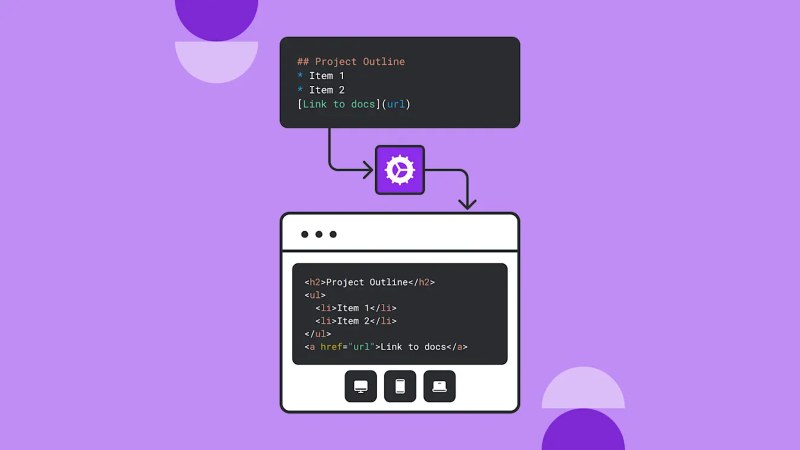
- Nguyên lý hoạt động của Markdown
- Các cú pháp Markdown cơ bản
- Những tính năng nâng cao của Markdown
- Tại sao bạn nên sử dụng Markdown thay vì Word hay WYSIWYG?
- Ứng dụng thực tế của file Markdown
- Cách bắt đầu viết và quản lý file Markdown cho người mới
- Một số câu hỏi thường gặp về file markdown
Markdown là gì?
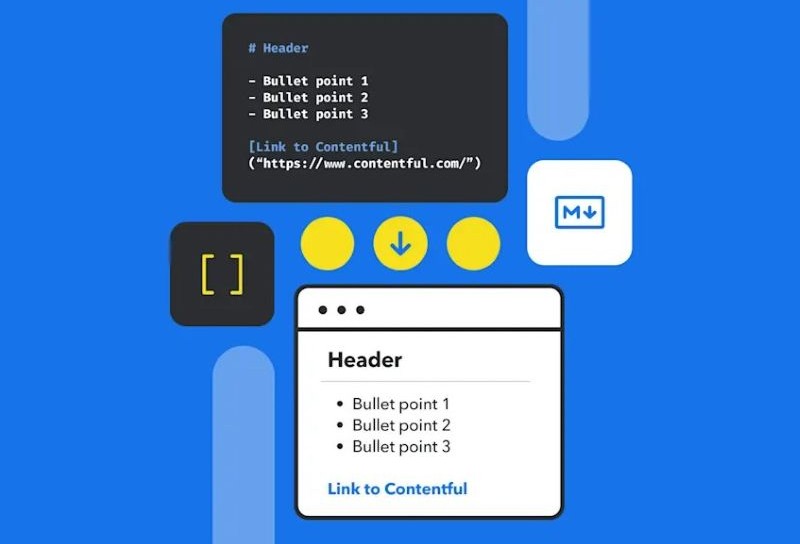
Markdown là một ngôn ngữ đánh dấu dạng văn bản thuần (plain text), cho phép người dùng viết nội dung có định dạng mà vẫn giữ được sự gọn nhẹ và dễ đọc. Thay vì phải dùng các thẻ HTML rườm rà, Markdown sử dụng các ký tự như #, *, -, để thể hiện cấu trúc và định dạng của văn bản. Điều này giúp người viết tập trung hơn vào nội dung thay vì kỹ thuật trình bày, đồng thời dễ dàng chuyển đổi sang HTML hoặc các định dạng khác khi cần.
Ví dụ, thay vì viết:
< h2 > Tiêu đề bài viết< /h2 >
< p > Đây là một đoạn văn bản in đậm. < /p >
Với Markdown, bạn chỉ cần viết:
## Tiêu đề bài viết
Đây là một đoạn văn bản in đậm.
Kết quả hiển thị hoàn toàn của cả hai hoàn toàn giống nhau nhưng Markdown dễ đọc và dễ viết hơn rất nhiều.
Nguồn gốc lịch sử và lý do Markdown ra đời
Markdown được phát triển vào năm 2004 bởi John Gruber với sự hỗ trợ của Aaron Swartz. Mục tiêu của họ là tạo ra một ngôn ngữ đánh dấu đơn giản, cho phép người dùng viết nội dung dễ đọc ngay cả khi chưa được định dạng, đồng thời có thể chuyển đổi sang HTML một cách chính xác và hiệu quả.
Trước khi Markdown xuất hiện, soạn thảo nội dung cho website chủ yếu dựa vào HTML. Điều này khiến nhiều người không có kiến thức kỹ thuật gặp khó khăn trong quá trình viết và chỉnh sửa nội dung. Markdown ra đời như một giải pháp tối ưu, giúp đơn giản hóa việc định dạng văn bản mà vẫn đảm bảo khả năng hiển thị trên web.
Nhờ tính đơn giản, linh hoạt và dễ sử dụng, Markdown nhanh chóng được cộng đồng công nghệ đón nhận rộng rãi. Hiện nay, ngôn ngữ này được sử dụng trên nhiều nền tảng phổ biến như GitHub, Reddit, các hệ thống quản lý nội dung và blog như Ghost, Jekyll, cùng các ứng dụng ghi chú như Notion và Obsidian. Đồng thời, Markdown cũng trở thành tiêu chuẩn cho hàng triệu tài liệu kỹ thuật trên toàn thế giới.
Nguyên lý hoạt động của Markdown
Markdown hoạt động dựa trên một cơ chế chuyển đổi đơn giản nhưng rất hiệu quả, giúp nội dung được viết ở dạng văn bản thuần (plain text) nhưng vẫn có thể hiển thị dưới dạng định dạng phong phú như HTML hay PDF. Quy trình này thường gồm 3 bước chính:
Bước 1: Viết nội dung bằng plain text với các ký hiệu Markdown
Người dùng chỉ cần viết nội dung bằng văn bản thuần, kết hợp các ký hiệu Markdown để biểu thị định dạng.
Ví dụ:
- # dùng để tạo tiêu đề.
- **chữ** để in đậm.
- *chữ* để in nghiêng.
Điểm quan trọng là file Markdown vẫn chỉ là một file text đơn giản (.md), có thể mở bằng bất kỳ trình soạn thảo nào như Notepad, VS Code hay Google Docs ở chế độ plain text. Không có định dạng “ẩn” phức tạp như trong Word, nên nội dung luôn rõ ràng và dễ chỉnh sửa.
Bước 2: Xử lý bằng một Markdown parser (bộ chuyển đổi)
Sau khi viết xong, nội dung Markdown sẽ được đưa qua một trình phân tích cú pháp gọi là Markdown parser. Đây là công cụ chịu trách nhiệm “đọc hiểu” các ký hiệu Markdown và chuyển chúng thành cấu trúc có thể hiển thị được.
Một số parser phổ biến:
- Marked.js thường dùng trong môi trường JavaScript/web.
- Pandoc là công cụ mạnh, hỗ trợ chuyển đổi giữa nhiều định dạng tài liệu.
- Parser tích hợp trong các nền tảng như GitHub, Notion, VS Code.
Trong bước này, parser sẽ:
- Nhận diện cú pháp Markdown (ví dụ #, **, []()).
- Chuyển chúng thành cấu trúc HTML tương ứng (ví dụ < h1 >, < strong >, < a >).
- Chuẩn bị dữ liệu để hiển thị hoặc xuất file.
Bước 3: Xuất ra HTML, PDF hoặc định dạng khác để hiển thị.
Sau khi được xử lý, nội dung Markdown sẽ được chuyển sang định dạng đầu ra phù hợp với mục đích sử dụng. Điểm mạnh của bước này là Markdown có thể linh hoạt thay đổi cách hiển thị mà không ảnh hưởng đến nội dung ban đầu.
Ví dụ:
- Trên website: Chuyển thành HTML để trình duyệt hiển thị.
- Trong tài liệu: Chuyển sang PDF hoặc Word.
- Trong hệ thống quản lý nội dung: Hiển thị trực tiếp dạng bài viết hoàn chỉnh.
Các cú pháp Markdown cơ bản
Markdown là ngôn ngữ đánh dấu đơn giản giúp bạn định dạng văn bản nhanh chóng mà không cần dùng đến công cụ soạn thảo phức tạp. Dưới đây là những cú pháp cơ bản mà bạn sẽ thường xuyên sử dụng khi làm việc với Markdown.
1. Tiêu đề (Heading: #, ##, ###)
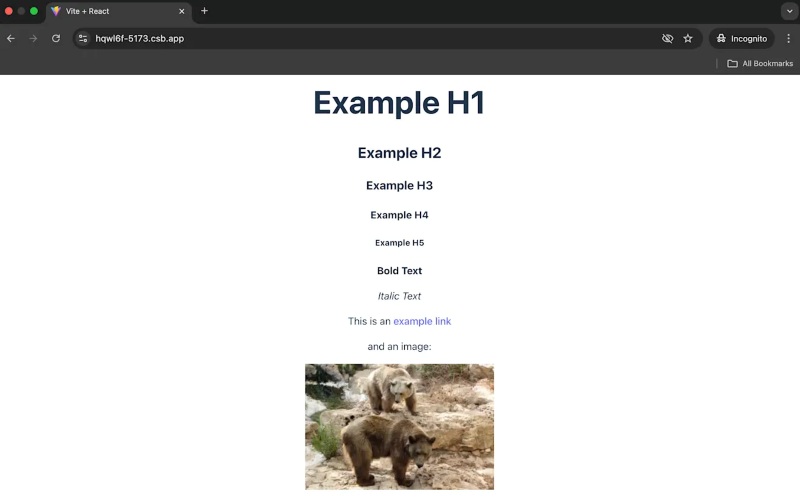
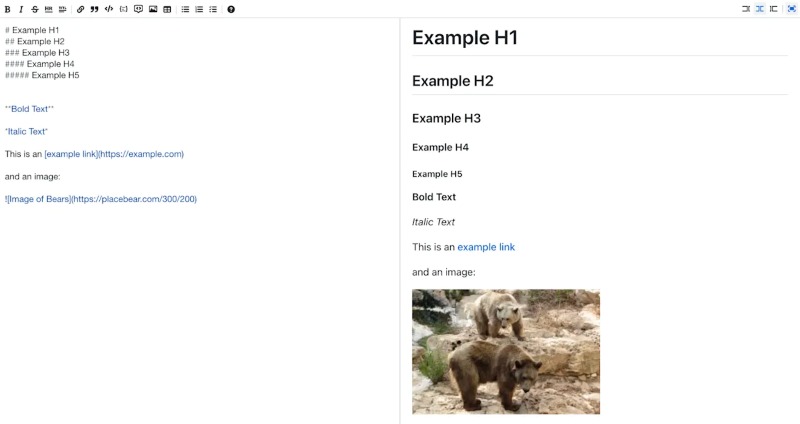
Trong Markdown, tiêu đề được tạo bằng dấu #. Số lượng dấu # càng nhiều thì cấp độ tiêu đề càng nhỏ. Số lượng # tương ứng với cấp độ tiêu đề từ H1 đến H6.
Cú pháp:
# Tiêu đề cấp 1 (H1)
## Tiêu đề cấp 2 (H2)
### Tiêu đề cấp 3 (H3)
#### Tiêu đề cấp 4 (H4)
##### Tiêu đề cấp 5 (H5)
###### Tiêu đề cấp 6 (H6)
Kết quả: Mỗi cấp tiêu đề sẽ có kích thước giảm dần, từ H1 lớn nhất đến H6 nhỏ nhất, tương ứng với các thẻ < h1 > đến < h6 > trong HTML. Cách viết này giúp nội dung được phân cấp rõ ràng, dễ đọc và thân thiện với SEO.
2. Định dạng văn bản (bold, italic, strikethrough)
Markdown hỗ trợ 3 kiểu định dạng văn bản phổ biến nhất là in đậm, in nghiêng và gạch ngang:
| Định dạng | Cú pháp | Kết quả |
| In đậm (Bold) | **văn bản** hoặc __văn bản__ | văn bản |
| In nghiêng (Italic) | *văn bản* hoặc _văn bản_ | văn bản |
| Gạch ngang (Strikethrough) | ~~văn bản~~ |
|
| Đậm + Nghiêng | ***văn bản*** | văn bản |
Những định dạng này giúp nhấn mạnh các thông tin quan trọng trong nội dung. Nhờ đó, người đọc có thể nhanh chóng nhận biết những ý chính mà tác giả muốn truyền tải. Sử dụng linh hoạt các kiểu định dạng cũng giúp bài viết trở nên trực quan và dễ theo dõi hơn. Đây là tính năng cơ bản nhưng rất hữu ích khi soạn thảo văn bản bằng Markdown.
3. Danh sách (ul, ol)
Markdown hỗ trợ tạo cả danh sách không thứ tự (unordered list - UL) và danh sách có thứ tự (ordered list - OL). Đây là cú pháp thường được sử dụng để trình bày các ý chính, quy trình hoặc liệt kê thông tin một cách rõ ràng và dễ theo dõi. Markdown hỗ trợ 2 loại danh sách: không thứ tự và có thứ tự như sau:
| Loại danh sách | Danh sách không thứ tự (UL) | Danh sách có thứ tự (OL) |
| Cú pháp | Sử dụng dấu -, * hoặc + ở đầu mỗi dòng | Sử dụng số thứ tự ở đầu mỗi dòng |
| Ví dụ | - Mục 1 - Mục 2 - Mục 3 | 1. Bước 1 2. Bước 2 3. Bước 3 |
Sử dụng danh sách giúp nội dung được tổ chức logic và dễ đọc hơn. Đồng thời, người đọc có thể nhanh chóng nắm bắt các ý chính hoặc các bước thực hiện mà không bị rối mắt.
4. Link và hình ảnh
Markdown cho phép chèn liên kết (link) và hình ảnh bằng cú pháp ngắn gọn nhưng dễ nhớ. Nhờ đó, bạn có thể điều hướng người đọc đến các trang web khác hoặc bổ sung hình ảnh minh họa để nội dung trực quan và sinh động hơn.
Chèn liên kết
Cách chèn liên kết bằng markdown như sau: [Tên liên kết](https ://example.com).
Ví dụ:
Truy cập [GitHub](https://github.com) để xem dự án.
Kết quả: Truy cập GitHub để xem dự án.
Chèn hình ảnh (Image)
Cú pháp tương tự link, nhưng thêm dấu ! ở đầu: .
Ví dụ:
![Mô tả ảnh (alt text)] (đường-dẫn-ảnh.jpg)

Lưu ý quan trọng: Phần mô tả ảnh (alt text) rất quan trọng cho SEO và khả năng tiếp cận (accessibility). Do đó, bạn luôn phải điền thông tin mô tả có nghĩa thay vì để trống.
5. Blockquote (trích dẫn)
Blockquote được sử dụng để làm nổi bật câu nói, đoạn trích hoặc ghi chú quan trọng trong nội dung. Chỉ cần thêm dấu > ở đầu dòng là bạn đã có thể tạo một khối trích dẫn rõ ràng và dễ phân biệt với phần còn lại của bài viết. Cú pháp này thường xuất hiện trong tài liệu hướng dẫn, blog hoặc các bài viết mang tính học thuật.
Cú pháp:
> Đây là một đoạn trích dẫn.
> Có thể kéo dài nhiều dòng.
> ** Lưu ý quan trọng: ** Blockquote cũng hỗ trợ định dạng Markdown bên trong.
> Blockquote cấp 1
>> Blockquote lồng nhau cấp 2
Kết quả:
| Đây là một đoạn trích dẫn. Có thể kéo dài nhiều dòng.
| Lưu ý quan trọng: Blockquote cũng hỗ trợ định dạng Markdown bên trong.
6. Code (inline code, code block)
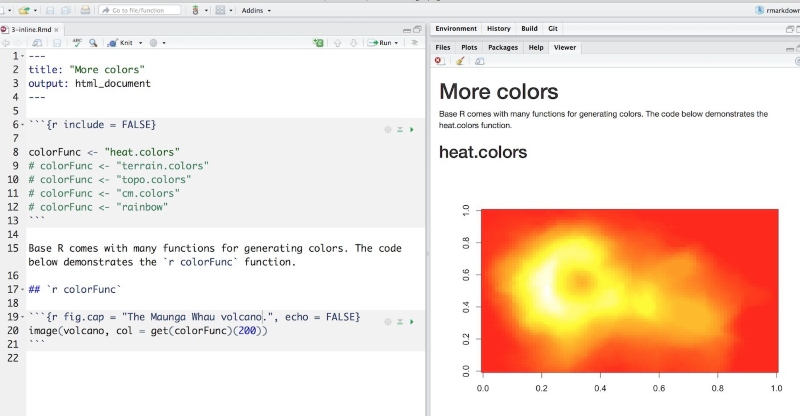
Markdown hỗ trợ hiển thị mã nguồn theo hai hình thức là inline code và code block. Inline code thích hợp để làm nổi bật tên lệnh, hàm hoặc đoạn mã ngắn trong câu. Trong khi đó, code block được dùng để trình bày các đoạn mã dài và giữ nguyên cấu trúc định dạng.
Inline Code
Inline code được sử dụng để làm nổi bật các từ khóa kỹ thuật, tên lệnh, tên hàm, biến hoặc các đoạn mã ngắn nằm trong cùng một dòng văn bản. Để tạo inline code, hãy đặt nội dung cần hiển thị giữa hai dấu backtick (`).
Ví dụ:
Markdown: Sử dụng lệnh `npm install` để cài đặt gói thư viện.
Kết quả: Sử dụng lệnh npm install để cài đặt gói thư viện.
Code Block
Code block được sử dụng để hiển thị các đoạn mã dài trên nhiều dòng và giữ nguyên cấu trúc định dạng ban đầu. Để tạo code block, hãy đặt đoạn mã giữa hai cụm ba dấu backtick (```).
Ví dụ:
Markdown:
```html
< h1 > Xin chào Markdown
< p > Đây là một đoạn văn bản
```
Kết quả:
< h 1> Xin chào Markdown
< p > Đây là một đoạn văn bản.
Ngoài ra, bạn có thể chỉ định ngôn ngữ lập trình ngay sau ba dấu backtick để hỗ trợ tô sáng cú pháp (syntax highlighting), giúp đoạn mã dễ đọc và dễ theo dõi hơn.
7. Bảng (table)
Markdown cho phép tạo bảng bằng cách sử dụng dấu gạch dọc (|) kết hợp với dấu gạch ngang (-). Đây là cách trình bày dữ liệu rất hữu ích khi cần so sánh thông tin hoặc tổng hợp nội dung theo từng cột. Tuy cú pháp hơi dài hơn các định dạng khác nhưng vẫn khá dễ sử dụng sau một vài lần thực hành.
Ví dụ: Markdown
| Tính năng | Markdown | HTML |
|-----------|----------|------|
| Dễ học | Có | Không |
| Dễ đọc | Có | Không |
| Hỗ trợ định dạng văn bản | Có | Có |
Kết quả:
| Tính năng | Markdown | HTML |
| Dễ học | Có | Không |
| Dễ đọc | Có | Không |
| Hỗ trợ định dạng văn bản | Có | Có |
8. Horizontal rule (---)
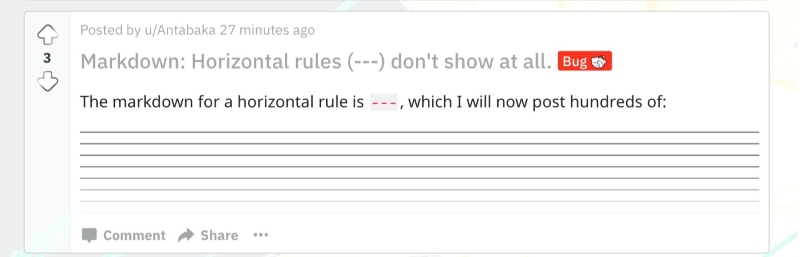
Horizontal Rule là một đường kẻ ngang dùng để phân tách các phần nội dung trong tài liệu, giúp bố cục trở nên rõ ràng và dễ theo dõi hơn. Đây là một cách đơn giản để tạo khoảng nghỉ trực quan giữa các chủ đề hoặc các phần thông tin khác nhau.
Trong Markdown, bạn có thể tạo Horizontal Rule bằng cách sử dụng ba hoặc nhiều hơn các dấu gạch ngang (---), dấu sao (***) hoặc dấu gạch dưới (___) trên một dòng riêng biệt.
Ví dụ:
Markdown:
Nội dung phần 1
---
Nội dung phần 2
Kết quả: Nội dung phần 1
Những tính năng nâng cao của Markdown
Bên cạnh các cú pháp cơ bản, Markdown còn hỗ trợ nhiều tính năng nâng cao giúp việc soạn thảo và quản lý nội dung trở nên hiệu quả hơn. Những tính năng này đặc biệt hữu ích khi làm việc với tài liệu kỹ thuật, dự án lập trình, website tĩnh hoặc các hệ thống quản lý nội dung hiện đại. Mặc dù không phải trình soạn thảo nào cũng hỗ trợ đầy đủ nhưng phần lớn các nền tảng phổ biến hiện nay đều đã tích hợp các mở rộng này.
1. Checklist (task list)
Checklist (hay Task List) là dạng danh sách có ô đánh dấu, thường được sử dụng để quản lý công việc hoặc theo dõi tiến độ thực hiện. Đây là tính năng phổ biến trên GitHub, GitLab, Obsidian và nhiều trình soạn thảo Markdown hiện đại. Người dùng có thể đánh dấu các công việc đã hoàn thành bằng ký hiệu [x] và các công việc chưa hoàn thành bằng [ ].
Ví dụ:
- [x] Hoàn thành bài viết.
- [ ] Kiểm tra lỗi chính tả.
- [ ] Xuất bản nội dung.
Checklist giúp quản lý công việc hiệu quả hơn, đặc biệt trong các dự án phát triển phần mềm, quản lý nội dung và lập kế hoạch cá nhân.
2. Syntax highlighting cho code
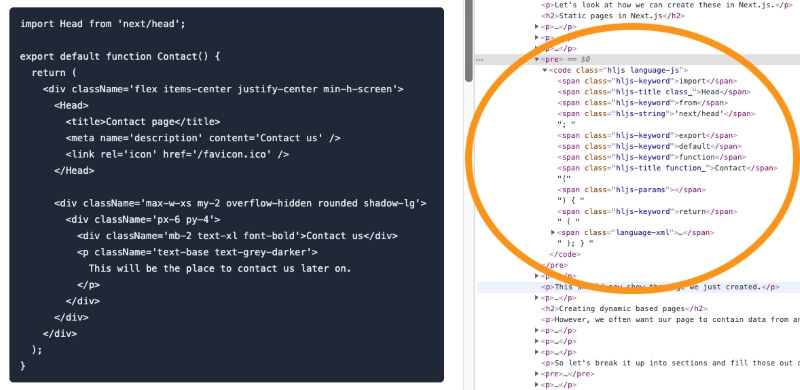
Syntax Highlighting là tính năng tô màu cú pháp cho các đoạn mã nguồn nhằm giúp nội dung dễ đọc và dễ phân biệt các thành phần như từ khóa, biến, hàm hoặc chuỗi ký tự. Để sử dụng tính năng này trong Markdown, bạn chỉ cần khai báo tên ngôn ngữ lập trình ngay sau ba dấu backtick mở đầu của code block.
Ví dụ:
``` javascript
function hello() {
console.log("Hello Markdown");
}
```
Kết quả:
function hello() {
console.log ("Hello Markdown");
}
Tính năng Syntax Highlighting được hỗ trợ rộng rãi trên GitHub, GitLab, VS Code, Notion và nhiều nền tảng quản lý tài liệu khác, giúp các đoạn mã trở nên trực quan và chuyên nghiệp hơn.
4. Markdown mở rộng (GitHub Flavored Markdown - GFM)
GitHub Flavored Markdown (GFM) là phiên bản mở rộng của Markdown tiêu chuẩn do GitHub phát triển. GFM bổ sung nhiều tính năng hữu ích nhằm đáp ứng nhu cầu viết tài liệu kỹ thuật, quản lý dự án và cộng tác nhóm.
Một số tính năng nổi bật của GFM bao gồm:
- Hỗ trợ bảng (Table).
- Checklist (Task List).
- Tự động nhận diện liên kết URL.
- Hiển thị mã nguồn với Syntax Highlighting.
- Hỗ trợ gạch ngang văn bản (Strikethrough).
Ví dụ gạch ngang văn bản: Markdown:
~~Nội dung đã bị xóa~~
Kết quả: Nội dung đã bị xóa
Nhờ những tính năng mở rộng này, GFM đã trở thành chuẩn Markdown phổ biến nhất hiện nay và được sử dụng rộng rãi trên các nền tảng phát triển phần mềm.
5. Chèn HTML trong Markdown
Markdown cho phép nhúng trực tiếp mã HTML vào nội dung khi cần sử dụng những định dạng mà cú pháp Markdown mặc định không hỗ trợ.
Ví dụ:
Markdown:
< p style ="color:blue;">Đây là đoạn văn bản màu xanh.
Kết quả:
< p style="color:blue;"> Đây là đoạn văn bản màu xanh.
Tính năng này giúp người dùng tận dụng sự đơn giản của Markdown đồng thời vẫn có thể sử dụng sức mạnh của HTML để tùy chỉnh nội dung nâng cao.
6. Tùy biến với plugin (trong CMS, static site)
Một trong những ưu điểm lớn của Markdown là khả năng mở rộng thông qua các plugin hoặc tiện ích bổ sung. Nhiều hệ thống quản lý nội dung (CMS) và trình tạo website tĩnh (Static Site Generator) cho phép người dùng bổ sung các tính năng nâng cao mà Markdown tiêu chuẩn không có.
Một số tính năng thường được bổ sung thông qua plugin gồm:
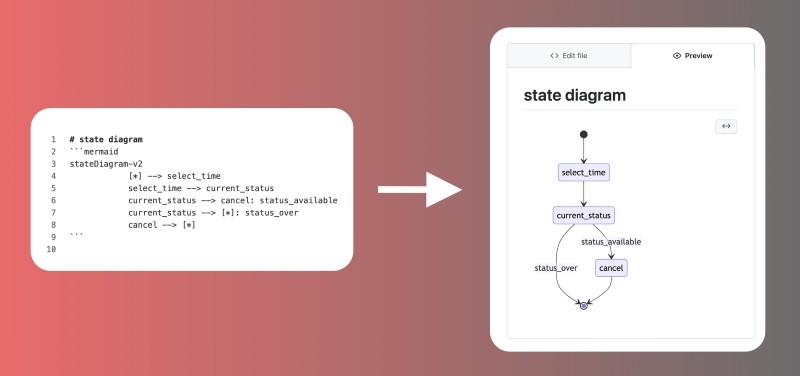
- Tạo sơ đồ bằng Mermaid.
- Hiển thị công thức toán học với MathJax hoặc KaTeX.
- Tạo mục lục tự động (Table of Contents).
- Hiển thị cảnh báo (Alert Box).
- Tối ưu SEO cho nội dung.
Các nền tảng như GitHub Pages, Jekyll, Hugo, Docusaurus và Obsidian đều hỗ trợ nhiều plugin mạnh mẽ, giúp Markdown trở thành công cụ linh hoạt cho việc xây dựng tài liệu, blog và website chuyên nghiệp.
Tại sao bạn nên sử dụng Markdown thay vì Word hay WYSIWYG?
Nếu bạn thường xuyên viết tài liệu, bài blog hoặc nội dung cho website, Markdown là một lựa chọn đáng cân nhắc thay cho Word hay các trình soạn thảo WYSIWYG (What You See Is What You Get). Không chỉ có cú pháp đơn giản, Markdown còn giúp quá trình soạn thảo trở nên nhanh chóng, gọn gàng và dễ quản lý hơn. Dưới đây là những lý do khiến Markdown ngày càng được ưa chuộng.
- Cú pháp đơn giản, dễ đọc: Markdown chỉ sử dụng các ký tự quen thuộc như #, *, - hay > để định dạng nội dung. Ngay cả khi chưa được render, văn bản vẫn rất dễ đọc và dễ chỉnh sửa. Người dùng không cần ghi nhớ nhiều thao tác như trên Word mà chỉ cần nắm một số cú pháp cơ bản, từ đó rút ngắn thời gian làm quen và nâng cao hiệu quả soạn thảo.
- Tốc độ tối đa: Thay vì liên tục sử dụng chuột để chọn định dạng, bạn chỉ cần nhập cú pháp trực tiếp bằng bàn phím. Quá trình viết và chỉnh sửa diễn ra liền mạch, hạn chế gián đoạn. Đây là ưu điểm đặc biệt hữu ích khi làm việc với các tài liệu dài hoặc viết nội dung thường xuyên. Nhờ đó, năng suất làm việc cũng được cải thiện đáng kể.
- Tính linh hoạt và độc lập nền tảng: Các file Markdown có thể mở và chỉnh sửa trên hầu hết mọi hệ điều hành cũng như trình soạn thảo văn bản. Bạn không bị phụ thuộc vào một phần mềm cụ thể như Microsoft Word. Việc chia sẻ, đồng bộ hoặc cộng tác với người khác cũng trở nên thuận tiện hơn. Đây là lý do Markdown được sử dụng rộng rãi trong nhiều lĩnh vực.
- Thân thiện với SEO và web development: Markdown có thể dễ dàng chuyển đổi sang HTML với cấu trúc rõ ràng, giúp các công cụ tìm kiếm hiểu nội dung tốt hơn. Nhiều nền tảng như GitHub, Hugo, Jekyll hay các CMS hiện đại đều hỗ trợ Markdown. Điều này giúp quá trình xuất bản nội dung lên website nhanh chóng và nhất quán. Với lập trình viên và người làm SEO, đây là một lợi thế đáng kể.
- Lưu trữ gọn nhẹ: Tệp Markdown chỉ chứa văn bản thuần túy nên có dung lượng rất nhỏ. Lưu trữ, sao lưu và quản lý tài liệu vì thế cũng trở nên đơn giản hơn. Ngoài ra, định dạng này ít gặp lỗi tương thích giữa các phiên bản phần mềm. Đây là lựa chọn phù hợp cho những ai cần lưu trữ nhiều tài liệu trong thời gian dài.
- Dễ chuyển đổi sang HTML: Một trong những ưu điểm nổi bật của Markdown là khả năng chuyển đổi sang HTML chỉ trong vài giây. Cấu trúc của Markdown được thiết kế để tương thích với ngôn ngữ đánh dấu trên web. Nhờ vậy, bạn có thể nhanh chóng xuất bản nội dung lên website mà không cần viết mã HTML thủ công. Điều này vừa tiết kiệm thời gian vừa giảm nguy cơ xảy ra lỗi khi định dạng nội dung.
Ứng dụng thực tế của file Markdown
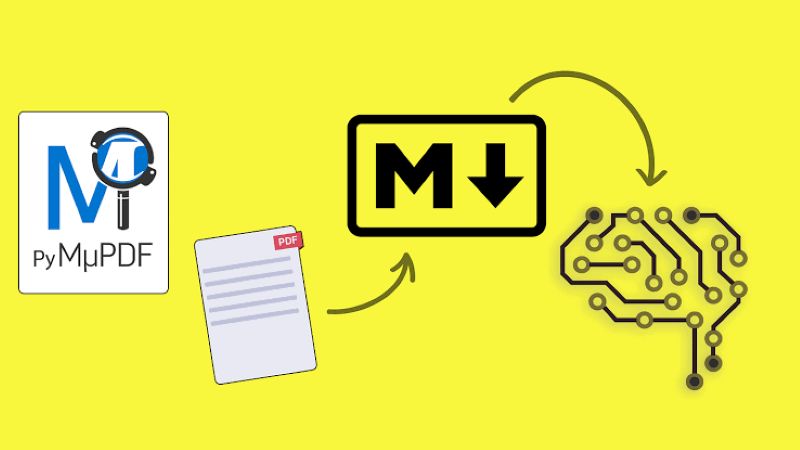
Ngày nay, Markdown không chỉ được sử dụng trong lĩnh vực lập trình mà còn xuất hiện trong nhiều công việc liên quan đến viết lách, quản lý tài liệu và phát triển website. Nhờ cú pháp Markdown đơn giản, người dùng có thể tạo và chỉnh sửa nội dung nhanh chóng mà không cần đến các phần mềm soạn thảo phức tạp. Một file Markdown có thể dễ dàng chuyển đổi sang nhiều định dạng khác nhau như HTML hoặc PDF, đáp ứng nhu cầu làm việc trên nhiều nền tảng.
1. Viết tài liệu (documentation)
Markdown là định dạng được sử dụng phổ biến để xây dựng tài liệu kỹ thuật, tài liệu hướng dẫn và tài liệu nội bộ của doanh nghiệp. Nhờ cú pháp đơn giản, người viết có thể tập trung vào nội dung thay vì mất nhiều thời gian căn chỉnh định dạng. Điều này giúp tài liệu luôn rõ ràng, dễ đọc và dễ cập nhật khi có thay đổi.
Ngoài ra, các file Markdown còn hoạt động tốt với những hệ thống quản lý phiên bản như Git. Nhiều thành viên trong một dự án có thể cùng chỉnh sửa tài liệu và theo dõi lịch sử thay đổi một cách thuận tiện. Đây là lý do Markdown trở thành tiêu chuẩn trong nhiều dự án phần mềm hiện nay.
2. Viết README trên GitHub
Hầu hết các dự án mã nguồn mở trên GitHub đều sử dụng file README.md để giới thiệu thông tin về dự án. File này thường bao gồm mô tả, hướng dẫn cài đặt, cách sử dụng, cấu trúc thư mục và thông tin liên hệ hoặc đóng góp. Markdown giúp các nội dung này được trình bày trực quan và nhất quán ngay trên giao diện GitHub. Một README được trình bày rõ ràng sẽ giúp người dùng nhanh chóng hiểu mục đích của dự án và cách triển khai. Đồng thời, tài liệu chuyên nghiệp cũng tạo ấn tượng tốt với cộng đồng và các nhà tuyển dụng khi xem hồ sơ GitHub của bạn.
3. Viết blog (CMS, static site như Next.js, Hugo)
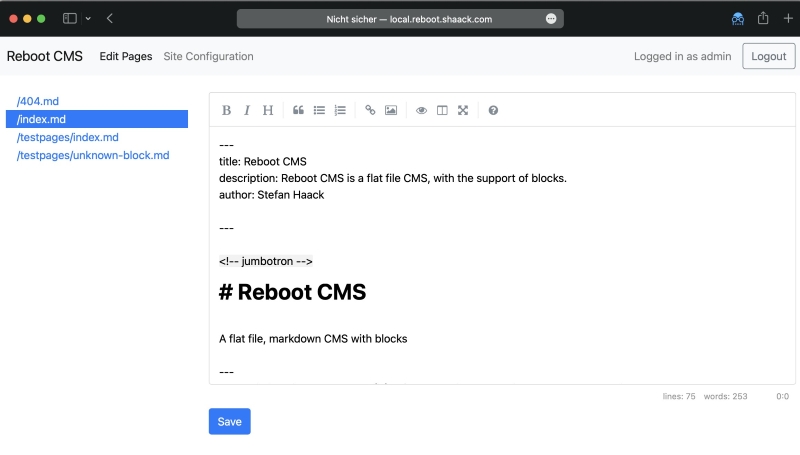
Nhiều hệ thống quản lý nội dung (CMS) và các framework tạo website tĩnh như Next.js hay Hugo đều hỗ trợ Markdown. Người viết chỉ cần tập trung xây dựng nội dung, còn hệ thống sẽ tự động chuyển đổi sang HTML khi xuất bản. Điều này giúp giảm đáng kể thời gian xử lý định dạng. Markdown cũng giúp cấu trúc bài viết luôn rõ ràng với tiêu đề, danh sách, liên kết và hình ảnh được sắp xếp hợp lý. Đây là ưu điểm được nhiều blogger, lập trình viên và người làm SEO đánh giá cao khi quản lý số lượng lớn bài viết.
4. Ghi chú cá nhân (Notion, Obsidian)
Nhiều ứng dụng ghi chú hiện đại như Notion và Obsidian đều hỗ trợ hoặc tích hợp cú pháp Markdown. Người dùng có thể nhanh chóng tạo tiêu đề, danh sách, bảng biểu hoặc liên kết mà không cần thao tác phức tạp. Nhờ đó, các ghi chú luôn được trình bày khoa học và dễ tìm kiếm. Bên cạnh đó, lưu trữ bằng file văn bản giúp dữ liệu có dung lượng nhỏ và dễ đồng bộ giữa nhiều thiết bị. Đây là giải pháp phù hợp cho học tập, nghiên cứu và quản lý công việc hằng ngày.
5. Tối ưu quy trình sản xuất content SEO
Markdown giúp người làm SEO xây dựng bài viết nhanh hơn nhờ cú pháp ngắn gọn và dễ ghi nhớ. Các heading, danh sách, liên kết hay đoạn mã đều được tạo chỉ bằng vài ký tự đơn giản. Điều này giúp nội dung có cấu trúc rõ ràng ngay từ khi bắt đầu soạn thảo.
Sau khi hoàn thành, file Markdown có thể được chuyển đổi sang HTML hoặc đưa trực tiếp vào nhiều CMS hiện đại. Quy trình xuất bản vì vậy trở nên nhanh chóng, hạn chế lỗi định dạng và tiết kiệm thời gian chỉnh sửa. Đây là một lợi thế lớn đối với các cá nhân hoặc đội ngũ sản xuất content với số lượng bài viết lớn.
6. Email, báo cáo nội bộ
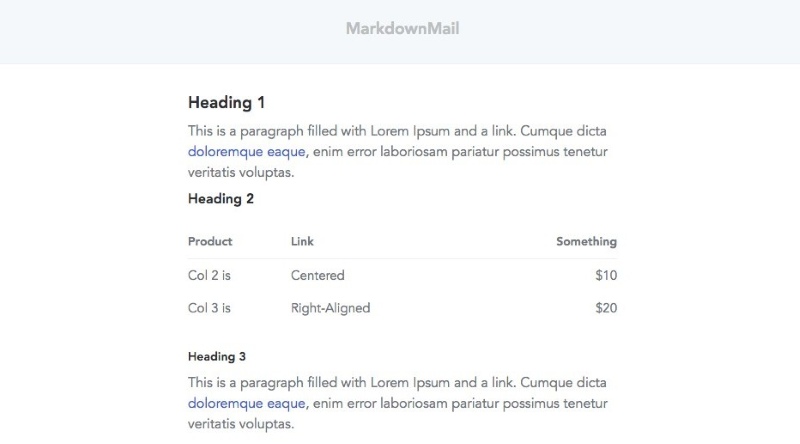
Markdown cũng được sử dụng để soạn email, biên bản cuộc họp và các báo cáo nội bộ trong doanh nghiệp. Định dạng tiêu đề, danh sách hay bảng biểu bằng cú pháp đơn giản giúp tài liệu rõ ràng và dễ theo dõi hơn. Người nhận cũng có thể nhanh chóng nắm được các thông tin quan trọng. Ngoài ra, các file Markdown có dung lượng nhỏ, dễ chia sẻ qua email hoặc lưu trữ trên hệ thống quản lý tài liệu. Khả năng tương thích với nhiều nền tảng cũng giúp doanh nghiệp thuận tiện hơn trong quá trình cộng tác và trao đổi thông tin.
Cách bắt đầu viết và quản lý file Markdown cho người mới
Nếu mới làm quen với Markdown, bạn không cần cài đặt những phần mềm quá phức tạp để bắt đầu. Chỉ với một trình soạn thảo phù hợp và nắm được một số thao tác cơ bản, bạn đã có thể tạo, chỉnh sửa và quản lý file Markdown một cách hiệu quả. Bên cạnh viết nội dung, bạn cũng nên biết cách xem trước (preview) và chuyển đổi file sang các định dạng phổ biến như HTML hoặc PDF. Những kỹ năng này sẽ giúp quá trình làm việc với Markdown trở nên thuận tiện và chuyên nghiệp hơn.
1. Chọn công cụ hỗ trợ viết Markdown
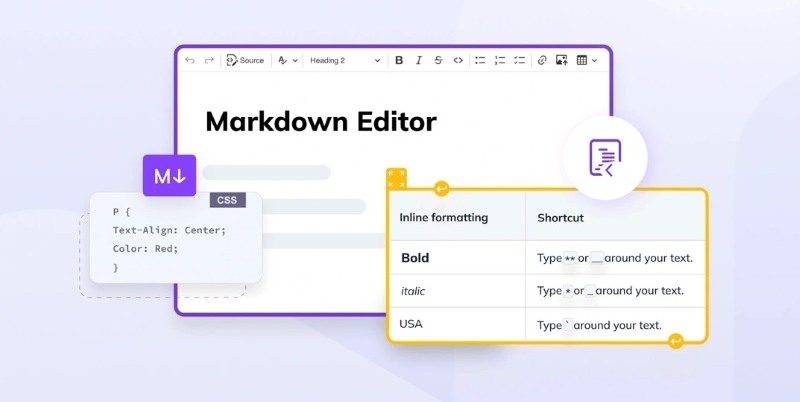
Hiện nay có rất nhiều công cụ hỗ trợ soạn thảo Markdown, từ các trình chỉnh sửa chuyên dụng đến những nền tảng quản lý nội dung tích hợp sẵn. Tùy theo nhu cầu sử dụng, bạn có thể lựa chọn công cụ phù hợp để tối ưu trải nghiệm làm việc. Hầu hết các công cụ đều hỗ trợ tô sáng cú pháp, xem trước nội dung và xuất file sang nhiều định dạng khác nhau. Dưới đây là một số nhóm công cụ phổ biến dành cho người mới bắt đầu.
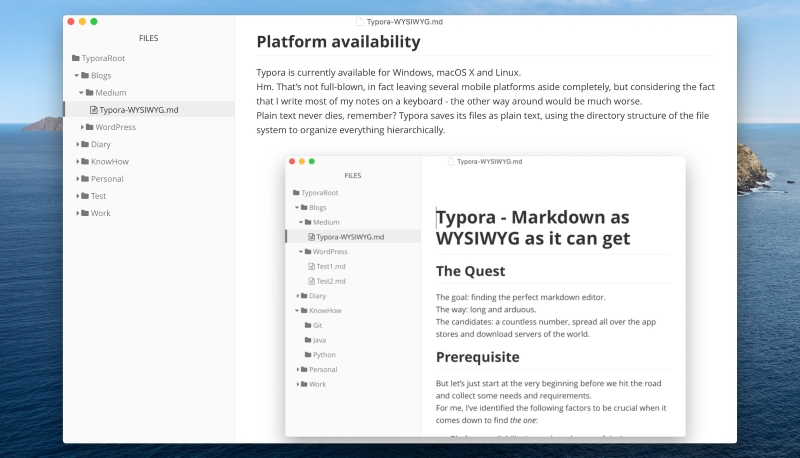
- Trình soạn thảo chuyên dụng: Typora, Mark Text và Obsidian cung cấp giao diện trực quan, hỗ trợ viết và xem trước nội dung theo thời gian thực. Đây là lựa chọn phù hợp nếu bạn thường xuyên làm việc với tài liệu Markdown.
- Trình soạn thảo dành cho developer: Visual Studio Code, Sublime Text và Vim hỗ trợ Markdown thông qua các tiện ích mở rộng. Những công cụ này phù hợp với lập trình viên hoặc người thường xuyên làm việc với Git và mã nguồn.
- Nền tảng CMS tích hợp Markdown: Nhiều hệ thống như Ghost, Hugo, Jekyll, Docusaurus hoặc các CMS hiện đại đều hỗ trợ Markdown. Người dùng chỉ cần soạn nội dung bằng cú pháp Markdown, hệ thống sẽ tự động chuyển đổi sang HTML khi xuất bản.
- Ứng dụng ghi chú: Notion, Obsidian và Logseq đều hỗ trợ hoặc tích hợp cú pháp Markdown. Đây là lựa chọn phù hợp để quản lý ghi chú cá nhân, tài liệu học tập hoặc kế hoạch làm việc.
2. Cách preview Markdown
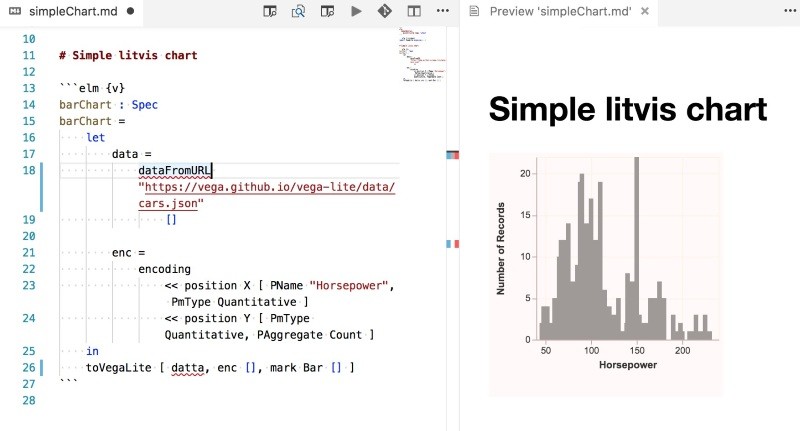
Preview là tính năng cho phép bạn xem trước nội dung sau khi Markdown được chuyển đổi thành định dạng hiển thị. Nhờ đó, bạn có thể kiểm tra tiêu đề, danh sách, hình ảnh, bảng biểu hoặc các thành phần khác trước khi xuất bản. Hầu hết các trình soạn thảo Markdown hiện nay đều tích hợp sẵn tính năng này.
Các bước xem trước nội dung Markdown như sau:
Bước 1: Bạn mở file có phần mở rộng .md bằng trình soạn thảo hỗ trợ Markdown.
Bước 2: Nhập nội dung bằng cú pháp Markdown như tiêu đề, danh sách, liên kết hoặc hình ảnh.
Bước 3: Sau đó, chọn tính năng Preview hoặc Open Preview trên thanh công cụ. Với Visual Studio Code, bạn có thể nhấn tổ hợp phím Ctrl + Shift + V để mở cửa sổ xem trước.
Bước 4: Kiểm tra cách hiển thị của nội dung và chỉnh sửa nếu cần trước khi lưu hoặc xuất bản.
3. Chuyển Markdown sang HTML hoặc PDF
Sau khi hoàn thành nội dung, bạn có thể chuyển file Markdown sang HTML hoặc PDF để phục vụ nhu cầu xuất bản, chia sẻ hoặc lưu trữ. Chuyển đổi hiện nay khá đơn giản vì hầu hết các trình soạn thảo Markdown đều tích hợp sẵn tính năng Export hoặc hỗ trợ thông qua tiện ích mở rộng.
Cách chuyển Markdown sang HTML
Bước 1: Bạn mở file .md bằng trình soạn thảo hỗ trợ Markdown như Typora hoặc Visual Studio Code.
Bước 2: Kiểm tra lại nội dung bằng chế độ Preview để đảm bảo tiêu đề, hình ảnh, liên kết và các định dạng hiển thị chính xác.
Bước 3: Sau đó, chọn Export hoặc Save As và chọn định dạng HTML. Nếu sử dụng Visual Studio Code, bạn có thể cài thêm tiện ích mở rộng như Markdown Preview Enhanced hoặc sử dụng công cụ Pandoc để xuất file HTML.
Bước 4: Cuối cùng, bạn mở file HTML vừa tạo bằng trình duyệt để kiểm tra kết quả trước khi đưa lên website.
Cách chuyển Markdown sang PDF
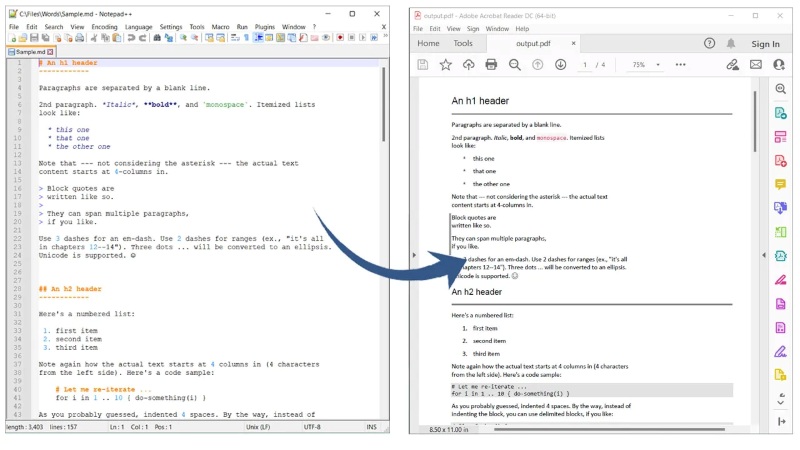
Bước 1: Đầu tiên mở file Markdown trong trình soạn thảo có hỗ trợ xuất PDF.
Bước 2: Sau đó, bạn tiến hành kiểm tra bố cục và định dạng thông qua chế độ Preview để đảm bảo nội dung hiển thị đúng như mong muốn.
Bước 3: Bạn chọn Export → PDF hoặc Print → Save as PDF, tùy theo công cụ bạn đang sử dụng. Một số phần mềm như Typora cho phép xuất PDF chỉ với vài thao tác đơn giản.
Bước 4: Cuối cùng, bạn lưu file PDF vào máy và kiểm tra lại định dạng trước khi gửi hoặc in ấn.
Một số câu hỏi thường gặp về file markdown
Nếu mới bắt đầu tìm hiểu về cách viết Markdown, bạn có thể gặp nhiều thắc mắc liên quan đến cách sử dụng, định dạng và khả năng ứng dụng của ngôn ngữ đánh dấu này. Trên thực tế, Markdown được thiết kế khá đơn giản nên hầu hết các vấn đề đều có cách giải quyết nhanh chóng. Dưới đây là những câu hỏi phổ biến mà người mới thường gặp:
1. File Markdown có đuôi mở rộng là gì?
File Markdown thường có phần mở rộng là .md hoặc .markdown, trong đó .md là định dạng được sử dụng phổ biến nhất. Đây là tệp văn bản thuần (plain text), vì vậy bạn có thể mở và chỉnh sửa bằng hầu hết các trình soạn thảo văn bản. Nhờ đặc điểm này, file Markdown có dung lượng nhỏ, dễ lưu trữ và dễ chia sẻ trên nhiều hệ điều hành.
2. File Markdown có phải là HTML không?
Markdown và HTML không phải là cùng một định dạng, nhưng chúng có mối liên hệ chặt chẽ với nhau. Markdown là ngôn ngữ đánh dấu đơn giản giúp người dùng viết nội dung nhanh hơn, trong khi HTML là ngôn ngữ dùng để hiển thị nội dung trên website. Thông thường, các file Markdown sẽ được chuyển đổi sang HTML trước khi xuất bản lên web.
3. Tại sao gõ đúng cú pháp Markdown nhưng tiêu đề hoặc chữ đậm không hiển thị?
Nguyên nhân phổ biến là trình soạn thảo bạn đang sử dụng chưa hỗ trợ Markdown hoặc chưa bật chế độ Preview. Ngoài ra, cú pháp có thể bị sai khoảng trắng hoặc thiếu ký tự cần thiết, chẳng hạn như không có dấu cách sau ký tự # khi tạo tiêu đề. Khi đó, bạn hãy kiểm tra lại cú pháp và mở chế độ xem trước để đảm bảo nội dung được hiển thị đúng định dạng.
Qua bài viết của Phương Nam Vina, có thể thấy Markdown là một ngôn ngữ đánh dấu nhẹ nhưng vô cùng mạnh mẽ, giúp việc soạn thảo và định dạng nội dung trở nên đơn giản, nhanh chóng và dễ quản lý hơn. Với cú pháp dễ học, khả năng chuyển đổi linh hoạt sang HTML cùng sự hỗ trợ rộng rãi từ các nền tảng như GitHub, Notion, Obsidian hay các hệ thống quản lý nội dung hiện đại, Markdown đã trở thành công cụ quen thuộc đối với lập trình viên, người viết nội dung và các nhóm làm việc chuyên nghiệp. Nắm vững các cú pháp Markdown cơ bản và nâng cao không chỉ giúp bạn tạo ra những tài liệu có cấu trúc rõ ràng mà còn nâng cao hiệu suất làm việc khi viết blog, tài liệu kỹ thuật, ghi chú hoặc quản lý dự án. Nếu thường xuyên làm việc với nội dung số, Markdown chắc chắn là một kỹ năng hữu ích mà bạn nên trang bị.
Tham khảo thêm:
 Kích thước website chuẩn để mang lại trải nghiệm tối ưu