

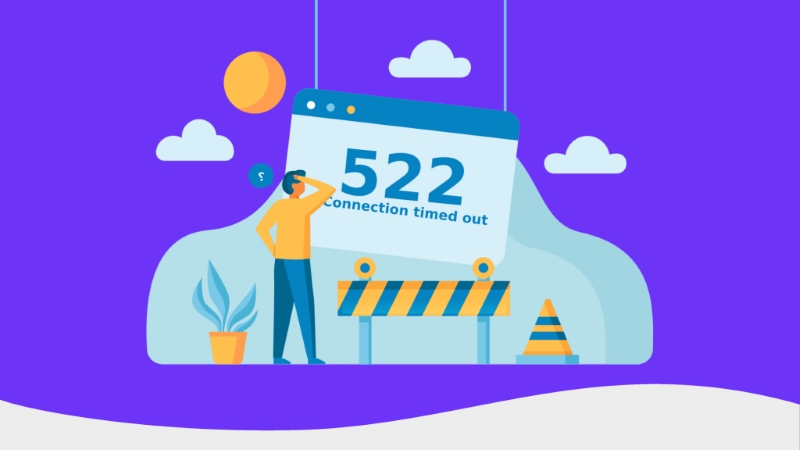
Bạn đã bao giờ truy cập website nhưng trang chỉ hiển thị thông báo “522 Connection timed out”? Website không tải được, nội dung không hiển thị và người dùng buộc phải rời đi. Đây là tình huống khá phổ biến đối với các website sử dụng CDN, đặc biệt khi hệ thống server gặp vấn đề về kết nối. Vấn đề trở nên nghiêm trọng hơn khi lỗi này xảy ra trong thời gian dài hoặc vào những thời điểm website có nhiều truy cập. Người dùng không thể vào trang, công cụ tìm kiếm cũng không thể thu thập dữ liệu ổn định, từ đó ảnh hưởng đến trải nghiệm truy cập và hiệu suất SEO của website.
Nhiều quản trị viên chỉ phát hiện sự cố khi đã có phản hồi từ khách truy cập hoặc hệ thống giám sát uptime gửi cảnh báo. Để xử lý triệt để tình trạng này, bạn cần hiểu rõ lỗi 522 là gì, vì sao lỗi này xảy ra và cách fix lỗi 522 hiệu quả. Cùng tìm hiểu chi tiết trong bài viết dưới đây!
- Lỗi 522 là gì?
- Làm thế nào để biết website đang gặp lỗi 522?
- Nguyên nhân phổ biến gây ra lỗi error 522
- Cơ chế hoạt động của lỗi 522
- Cách khắc phục lỗi error 522 dành cho chủ website
- Hướng dẫn fix lỗi 522 dành cho khách truy cập
- Cách phòng tránh lỗi 522 cho website
- Một số câu hỏi thường gặp về lỗi 522 connection timed out
Lỗi 522 là gì?
Lỗi error 522 Connection Timed Out là một mã lỗi thường xuất hiện khi website sử dụng dịch vụ CDN (đặc biệt là Cloudflare) nhưng máy chủ gốc (origin server) không phản hồi kịp thời. Nói cách khác, hệ thống CDN đã gửi yêu cầu kết nối đến máy chủ của website nhưng không nhận được phản hồi trong khoảng thời gian cho phép.
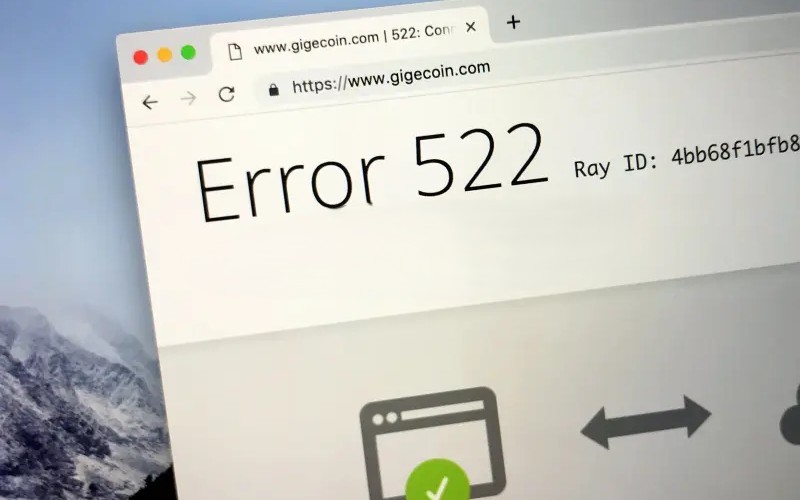
Khi điều này xảy ra, trình duyệt sẽ hiển thị thông báo error 522, cho thấy quá trình kết nối giữa Cloudflare và máy chủ gốc đã bị gián đoạn. Người dùng truy cập website sẽ không thể tải trang dù kết nối Internet của họ hoàn toàn bình thường. Lỗi này thường liên quan đến các vấn đề như:
- Máy chủ website quá tải hoặc phản hồi chậm.
- Firewall hoặc cấu hình bảo mật chặn IP của CDN.
- Sự cố mạng giữa Cloudflare và máy chủ hosting.
- Máy chủ web không hoạt động hoặc đang bảo trì.
Vì vậy, lỗi error 522 Connection Timed Out không phải là lỗi từ phía người dùng mà chủ yếu phát sinh từ hệ thống máy chủ hoặc cấu hình mạng của website.
Làm thế nào để biết website đang gặp lỗi 522?
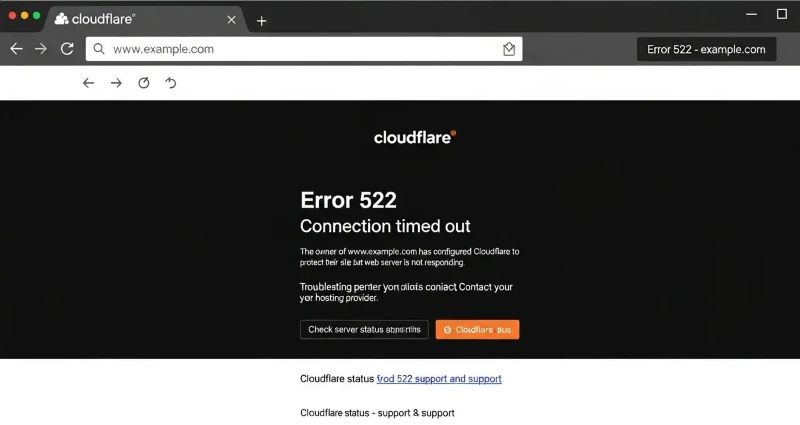
Trong nhiều trường hợp, quản trị viên chỉ phát hiện khi có người dùng báo rằng website không truy cập được. Tuy nhiên, có một số dấu hiệu giúp bạn nhanh chóng nhận biết website đang gặp lỗi này. Dấu hiệu rõ ràng nhất là khi truy cập trang web, trình duyệt hiển thị thông báo “522 Connection Timed Out”. Thông báo này cho biết yêu cầu kết nối đã được gửi từ CDN đến máy chủ gốc nhưng không nhận được phản hồi trong khoảng thời gian cho phép. Điều này thường xảy ra trên các website đang sử dụng dịch vụ CDN như Cloudflare.
Ngoài thông báo trực tiếp từ trình duyệt, bạn cũng có thể nhận thấy một số biểu hiện khác cho thấy website đang gặp lỗi 522:
- Website tải rất lâu nhưng cuối cùng không hiển thị nội dung.
- Chỉ một số trang trong website bị lỗi, đặc biệt khi lượng truy cập tăng cao.
- Công cụ giám sát uptime cảnh báo website không phản hồi.
Nhìn chung, những dấu hiệu này cho thấy quá trình kết nối giữa hệ thống CDN và máy chủ website đang bị gián đoạn. Khi nhận biết sớm và xác định đúng nguyên nhân, khắc phục error 522 sẽ trở nên nhanh chóng và hiệu quả hơn, giúp website sớm hoạt động ổn định trở lại.
Nguyên nhân phổ biến gây ra lỗi error 522
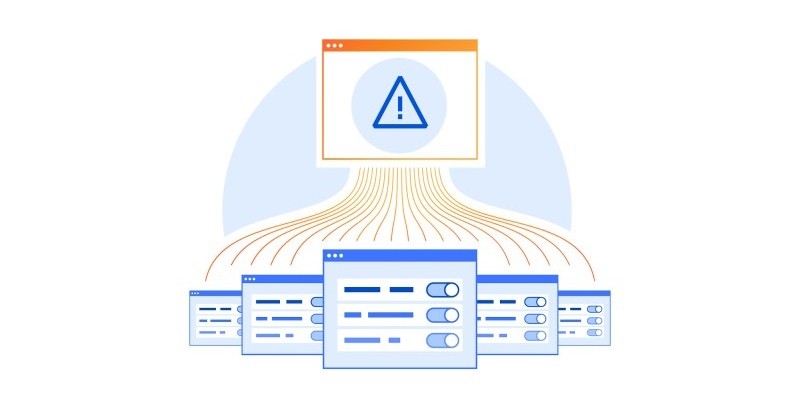
Lỗi error 522 thường xuất hiện khi quá trình kết nối giữa hệ thống CDN và máy chủ gốc không được thiết lập thành công trong thời gian cho phép. Thông thường, lỗi 522 xuất phát từ 2 nhóm chính: vấn đề từ máy chủ và lỗi cấu hình hệ thống.
1. Nhóm nguyên nhân từ máy chủ
Nhiều trường hợp lỗi 522 xuất phát trực tiếp từ tình trạng hoạt động của máy chủ hosting. Khi server không đủ tài nguyên hoặc bị chặn kết nối, hệ thống CDN sẽ không thể nhận phản hồi đúng thời gian. Dưới đây là những nguyên nhân phổ biến nhất từ phía máy chủ.
- Server bị quá tải do traffic tăng đột biến: Khi website nhận lượng truy cập tăng mạnh trong thời gian ngắn, tài nguyên máy chủ có thể không đủ để xử lý tất cả yêu cầu. Điều này khiến thời gian phản hồi của server trở nên chậm hơn bình thường. Khi Cloudflare gửi yêu cầu nhưng không nhận phản hồi kịp thời, hệ thống sẽ trả về lỗi 522. Tình trạng này thường xảy ra khi website có chiến dịch marketing lớn hoặc nội dung bất ngờ trở nên viral.
- Tường lửa của server chặn IP của Cloudflare: Một số cấu hình bảo mật trên server có thể vô tình chặn các địa chỉ IP của Cloudflare. Khi điều này xảy ra, yêu cầu kết nối từ CDN sẽ không thể tiếp cận máy chủ gốc. Kết quả là Cloudflare không nhận được phản hồi cần thiết để tải trang web. Điều này khiến trình duyệt hiển thị thông báo lỗi 522 dù server vẫn đang hoạt động.
- Server đang bị treo hoặc tắt nguồn: Nếu máy chủ gặp sự cố kỹ thuật, bị treo hoặc tắt nguồn, mọi yêu cầu truy cập sẽ không được xử lý. Trong trường hợp này, Cloudflare vẫn cố gắng kết nối với server nhưng không nhận được phản hồi nào. Sau khi hết thời gian chờ, hệ thống sẽ trả về lỗi 522. Đây là tình huống thường xảy ra khi server đang bảo trì hoặc gặp lỗi phần cứng.
2. Nhóm nguyên nhân từ cấu hình
Bên cạnh vấn đề máy chủ, lỗi 522 cũng có thể phát sinh từ các cấu hình sai trong hệ thống mạng hoặc CDN. Những lỗi cấu hình này khiến quá trình kết nối giữa Cloudflare và server gốc không được thiết lập đúng cách. Khi đó, yêu cầu truy cập dù đã được gửi đi nhưng không thể đến đúng máy chủ. Một số lỗi cấu hình phổ biến có thể kể đến như sau.
- Sai địa chỉ IP trong cài đặt DNS của Cloudflare: Nếu địa chỉ IP của máy chủ gốc được khai báo sai trong hệ thống DNS của Cloudflare, các yêu cầu truy cập sẽ được chuyển đến một địa chỉ không tồn tại hoặc không đúng server. Cloudflare không thể thiết lập kết nối thành công với máy chủ thực. Kết quả là hệ thống trả về lỗi 522 do không nhận được phản hồi. Kiểm tra lại bản ghi DNS thường là bước quan trọng để khắc phục vấn đề này.
- Keep-alive bị tắt trên server gốc: Keep-alive là cơ chế giúp duy trì kết nối giữa máy chủ và hệ thống CDN trong một khoảng thời gian nhất định. Nếu tính năng này bị tắt, mỗi yêu cầu truy cập sẽ phải thiết lập kết nối mới hoàn toàn. Điều này làm tăng thời gian phản hồi của server và có thể khiến Cloudflare không nhận được phản hồi kịp thời. Khi thời gian chờ vượt quá giới hạn, lỗi 522 sẽ xuất hiện.
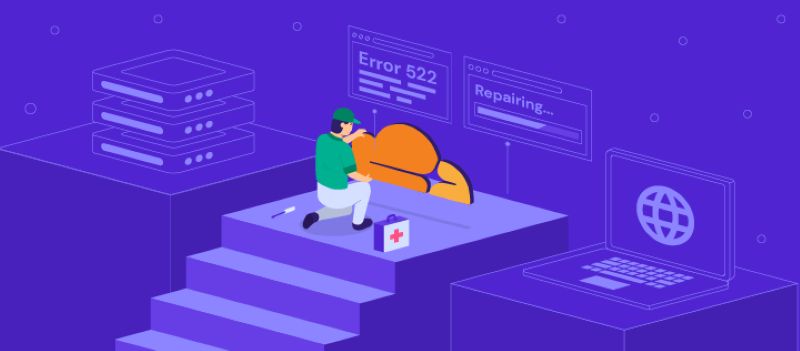
Cơ chế hoạt động của lỗi 522
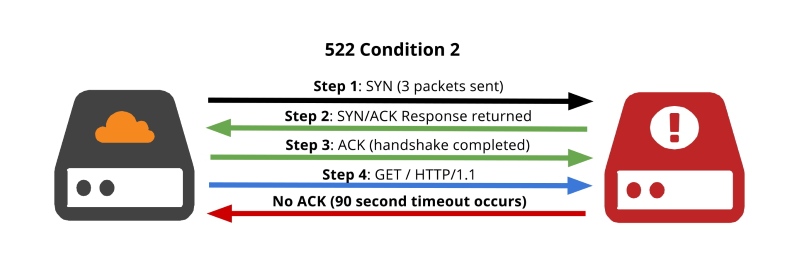
Lỗi 522 Connection Timed Out xảy ra khi quá trình kết nối giữa hệ thống CDN và máy chủ gốc (origin server) không được thiết lập thành công trong thời gian cho phép. Điều này có nghĩa là CDN đã gửi yêu cầu đến server nhưng không nhận được phản hồi kịp thời. Để hiểu rõ lỗi này, cần nhìn vào cách một yêu cầu truy cập website được xử lý khi website sử dụng CDN.
Luồng hoạt động của website:
- Luồng hoạt động bình thường: Người dùng → CDN → Server → CDN → Người dùng.
- Luồng khi xảy ra lỗi 522: Người dùng → CDN → Server (không phản hồi) → Timeout → Error 522.
Quy trình xử lý yêu cầu truy cập:
- Người dùng gửi yêu cầu truy cập website: Khi người dùng nhập địa chỉ website vào trình duyệt, yêu cầu truy cập sẽ được gửi đến hệ thống CDN (ví dụ Cloudflare). CDN đóng vai trò như một lớp trung gian giúp tối ưu tốc độ và bảo mật cho website.
- CDN chuyển yêu cầu đến máy chủ gốc: Sau khi nhận yêu cầu, CDN sẽ gửi kết nối đến origin server - nơi lưu trữ dữ liệu website. Nếu server hoạt động bình thường, quá trình kết nối sẽ được thiết lập ngay lập tức.
- Server phản hồi dữ liệu cho CDN: Máy chủ tiếp nhận yêu cầu, thiết lập kết nối TCP và gửi dữ liệu trang web như HTML, CSS, hình ảnh hoặc script về cho CDN.
- CDN trả nội dung về cho người dùng: Sau khi nhận dữ liệu từ server, CDN sẽ truyền nội dung này về trình duyệt của người dùng và website hiển thị bình thường.
Cách khắc phục lỗi error 522 dành cho chủ website
Lỗi 522 thường xuất phát từ sự cố kết nối giữa hệ thống CDN và máy chủ gốc của website. Khi gặp lỗi này, quản trị viên cần kiểm tra từng thành phần trong hệ thống để xác định chính xác nguyên nhân. Dưới đây là các bước phổ biến giúp khắc phục lỗi error 522 nhanh và hiệu quả.
1. Kiểm tra tình trạng hoạt động của server
Cách chữa lỗi error 522 Connection Timed Out dễ nhất là kiểm tra xem máy chủ gốc (origin server) của website có đang hoạt động bình thường hay không. Trong nhiều trường hợp, lỗi xảy ra đơn giản vì server bị quá tải, treo dịch vụ hoặc tạm thời ngừng hoạt động. Dưới đây là các bước kiểm tra server:
Bước 1: Kiểm tra khả năng truy cập trực tiếp vào server
Thử truy cập website bằng địa chỉ IP của server thay vì tên miền. Nếu website vẫn không tải được, rất có thể server đang gặp sự cố hoặc không phản hồi yêu cầu kết nối.
Bước 2: Kiểm tra trạng thái dịch vụ web
Đăng nhập vào server thông qua SSH hoặc bảng điều khiển hosting và kiểm tra xem các dịch vụ web như Apache hoặc Nginx có đang hoạt động hay không. Nếu dịch vụ bị dừng, bạn cần khởi động lại để khôi phục hoạt động của website.
Bước 3: Kiểm tra tài nguyên hệ thống
Kiểm tra mức sử dụng CPU, RAM và băng thông của server. Nếu tài nguyên bị sử dụng quá mức, server có thể phản hồi chậm hoặc không phản hồi, dẫn đến lỗi 522.
Bước 4: Khởi động lại server khi cần thiết
Nếu phát hiện server bị treo hoặc phản hồi bất thường, khởi động lại máy chủ có thể giúp giải phóng tài nguyên và khôi phục kết nối với CDN.
2. Kiểm tra firewall và whitelist IP CDN
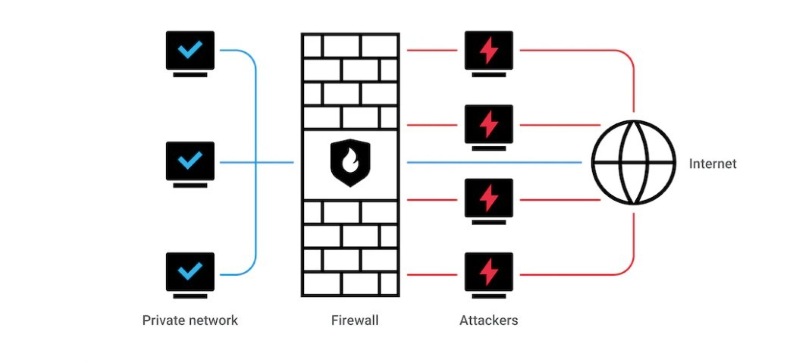
Trong nhiều trường hợp, lỗi error 522 xảy ra khi hệ thống tường lửa (firewall) của server vô tình chặn các địa chỉ IP từ CDN. Khi đó, dù CDN đã gửi yêu cầu kết nối đến máy chủ gốc, server vẫn từ chối hoặc không phản hồi yêu cầu. Điều này khiến quá trình kết nối bị gián đoạn và dẫn đến lỗi 522. Để khắc phục vấn đề này, bạn cần kiểm tra cấu hình firewall và đảm bảo rằng các địa chỉ IP của CDN được phép truy cập vào server.
Các bước thực hiện:
Bước 1: Kiểm tra cấu hình firewall trên server
Bạn truy cập vào server thông qua SSH hoặc bảng điều khiển quản trị hosting và kiểm tra các quy tắc của firewall. Sau đó, xác định xem có rule nào đang chặn các kết nối đến từ hệ thống CDN hay không.
Bước 2: Kiểm tra danh sách IP của CDN
Mỗi nhà cung cấp CDN đều sử dụng một danh sách IP riêng để kết nối với server. Bạn cần kiểm tra danh sách IP này và đảm bảo rằng firewall không chặn các địa chỉ đó.
Bước 3: Thêm IP CDN vào danh sách whitelist
Nếu phát hiện các IP của CDN bị chặn, bạn hãy thêm chúng vào danh sách whitelist của firewall giúp server cho phép các kết nối từ CDN được thiết lập bình thường.
Bước 4: Lưu cấu hình và kiểm tra lại website
Sau khi cập nhật cấu hình firewall, hãy lưu thay đổi và thử truy cập lại website. Nếu nguyên nhân xuất phát từ việc chặn IP, website sẽ hoạt động bình thường trở lại và lỗi 522 sẽ được khắc phục.
3. Kiểm tra cấu hình DNS
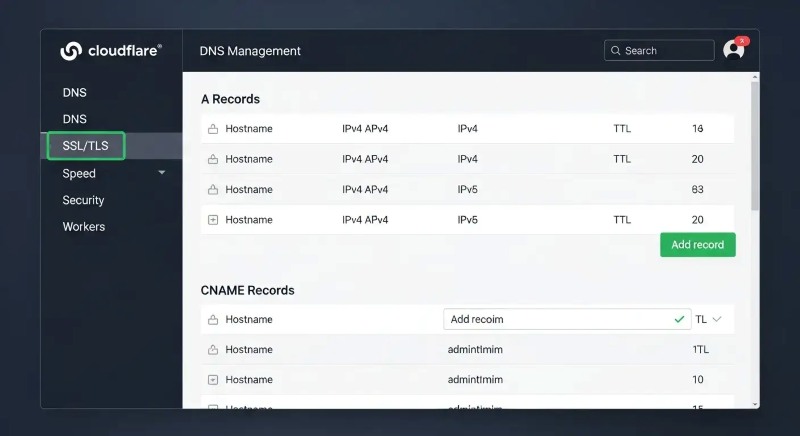
Cấu hình DNS không chính xác cũng là một nguyên nhân phổ biến dẫn đến error 522. Khi địa chỉ IP của máy chủ gốc được thiết lập sai trong hệ thống DNS, CDN có thể gửi yêu cầu đến một server không tồn tại hoặc không phải server thực của website. Điều này khiến quá trình kết nối không được thiết lập và dẫn đến lỗi 522.
Cách kiểm tra cấu hình DNS:
Bước 1: Kiểm tra bản ghi DNS của tên miền
Bạn truy cập vào bảng quản lý DNS của tên miền và kiểm tra các bản ghi quan trọng như A record hoặc CNAME đảm bảo rằng các bản ghi trỏ đúng đến địa chỉ IP của server hosting.
Bước 2: So sánh với địa chỉ IP của server
Kiểm tra địa chỉ IP thực tế của máy chủ thông qua bảng điều khiển hosting hoặc nhà cung cấp dịch vụ. Sau đó đối chiếu với IP được khai báo trong DNS để đảm bảo hai thông tin này trùng khớp.
Bước 3: Cập nhật lại bản ghi DNS nếu cần
Nếu phát hiện bản ghi DNS đang trỏ sai địa chỉ IP, hãy chỉnh sửa và cập nhật lại cho chính xác. Sau khi thay đổi, hệ thống DNS có thể cần một khoảng thời gian để cập nhật trên toàn bộ mạng Internet.
Bước 4: Kiểm tra lại hoạt động của website
Sau khi cấu hình DNS được cập nhật và hoàn tất quá trình propagation, hãy thử truy cập lại website. Nếu lỗi xuất phát từ việc trỏ DNS sai, website sẽ hoạt động bình thường trở lại.
4. Tối ưu hiệu suất server
Trong nhiều trường hợp, error 522 xảy ra khi máy chủ phản hồi quá chậm do thiếu tài nguyên hoặc xử lý quá nhiều yêu cầu cùng lúc. Khi server không thể trả lời kịp thời cho CDN, kết nối sẽ bị timeout và dẫn đến lỗi 522. Vì vậy, tối ưu hiệu suất server là một bước quan trọng giúp website hoạt động ổn định hơn.
Các bước thực hiện:
Bước 1: Kiểm tra tài nguyên hệ thống
Đầu tiên, bạn truy cập vào server để kiểm tra mức sử dụng CPU, RAM và băng thông. Nếu các chỉ số này thường xuyên đạt mức cao, server có thể không đủ khả năng xử lý yêu cầu từ CDN.
Bước 2: Giảm tải cho server
Sau đó tối ưu mã nguồn website bằng cách giảm số lượng plugin không cần thiết hoặc tối ưu truy vấn cơ sở dữ liệu. Những yếu tố này giúp giảm thời gian xử lý yêu cầu và cải thiện tốc độ phản hồi của server.
Bước 3: Sử dụng cơ chế cache
Thiết lập các giải pháp cache như cache trang web hoặc cache dữ liệu để giảm số lượng yêu cầu xử lý trực tiếp trên server. Điều này giúp server phản hồi nhanh hơn khi CDN gửi yêu cầu.
Bước 4: Nâng cấp gói hosting nếu cần
Nếu website có lượng truy cập lớn hoặc tài nguyên server thường xuyên bị quá tải, bạn nên cân nhắc nâng cấp gói hosting hoặc chuyển sang máy chủ có cấu hình cao hơn.
5. Kiểm tra log server
Log server là nguồn thông tin quan trọng giúp quản trị viên xác định chính xác nguyên nhân gây ra lỗi 522. Thông qua log, bạn có thể phát hiện các lỗi kết nối, lỗi hệ thống hoặc các yêu cầu bị từ chối bởi server. Kiểm tra log giúp quá trình khắc phục sự cố trở nên chính xác và nhanh chóng hơn.
Bước 1: Truy cập vào file log của server
Bạn đăng nhập vào server thông qua SSH hoặc bảng điều khiển hosting để truy cập các file log của hệ thống. Thông thường, log sẽ nằm trong thư mục của web server như Apache hoặc Nginx.
Bước 2: Tìm các lỗi liên quan đến kết nối
Kiểm tra các dòng log có chứa thông báo lỗi như timeout, kết nối bị từ chối hoặc lỗi mạng. Những thông tin này có thể giúp bạn xác định nguyên nhân khiến CDN không thể kết nối với server.
Bước 3: Phân tích thời điểm xảy ra lỗi
Sau đó, bạn cần đối chiếu thời gian xuất hiện lỗi trong log với thời điểm website gặp lỗi 522. Điều này giúp bạn xác định xem sự cố xuất phát từ server, cấu hình hệ thống hay lưu lượng truy cập tăng đột biến.
Bước 4: Khắc phục lỗi dựa trên thông tin log
Sau khi xác định nguyên nhân từ log server, bạn có thể điều chỉnh cấu hình hệ thống, tối ưu tài nguyên hoặc sửa lỗi phần mềm để khôi phục hoạt động bình thường của website.
Hướng dẫn fix lỗi 522 dành cho khách truy cập
Trong một số trường hợp, sự cố tạm thời từ trình duyệt, bộ nhớ cache hoặc kết nối mạng của người dùng cũng có thể khiến trang web không tải được. Vì vậy, trước khi kết luận website đang gặp sự cố nghiêm trọng, người truy cập có thể thử một số cách fix lỗi 522 đơn giản dưới đây để kiểm tra và khắc phục tình trạng truy cập.
- Tải lại trang web (Refresh lại trang): Đôi khi lỗi 522 chỉ xảy ra tạm thời do kết nối mạng hoặc server phản hồi chậm trong một thời điểm nhất định. Do đó, tải lại trang cũng có thể giúp thiết lập lại yêu cầu kết nối với website. Bạn chỉ cần nhấn F5 hoặc nút Refresh trên trình duyệt để thử truy cập lại trang web.
- Xóa cache và cookie trình duyệt: Trình duyệt thường lưu trữ dữ liệu cache và cookie để giúp website tải nhanh hơn trong những lần truy cập sau. Tuy nhiên, nếu dữ liệu này bị lỗi hoặc đã quá cũ, nó có thể gây ra sự cố khi tải trang. Xóa cache và cookie sẽ giúp trình duyệt tải lại dữ liệu mới từ máy chủ và đôi khi cũng là một cách fix lỗi 522 hiệu quả.
- Kiểm tra kết nối Internet cá nhân: Kết nối Internet không ổn định cũng có thể khiến quá trình truy cập website bị gián đoạn. Bạn hãy kiểm tra xem mạng Wi-Fi hoặc dữ liệu di động của bạn có đang hoạt động bình thường hay không. Nếu mạng yếu hoặc chập chờn, hãy thử kết nối lại trước khi truy cập website.
- Thử truy cập website bằng trình duyệt khác: Đôi khi lỗi truy cập có thể xuất phát từ chính trình duyệt đang sử dụng. Bạn có thể thử mở website bằng một trình duyệt khác như Chrome, Firefox hoặc Edge để kiểm tra xem lỗi còn xuất hiện hay không. Nếu website hoạt động bình thường trên trình duyệt khác, nguyên nhân có thể đến từ cài đặt hoặc tiện ích mở rộng của trình duyệt ban đầu.
- Khởi động lại thiết bị hoặc modem mạng: Khởi động lại thiết bị hoặc modem mạng có thể giúp làm mới kết nối Internet và giải quyết các lỗi mạng tạm thời. Sau khi khởi động lại, hệ thống sẽ thiết lập lại kết nối mạng từ đầu. Đây cũng là một cách fix lỗi 522 khá đơn giản mà nhiều người dùng thường áp dụng khi gặp sự cố truy cập website.
- Thông báo lỗi error 522 với quản trị viên: Nếu bạn đã thử các cách trên nhưng website vẫn không truy cập được, rất có thể sự cố xuất phát từ máy chủ của website. Trong trường hợp này, bạn nên thông báo lỗi cho quản trị viên hoặc bộ phận hỗ trợ để họ kiểm tra hệ thống. Khi xác định đúng nguyên nhân, khắc phục lỗi error 522 hoặc lỗi 522 kết nối quá hạn sẽ được thực hiện nhanh chóng hơn.

Cách phòng tránh lỗi 522 cho website
Nếu error 522 xảy ra thường xuyên, website không chỉ ảnh hưởng đến trải nghiệm người dùng mà còn có thể làm giảm hiệu suất SEO. Vì vậy, thay vì chỉ xử lý khi sự cố xảy ra, quản trị viên nên chủ động áp dụng các biện pháp phòng tránh để đảm bảo website luôn hoạt động ổn định.
1. Sử dụng hosting chất lượng
Lựa chọn dịch vụ hosting chất lượng là yếu tố quan trọng giúp hạn chế nguy cơ xảy ra lỗi 522 Connection Timed Out. Khi máy chủ có cấu hình ổn định, băng thông tốt và khả năng xử lý lưu lượng truy cập cao, thời gian phản hồi giữa server và hệ thống CDN sẽ nhanh hơn. Nhờ đó, website có thể duy trì kết nối ổn định và giảm thiểu các lỗi timeout. Ngoài ra, hosting chất lượng thường được trang bị hệ thống hạ tầng mạng mạnh, uptime cao và cơ chế bảo mật tốt. Những yếu tố này giúp website hoạt động ổn định ngay cả khi lưu lượng truy cập tăng đột biến. Đồng thời, đội ngũ kỹ thuật từ nhà cung cấp hosting cũng có thể hỗ trợ nhanh chóng khi website gặp sự cố.
Phương Nam Vina cung cấp dịch vụ hosting đảm bảo tốc độ truy cập ổn định và khả năng xử lý lưu lượng truy cập hiệu quả. Bên cạnh đó, hosting còn được tối ưu về hiệu suất và bảo mật, giúp website vận hành mượt mà, hạn chế các lỗi kết nối như error 522 và mang lại trải nghiệm truy cập tốt hơn cho người dùng.
2. Tối ưu hiệu suất website
Hiệu suất website ảnh hưởng trực tiếp đến khả năng phản hồi của máy chủ. Khi website chứa quá nhiều tài nguyên nặng hoặc mã nguồn chưa được tối ưu, server sẽ phải xử lý nhiều yêu cầu cùng lúc. Điều này có thể làm tăng thời gian phản hồi của server và dẫn đến các lỗi timeout như error 522 khi hệ thống CDN gửi yêu cầu kết nối.
Để hạn chế tình trạng này, quản trị viên nên:
- Thường xuyên tối ưu hiệu suất website bằng cách giảm dung lượng hình ảnh, tối ưu mã nguồn và hạn chế sử dụng các plugin không cần thiết.
- Tối ưu cơ sở dữ liệu và loại bỏ các truy vấn dư thừa cũng giúp server xử lý yêu cầu nhanh hơn.
- Sử dụng các giải pháp cache website giảm tải cho máy chủ. Khi nội dung được lưu vào bộ nhớ cache, server sẽ không cần xử lý lại toàn bộ yêu cầu mỗi lần người dùng truy cập.
3. Theo dõi hoạt động server thường xuyên
Theo dõi tình trạng hoạt động của server giúp quản trị viên phát hiện sớm các dấu hiệu bất thường trước khi xảy ra lỗi 522 Connection Timed Out. Khi máy chủ bị quá tải hoặc phản hồi chậm, hệ thống CDN có thể không nhận được phản hồi kịp thời và dẫn đến lỗi kết nối. Vì vậy, giám sát server thường xuyên là một bước quan trọng để đảm bảo website hoạt động ổn định.
Quản trị viên nên sử dụng các công cụ giám sát server để theo dõi các chỉ số như CPU, RAM, băng thông và thời gian phản hồi của server. Nếu phát hiện tài nguyên hệ thống thường xuyên ở mức cao, bạn có thể kịp thời tối ưu hoặc nâng cấp cấu hình máy chủ. Nhờ đó, server luôn duy trì khả năng xử lý yêu cầu tốt và hạn chế nguy cơ xảy ra lỗi 522.
4. Cấu hình bảo mật hợp lý
Hệ thống bảo mật như firewall và các quy tắc truy cập đóng vai trò vô cùng quan trọng trong việc bảo vệ server khỏi các truy cập không hợp lệ. Tuy nhiên nếu cấu hình quá nghiêm ngặt, firewall có thể vô tình chặn các địa chỉ IP của CDN, khiến hệ thống không thể thiết lập kết nối với máy chủ gốc. Điều này có thể dẫn đến lỗi error 522 khi CDN gửi yêu cầu truy cập website.
Để tránh tình trạng này, quản trị viên cần kiểm tra và thiết lập các quy tắc bảo mật một cách hợp lý. Hãy đảm bảo rằng các địa chỉ IP của CDN đã được đưa vào danh sách whitelist và không bị firewall chặn. Cấu hình đúng hệ thống bảo mật sẽ giúp server vừa đảm bảo an toàn vừa duy trì kết nối ổn định với CDN.
Một số câu hỏi thường gặp về lỗi 522 connection timed out
Lỗi 522 Connection Timed Out là một trong những lỗi phổ biến khi website sử dụng CDN. Không chỉ gây gián đoạn truy cập, lỗi này còn khiến nhiều quản trị viên lo lắng về hiệu suất hoạt động và ảnh hưởng đến SEO. Dưới đây là một số câu hỏi thường gặp giúp bạn hiểu rõ hơn về lỗi 522 và cách fix lỗi 522 khi gặp sự cố.
1. Lỗi 522 có ảnh hưởng đến SEO không?
Lỗi 522 có thể ảnh hưởng đến SEO nếu tình trạng này xảy ra thường xuyên hoặc kéo dài. Khi website không thể truy cập, công cụ tìm kiếm sẽ không thể thu thập dữ liệu trang web một cách ổn định. Điều này có thể làm giảm hiệu suất index và ảnh hưởng đến trải nghiệm người dùng, từ đó tác động tiêu cực đến thứ hạng tìm kiếm. Vì vậy, quản trị viên nên nhanh chóng xử lý lỗi 522 để đảm bảo website luôn hoạt động ổn định.
2. Sự khác biệt giữa lỗi 522 so với lỗi 520, 524 và 504 là gì?
Các lỗi 520, 522, 524 và 504 đều liên quan đến sự cố kết nối giữa người dùng, CDN và máy chủ. Tuy nhiên, mỗi loại lỗi lại xuất phát từ một nguyên nhân khác nhau trong quá trình xử lý yêu cầu truy cập website.
- Lỗi 522 xảy ra khi hệ thống CDN đã gửi yêu cầu đến máy chủ gốc nhưng server không phản hồi kịp thời, khiến kết nối bị quá thời gian chờ.
- Lỗi 524 xảy ra khi server đã nhận được yêu cầu nhưng mất quá nhiều thời gian để xử lý và gửi phản hồi, dẫn đến việc CDN phải ngắt kết nối.
- Lỗi 520 thường được gọi là lỗi không xác định từ phía server. Lỗi này xuất hiện khi CDN nhận được phản hồi không hợp lệ hoặc bất thường từ máy chủ, khiến hệ thống không thể xử lý đúng yêu cầu.
- Lỗi 504 Gateway Timeout xảy ra khi một máy chủ trung gian (gateway hoặc proxy) không nhận được phản hồi từ máy chủ phía sau trong thời gian cho phép. Lỗi này thường liên quan đến vấn đề mạng hoặc server phản hồi chậm trong hệ thống nhiều tầng.
3. Tại sao tôi đã sửa cấu hình DNS nhưng vẫn thấy lỗi 522?
Sau khi thay đổi cấu hình DNS, hệ thống cần một khoảng thời gian để cập nhật trên toàn bộ mạng Internet. Trong thời gian này, một số người dùng hoặc hệ thống CDN có thể vẫn sử dụng bản ghi DNS cũ, dẫn đến việc kết nối chưa được thiết lập đúng. Ngoài ra, lỗi 522 cũng có thể xuất phát từ các nguyên nhân khác như server phản hồi chậm, firewall chặn kết nối hoặc tài nguyên server bị quá tải.
Qua bài viết của Phương Nam Vina, lỗi 522 Connection Timed Out là sự cố phổ biến xảy ra khi quá trình kết nối giữa hệ thống CDN và máy chủ gốc không được thiết lập kịp thời. Khi lỗi này xuất hiện, website có thể không truy cập được hoặc tải trang rất chậm, gây ảnh hưởng đến trải nghiệm người dùng và hiệu suất hoạt động của trang web. Để xử lý hiệu quả lỗi error 522, quản trị viên cần xác định đúng nguyên nhân như server quá tải, cấu hình DNS chưa chính xác, firewall chặn IP CDN hoặc hiệu suất server chưa được tối ưu. Kiểm tra từng thành phần trong hệ thống và áp dụng các giải pháp phù hợp sẽ giúp website nhanh chóng hoạt động ổn định trở lại.
Tham khảo thêm:
 Lỗi 503 là gì? Cách khắc phục lỗi 503 Service Unavailable
Lỗi 413 request entity too large là gì? Nguyên nhân & cách xử lý
502 Bad Gateway là gì? Nguyên nhân và cách khắc phục lỗi 502