

Trong thế giới hiển thị kỹ thuật số, hình ảnh bạn nhìn thấy trên màn hình điện thoại, máy tính hay TV đều được tạo nên từ những “hạt nhỏ li ti” gọi là pixel. Dù rất nhỏ và gần như không thể nhìn thấy bằng mắt thường, pixel lại đóng vai trò cực kỳ quan trọng trong quyết định độ sắc nét, màu sắc và chất lượng của hình ảnh. Để hiểu rõ hơn về cách một màn hình hoạt động, trước tiên chúng ta cần bắt đầu từ khái niệm cơ bản nhất: pixel là gì và được cấu tạo như thế nào? Cùng tìm hiểu chi tiết trong bài viết sau!
- Pixel là gì?
- Cấu tạo và nguyên lý hoạt động của pixel
- Phân biệt các loại đơn vị pixel
- Vì sao pixel là đơn vị cơ bản của hình ảnh số?
- Tầm quan trọng của pixel trong thiết kế và phát triển website
- Bí kíp tối ưu hình ảnh theo kích thước pixel cho website
- 1. Quy tắc xuất ảnh chuẩn cho màn hình mật độ cao (Retina display)
- 2. Sử dụng thuộc tính srcset và thẻ picture trong HTML
- 3. Lựa chọn định dạng ảnh thông minh: raster vs vector
- 4. Đặt thuộc tính width và height rõ ràng bằng pixel cho thẻ img
- 5. Kết hợp đơn vị px với rem/em để tối ưu responsive
- 6. Sử dụng media queries hợp lý
- 7. Tối ưu ảnh cho nhiều độ phân giải
- 8. Kiểm tra hiển thị trên nhiều thiết bị
- Những lỗi thường gặp khi làm việc với đơn vị pixel
- Một số câu hỏi thường gặp về đơn vị pixel
Pixel là gì?
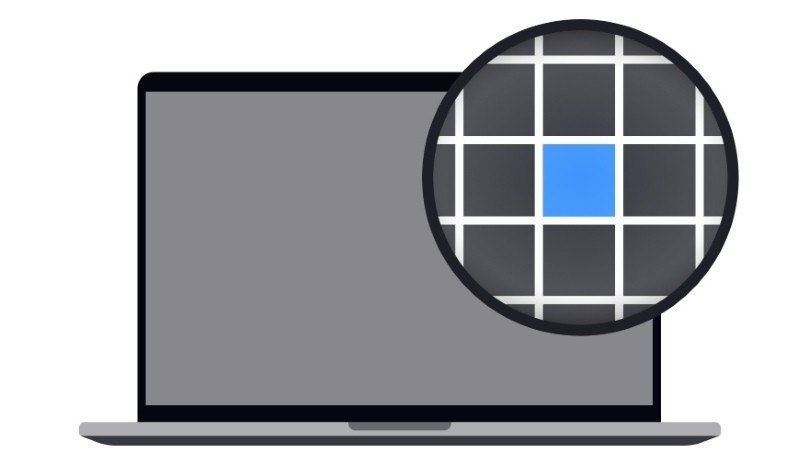
Pixel (viết tắt của Picture Element) hay còn gọi là điểm ảnh, là đơn vị nhỏ nhất cấu tạo nên hình ảnh kỹ thuật số. Mỗi pixel đại diện cho một điểm màu riêng biệt và chứa thông tin về màu sắc, độ sáng tại một vị trí xác định. Khi hàng nghìn hoặc hàng triệu pixel được sắp xếp theo dạng lưới và hoạt động đồng thời, chúng sẽ tạo thành hình ảnh hoàn chỉnh mà chúng ta nhìn thấy trên màn hình.
Pixel không phải là một hình ảnh độc lập mà chỉ là một điểm hiển thị màu sắc. Tuy nhiên khi kết hợp với vô số pixel khác, bạn có thể tái tạo những hình ảnh phức tạp với độ chi tiết cao từ văn bản, biểu tượng đến ảnh chụp và video chất lượng cao. Đây cũng là lý do pixel được xem là nền tảng của mọi công nghệ hiển thị và xử lý hình ảnh hiện đại.
Cấu tạo và nguyên lý hoạt động của pixel
Mặc dù pixel được xem là đơn vị nhỏ nhất của hình ảnh kỹ thuật số, nhưng bên trong mỗi pixel lại là cả một cơ chế hoạt động phức tạp giúp tạo nên màu sắc và hình ảnh mà chúng ta nhìn thấy trên màn hình mỗi ngày. Để hiểu rõ vì sao màn hình có thể hiển thị hình ảnh sắc nét, màu sắc sống động và chuyển động mượt mà, trước tiên cần tìm hiểu cấu tạo của pixel cũng như nguyên lý hoạt động đằng sau.
1. Cấu tạo của một Pixel (điểm ảnh)
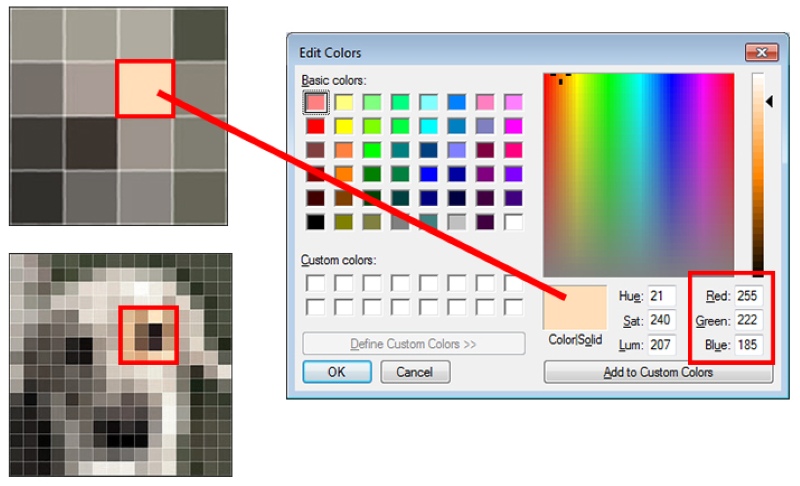
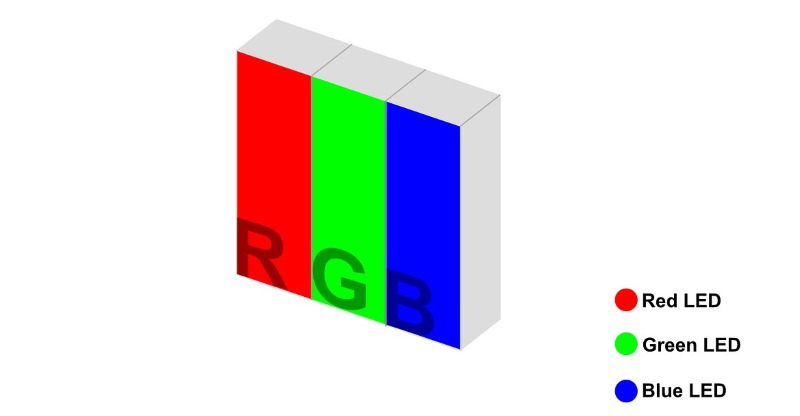
Một pixel thường được cấu thành từ 3 sub-pixel cơ bản: đỏ (Red), xanh lá (Green) và xanh dương (Blue). Ba màu này được gọi là hệ màu RGB và chúng là nền tảng cho hầu hết các công nghệ hiển thị hiện nay. Bằng cách thay đổi cường độ ánh sáng của từng sub-pixel, pixel có thể tạo ra nhiều màu sắc khác nhau.
Hệ thống Sub-pixels (Điểm ảnh phụ)
Sub-pixel là các thành phần nhỏ hơn nằm bên trong một pixel. Mỗi sub-pixel chỉ phát ra một màu cơ bản (đỏ, xanh lá hoặc xanh dương), nhưng khi kết hợp lại, chúng tạo ra toàn bộ dải màu mà mắt người có thể nhìn thấy. Thông thường, một pixel sẽ bao gồm ba subpixel với ba màu cơ bản:
- Đỏ (Red - R).
- Xanh lá (Green - G).
- Xanh dương (Blue - B).
Ba màu này kết hợp với nhau theo các tỷ lệ cường độ khác nhau để tạo ra hàng triệu màu sắc mà mắt người có thể nhìn thấy. Ví dụ, khi cả ba subpixel cùng phát sáng với cường độ tối đa, pixel sẽ hiển thị màu trắng. Ngược lại, khi cả ba đều tắt hoàn toàn, pixel sẽ hiển thị màu đen.
Sự phối hợp giữa các sub-pixel được điều khiển rất chính xác bởi các mạch điện tử trong màn hình. Nhờ đó, mỗi pixel có thể thay đổi màu sắc một cách linh hoạt, tạo nên hình ảnh có độ chuyển màu mượt mà và tự nhiên.
Pixel trên các công nghệ màn hình khác nhau
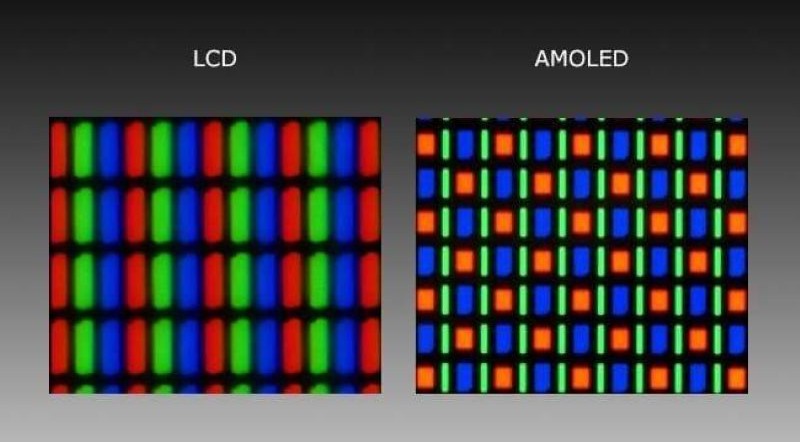
Tùy theo công nghệ màn hình, cách sắp xếp và hoạt động của pixel có thể khác nhau:
- Trên màn hình LCD, pixel hoạt động nhờ vào đèn nền (backlight) chiếu qua các lớp tinh thể lỏng để tạo màu.
- Ở màn hình OLED, mỗi pixel tự phát sáng mà không cần đèn nền, giúp hiển thị màu đen sâu hơn và tiết kiệm năng lượng hơn.
- Một số công nghệ hiện đại như AMOLED còn tối ưu hóa cách điều khiển pixel để tăng độ tương phản và cải thiện chất lượng hình ảnh, đặc biệt trong các nội dung có độ phân giải cao.
2. Nguyên lý hoạt động của đơn vị px
Nguyên lý hoạt động của pixel dựa trên điều chỉnh cường độ ánh sáng của các sub-pixel đỏ, xanh lá và xanh dương. Sự kết hợp của hàng triệu pixel cùng thay đổi trạng thái liên tục sẽ tạo nên hình ảnh, video và các hiệu ứng hiển thị mà chúng ta nhìn thấy mỗi ngày.
Nguyên lý pha trộn màu sắc (Additive color)
Hầu hết các màn hình điện tử hiện nay đều sử dụng nguyên lý pha trộn màu cộng (Additive Color). Theo nguyên lý này, ba màu cơ bản Red (Đỏ), Green (Xanh lá) và Blue (Xanh dương) được kết hợp với nhau để tạo ra các màu sắc khác. Khi thay đổi độ sáng của từng sub-pixel RGB, màn hình có thể tạo ra hàng triệu màu khác nhau:
- Đỏ + Xanh lá = Vàng.
- Đỏ + Xanh dương = Tím hồng (Magenta).
- Xanh lá + Xanh dương = Xanh ngọc (Cyan).
- Đỏ + Xanh lá + Xanh dương ở cường độ tối đa = Trắng.
- Cả ba sub-pixel tắt hoàn toàn = Đen.
Nhờ nguyên lý này, màn hình có khả năng tái tạo màu sắc phong phú và gần giống với màu sắc trong thế giới thực.
Độ sâu màu (Bit depth)
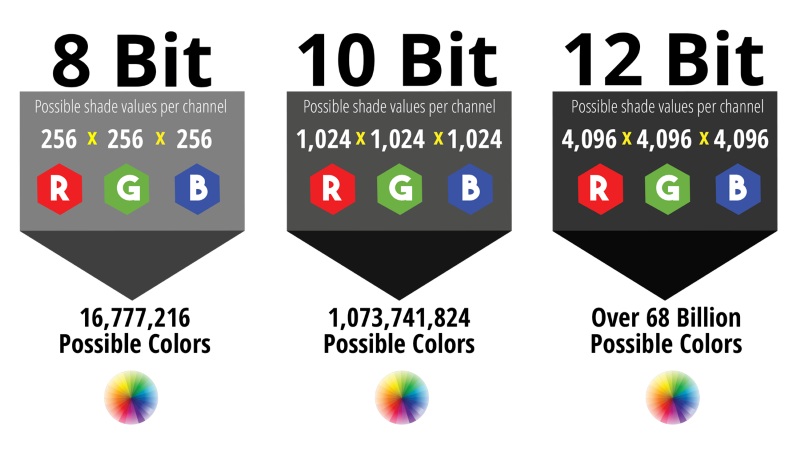
Độ sâu màu (Bit Depth) là thông số cho biết mỗi pixel có thể hiển thị bao nhiêu màu sắc khác nhau. Chỉ số này càng cao thì khả năng chuyển màu càng mượt mà và hình ảnh càng chân thực. Một số mức độ sâu màu phổ biến gồm:
- 8-bit: Hiển thị khoảng 16,7 triệu màu.
- 10-bit: Hiển thị hơn 1 tỷ màu.
- 12-bit: Hiển thị hơn 68 tỷ màu.
Ví dụ, với màn hình 8-bit, mỗi sub-pixel RGB có 256 mức độ sáng khác nhau (từ 0 đến 255). Khi kết hợp 3 kênh màu RGB, màn hình có thể tạo ra khoảng 16,7 triệu màu sắc. Đặc biệt, độ sâu màu cao đặc biệt quan trọng đối với các công việc thiết kế đồ họa, chỉnh sửa ảnh, dựng phim hoặc các màn hình hỗ trợ công nghệ HDR.
Cách màn hình điều khiển pixel
Để có thể hiển thị hình ảnh chính xác, mỗi đơn vị pixel đều được điều khiển bởi các mạch điện tử chuyên dụng nằm bên trong màn hình:
- Đối với màn hình LCD, hệ thống transistor sẽ kiểm soát lượng ánh sáng đi qua lớp tinh thể lỏng của từng pixel. Từ đó, màn hình điều chỉnh màu sắc và độ sáng theo nội dung hiển thị.
- Ở màn hình OLED hoặc AMOLED, mỗi pixel có khả năng tự phát sáng. Bộ điều khiển sẽ cấp điện trực tiếp cho từng pixel để thay đổi độ sáng và màu sắc. Nhờ vậy, các công nghệ này có thể tạo ra độ tương phản cao hơn, màu đen sâu hơn và phản hồi nhanh hơn so với màn hình LCD truyền thống.
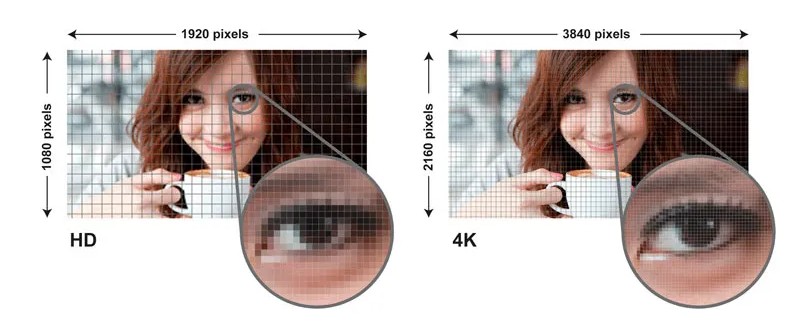
3. Tại sao chúng ta nhìn thấy hình ảnh mượt mà thay vì các ô vuông?
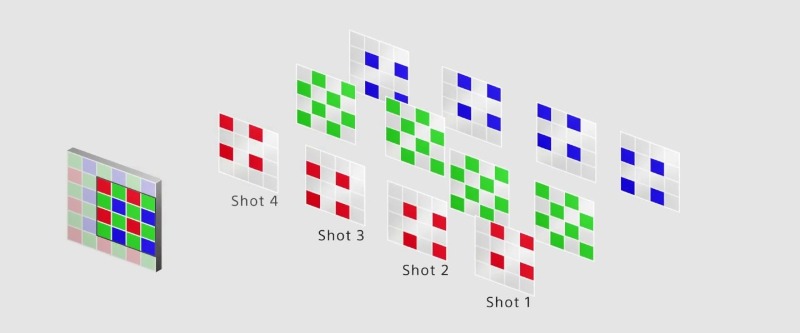
Mặc dù mọi hình ảnh trên màn hình đều được cấu tạo từ hàng triệu pixel hình vuông nhỏ nhưng mắt người thường không nhận ra từng pixel riêng lẻ khi sử dụng thiết bị ở khoảng cách thông thường. Điều này xảy ra nhờ 3 yếu tố chính:
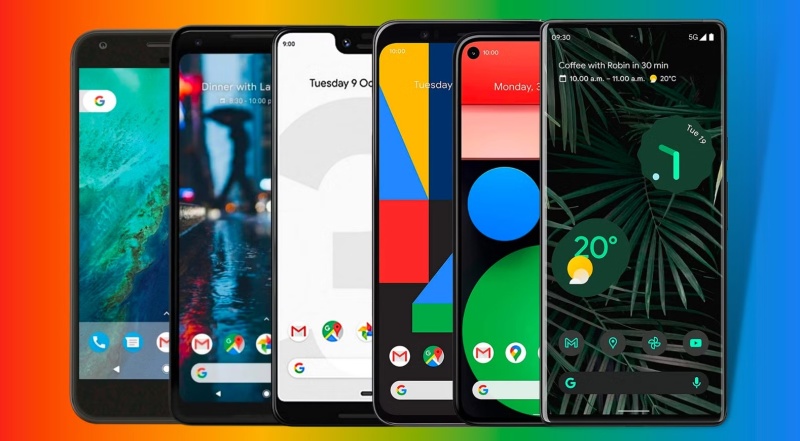
- Mật độ điểm ảnh cao: Các thiết bị hiện đại sở hữu mật độ điểm ảnh (PPI) rất lớn. Khi số lượng pixel được sắp xếp dày đặc trên một diện tích nhỏ, khoảng cách giữa các pixel trở nên cực kỳ nhỏ, khiến mắt người khó phân biệt từng điểm ảnh riêng lẻ. Ví dụ, nhiều smartphone hiện nay có mật độ điểm ảnh từ 400 đến 500 PPI, cao hơn đáng kể so với màn hình máy tính hoặc TV thông thường.
- Giới hạn khả năng quan sát của mắt người: Mắt người có giới hạn nhất định về khả năng phân giải chi tiết. Khi pixel có kích thước quá nhỏ hoặc nằm ở khoảng cách đủ xa, não bộ sẽ tự động tổng hợp các điểm ảnh thành một hình ảnh liên tục thay vì nhận diện từng ô vuông riêng biệt. Đây cũng là lý do vì sao cùng một độ phân giải nhưng màn hình điện thoại thường trông sắc nét hơn màn hình TV kích thước lớn.
- Hiệu ứng lưu ảnh và tốc độ làm tươi: Màn hình liên tục cập nhật hình ảnh với tốc độ rất cao, thường từ 60Hz đến 144Hz hoặc cao hơn. Kết hợp với hiện tượng lưu ảnh của mắt người (Persistence of Vision), các khung hình riêng lẻ được não bộ ghép lại thành chuyển động liền mạch.
Phân biệt các loại đơn vị pixel
Khi nhắc đến pixel, nhiều người thường nghĩ đây chỉ là một đơn vị duy nhất dùng để hiển thị hình ảnh trên màn hình. Tuy nhiên, trong lĩnh vực công nghệ hiển thị và thiết kế web, pixel được chia thành nhiều loại khác nhau. Hai khái niệm phổ biến nhất là Hardware Pixel (Pixel vật lý) và CSS Pixel (Pixel logic). Hiểu rõ sự khác biệt giữa các loại pixel này giúp lập trình viên, nhà thiết kế UI/UX và người dùng hiểu được cách nội dung hiển thị trên các thiết bị có kích thước màn hình và độ phân giải khác nhau.
1. Hardware Pixel (Pixel vật lý/ Device Pixel)
Hardware Pixel (hay còn gọi là Device Pixel hoặc Pixel vật lý) là điểm ảnh thực sự tồn tại trên màn hình thiết bị. Đây là những pixel được tạo thành từ các sub-pixel RGB và trực tiếp tham gia vào quá trình hiển thị hình ảnh. Bên cạnh đó, số lượng Hardware Pixel cũng quyết định độ phân giải thực tế của màn hình.
Ví dụ:
- Màn hình Full HD có độ phân giải 1920 × 1080 pixel.
- Màn hình 4K UHD có độ phân giải 3840 × 2160 pixel.
- Màn hình 8K UHD có độ phân giải 7680 × 4320 pixel.
Mỗi Hardware Pixel là một phần tử vật lý riêng biệt có khả năng phát sáng hoặc điều khiển ánh sáng để hiển thị màu sắc. Càng nhiều Hardware Pixel được tích hợp trên cùng một diện tích màn hình thì mật độ điểm ảnh càng cao và hình ảnh càng sắc nét.
2. CSS Pixel (Pixel logic/ Reference Pixel)
CSS Pixel là đơn vị đo lường được sử dụng trong thiết kế website và giao diện người dùng. Đây không phải là pixel vật lý trên màn hình mà là một đơn vị logic được trình duyệt sử dụng để xác định kích thước hiển thị của các thành phần trên trang web.
Ví dụ:
width: 200px;
height: 100px;
Trong đoạn mã trên, "px" là CSS Pixel. Khi trình duyệt hiển thị phần tử này, kích thước thực tế trên các thiết bị có thể khác nhau tùy thuộc vào mật độ điểm ảnh và tỷ lệ hiển thị của từng màn hình.
Mục tiêu của CSS Pixel là giúp giao diện hiển thị nhất quán trên nhiều thiết bị khác nhau. Nhờ đó, một nút bấm có kích thước 50px sẽ trông tương đối giống nhau trên điện thoại, máy tính bảng và máy tính để bàn, mặc dù số lượng pixel vật lý được sử dụng để hiển thị có thể khác nhau.
3. Mối quan hệ giữa Hardware pixel & CSS pixel
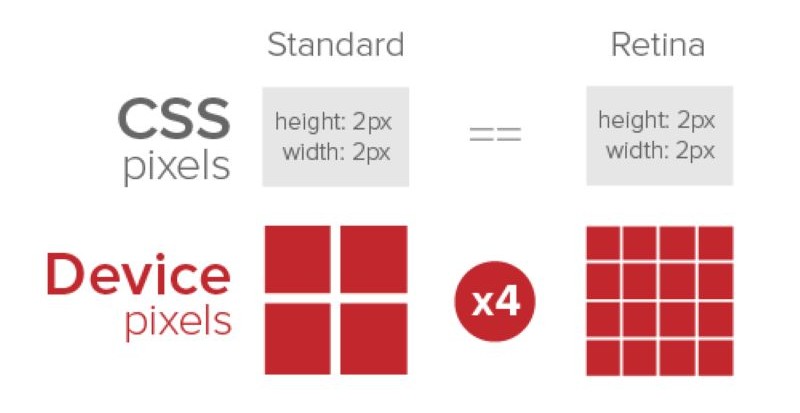
Hardware Pixel và CSS Pixel có mối liên hệ chặt chẽ thông qua chỉ số Device Pixel Ratio (DPR) - tỷ lệ giữa pixel vật lý và pixel logic. Công thức cơ bản như sau:
Device Pixel Ratio = Hardware Pixel ÷ CSS Pixel
Ví dụ:
- DPR = 1: 1 CSS Pixel tương ứng với 1 Hardware Pixel.
- DPR = 2: 1 CSS Pixel tương ứng với 2 × 2 = 4 Hardware Pixel.
- DPR = 3: 1 CSS Pixel tương ứng với 3 × 3 = 9 Hardware Pixel.
Trên các màn hình mật độ cao như Retina Display của Apple hoặc các smartphone hiện đại, một CSS Pixel thường được hiển thị bằng nhiều Hardware Pixel. Điều này giúp hình ảnh, văn bản và biểu tượng trở nên sắc nét hơn mà vẫn giữ nguyên kích thước hiển thị.
Ví dụ, một phần tử có chiều rộng 100 CSS Pixel:
- Trên màn hình DPR 1 sẽ sử dụng khoảng 100 pixel vật lý.
- Trên màn hình DPR 2 sẽ sử dụng khoảng 200 pixel vật lý theo chiều ngang.
- Trên màn hình DPR 3 sẽ sử dụng khoảng 300 pixel vật lý theo chiều ngang.
Nhờ cơ chế này, các website hiện đại có thể hiển thị rõ nét trên cả màn hình độ phân giải tiêu chuẩn lẫn màn hình độ phân giải cao mà không làm thay đổi bố cục giao diện.
Vì sao pixel là đơn vị cơ bản của hình ảnh số?
Mọi hình ảnh kỹ thuật số mà chúng ta nhìn thấy trên điện thoại, máy tính, máy ảnh hay TV đều được xây dựng từ các pixel. Dù là một bức ảnh đơn giản, một video độ phân giải cao hay một giao diện website phức tạp, tất cả đều được tạo thành từ hàng triệu điểm ảnh nhỏ hoạt động cùng nhau. Chính vì vậy, pixel được xem là nền tảng cơ bản nhất của hình ảnh số và đóng vai trò quan trọng trong toàn bộ quá trình lưu trữ, xử lý và hiển thị dữ liệu hình ảnh bởi:
1. Pixel là thành phần nhỏ nhất có thể hiển thị màu sắc
Trong môi trường kỹ thuật số, hình ảnh không tồn tại dưới dạng liên tục như ngoài đời thực mà được chia thành vô số điểm ảnh riêng biệt. Mỗi pixel đại diện cho một vị trí cụ thể trong hình ảnh và chứa thông tin về màu sắc cũng như độ sáng tại vị trí đó.
Khi các đơn vị pixel được sắp xếp cạnh nhau theo dạng lưới và hiển thị đồng thời, chúng tạo thành một hình ảnh hoàn chỉnh. Vì không thể chia nhỏ hơn mà vẫn giữ được thông tin hiển thị độc lập, pixel được xem là đơn vị cơ bản nhất của hình ảnh số.
2. Pixel là nền tảng của mọi độ phân giải
Độ phân giải của hình ảnh hoặc màn hình thực chất là số lượng pixel được sử dụng để tạo nên nội dung hiển thị.
Ví dụ:
- 1280 × 720 tương đương khoảng 921.600 pixel.
- 1920 × 1080 tương đương khoảng 2,07 triệu pixel.
- 3840 × 2160 tương đương khoảng 8,29 triệu pixel.
Số lượng pixel càng nhiều thì hình ảnh càng có khả năng hiển thị chi tiết tốt hơn. Điều này cho thấy mọi khái niệm về độ phân giải đều bắt nguồn từ pixel, khiến pixel trở thành đơn vị nền tảng trong công nghệ hiển thị.
3. Pixel lưu trữ toàn bộ thông tin hình ảnh
Mỗi pixel không chỉ xác định vị trí mà còn chứa dữ liệu về màu sắc và độ sáng. Khi một bức ảnh được lưu dưới các định dạng như JPG, PNG hoặc WebP, hệ thống thực chất đang lưu thông tin của từng pixel trong toàn bộ hình ảnh.
Ví dụ, một bức ảnh có độ phân giải 4000 × 3000 sẽ chứa khoảng 12 triệu pixel. Mỗi pixel mang một giá trị màu riêng, và sự kết hợp của tất cả các giá trị này tạo nên nội dung hình ảnh hoàn chỉnh.
Nhờ khả năng lưu trữ dữ liệu ở cấp độ pixel, các phần mềm chỉnh sửa ảnh có thể thực hiện các thao tác như:
- Thay đổi màu sắc.
- Điều chỉnh độ sáng và độ tương phản.
- Làm mờ hoặc làm sắc nét hình ảnh.
- Xóa hoặc thêm chi tiết vào ảnh.
4. Pixel giúp máy tính xử lý hình ảnh hiệu quả
Máy tính và các thiết bị điện tử không nhận biết hình ảnh theo cách con người nhìn thấy. Thay vào đó, chúng xử lý dữ liệu dưới dạng các giá trị số. Mỗi pixel được biểu diễn bằng các thông số màu sắc như RGB hoặc các hệ màu khác. Điều này cho phép máy tính dễ dàng đọc, lưu trữ, phân tích và chỉnh sửa hình ảnh bằng các thuật toán số hóa.
Bên cạnh đó, các công nghệ hiện đại như nhận diện khuôn mặt, xử lý ảnh bằng trí tuệ nhân tạo (AI), thị giác máy tính (Computer Vision) hay chỉnh sửa ảnh tự động đều hoạt động dựa trên việc phân tích dữ liệu pixel.
Tầm quan trọng của pixel trong thiết kế và phát triển website
Trong lĩnh vực thiết kế và phát triển website, pixel không chỉ là đơn vị hiển thị hình ảnh mà còn là yếu tố cốt lõi ảnh hưởng đến bố cục, trải nghiệm người dùng và hiệu suất của trang web. Từ xác định kích thước các thành phần giao diện đến tối ưu hiển thị trên nhiều thiết bị khác nhau, pixel đóng vai trò quan trọng trong xây dựng một website chuyên nghiệp, trực quan và thân thiện với người dùng.
1. Định hình độ phân giải và sắc nét của giao diện web
Pixel là đơn vị được sử dụng để xác định kích thước của hầu hết các thành phần trên website như hình ảnh, banner, nút bấm, biểu tượng, khoảng cách và văn bản. Khi thiết kế giao diện, các designer UI/UX thường sử dụng pixel để kiểm soát chính xác cách các thành phần xuất hiện trên màn hình. Ví dụ:
- Kích thước banner website là 1920 x 600 pixel.
- Logo hiển thị ở kích thước 200 × 80 pixel.
- Nút kêu gọi hành động (CTA) có chiều cao 50 pixel.
Xác định đúng kích thước pixel giúp giao diện hiển thị sắc nét, cân đối và chuyên nghiệp hơn. Ngược lại, nếu hình ảnh có số lượng pixel không đủ hoặc bị kéo giãn vượt quá kích thước gốc, website có thể xuất hiện hiện tượng vỡ ảnh, mờ nhòe hoặc mất chi tiết, làm giảm trải nghiệm người dùng.
2. Nền tảng của bài toán responsive
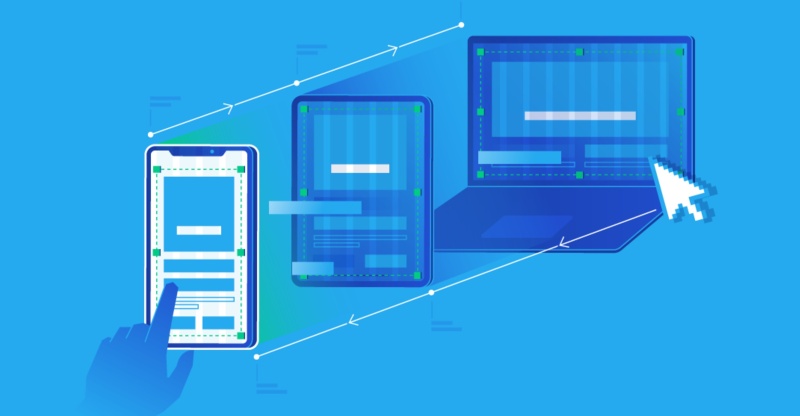
Responsive web design là phương pháp thiết kế giúp website tự động thích ứng với nhiều kích thước màn hình khác nhau, từ điện thoại, máy tính bảng đến máy tính để bàn. Trong quá trình này, pixel đóng vai trò là đơn vị đo lường cơ bản để xác định kích thước và vị trí của các thành phần giao diện. Các lập trình viên thường sử dụng CSS Pixel kết hợp với các kỹ thuật như:
- Media Queries.
- Flexible Layout.
- Grid Layout.
- Flexbox.
Nhờ đó, website có thể điều chỉnh bố cục phù hợp với từng độ phân giải màn hình mà vẫn duy trì trải nghiệm người dùng nhất quán.
Ví dụ:
- Trên màn hình máy tính, một khối nội dung có thể hiển thị với chiều rộng 1200px.
- Trên máy tính bảng, khối nội dung có thể thu gọn xuống 768px.
- Trên điện thoại, nội dung sẽ được tối ưu để hiển thị trong khoảng 320px đến 480px.
3. Tối ưu hóa ngân sách thu thập dữ liệu và tốc độ tải trang
Pixel không chỉ ảnh hưởng đến giao diện mà còn tác động trực tiếp đến hiệu suất website và hoạt động SEO. Các hình ảnh có kích thước pixel quá lớn thường đi kèm với dung lượng tệp cao, khiến thời gian tải trang tăng lên đáng kể. Điều này có thể dẫn đến:
- Tăng tỷ lệ thoát trang (Bounce Rate).
- Giảm trải nghiệm người dùng.
- Ảnh hưởng đến các chỉ số core web vitals.
- Làm giảm khả năng xếp hạng trên công cụ tìm kiếm.
Ngoài ra, website chứa nhiều hình ảnh không được tối ưu còn khiến các công cụ tìm kiếm phải tiêu tốn nhiều tài nguyên hơn trong quá trình thu thập dữ liệu (crawl). Đây là yếu tố liên quan đến crawl budget (ngân sách thu thập dữ liệu), đặc biệt quan trọng đối với các website có số lượng lớn trang hoặc thư viện hình ảnh đồ sộ.
Bí kíp tối ưu hình ảnh theo kích thước pixel cho website
Nếu sử dụng hình ảnh có kích thước pixel không phù hợp, website có thể gặp phải các vấn đề như ảnh bị mờ, vỡ nét, tải chậm hoặc tiêu tốn băng thông không cần thiết. Vì vậy, tối ưu hình ảnh theo kích thước pixel là bước quan trọng giúp cân bằng giữa chất lượng hiển thị và hiệu suất hoạt động của website. Dưới đây là những bí quyết giúp bạn sử dụng hình ảnh hiệu quả hơn trên nhiều loại thiết bị và độ phân giải màn hình khác nhau.
1. Quy tắc xuất ảnh chuẩn cho màn hình mật độ cao (Retina display)
Ngày nay, nhiều thiết bị sử dụng màn hình mật độ điểm ảnh cao như Retina Display của Apple hay các màn hình QHD, 4K trên smartphone và laptop. Nếu chỉ xuất ảnh đúng bằng kích thước hiển thị thực tế, hình ảnh có thể bị mờ hoặc thiếu sắc nét trên các thiết bị này. Để khắc phục vấn đề đó, các designer thường áp dụng quy tắc xuất ảnh với kích thước gấp đôi hoặc gấp ba kích thước hiển thị.
Ví dụ:
- Kích thước hiển thị thực tế: 400 × 300 pixel.
- Ảnh Retina 2x: 800 × 600 pixel.
- Ảnh Retina 3x: 1200 × 900 pixel.
Lợi ích của quy tắc xuất ảnh này:
- Hình ảnh sắc nét hơn trên màn hình có mật độ điểm ảnh cao.
- Văn bản hoặc chi tiết đồ họa trong ảnh hiển thị rõ ràng hơn.
- Cải thiện trải nghiệm người dùng trên thiết bị hiện đại.
Tuy nhiên, bạn không nên lạm dụng việc xuất ảnh với kích thước quá lớn vì điều này có thể làm tăng dung lượng tệp và ảnh hưởng đến tốc độ tải trang. Giải pháp tốt nhất khi xuất ảnh cho màn hình mật độ cao là kết hợp với các kỹ thuật phân phối ảnh linh hoạt như srcset hoặc picture.
2. Sử dụng thuộc tính srcset và thẻ picture trong HTML
Thay vì chỉ cung cấp một hình ảnh duy nhất cho mọi thiết bị, srcset và picture cho phép trình duyệt lựa chọn phiên bản ảnh phù hợp nhất dựa trên kích thước màn hình, độ phân giải và mật độ điểm ảnh của thiết bị. Điều này giúp giảm dung lượng tải xuống nhưng vẫn đảm bảo chất lượng hiển thị.
(1) Sử dụng thuộc tính srcset
Thuộc tính srcset được thêm vào thẻ < img > để khai báo nhiều phiên bản của cùng một hình ảnh.
Ví dụ:
< img
src="banner-800.jpg"
srcset ="
banner -400.jpg 400w,
banner -800.jpg 800w,
banner -1200.jpg 1200w"
sizes ="(max-width: 768px) 100vw, 1200px"
alt ="Banner website" >
Trong đó:
- Src: Ảnh mặc định khi trình duyệt không hỗ trợ srcset.
- Srcset: Danh sách các phiên bản ảnh với kích thước khác nhau.
- 400w, 800w, 1200w: Chiều rộng thực tế của từng ảnh tính bằng pixel.
- Sizes: Khai báo kích thước hiển thị dự kiến để trình duyệt lựa chọn ảnh phù hợp.
(2) Sử dụng thẻ picture
Thẻ < picture > linh hoạt hơn srcset vì cho phép thay đổi cả định dạng ảnh và hình ảnh hiển thị theo từng kích thước màn hình.
Ví dụ:
< picture >
< source
srcset ="banner-mobile.webp"
media ="(max-width: 768px)" >
srcset ="banner-tablet.webp"
media ="(max-width: 1024px)" >
src ="banner-desktop.webp"
alt ="Banner website" >
< /picture >
Trong trường hợp này:
- Điện thoại hiển thị banner-mobile.webp.
- Máy tính bảng hiển thị banner-tablet.webp.
- Desktop hiển thị banner-desktop.webp.
3. Lựa chọn định dạng ảnh thông minh: raster vs vector
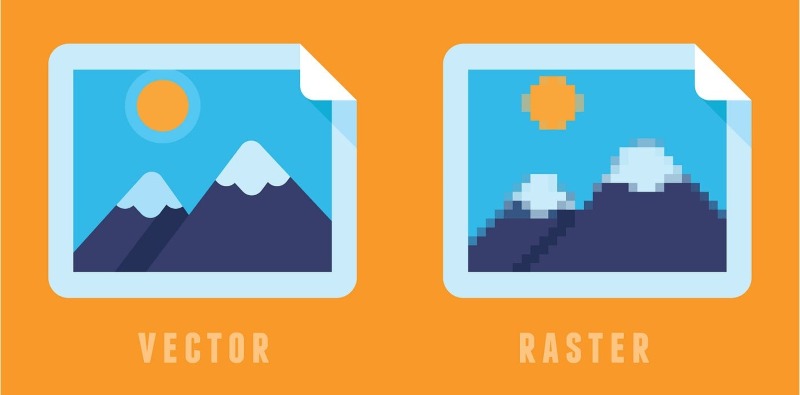
Lựa chọn đúng định dạng ảnh cũng là yếu tố quan trọng giúp website cân bằng giữa chất lượng hiển thị và tốc độ tải trang. Hiện nay, hình ảnh trên website thường được chia thành 2 nhóm chính là Raster (ảnh bitmap) và Vector (ảnh đồ họa vector):
- Ảnh Raster (Bitmap): Raster là loại ảnh được cấu tạo từ hàng triệu pixel, trong đó mỗi pixel chứa thông tin về màu sắc và vị trí cụ thể. Khi kết hợp lại, các pixel tạo thành một hình ảnh hoàn chỉnh với khả năng tái hiện màu sắc và chi tiết rất tốt. Đây là định dạng phổ biến nhất đối với ảnh chụp, ảnh sản phẩm, banner quảng cáo hay hình minh họa trong bài viết. Các định dạng Raster thường gặp gồm JPG/JPEG, PNG, WebP, AVIF và GIF. Tuy nhiên do phụ thuộc vào số lượng pixel nên ảnh Raster có thể bị mờ hoặc vỡ nét khi phóng to vượt quá kích thước gốc.
- Ảnh Vector: Khác với Raster, ảnh Vector không được tạo thành từ pixel mà được xây dựng từ các đường thẳng, đường cong và hình khối dựa trên công thức toán học. Nhờ đó, hình ảnh có thể phóng to hoặc thu nhỏ ở bất kỳ kích thước nào mà vẫn giữ được độ sắc nét. Định dạng Vector phổ biến nhất trên website hiện nay là SVG. Loại ảnh này đặc biệt phù hợp để hiển thị logo, icon, infographic đơn giản hoặc các thành phần giao diện vì có dung lượng nhẹ và khả năng hiển thị tốt trên mọi độ phân giải màn hình. Tuy nhiên, Vector không phải lựa chọn tối ưu cho ảnh chụp hoặc những hình ảnh có quá nhiều chi tiết phức tạp.
4. Đặt thuộc tính width và height rõ ràng bằng pixel cho thẻ img
Khai báo thuộc tính width và height cho thẻ img giúp trình duyệt xác định trước không gian hiển thị của hình ảnh trước khi ảnh được tải xong. Đây là một kỹ thuật đơn giản nhưng mang lại nhiều lợi ích như giảm tình trạng xô lệch bố cục (Layout Shift), cải thiện trải nghiệm người dùng và hỗ trợ tối ưu các chỉ số core web vitals. Để thực hiện đúng cách, bạn có thể áp dụng theo 4 bước sau:
Bước 1: Kiểm tra kích thước gốc của hình ảnh
Trước khi tải ảnh lên website, bạn cần xác định chiều rộng và chiều cao thực tế của tệp ảnh. Thông tin này thường có sẵn trong phần thuộc tính của hình ảnh hoặc các phần mềm chỉnh sửa ảnh.
Ví dụ:
- Ảnh sản phẩm: 800 × 800 pixel.
- Ảnh bài viết: 1200 × 675 pixel.
- Ảnh banner: 1920 × 600 pixel.
Nắm rõ kích thước gốc sẽ giúp bạn khai báo đúng tỷ lệ hiển thị và tránh tình trạng hình ảnh bị méo.
Bước 2: Khai báo thuộc tính width và height trong thẻ img
Sau khi biết kích thước ảnh, bạn cần thêm thuộc tính width và height vào mã HTML.
Ví dụ: < img src ="san-pham.webp" width="800" height="800" alt="Sản phẩm" >
Khi đó, trình duyệt sẽ dành sẵn không gian 800 × 800 pixel cho hình ảnh ngay từ khi tải trang, giúp bố cục ổn định hơn.
Bước 3: Giữ đúng tỷ lệ giữa chiều rộng và chiều cao
Khi điều chỉnh kích thước hiển thị, bạn cần đảm bảo tỷ lệ giữa width và height tương ứng với tỷ lệ của ảnh gốc.
Ví dụ:
- Ảnh gốc: 1200 × 800 pixel.
- Có thể hiển thị: 600 × 400 pixel hoặc 300 × 200 pixel.
- Không nên hiển thị: 600 × 600 pixel.
Giữ đúng tỷ lệ sẽ giúp hình ảnh hiển thị tự nhiên và tránh hiện tượng kéo giãn hoặc bóp méo.
Bước 4: Kết hợp CSS để hình ảnh responsive
Mặc dù đã khai báo kích thước bằng pixel, bạn vẫn nên sử dụng CSS để hình ảnh có thể tự động co giãn trên các màn hình khác nhau.
Ví dụ:
img {
max -width: 100%;
height : auto;
}
Cách thiết lập này giúp ảnh vẫn hiển thị đúng tỷ lệ trên điện thoại, máy tính bảng và máy tính để bàn, đồng thời tận dụng được lợi ích của việc khai báo width và height trong HTML.
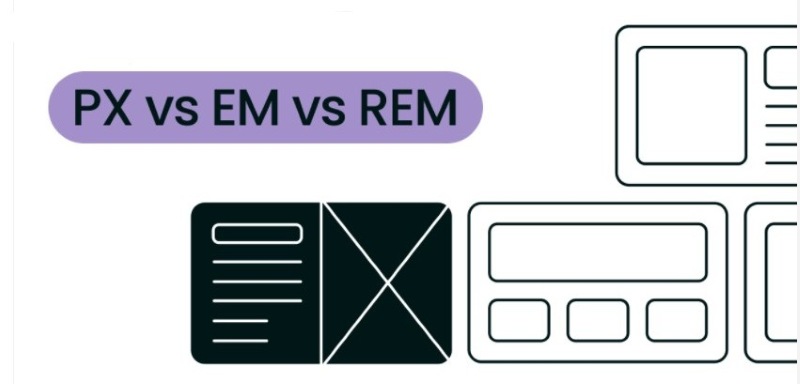
5. Kết hợp đơn vị px với rem/em để tối ưu responsive
Trong thiết kế website hiện đại, sử dụng duy nhất đơn vị pixel cho mọi thành phần có thể khiến giao diện khó thích ứng với các kích thước màn hình khác nhau. Vì vậy, lập trình viên thường kết hợp giữa px và các đơn vị tương đối như rem hoặc em để tăng tính linh hoạt cho giao diện.
- Thông thường, đơn vị px được sử dụng cho các thành phần cần độ chính xác cao như đường viền, khoảng cách nhỏ hoặc kích thước icon.
- Trong khi đó, rem và em phù hợp hơn cho văn bản, khoảng cách giữa các khối nội dung và các thành phần cần thay đổi linh hoạt theo kích thước màn hình.
Cách kết hợp này mang lại nhiều lợi ích:
- Giao diện dễ dàng mở rộng trên nhiều thiết bị.
- Người dùng có thể phóng to hoặc thu nhỏ nội dung dễ dàng hơn.
- Hạn chế tình trạng chữ quá nhỏ trên thiết bị di động.
- Giúp website thân thiện hơn với khả năng tiếp cận (Accessibility).
Sử dụng pixel đúng mục đích kết hợp với các đơn vị tương đối sẽ giúp website vừa đảm bảo tính chính xác trong thiết kế vừa tối ưu trải nghiệm trên nhiều kích thước màn hình.
6. Sử dụng media queries hợp lý
Media queries là công cụ quan trọng giúp website thay đổi giao diện dựa trên kích thước màn hình hoặc đặc điểm thiết bị của người dùng. Thay vì áp dụng một bố cục cố định cho mọi thiết bị, media queries cho phép điều chỉnh kích thước, khoảng cách và cách sắp xếp nội dung một cách linh hoạt.
Một số trường hợp thường áp dụng Media Queries:
- Thu nhỏ kích thước chữ trên màn hình điện thoại.
- Chuyển bố cục nhiều cột thành một cột trên thiết bị di động.
- Điều chỉnh kích thước hình ảnh hoặc banner.
- Tăng khoảng cách giữa các nút bấm trên màn hình cảm ứng.
7. Tối ưu ảnh cho nhiều độ phân giải
Ngày nay, người dùng truy cập website từ nhiều loại thiết bị với độ phân giải màn hình khác nhau từ smartphone phổ thông đến laptop 4K hoặc màn hình Retina. Nếu chỉ sử dụng một phiên bản ảnh duy nhất, website có thể gặp tình trạng ảnh bị mờ trên màn hình độ phân giải cao hoặc lãng phí băng thông trên thiết bị nhỏ. Để tối ưu hiệu quả, bạn nên chuẩn bị nhiều phiên bản ảnh với các kích thước khác nhau và phân phối phù hợp cho từng thiết bị.
Một số nguyên tắc quan trọng gồm:
- Chuẩn bị phiên bản ảnh 1x, 2x hoặc 3x cho màn hình mật độ điểm ảnh cao.
- Sử dụng thuộc tính srcset hoặc thẻ picture.
- Ưu tiên định dạng WebP hoặc AVIF để giảm dung lượng.
- Không tải ảnh lớn hơn nhu cầu hiển thị thực tế.
Tối ưu ảnh cho nhiều độ phân giải là một trong những kỹ thuật quan trọng giúp website vừa đảm bảo chất lượng hình ảnh vừa duy trì hiệu suất hoạt động ổn định.
8. Kiểm tra hiển thị trên nhiều thiết bị
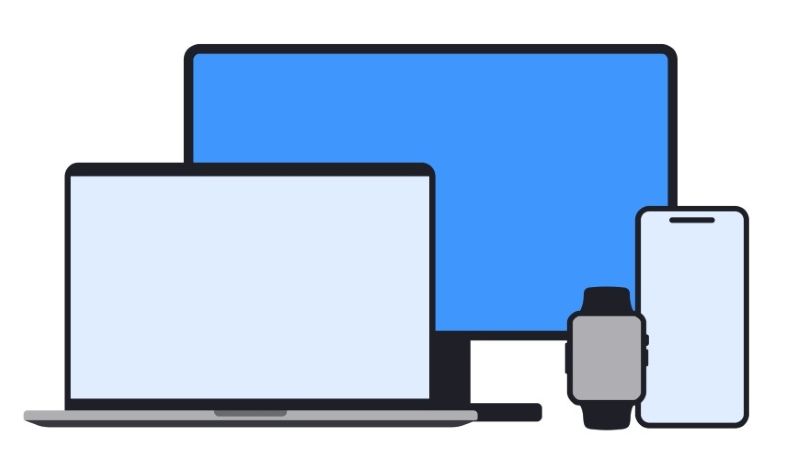
Sau khi hoàn thiện giao diện, kiểm tra khả năng hiển thị trên nhiều thiết bị là bước không nên bỏ qua. Một website có thể hoạt động tốt trên màn hình máy tính nhưng lại xuất hiện lỗi bố cục, hình ảnh hoặc kích thước chữ khi hiển thị trên điện thoại hoặc máy tính bảng.
Quá trình kiểm tra nên tập trung vào các yếu tố như:
- Kích thước và độ sắc nét của hình ảnh.
- Khả năng hiển thị của văn bản.
- Khoảng cách giữa các thành phần giao diện.
- Tốc độ tải trang.
- Khả năng thao tác trên màn hình cảm ứng.
Các nhóm thiết bị nên kiểm tra gồm:
- Điện thoại thông minh.
- Máy tính bảng.
- Laptop.
- Màn hình Desktop kích thước lớn.
- Màn hình độ phân giải cao như Retina hoặc 4K.
Những lỗi thường gặp khi làm việc với đơn vị pixel
Đơn vị pixel được sử dụng rộng rãi trong thiết kế giao diện và phát triển website nhờ khả năng kiểm soát kích thước chính xác. Tuy nhiên nếu sử dụng không đúng cách, pixel có thể trở thành nguyên nhân gây ra các vấn đề về hiển thị, trải nghiệm người dùng và khả năng responsive của website. Dưới đây là những lỗi phổ biến mà nhiều nhà thiết kế và lập trình viên thường gặp khi làm việc với đơn vị pixel.
- Lạm dụng điểm ảnh cố định cho thuộc tính kích thước: Một trong những sai lầm phổ biến nhất là sử dụng giá trị pixel cố định cho mọi thành phần giao diện như chiều rộng, chiều cao hoặc khoảng cách. Mặc dù cách này giúp bố cục hiển thị chính xác trên một số thiết bị nhất định, nhưng lại làm giảm tính linh hoạt khi website được truy cập trên các màn hình có kích thước khác nhau. Kết quả là nội dung có thể bị tràn, xuất hiện thanh cuộn ngang hoặc hiển thị không cân đối trên thiết bị di động. Để khắc phục, nên kết hợp pixel với các đơn vị tương đối như %, rem hoặc em trong những trường hợp cần khả năng co giãn linh hoạt.
- Sử dụng kích thước px cho font-size không linh hoạt: Nhiều website vẫn thiết lập kích thước chữ hoàn toàn bằng pixel vì dễ kiểm soát giao diện. Tuy nhiên, cách làm này có thể hạn chế khả năng thay đổi kích thước văn bản theo cài đặt của người dùng hoặc trình duyệt. Trên các thiết bị có mật độ điểm ảnh khác nhau, chữ được thiết lập bằng pixel cố định đôi khi sẽ quá nhỏ hoặc quá lớn. Sử dụng đơn vị rem hoặc em cho font-size thường được xem là giải pháp tốt hơn vì giúp văn bản thích ứng linh hoạt với nhiều môi trường hiển thị.
- Để các phần tử bị lẻ pixel khi thiết kế: Trong quá trình thiết kế giao diện, sử dụng các giá trị như 15,5px hoặc 22,7px có thể khiến trình duyệt phải làm tròn kích thước khi hiển thị. Điều này đôi khi dẫn đến hiện tượng đường viền bị mờ, hình ảnh không sắc nét hoặc các phần tử không căn chỉnh chính xác. Đặc biệt trên những màn hình có độ phân giải cao, lỗi lệch pixel có thể ảnh hưởng đáng kể đến tính thẩm mỹ của giao diện
- Thiết kế khoảng cách quá cứng nhắc bằng pixel: Quy định toàn bộ khoảng cách giữa các thành phần bằng giá trị pixel cố định có thể khiến giao diện trở nên thiếu linh hoạt khi hiển thị trên các thiết bị khác nhau. Một khoảng cách phù hợp trên màn hình máy tính chưa chắc đã mang lại trải nghiệm tốt trên điện thoại. Nếu không có sự điều chỉnh hợp lý, giao diện có thể trở nên chật chội hoặc quá thưa thớt. Thay vì phụ thuộc hoàn toàn vào pixel, bạn nên xây dựng hệ thống khoảng cách có khả năng thay đổi theo kích thước màn hình để đảm bảo tính responsive.
Một số câu hỏi thường gặp về đơn vị pixel
Pixel là một trong những khái niệm cơ bản nhất trong lĩnh vực đồ họa số, thiết kế giao diện và công nghệ hiển thị. Tuy nhiên, không phải ai cũng hiểu rõ cách pixel hoạt động cũng như mối liên hệ của nó với độ phân giải, kích thước màn hình hay thiết kế website. Dưới đây là những câu hỏi thường gặp giúp bạn hiểu rõ hơn về đơn vị pixel.
1. Trên thực tế, 1 pixel bằng bao nhiêu cm?
Không có 1 giá trị cố định để quy đổi chính xác từ pixel sang centimet. Kích thước thực tế của 1 pixel phụ thuộc vào mật độ điểm ảnh (PPI hoặc DPI) của từng thiết bị hiển thị. Ví dụ: Trên màn hình có mật độ điểm ảnh cao, một pixel sẽ nhỏ hơn đáng kể so với trên màn hình có mật độ điểm ảnh thấp.
Vì vậy cùng một hình ảnh 100 pixel nhưng có thể hiển thị với kích thước vật lý khác nhau trên các thiết bị khác nhau. Đây cũng là lý do đơn vị pixel được xem là đơn vị tương đối trong môi trường số thay vì đơn vị đo chiều dài cố định như cm hoặc mm.
2. Tại sao cùng một số lượng điểm ảnh nhưng màn hình này lại nét hơn màn hình kia?
Độ sắc nét của màn hình không chỉ phụ thuộc vào số lượng pixel mà còn phụ thuộc vào mật độ điểm ảnh. Hai màn hình có cùng độ phân giải Full HD (1920 × 1080 pixel) nhưng nếu một màn hình có kích thước 24 inch và màn hình còn lại có kích thước 32 inch thì màn hình 24 inch sẽ cho hình ảnh sắc nét hơn.
Nguyên nhân là các pixel được phân bố dày đặc hơn trên cùng một diện tích hiển thị. Do đó, khi đánh giá chất lượng màn hình, cần xem xét cả độ phân giải và chỉ số PPI thay vì chỉ nhìn vào số lượng pixel.
3. Đơn vị pixel khác gì với độ phân giải (resolution)?
Pixel là đơn vị điểm ảnh nhỏ nhất tạo nên hình ảnh kỹ thuật số, trong khi độ phân giải là tổng số pixel được sắp xếp theo chiều ngang và chiều dọc trên màn hình hoặc hình ảnh. Nói cách khác, pixel là "viên gạch" cấu thành hình ảnh còn độ phân giải là số lượng "viên gạch" được sử dụng.
Ví dụ, độ phân giải 1920 × 1080 cho biết hình ảnh được tạo thành từ 1920 pixel theo chiều ngang và 1080 pixel theo chiều dọc, tương đương hơn 2 triệu pixel tổng cộng.
4. Nên dùng đơn vị pixel (px) hay rem khi code giao diện web?
Cả px và rem đều có vai trò riêng trong thiết kế giao diện:
- Đơn vị pixel phù hợp khi cần xác định kích thước chính xác cho các thành phần như icon, đường viền hoặc khoảng cách nhỏ.
- Trong khi đó, rem thường được ưu tiên cho văn bản và các thành phần giao diện cần khả năng co giãn linh hoạt theo kích thước màn hình hoặc cài đặt của người dùng.
Trong thực tế, các website hiện đại thường kết hợp cả hai đơn vị thay vì chỉ sử dụng một loại duy nhất. Cách làm này giúp giao diện vừa chính xác về mặt thiết kế vừa đảm bảo khả năng responsive và accessibility.

Qua bài viết của Phương Nam Vina, có thể thấy pixel là nền tảng của mọi hình ảnh kỹ thuật số và đóng vai trò quan trọng trong cả công nghệ hiển thị lẫn thiết kế website hiện đại. Từ việc tạo nên màu sắc, độ sắc nét của hình ảnh đến việc xác định kích thước giao diện, tối ưu responsive và cải thiện trải nghiệm người dùng, pixel xuất hiện ở hầu hết mọi khía cạnh của môi trường số. Hiểu rõ pixel là gì, cách pixel hoạt động, sự khác biệt giữa các loại pixel cũng như các nguyên tắc tối ưu hình ảnh theo kích thước pixel sẽ giúp bạn xây dựng những website chuyên nghiệp, hiển thị đẹp mắt trên mọi thiết bị và đạt hiệu quả tốt hơn về tốc độ tải trang cũng như SEO.
Tham khảo thêm:
 Kích thước website chuẩn để mang lại trải nghiệm tối ưu