

Trong kỷ nguyên số, một website hiệu quả không chỉ dừng lại ở chức năng tốt, mà quan trọng hơn hết là trải nghiệm người dùng (UX) phải vượt trội. Website sở hữu giao diện bắt mắt, mượt mà và trực quan chính là chìa khóa vàng giúp doanh nghiệp giữ chân khách hàng. Giữa hàng loạt công cụ thiết kế hiện đại, Adobe XD (Adobe Experience Design) vẫn khẳng định vị thế dẫn đầu như một giải pháp toàn diện cho việc thiết kế UI/UX, được nhiều designer và lập trình viên sử dụng để xây dựng giao diện website. Với khả năng tạo wireframe, thiết kế giao diện, mô phỏng tương tác và hỗ trợ cộng tác trực tuyến, phần mềm Adobe XD giúp rút ngắn thời gian phát triển website, đồng thời đảm bảo tính nhất quán giữa đội ngũ thiết kế và lập trình.
- Adobe XD là gì?
- Lịch sử phát triển của phần mềm Adobe XD
- Ứng dụng của Adobe XD trong phát triển web
- Các tính năng cốt lõi làm nên tên tuổi của Adobe XD
- Cách cài đặt phần mềm Adobe XD nhanh chóng
- Hướng dẫn sử dụng Adobe XD chi tiết, chuyên nghiệp
- Bí quyết sử dụng Adobe XD hiệu quả trong phát triển web
- 1. Bắt đầu với cấu trúc rõ ràng
- 2. Tổ chức layer khoa học và đặt tên có quy ước
- 3. Tận dụng tối đa component để tối ưu workflow
- 4. Xây dựng design system ngay trong Adobe XD
- 5. Tối ưu Responsive Resize cho đa thiết bị
- 6. Tạo Prototype sát với trải nghiệm thực tế
- 7. Tận dụng các plugin mở rộng để tối ưu hóa quy trình
- 8. Đồng bộ Adobe XD với hệ sinh thái phát triển web
- Đánh giá ưu nhược điểm của Adobe XD
- So sánh Adobe XD với các công cụ hỗ trợ thiết kế web khác
- Một số câu hỏi thường gặp về phần mềm Adobe XD
Adobe XD là gì?
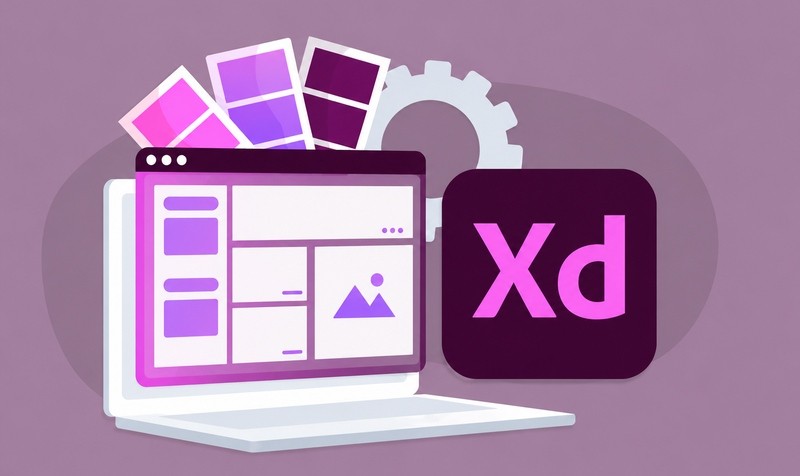
Adobe XD (Adobe Experience Design) là phần mềm thiết kế giao diện người dùng (UI Design) và trải nghiệm người dùng (UX Design) do Adobe phát triển, giúp designer xây dựng giao diện website. Công cụ này hỗ trợ toàn bộ quy trình thiết kế từ việc tạo wireframe, thiết kế giao diện tĩnh, xây dựng prototype tương tác đến chia sẻ và bàn giao thiết kế cho lập trình viên.
Khác với các phần mềm thiết kế đồ họa truyền thống, Adobe XD tập trung vào việc mô phỏng trải nghiệm người dùng thông qua các tính năng như Artboard, Component, Repeat Grid, Auto-Animate, Responsive Resize và Prototype. Nhờ đó, designer có thể dễ dàng kiểm tra luồng tương tác, tối ưu bố cục giao diện và đánh giá cách người dùng sử dụng sản phẩm trước khi tiến hành lập trình.
Adobe XD được tích hợp trong hệ sinh thái Adobe Creative Cloud, cho phép kết hợp với các công cụ khác như Photoshop, Illustrator để xử lý hình ảnh, vector và quản lý tài nguyên thiết kế. Phần mềm này thường được sử dụng trong các dự án phát triển website, landing page, hệ thống quản trị và các sản phẩm số cần chú trọng đến trải nghiệm người dùng.
Lịch sử phát triển của phần mềm Adobe XD
Adobe XD được Adobe giới thiệu lần đầu vào năm 2016 với tên gọi Adobe Experience Design CC nhằm cạnh tranh với các công cụ thiết kế giao diện đang phát triển mạnh như Sketch. Ban đầu, phần mềm chỉ hỗ trợ hệ điều hành macOS, sau đó nhanh chóng mở rộng sang Windows để đáp ứng nhu cầu của nhiều design.
Trong những năm tiếp theo, Adobe liên tục bổ sung nhiều tính năng như Auto-Animate, Repeat Grid, Voice Prototype, Design System, Coediting và chia sẻ prototype trực tuyến. Nhờ đó, Adobe XD trở thành một trong những công cụ thiết kế UI/UX phổ biến trên thế giới.
Đến năm 2022, Adobe công bố thương vụ mua lại Figma. Trong quá trình chờ phê duyệt, việc phát triển Adobe XD gần như dừng lại và sau khi thương vụ không thành công vào cuối năm 2023, Adobe cũng xác nhận sẽ không tiếp tục bổ sung các tính năng mới cho Adobe XD mà chỉ duy trì các bản cập nhật cần thiết. Dù vậy, nhiều doanh nghiệp và designer vẫn sử dụng Adobe XD để quản lý các dự án web hiện có và khai thác hệ sinh thái Adobe.
Ứng dụng của Adobe XD trong phát triển web
Adobe Experience Design được ứng dụng trong hầu hết các giai đoạn thiết kế website từ xây dựng ý tưởng, phác thảo bố cục đến tạo giao diện hoàn chỉnh và mô phỏng trải nghiệm người dùng. Với bộ công cụ trực quan cùng khả năng cộng tác hiệu quả, XD Adobe giúp kết nối chặt chẽ giữa designer, lập trình viên và khách hàng, góp phần rút ngắn thời gian phát triển, giảm sai sót và nâng cao chất lượng sản phẩm trước khi đưa vào triển khai thực tế.
1. Thiết kế giao diện người dùng
Adobe XD là công cụ hỗ trợ thiết kế giao diện người dùng (UI) cho website với đầy đủ các thành phần như header, menu, banner, nút bấm, biểu mẫu, biểu tượng và bố cục nội dung. Nhờ hệ thống Artboard, Component, Repeat Grid và Responsive Resize, designer có thể dễ dàng xây dựng nhiều phiên bản giao diện cho desktop, tablet và điện thoại mà vẫn đảm bảo tính nhất quán.
Ngoài thiết kế giao diện mới, Adobe XD còn giúp thử nghiệm nhiều phương án về màu sắc, kiểu chữ, khoảng cách và cách sắp xếp các thành phần để lựa chọn thiết kế phù hợp nhất. Điều này giúp doanh nghiệp tạo ra website có giao diện chuyên nghiệp, đồng bộ với bộ nhận diện thương hiệu và mang lại trải nghiệm trực quan cho người dùng trước khi chuyển sang giai đoạn lập trình.
2. Thiết kế trải nghiệm người dùng
Adobe XD hỗ trợ thiết kế trải nghiệm người dùng (UX) bằng cách mô phỏng toàn bộ hành trình tương tác của người dùng trên website. Designer có thể liên kết các màn hình, tạo luồng điều hướng và thêm hiệu ứng chuyển tiếp để kiểm tra cách người dùng thực hiện các thao tác như đăng ký tài khoản, tìm kiếm thông tin, mua hàng hoặc gửi biểu mẫu.
Thông qua các bản prototype có tính tương tác, doanh nghiệp dễ dàng đánh giá tính thuận tiện của website, phát hiện những điểm gây khó khăn trong quá trình sử dụng và điều chỉnh trước khi lập trình. Điều này góp phần cải thiện khả năng điều hướng, tăng mức độ hài lòng của người dùng, giảm tỷ lệ thoát trang và nâng cao tỷ lệ chuyển đổi sau khi website đi vào hoạt động.
3. Tạo wireframe và prototype
Adobe XD cho phép tạo wireframe để phác thảo cấu trúc và bố cục website ngay từ giai đoạn lên ý tưởng. Thay vì tập trung vào màu sắc hay hình ảnh, wireframe giúp xác định vị trí các thành phần như menu, banner, nội dung, nút kêu gọi hành động (CTA) và biểu mẫu, từ đó xây dựng khung sườn hợp lý trước khi thiết kế chi tiết.
Sau khi hoàn thiện wireframe, Adobe XD hỗ trợ chuyển đổi thành prototype có tính tương tác bằng cách liên kết các màn hình và thêm hiệu ứng chuyển cảnh, cuộn trang hoặc thao tác nhấp chuột. Điều này giúp khách hàng và đội ngũ phát triển hình dung rõ cách website hoạt động, dễ dàng kiểm tra luồng sử dụng, thu thập phản hồi và điều chỉnh thiết kế trước khi lập trình. Nhờ đó, dự án có thể giảm thời gian chỉnh sửa, hạn chế phát sinh chi phí và nâng cao hiệu quả triển khai website.
4. Chuẩn hóa hệ thống thiết kế đồng bộ với code
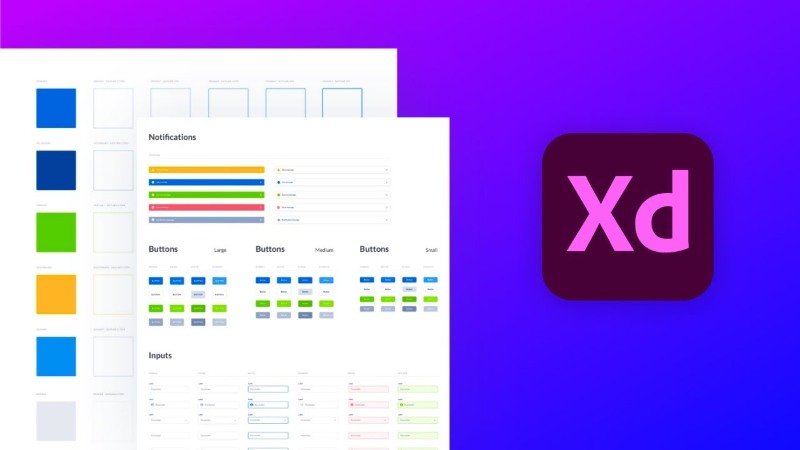
Adobe XD giúp xây dựng Design System thống nhất bằng cách quản lý tập trung các thành phần thiết kế như màu sắc, font chữ, biểu tượng, nút bấm, khoảng cách và component dùng chung. Khi một thành phần được chỉnh sửa trong thư viện, mọi vị trí sử dụng sẽ tự động cập nhật, giúp toàn bộ giao diện website luôn đồng nhất và giảm thời gian chỉnh sửa.
Bên cạnh đó, Adobe XD hỗ trợ quá trình bàn giao thiết kế cho lập trình viên thông qua việc chia sẻ các thông số kỹ thuật như kích thước, màu sắc, khoảng cách, font chữ và tài nguyên hình ảnh. Developer có thể dễ dàng kiểm tra các thuộc tính thiết kế, xuất icon hoặc hình ảnh cần thiết và đối chiếu trực tiếp khi lập trình. Nhờ đó, quá trình chuyển đổi từ bản thiết kế sang mã nguồn diễn ra nhanh chóng, hạn chế sai lệch giữa giao diện thiết kế và sản phẩm thực tế, đồng thời nâng cao hiệu quả phối hợp giữa đội ngũ thiết kế và phát triển website.
5. Hỗ trợ làm việc nhóm và bàn giao website
Adobe XD hỗ trợ làm việc nhóm hiệu quả thông qua tính năng chia sẻ dự án trực tuyến, cho phép designer, lập trình viên, quản lý dự án và khách hàng cùng truy cập một phiên bản thiết kế duy nhất. Các thành viên có thể xem giao diện, để lại bình luận, góp ý trực tiếp trên từng màn hình và theo dõi các thay đổi theo thời gian thực, giúp giảm đáng kể thời gian trao đổi qua email hoặc các công cụ khác.
Khi hoàn tất thiết kế, XD Adobe còn hỗ trợ bàn giao website cho đội ngũ phát triển bằng cách cung cấp liên kết chứa đầy đủ thông số kỹ thuật, component, màu sắc, font chữ, khoảng cách và tài nguyên đồ họa. Lập trình viên có thể xem chi tiết từng thành phần, tải xuống hình ảnh hoặc icon cần thiết và đối chiếu trực tiếp với bản thiết kế trong quá trình viết code. Điều này giúp tăng tính chính xác khi triển khai xây dựng giao diện, hạn chế sai sót và đẩy nhanh tiến độ hoàn thiện website.
Các tính năng cốt lõi làm nên tên tuổi của Adobe XD
Adobe Experience Design được đánh giá cao nhờ sở hữu nhiều tính năng hỗ trợ toàn diện cho quy trình thiết kế UI/UX, từ xây dựng bố cục, thiết kế giao diện đến tạo nguyên mẫu và cộng tác với đội ngũ phát triển. Những tính năng này không chỉ giúp tăng tốc độ thiết kế mà còn đảm bảo tính nhất quán, giảm sai sót và nâng cao hiệu quả làm việc trong các dự án website.
1. Repeat Grid
Repeat Grid là tính năng đặc trưng đã góp phần tạo nên tên tuổi của Adobe XD. Công cụ này cho phép sao chép và sắp xếp các đối tượng giao diện theo dạng lưới chỉ bằng thao tác kéo thả, thay vì phải copy và căn chỉnh từng phần tử riêng lẻ. Người dùng chỉ cần thiết kế một thẻ (card) duy nhất, sau đó kéo các điểm điều khiển theo chiều ngang hoặc chiều dọc để tạo ra hàng chục, thậm chí hàng trăm bản sao có khoảng cách đồng đều.
Điểm mạnh của Repeat Grid nằm ở khả năng tự động duy trì bố cục và khoảng cách giữa các phần tử. Khi thay đổi khoảng cách giữa hai đối tượng, toàn bộ lưới sẽ được cập nhật ngay lập tức. Ngoài ra, Adobe XD còn cho phép kéo thả trực tiếp văn bản hoặc hình ảnh từ thư mục vào Repeat Grid để tự động điền nội dung khác nhau cho từng phần tử mà không cần chỉnh sửa thủ công.
Trong thiết kế website, Repeat Grid đặc biệt hữu ích khi xây dựng các giao diện có nhiều nội dung lặp lại như:
- Danh sách sản phẩm trên website bán hàng.
- Danh sách bài viết hoặc tin tức.
- Danh mục dịch vụ.
- Thành viên đội ngũ.
- Thư viện hình ảnh.
- Danh sách đánh giá khách hàng (Testimonials).
Nhờ tự động hóa quá trình nhân bản và cập nhật nội dung, Repeat Grid giúp rút ngắn đáng kể thời gian thiết kế, hạn chế sai sót trong việc căn chỉnh khoảng cách và đảm bảo tính đồng nhất của toàn bộ giao diện. Đối với các dự án website có quy mô lớn, đây là tính năng giúp designer tăng năng suất làm việc và dễ dàng chỉnh sửa khi có yêu cầu thay đổi.
2. Vector Drawing Tools
Adobe XD tích hợp bộ công cụ vẽ vector giúp các designer tạo và chỉnh sửa các thành phần giao diện trực tiếp trong phần mềm mà không cần chuyển sang Adobe Illustrator. Bộ công cụ bao gồm Shape Tool, Pen Tool, Boolean Operations, Path Editing cùng nhiều tính năng hỗ trợ chỉnh sửa đường nét, góc bo và hình học.
Khác với hình ảnh bitmap, đồ họa vector được tạo thành từ các điểm và đường toán học nên có thể phóng to hoặc thu nhỏ mà không bị vỡ hình. Điều này đặc biệt quan trọng trong thiết kế website khi giao diện cần hiển thị trên nhiều độ phân giải và kích thước màn hình khác nhau.
Vector Drawing Tools thường được sử dụng để thiết kế:
- Icon.
- Logo đơn giản.
- Nút bấm (Button).
- Biểu tượng điều hướng.
- Hình minh họa.
- Các thành phần UI như checkbox, toggle switch, tab, badge….
Bên cạnh đó, Adobe XD còn hỗ trợ kết hợp các hình học bằng các phép Boolean như Union, Subtract, Intersect và Exclude, giúp tạo ra những biểu tượng hoặc hình dạng phức tạp chỉ trong vài thao tác.
Lợi ích lớn nhất của Vector Drawing Tools là giúp designer chủ động chỉnh sửa mọi thành phần giao diện ngay trong quá trình thiết kế mà không cần phụ thuộc vào phần mềm bên ngoài. Điều này giúp quy trình làm việc liền mạch hơn, giảm thời gian xử lý và đảm bảo toàn bộ tài nguyên đồ họa luôn có chất lượng sắc nét trên mọi thiết bị.
3. Auto-Animate
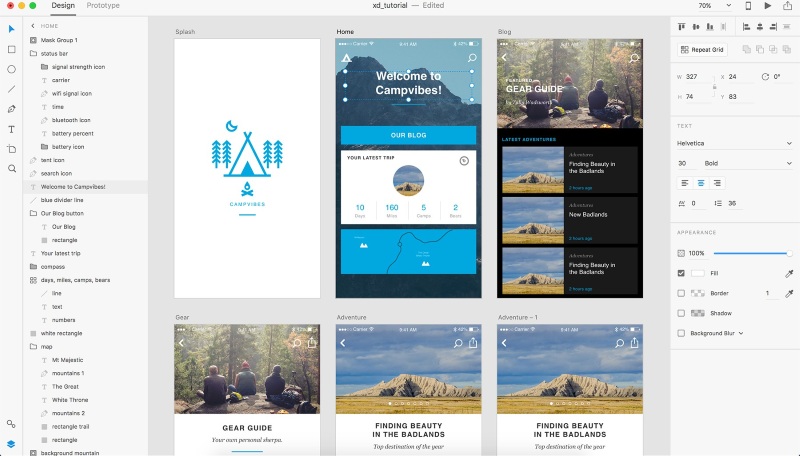
Auto-Animate là tính năng giúp Adobe XD tạo hiệu ứng chuyển động giữa các màn hình (Artboard) một cách tự động. Thay vì phải thiết lập từng khung hình hoặc viết mã lập trình, người dùng chỉ cần tạo hai màn hình có cùng đối tượng nhưng khác về vị trí, kích thước, màu sắc, góc xoay hoặc độ trong suốt. Adobe XD sẽ tự động tính toán và tạo hiệu ứng chuyển tiếp mượt mà giữa hai trạng thái.
Tính năng này có thể áp dụng cho nhiều hiệu ứng như:
- Menu trượt (Slide Menu).
- Popup xuất hiện hoặc biến mất.
- Chuyển đổi giữa các trang.
- Hiệu ứng hover của nút bấm.
- Thanh điều hướng.
- Hiệu ứng loading.
- Animation của icon hoặc hình ảnh.
Auto-Animate giúp prototype trở nên sinh động và gần giống với website thực tế, từ đó khách hàng hoặc đội ngũ phát triển có thể hình dung rõ cách người dùng sẽ tương tác với giao diện sau khi hoàn thiện. Đối với designer, tính năng này còn là công cụ kiểm tra trải nghiệm người dùng trước khi lập trình. Nếu phát hiện thao tác chưa hợp lý hoặc hiệu ứng gây khó chịu, nhóm thiết kế có thể điều chỉnh ngay trên prototype mà không cần chờ đến khi website được phát triển hoàn chỉnh.
4. Component & Assets
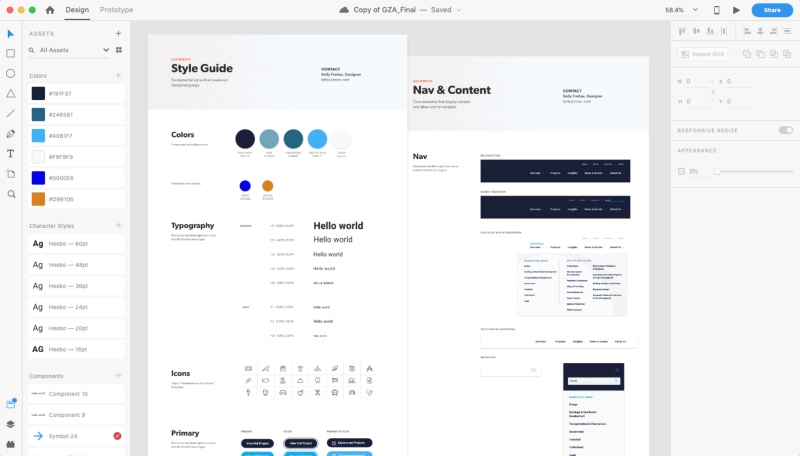
Component & Assets là hệ thống quản lý các thành phần thiết kế dùng chung trong Adobe XD. Thay vì tạo mới từng nút bấm, biểu tượng hay menu ở mỗi màn hình, designer chỉ cần tạo một Component gốc (Main Component), sau đó tái sử dụng ở nhiều vị trí khác nhau trong toàn bộ dự án.
Khi Component gốc được chỉnh sửa, tất cả các bản sao (Instances) sẽ tự động cập nhật theo. Điều này giúp duy trì sự thống nhất về màu sắc, kiểu chữ, kích thước, khoảng cách và hành vi của các thành phần giao diện mà không cần chỉnh sửa thủ công từng màn hình. Bên cạnh Component, Adobe XD còn cung cấp bảng Assets để quản lý tập trung:
- Color Styles.
- Character Styles (Typography).
- Components.
- Icons.
- Logo.
- Design Tokens.
Nhờ hệ thống này, designer có thể xây dựng một Design System hoàn chỉnh, giúp mọi thành viên trong nhóm sử dụng chung một bộ quy chuẩn thiết kế.
Đối với các dự án website lớn có hàng chục hoặc hàng trăm trang, Component & Assets mang lại nhiều lợi ích như giảm thời gian thiết kế, hạn chế sự không nhất quán giữa các giao diện và đơn giản hóa việc cập nhật khi thương hiệu thay đổi màu sắc hoặc phong cách thiết kế.
5. Responsive Resize
Responsive Resize là tính năng giúp Adobe XD tự động điều chỉnh kích thước và vị trí của các thành phần giao diện khi thay đổi kích thước Artboard hoặc khung chứa. Đây là công cụ hỗ trợ thiết kế responsive design, giúp website hiển thị tốt trên nhiều thiết bị như máy tính, máy tính bảng và điện thoại mà không cần sắp xếp lại từng đối tượng thủ công.
Khi kích hoạt Responsive Resize, Adobe XD sẽ phân tích mối quan hệ giữa các thành phần trong bố cục để tự động thay đổi khoảng cách, chiều rộng, chiều cao hoặc vị trí của chúng theo kích thước màn hình mới. Trong trường hợp cần kiểm soát chi tiết hơn, designer có thể chuyển sang chế độ chỉnh sửa thủ công để thiết lập các ràng buộc (constraints) như cố định khoảng cách với mép trên, dưới, trái, phải hoặc giữ nguyên kích thước của từng thành phần.
Tính năng này đặc biệt hữu ích khi thiết kế các giao diện cần thích ứng với nhiều độ phân giải, chẳng hạn như:
- Chuyển giao diện từ desktop sang tablet hoặc mobile.
- Điều chỉnh banner, hình ảnh và khối nội dung theo từng kích thước màn hình.
- Thiết kế menu điều hướng, biểu mẫu hoặc thẻ sản phẩm có khả năng co giãn linh hoạt.
- Kiểm tra cách bố cục thay đổi trên các thiết bị khác nhau trước khi lập trình.
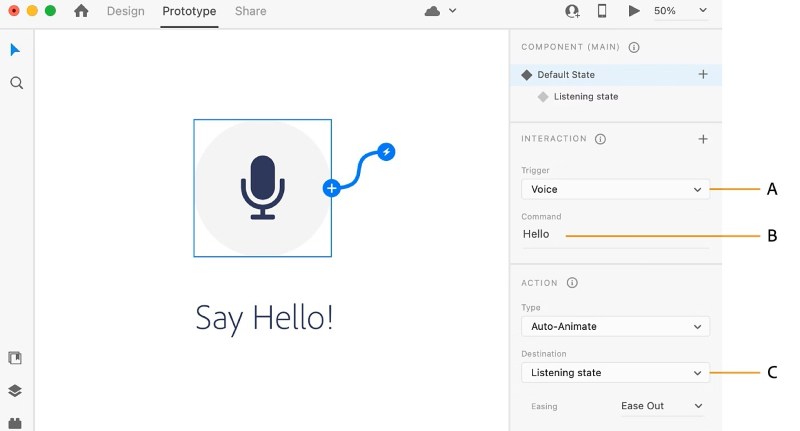
6. Voice Prototyping
Voice Prototyping là tính năng cho phép designer tạo và mô phỏng các tương tác bằng giọng nói trực tiếp trong prototype của Adobe XD. Thay vì chỉ sử dụng thao tác nhấp chuột hoặc chạm màn hình, designer có thể thêm lệnh thoại để mô phỏng cách người dùng tương tác với website hoặc thiết bị thông minh thông qua giọng nói.
Với Voice Prototyping, designer có thể thiết lập các câu lệnh bằng giọng nói để kích hoạt một hành động cụ thể, chẳng hạn như mở trang mới, hiển thị nội dung, chuyển đổi màn hình hoặc thực hiện một thao tác. Tính năng này hỗ trợ thiết kế các sản phẩm web có tích hợp trợ lý ảo, tìm kiếm bằng giọng nói hoặc các thiết bị sử dụng công nghệ điều khiển bằng âm thanh.
Ví dụ, trong một ứng dụng đặt hàng trực tuyến, designer có thể mô phỏng trải nghiệm khi người dùng nói “tìm nhà hàng gần tôi” hoặc “xem đơn hàng” để kiểm tra cách hệ thống phản hồi.
7. Anchor Links & Scroll Positions
Anchor Links & Scroll Positions là tính năng hỗ trợ tạo các liên kết neo và mô phỏng hành vi cuộn trang trong prototype của Adobe XD. Công cụ này giúp designer tái hiện cách người dùng di chuyển giữa các khu vực nội dung trên một trang web dài mà không cần tạo nhiều màn hình riêng biệt.
Với Anchor Links, designer có thể liên kết một nút bấm hoặc menu đến một vị trí cụ thể trên cùng một trang, tương tự như cách hoạt động của mục lục, thanh điều hướng hoặc nút “Xem thêm” trên website thực tế. Khi người dùng nhấp vào liên kết, prototype sẽ tự động cuộn đến đúng khu vực nội dung đã thiết lập.
Scroll Positions cho phép kiểm soát vị trí hiển thị của các thành phần khi người dùng cuộn trang. Designer có thể mô phỏng các hiệu ứng như:
- Menu cố định ở đầu trang (sticky navigation).
- Banner hoặc hình ảnh xuất hiện theo từng đoạn cuộn.
- Trang landing page dài với nhiều phần nội dung.
- Nút quay lại đầu trang (Back to Top).
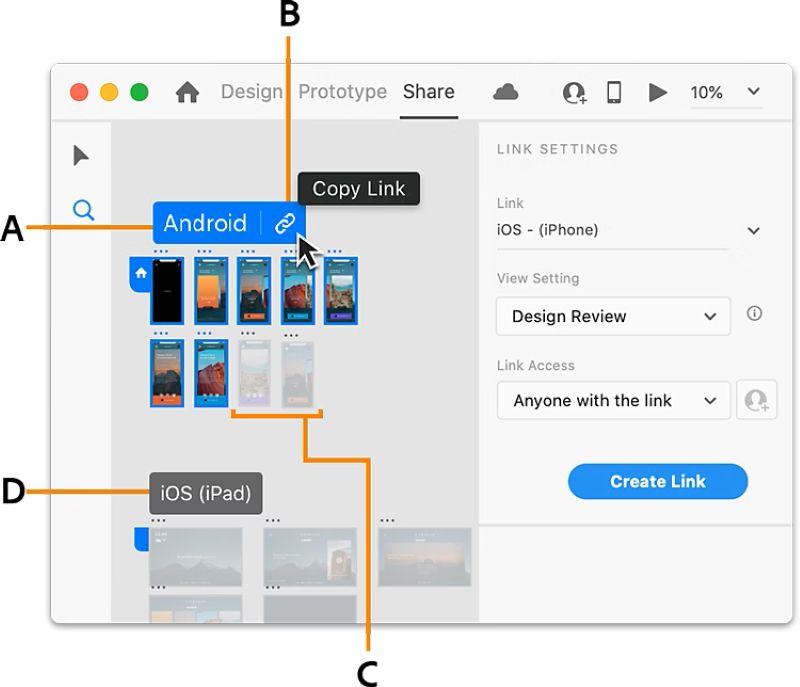
8. Chia sẻ và cộng tác trực tuyến
Chia sẻ và cộng tác trực tuyến là một trong những tính năng quan trọng giúp XD Adobe hỗ trợ quy trình làm việc giữa designer, lập trình viên, khách hàng và các bên liên quan. Thay vì gửi nhiều file thiết kế qua email hoặc các nền tảng lưu trữ khác nhau, người dùng có thể tạo liên kết trực tuyến để chia sẻ trực tiếp bản thiết kế hoặc prototype.
Thông qua đường link được chia sẻ, người xem có thể truy cập thiết kế trên trình duyệt mà không cần cài đặt Adobe XD. Các thành viên trong dự án có thể xem giao diện, trải nghiệm prototype, để lại nhận xét trực tiếp tại từng vị trí trên màn hình và theo dõi các thay đổi mới nhất.
Tính năng này hỗ trợ nhiều hoạt động trong quy trình phát triển website như:
- Designer trình bày ý tưởng thiết kế với khách hàng.
- Khách hàng phản hồi trực tiếp trên từng khu vực giao diện.
- Developer kiểm tra thông số kỹ thuật trước khi lập trình.
- Nhóm dự án theo dõi tiến độ và cập nhật phiên bản thiết kế.
Tính năng này giúp Adobe XD tối ưu quy trình làm việc giữa các thành viên trong dự án bằng cách tạo môi trường trao đổi tập trung trên cùng một bản thiết kế. Nhờ đó, designer, lập trình viên và khách hàng có thể dễ dàng theo dõi phiên bản mới nhất, đưa ra phản hồi trực tiếp và hạn chế tình trạng sai lệch thông tin trong quá trình trao đổi. Điều này không chỉ rút ngắn thời gian chỉnh sửa, phê duyệt thiết kế mà còn nâng cao hiệu quả phối hợp giữa các bộ phận, giúp quá trình bàn giao và triển khai website diễn ra nhanh chóng, chính xác hơn.
Cách cài đặt phần mềm Adobe XD nhanh chóng
Adobe XD được phân phối thông qua nền tảng Adobe Creative Cloud, giúp người dùng dễ dàng tải xuống, cài đặt và quản lý phần mềm trực tiếp trên máy tính. Quá trình cài đặt Adobe XD khá đơn giản, chỉ cần chuẩn bị tài khoản Adobe, kiểm tra cấu hình thiết bị và thực hiện vài bước cơ bản để hoàn tất.
Bước 1: Kiểm tra cấu hình máy tính
Trước khi cài đặt Adobe XD, bạn cần đảm bảo thiết bị đáp ứng các yêu cầu hệ thống để phần mềm hoạt động ổn định. Một số yếu tố cần kiểm tra gồm:
- Hệ điều hành tương thích (Windows hoặc macOS).
- Bộ nhớ RAM đủ để xử lý các file thiết kế lớn.
- Dung lượng ổ cứng còn trống để cài đặt phần mềm và lưu trữ dự án.
- Card đồ họa hỗ trợ tăng tốc hiển thị giao diện.
Bước 2: Tải và cài đặt Adobe Creative Cloud
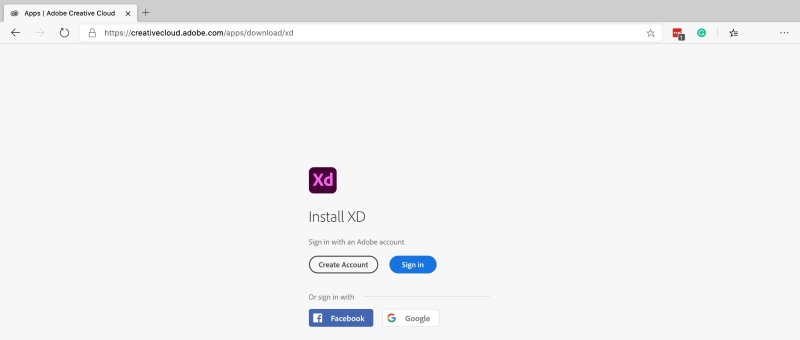
XD Adobe được phân phối thông qua Adobe Creative Cloud, do đó bạn cần tải Creative Cloud từ website chính thức của Adobe. Sau khi tải về, tiến hành cài đặt Creative Cloud trên máy tính và đăng nhập bằng tài khoản Adobe cá nhân.
Adobe Creative Cloud đóng vai trò quản lý toàn bộ phần mềm trong hệ sinh thái Adobe, giúp người dùng dễ dàng cài đặt, cập nhật và quản lý phiên bản của Adobe XD cùng các công cụ khác như Photoshop, Illustrator hoặc After Effects.
Bước 3: Cài đặt Adobe XD
Sau khi đăng nhập Creative Cloud, bạn thực hiện lần lượt các bước sau:
- Đầu tiên, mở Adobe Creative Cloud.
- Sau đó, tìm kiếm phần mềm Adobe XD trong danh sách phần mềm.
- Bạn chọn Install (Cài đặt) để bắt đầu quá trình tải xuống và chờ hệ thống hoàn tất quá trình cài đặt.
- Cuối cùng, mở Adobe XD và bắt đầu tạo dự án thiết kế mới.
Thời gian cài đặt phụ thuộc vào tốc độ Internet và cấu hình máy tính. Hơn nữa, cần đảm bảo kết nối mạng ổn định để quá trình tải phần mềm diễn ra nhanh chóng.
Bước 4: Đăng nhập và thiết lập ban đầu
Sau khi hoàn tất cài đặt, bạn đăng nhập tài khoản Adobe để kích hoạt phần mềm. Adobe XD cung cấp nhiều mẫu thiết kế có sẵn (Templates) và tài nguyên hỗ trợ giúp người mới dễ dàng làm quen với giao diện.
Ngoài ra, bạn có thể tùy chỉnh một số thiết lập ban đầu như:
- Đơn vị đo lường.
- Phím tắt.
- Thư viện Assets.
- Cấu hình đồng bộ Creative Cloud.
Hướng dẫn sử dụng Adobe XD chi tiết, chuyên nghiệp
Adobe XD cung cấp quy trình thiết kế trực quan, phù hợp cho cả người mới bắt đầu và designer chuyên nghiệp khi xây dựng giao diện website. Từ khởi tạo dự án, thiết kế bố cục, tạo thành phần giao diện đến mô phỏng tương tác, bạn có thể thực hiện toàn bộ quá trình thiết kế trên một nền tảng duy nhất. Dưới đây là các bước sử dụng Adobe Experience Design cơ bản giúp tối ưu quy trình thiết kế UI/UX hiệu quả hơn.
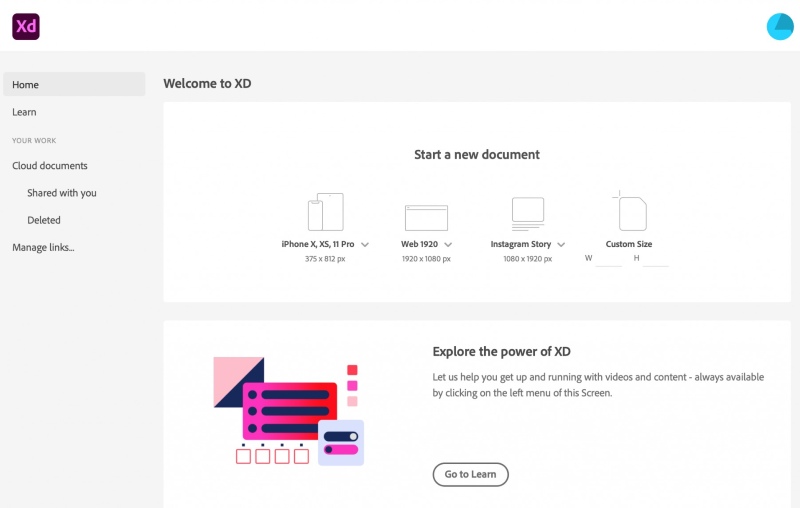
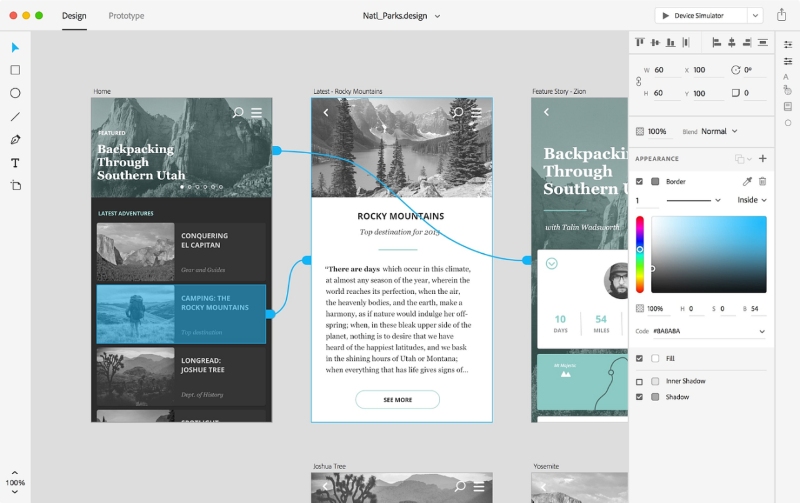
Bước 1: Khởi tạo dự án và thiết lập không gian làm việc
Sau khi mở Adobe XD, bạn bắt đầu tạo một dự án mới thông qua việc lựa chọn kích thước Artboard phù hợp với mục đích thiết kế. Adobe XD cung cấp nhiều kích thước có sẵn cho các thiết bị phổ biến như Desktop, Tablet, Mobile hoặc người dùng có thể tự thiết lập kích thước theo yêu cầu của dự án.
Trong không gian làm việc của Adobe XD, các khu vực chính bao gồm:
- Design Mode: Nơi tạo và chỉnh sửa giao diện tĩnh như bố cục, hình ảnh, văn bản, màu sắc và các thành phần UI.
- Prototype Mode: Dùng để liên kết các màn hình, tạo luồng tương tác và mô phỏng trải nghiệm người dùng.
- Share Mode: Hỗ trợ tạo liên kết chia sẻ thiết kế, nhận phản hồi và bàn giao cho khách hàng hoặc lập trình viên.
Ở giai đoạn đầu, nên thiết lập hệ thống cơ bản cho dự án như màu sắc thương hiệu, font chữ, lưới bố cục (Grid), kích thước màn hình và các thành phần dùng chung. Chuẩn bị Design System ngay từ đầu giúp đảm bảo giao diện được thiết kế nhất quán, dễ dàng mở rộng và thuận tiện khi chỉnh sửa về sau.
Bước 2: Thiết kế giao diện tĩnh
Sau khi hoàn thiện không gian làm việc, bạn tiến hành xây dựng giao diện website bằng các công cụ thiết kế có sẵn trong XD Adobe. Đây là bước tập trung vào tạo bố cục trực quan, sắp xếp các thành phần và định hình phong cách tổng thể của sản phẩm.
Quá trình thiết kế giao diện tĩnh thường bao gồm các bước:
- Tạo bố cục trang web: Adobe XD hỗ trợ xây dựng bố cục giao diện thông qua các tính năng Artboard, Layout Grid và các công cụ căn chỉnh, giúp xác định vị trí hợp lý cho các thành phần như header, banner, nội dung chính, sidebar, footer hoặc các khu vực chức năng khác.
- Thêm các thành phần giao diện: Bạn có thể sử dụng Shape Tool, Pen Tool cùng các công cụ thiết kế khác để tạo các thành phần UI như button, icon, card sản phẩm, biểu mẫu và nhiều đối tượng giao diện cần thiết.
- Thiết lập màu sắc và kiểu chữ: Các yếu tố như màu sắc thương hiệu, font chữ, kích thước văn bản và khoảng cách dòng được điều chỉnh phù hợp nhằm đảm bảo tính thẩm mỹ, khả năng đọc và sự nhất quán cho toàn bộ giao diện.
- Sử dụng Component và Assets: Hệ thống Component và Assets trong Adobe XD cho phép lưu trữ, quản lý các thành phần dùng chung như nút bấm, menu, biểu tượng để dễ dàng tái sử dụng trên nhiều trang hoặc dự án khác nhau.
- Kiểm tra khả năng responsive: Tính năng Responsive Resize giúp điều chỉnh kích thước, vị trí của các thành phần giao diện, đảm bảo thiết kế có khả năng thích ứng với nhiều kích thước màn hình như máy tính, máy tính bảng và điện thoại.
Bước 3: Biến giao diện tĩnh thành bản mẫu tương tác
Sau khi hoàn thiện giao diện tĩnh, Adobe XD cho phép chuyển đổi các Artboard thành prototype tương tác, giúp biến những màn hình thiết kế riêng lẻ thành một luồng trải nghiệm có thể nhấp chuột, điều hướng và tương tác tương tự như một sản phẩm website thực tế.
Để tạo prototype, bạn chuyển sang Prototype Mode, sau đó thiết lập liên kết giữa các Artboard bằng cách kéo đường kết nối từ một thành phần giao diện đến màn hình đích. Adobe XD hỗ trợ nhiều kiểu tương tác như nhấp chuột (Tap), kéo thả (Drag), di chuột (Hover) hoặc sử dụng phím tắt, giúp mô phỏng các hành động người dùng thường thực hiện khi truy cập website.
Ngoài ra, bạn có thể thiết lập hiệu ứng chuyển cảnh, thời gian chuyển đổi và cách hiển thị giữa các màn hình để prototype trở nên trực quan hơn. Nhờ đó, đội ngũ thiết kế có thể kiểm tra luồng trải nghiệm, đánh giá khả năng điều hướng và phát hiện các vấn đề về giao diện trước khi chuyển sang giai đoạn lập trình.
Bước 4: Xem trước và kiểm thử giao diện
Trước khi chia sẻ hoặc bàn giao thiết kế, bạn nên kiểm tra toàn bộ luồng tương tác trong Adobe XD để đảm bảo giao diện hoạt động đúng với ý tưởng ban đầu. Quá trình xem trước giúp phát hiện sớm các vấn đề về điều hướng, bố cục, hiệu ứng chuyển cảnh hoặc trải nghiệm người dùng.
Adobe XD hỗ trợ nhiều phương thức kiểm tra prototype như:
- Xem trước trên máy tính: Người dùng có thể nhấn nút Desktop Preview (biểu tượng Play) để chạy thử prototype trực tiếp trên máy tính. Tại đây, các thao tác như chuyển trang, nhấn nút, mở menu hoặc hiệu ứng chuyển cảnh sẽ được mô phỏng tương tự như khi website hoạt động thực tế.
- Kiểm tra trên thiết bị di động: XD Adobe cho phép kết nối với Adobe XD Mobile thông qua mã QR để xem trước thiết kế trực tiếp trên điện thoại thật. Cách này giúp đánh giá chính xác hơn về khả năng hiển thị trên màn hình nhỏ, độ dễ thao tác của các nút bấm, khả năng đọc nội dung và cảm giác sử dụng thực tế.
- Kiểm tra các trường hợp đặc biệt: Ngoài luồng sử dụng thông thường (happy path), bạn nên thử nghiệm các trạng thái khác như màn hình không có dữ liệu (empty state), thông báo lỗi khi nhập thông tin, trạng thái tải dữ liệu (loading) hoặc các tình huống người dùng thao tác sai. Điều này giúp đảm bảo giao diện luôn nhất quán và mang lại trải nghiệm tốt trong nhiều trường hợp khác nhau.
Bước 5: Chia sẻ và bàn giao dự án
Sau khi hoàn thiện prototype và kiểm tra giao diện, Adobe XD hỗ trợ chia sẻ thiết kế trực tuyến và bàn giao thông tin chi tiết cho các bên liên quan thông qua Share Mode. Tính năng này cho phép khách hàng, quản lý dự án hoặc lập trình viên xem bản thiết kế trực tiếp trên trình duyệt mà không cần cài đặt phần mềm Adobe XD.
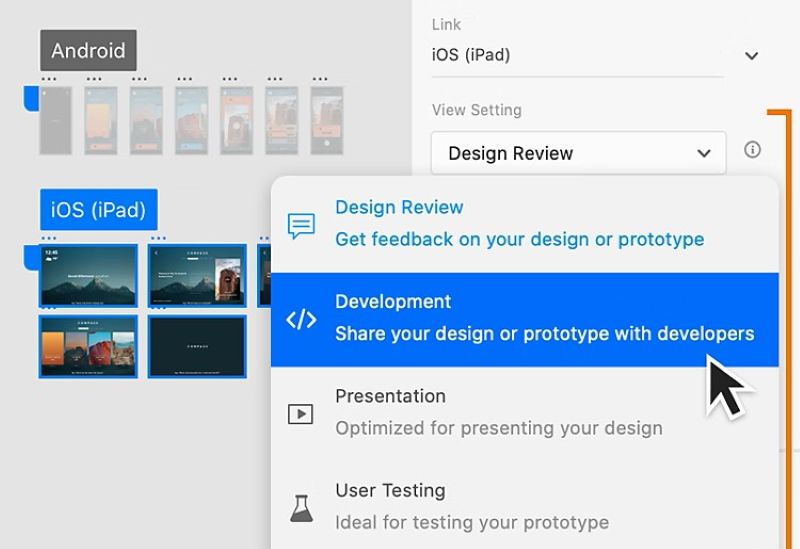
Adobe XD cung cấp 2 hình thức chia sẻ chính:
- Share for Review: Tính năng này cho phép tạo liên kết xem trước prototype tương tác, phù hợp để gửi khách hàng hoặc các bên liên quan đánh giá thiết kế. Người xem có thể trải nghiệm luồng giao diện, để lại bình luận trực tiếp trên từng Artboard và gửi phản hồi ngay trên bản thiết kế.
- Share for Development (Design Specs): Đây là chế độ chia sẻ dành cho lập trình viên trong quá trình chuyển đổi thiết kế thành mã nguồn. Adobe XD cung cấp các thông tin kỹ thuật như kích thước, khoảng cách, màu sắc (HEX/RGB), font chữ và cho phép xuất các tài nguyên thiết kế như icon, hình ảnh dưới nhiều định dạng như PNG, SVG hoặc PDF với các mức tỷ lệ khác nhau.
Bí quyết sử dụng Adobe XD hiệu quả trong phát triển web
Adobe XD không chỉ là công cụ thiết kế giao diện mà còn hỗ trợ xây dựng quy trình phát triển website khoa học, từ giai đoạn lên ý tưởng đến khi bàn giao cho lập trình viên. Tuy nhiên để khai thác tối đa khả năng của phần mềm, bạn cần áp dụng phương pháp thiết kế hợp lý, tổ chức file khoa học và tận dụng các tính năng hỗ trợ như grid system, component, prototype hay design system. Dưới đây là một số bí quyết giúp sử dụng Adobe XD hiệu quả hơn trong các dự án phát triển web.
1. Bắt đầu với cấu trúc rõ ràng
Trước khi thiết kế giao diện trên Adobe XD, xây dựng cấu trúc website rõ ràng giúp quá trình triển khai diễn ra thuận lợi, hạn chế chỉnh sửa nhiều lần và đảm bảo trải nghiệm người dùng nhất quán. Một bố cục được chuẩn bị tốt sẽ giúp designer dễ dàng quản lý các thành phần giao diện, đồng thời hỗ trợ lập trình viên triển khai website chính xác hơn.
Một số yếu tố cần thực hiện khi bắt đầu thiết kế gồm:
- Xác định mục tiêu của website: Trước khi tạo Artboard, bạn cần xác định rõ website được xây dựng nhằm mục đích gì chẳng hạn như bán hàng trực tuyến, giới thiệu doanh nghiệp, xây dựng landing page quảng bá sản phẩm, cung cấp thông tin dịch vụ hoặc thu thập khách hàng tiềm năng. Mục tiêu cụ thể sẽ quyết định cách bố trí nội dung, lựa chọn thành phần giao diện và xây dựng hành trình người dùng phù hợp.
- Phân chia bố cục theo từng khu vực: Website nên được chia thành các phần rõ ràng như header, body, footer và các section nội dung bên trong. Phân chia này giúp sắp xếp thông tin logic hơn, hỗ trợ người dùng dễ dàng tìm kiếm nội dung và giúp quá trình thiết kế trên XD Adobe trở nên khoa học hơn.
- Xây dựng cấu trúc nội dung trước khi thiết kế chi tiết: Trước khi tập trung vào màu sắc, hình ảnh hoặc hiệu ứng, cần xác định vị trí của các thành phần quan trọng như tiêu đề, hình ảnh, đoạn mô tả, nút kêu gọi hành động (CTA), biểu mẫu hoặc danh sách sản phẩm. Điều này giúp đảm bảo giao diện phục vụ đúng mục tiêu sử dụng thay vì chỉ tập trung vào yếu tố thẩm mỹ.
- Sử dụng Grid System để đảm bảo tính nhất quán: Adobe XD cung cấp hệ thống lưới giúp căn chỉnh vị trí, khoảng cách và tỷ lệ giữa các thành phần trong giao diện. Thiết lập Grid System ngay từ đầu giúp website có bố cục cân đối, dễ mở rộng và đảm bảo khả năng hiển thị tốt trên nhiều thiết bị khác nhau.
2. Tổ chức layer khoa học và đặt tên có quy ước
Trong Adobe XD, quản lý layer và đặt tên thành phần rõ ràng đóng vai trò quan trọng trong việc duy trì file thiết kế dễ đọc, dễ chỉnh sửa và thuận tiện khi làm việc nhóm. Một file có cấu trúc layer lộn xộn sẽ khiến designer mất nhiều thời gian tìm kiếm, chỉnh sửa hoặc bàn giao cho lập trình viên gặp khó khăn.
Một số nguyên tắc giúp tổ chức layer hiệu quả gồm:
- Đặt tên layer theo chức năng thay vì tên mặc định: Thay vì giữ các tên tự động như Rectangle 01, Group 02 hoặc Shape 03, nên đặt tên theo đúng vai trò của thành phần như Header_Navigation, Button_Primary, Hero_Image, Product_Card hoặc Footer_Link. Cách đặt tên này giúp dễ dàng nhận biết nội dung của từng thành phần khi file có nhiều đối tượng.
- Phân nhóm các thành phần liên quan: Các layer có cùng chức năng nên được gom vào từng nhóm hoặc Component riêng để dễ quản lý. Ví dụ, khu vực header có thể bao gồm nhóm logo, menu điều hướng, nút đăng ký; phần sản phẩm có thể gồm hình ảnh, tiêu đề, giá và nút mua hàng. Việc phân nhóm hợp lý giúp quá trình chỉnh sửa diễn ra nhanh chóng và thuận tiện hơn.
- Sử dụng component cho các thành phần lặp lại: Những thành phần được sử dụng nhiều lần như button, menu, card sản phẩm hoặc biểu mẫu nên được chuyển thành component. Điều này giúp quản lý giao diện tập trung, khi thay đổi một component chính thì các phiên bản liên quan cũng có thể được cập nhật nhanh chóng.
- Sắp xếp layer theo thứ tự hiển thị: Các thành phần quan trọng nên được sắp xếp theo đúng cấu trúc giao diện từ trên xuống dưới, từ phần tổng quan đến chi tiết. Điều này giúp kiểm tra thiết kế, tạo prototype và bàn giao cho developer trở nên thuận tiện hơn.
3. Tận dụng tối đa component để tối ưu workflow
Trong Adobe XD, component là một trong những tính năng quan trọng giúp tối ưu quy trình thiết kế, đặc biệt với các dự án website có nhiều trang và nhiều thành phần giao diện lặp lại.
Một số cách tận dụng component hiệu quả gồm:
- Xây dựng thư viện component ngay từ đầu: Trước khi thiết kế toàn bộ website, nên tạo sẵn các thành phần giao diện thường xuyên sử dụng như nút bấm, thanh điều hướng, ô tìm kiếm, biểu mẫu, thẻ sản phẩm hoặc khối nội dung.
- Sử dụng main component để quản lý thay đổi tập trung: Khi tạo một Component chính (Main Component), mọi chỉnh sửa về màu sắc, kích thước, kiểu chữ hoặc trạng thái hiển thị sẽ có thể được đồng bộ đến các phiên bản sử dụng trong toàn bộ dự án. Điều này giúp tiết kiệm thời gian khi cần cập nhật thiết kế hoặc thay đổi theo yêu cầu khách hàng.
- Tạo các trạng thái khác nhau cho Component: Adobe XD cho phép xây dựng nhiều trạng thái (States) cho cùng một Component, chẳng hạn như nút bấm ở trạng thái bình thường, khi di chuột (Hover), khi nhấn (Pressed) hoặc khi bị vô hiệu hóa (Disabled). Chuẩn bị sẵn các trạng thái khác nhau cho component giúp prototype mô phỏng chính xác hơn cách website hoạt động thực tế.
- Kết hợp component với assets để xây dựng Design System: Các component nên được quản lý cùng hệ thống màu sắc, font chữ và biểu tượng trong bảng assets. Cách tổ chức này giúp duy trì sự nhất quán về giao diện, đồng thời hỗ trợ designer dễ dàng mở rộng thiết kế khi website phát triển thêm nhiều trang mới.

4. Xây dựng design system ngay trong Adobe XD
Design System là nền tảng giúp duy trì sự nhất quán trong toàn bộ giao diện website, đặc biệt với các dự án có nhiều trang hoặc nhiều thành viên cùng tham gia phát triển. Adobe Experience Design hỗ trợ xây dựng Design System ngay trong quá trình thiết kế thông qua hệ thống Assets, Components và Styles, giúp quản lý tập trung các thành phần giao diện quan trọng.
Một số cách xây dựng Design System hiệu quả trong Adobe XD gồm:
- Xây dựng hệ thống màu sắc thống nhất: Thiết lập sẵn các màu chủ đạo, màu phụ, màu nền, màu trạng thái (hover, active, error, success) trong Assets để dễ dàng áp dụng trên toàn bộ giao diện. Điều này giúp website đồng bộ với bộ nhận diện thương hiệu.
- Chuẩn hóa typography: Tạo các kiểu chữ dùng chung cho tiêu đề, nội dung, chú thích, button hoặc biểu mẫu. Định nghĩa rõ font chữ, kích thước, độ đậm và khoảng cách dòng giúp giao diện dễ đọc và nhất quán hơn.
- Xây dựng quy chuẩn thiết kế: Design System nên bao gồm các nguyên tắc về khoảng cách, kích thước, cách sử dụng icon và trạng thái của từng thành phần. Điều này giúp designer và developer hiểu rõ cách triển khai giao diện mà không cần trao đổi quá nhiều lần.
5. Tối ưu Responsive Resize cho đa thiết bị
Tận dụng Responsive Resize giúp giảm thời gian tạo nhiều phiên bản thiết kế, đồng thời đảm bảo website có khả năng hiển thị nhất quán trên nhiều thiết bị trước khi chuyển sang giai đoạn lập trình.
Một số cách tận dụng Responsive Resize hiệu quả:
- Thiết lập bố cục linh hoạt ngay từ đầu: Khi tạo Artboard, xác định rõ các phiên bản giao diện cho từng nhóm thiết bị và sử dụng hệ thống lưới phù hợp để đảm bảo khả năng mở rộng.
- Thiết lập ràng buộc cho từng thành phần: Các thành phần như logo, menu, hình ảnh hoặc nút CTA có thể được thiết lập cách cố định hoặc co giãn theo vị trí mong muốn, giúp giao diện duy trì bố cục ổn định khi thay đổi kích thước.
- Kiểm tra trên nhiều kích thước màn hình: Sau khi thiết kế, cần xem xét cách các thành phần thay đổi trên desktop, tablet và mobile để phát hiện các lỗi về khoảng cách, kích thước chữ hoặc khả năng hiển thị.
- Ưu tiên thiết kế mobile-friendly: Kiểm tra giao diện trên màn hình nhỏ giúp đảm bảo các nút bấm dễ thao tác, nội dung dễ đọc và trải nghiệm người dùng
6. Tạo Prototype sát với trải nghiệm thực tế
Prototype trong Adobe XD không chỉ giúp trình bày giao diện mà còn mô phỏng cách người dùng tương tác với website sau khi hoàn thiện. Xây dựng prototype sát với thực tế giúp đội ngũ thiết kế đánh giá được luồng sử dụng, phát hiện vấn đề về trải nghiệm và nhận phản hồi trước khi bắt đầu lập trình.
Một số bí quyết tạo prototype hiệu quả gồm:
- Xây dựng luồng người dùng rõ ràng: Xác định các hành trình quan trọng như truy cập trang chủ, tìm kiếm sản phẩm, đăng ký tài khoản, gửi biểu mẫu hoặc thực hiện mua hàng để mô phỏng đúng cách người dùng thao tác.
- Sử dụng hiệu ứng chuyển đổi phù hợp: Các tính năng như Auto-Animate, Overlay hoặc Scroll Position giúp mô phỏng các hiệu ứng chuyển trang, popup, menu trượt hoặc trạng thái cuộn giống website thực tế.
- Kiểm tra khả năng điều hướng: Prototype cần đảm bảo các nút bấm, liên kết và thao tác chuyển trang hoạt động đúng với mục đích sử dụng, tránh gây nhầm lẫn cho người dùng.
7. Tận dụng các plugin mở rộng để tối ưu hóa quy trình
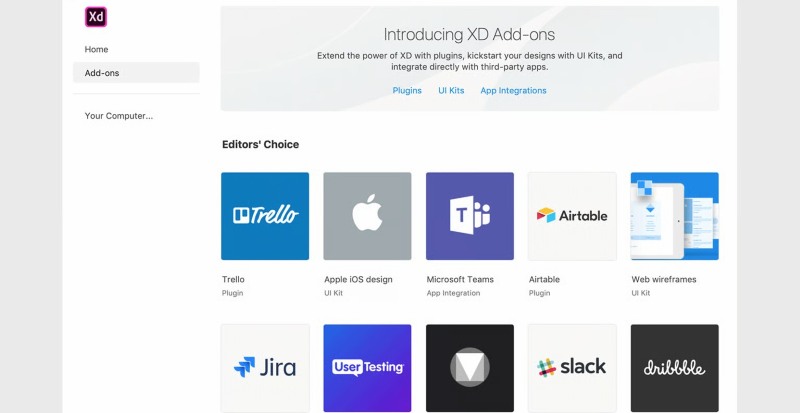
Adobe XD hỗ trợ hệ thống plugin giúp mở rộng chức năng và tự động hóa nhiều thao tác trong quá trình thiết kế. Sử dụng đúng plugin giúp designer tiết kiệm thời gian, giảm công việc thủ công và nâng cao hiệu suất làm việc.
Một số nhóm plugin hữu ích gồm:
- Plugin tạo dữ liệu mẫu: Hỗ trợ thêm nhanh nội dung giả như văn bản, tên người dùng, hình ảnh hoặc dữ liệu sản phẩm để kiểm tra bố cục giao diện.
- Plugin hỗ trợ icon và tài nguyên thiết kế: Giúp tìm kiếm, chèn nhanh các biểu tượng từ thư viện có sẵn thay vì phải tải và chỉnh sửa thủ công.
- Plugin tối ưu hình ảnh: Hỗ trợ nén, thay đổi kích thước hoặc xử lý hình ảnh trực tiếp trong file thiết kế.
- Plugin hỗ trợ bàn giao: Một số công cụ giúp xuất tài nguyên, chuyển đổi thiết kế hoặc kết nối với các nền tảng phát triển khác.
- Plugin quản lý quy trình làm việc: Hỗ trợ kết nối với các công cụ quản lý dự án website, giúp nhóm thiết kế phối hợp hiệu quả hơn.
8. Đồng bộ Adobe XD với hệ sinh thái phát triển web
Adobe XD không chỉ là công cụ thiết kế giao diện mà còn có thể kết hợp với nhiều công cụ trong quy trình phát triển website, giúp rút ngắn khoảng cách giữa đội ngũ thiết kế và lập trình. Đồng bộ Adobe XD với hệ sinh thái phát triển web giúp đảm bảo giao diện được triển khai chính xác, hạn chế sai lệch giữa bản thiết kế và sản phẩm thực tế.
Một số cách đồng bộ Adobe XD với quy trình phát triển web hiệu quả gồm:
- Kết hợp với hệ sinh thái Adobe Creative Cloud: Adobe XD có khả năng liên kết với các phần mềm như Photoshop, Illustrator để xử lý hình ảnh, chỉnh sửa vector, thiết kế biểu tượng hoặc tạo tài nguyên đồ họa chuyên sâu. Điều này giúp designer dễ dàng chuyển đổi dữ liệu giữa các công cụ mà không cần thực hiện lại từ đầu.
- Hỗ trợ quá trình bàn giao cho lập trình viên: Thông qua tính năng Share for Development (Design Specs), Adobe XD cung cấp các thông tin cần thiết như kích thước thành phần, khoảng cách, màu sắc, font chữ và tài nguyên thiết kế. Developer có thể dựa vào những thông số này để triển khai giao diện bằng HTML, CSS, JavaScript hoặc các framework frontend một cách chính xác hơn.
- Kết hợp với công cụ quản lý dự án và cộng tác: Phần mềm Adobe XD có thể được sử dụng cùng các nền tảng quản lý công việc, giúp đội ngũ thiết kế, lập trình và quản lý theo dõi tiến độ, trao đổi phản hồi và cập nhật thay đổi trong suốt vòng đời dự án xây dựng web.
Đánh giá ưu nhược điểm của Adobe XD
Adobe XD từng là một trong những công cụ thiết kế UI/UX phổ biến nhờ khả năng hỗ trợ toàn diện từ xây dựng giao diện, tạo prototype đến cộng tác và bàn giao cho lập trình viên. Tuy nhiên, bên cạnh những điểm mạnh về tốc độ, tính trực quan và khả năng tích hợp với hệ sinh thái Adobe, phần mềm này cũng tồn tại một số hạn chế nhất định trong quá trình sử dụng thực tế. Đánh giá ưu nhược điểm của XD Adobe giúp designer và doanh nghiệp lựa chọn công cụ phù hợp với nhu cầu thiết kế website.
1. Ưu điểm của phần mềm Adobe XD
Adobe XD được nhiều designer lựa chọn nhờ giao diện dễ tiếp cận, khả năng tối ưu quy trình thiết kế và hỗ trợ tốt trong việc xây dựng sản phẩm kỹ thuật số. Một số ưu điểm nổi bật của Adobe XD gồm:
- Giao diện trực quan, dễ làm quen: Adobe XD sở hữu giao diện đơn giản, bố cục công cụ rõ ràng, phù hợp với cả người mới bắt đầu và designer chuyên nghiệp. Những người đã quen thuộc với các phần mềm Adobe như Photoshop, Illustrator có thể nhanh chóng làm quen với cách sử dụng.
- Tích hợp đầy đủ công cụ thiết kế UI/UX: XD Adobe cung cấp các tính năng cần thiết cho quy trình thiết kế website như Artboard, Repeat Grid, Component, Assets, Prototype, Auto-Animate và Responsive Resize. Nhờ đó, người dùng có thể thực hiện nhiều công đoạn trên cùng một nền tảng mà không cần chuyển đổi giữa nhiều phần mềm.
- Tạo prototype tương tác nhanh chóng: XD Adobe cho phép biến giao diện tĩnh thành bản mẫu có khả năng tương tác với các hiệu ứng chuyển cảnh, thao tác nhấp chuột, cuộn trang hoặc chuyển đổi màn hình. Điều này giúp khách hàng và đội ngũ phát triển dễ dàng hình dung sản phẩm trước khi lập trình.
- Hỗ trợ thiết kế hệ thống đồng bộ: Tính năng Component, Assets và Design System giúp quản lý các thành phần giao diện tập trung, đảm bảo sự nhất quán về màu sắc, font chữ, icon và bố cục trên toàn bộ dự án.
- Khả năng làm việc nhóm và bàn giao hiệu quả: Adobe XD hỗ trợ chia sẻ thiết kế trực tuyến, nhận phản hồi trực tiếp và cung cấp thông số kỹ thuật cho lập trình viên. Điều này giúp giảm sai lệch giữa bản thiết kế và sản phẩm khi triển khai thực tế.
- Tối ưu tốc độ thiết kế: Các tính năng như Repeat Grid, Component và Plugin giúp tự động hóa nhiều thao tác lặp lại, từ đó giảm thời gian chỉnh sửa và nâng cao hiệu suất làm việc.
2. Nhược điểm của XD Adobe
Mặc dù sở hữu nhiều tính năng mạnh mẽ, Adobe XD vẫn tồn tại một số hạn chế khiến phần mềm chưa phù hợp với mọi nhu cầu thiết kế hiện nay. Một số nhược điểm cần cân nhắc gồm:
- Không còn được Adobe tập trung phát triển lâu dài: Sau thương vụ Adobe mua lại Figma không thành công, Adobe XD không còn được bổ sung nhiều tính năng mới như trước. Điều này khiến tốc độ cải tiến của phần mềm chậm hơn so với một số công cụ thiết kế UI/UX khác.
- Khả năng cộng tác trực tuyến chưa mạnh bằng một số đối thủ: Mặc dù website Adobe XD có tính năng chia sẻ và nhận phản hồi, nhưng khả năng cộng tác thời gian thực vẫn chưa thực sự linh hoạt bằng các nền tảng thiết kế dựa trên nền tảng web.
- Hạn chế trong thiết kế dự án lớn: Với những dự án có hàng trăm màn hình, nhiều thành phần phức tạp hoặc yêu cầu quản lý Design System quy mô lớn, XD Adobe có thể gặp khó khăn trong việc tổ chức và quản lý so với một số công cụ chuyên biệt khác.
So sánh Adobe XD với các công cụ hỗ trợ thiết kế web khác
Hiện nay, bên cạnh Adobe XD còn có nhiều công cụ thiết kế UI/UX phổ biến như Figma và Sketch, mỗi nền tảng đều sở hữu những ưu điểm riêng về khả năng thiết kế giao diện, tạo prototype, cộng tác nhóm và hỗ trợ quy trình phát triển web. Dưới đây là bảng so sánh Adobe XD với các công cụ này giúp designer lựa chọn giải pháp phù hợp dựa trên nhu cầu sử dụng, quy mô dự án và môi trường làm việc.
| Tiêu chí | Adobe XD | Figma | Sketch |
| Nền tảng hỗ trợ | Hỗ trợ Windows và macOS, tích hợp trong hệ sinh thái Adobe Creative Cloud. | Hoạt động chủ yếu trên nền tảng web, có bản desktop cho Windows và macOS. | Chủ yếu dành cho hệ điều hành macOS. |
| Giao diện sử dụng | Giao diện trực quan, dễ làm quen, đặc biệt phù hợp với người đã sử dụng các phần mềm Adobe như Photoshop, Illustrator. | Giao diện hiện đại, tối ưu cho thiết kế UI/UX và cộng tác trực tuyến. | Giao diện đơn giản, tập trung mạnh vào thiết kế giao diện cho hệ sinh thái Apple. |
| Thiết kế UI/UX | Cung cấp đầy đủ công cụ thiết kế như Artboard, Component, Assets, Repeat Grid, Responsive Resize và Prototype. | Mạnh về thiết kế giao diện, quản lý Component, Auto Layout và xây dựng Design System quy mô lớn. | Có hệ thống Symbol, Style và thư viện thiết kế mạnh, phù hợp với designer chuyên dùng macOS. |
| Khả năng tạo Prototype | Hỗ trợ tạo prototype tương tác với Auto-Animate, Overlay, Voice Prototyping và Scroll Position. | Có khả năng tạo prototype nhanh, hỗ trợ nhiều hiệu ứng tương tác và dễ dàng chia sẻ trực tuyến. | Hỗ trợ prototype thông qua tính năng tích hợp và plugin mở rộng. |
| Khả năng cộng tác nhóm | Hỗ trợ chia sẻ thiết kế, nhận phản hồi và bàn giao cho developer thông qua Share Mode. | Nổi bật với khả năng cộng tác thời gian thực, nhiều người có thể chỉnh sửa cùng một file trực tiếp trên trình duyệt. | Khả năng cộng tác hạn chế hơn, thường cần kết hợp với các công cụ bên thứ ba. |
| Design System và Component | Hỗ trợ Component, Assets và quản lý thư viện thiết kế trong Adobe XD. | Mạnh về Component, Variants, Auto Layout và quản lý Design System cho dự án lớn. | Có Symbols và Libraries giúp tái sử dụng thành phần giao diện hiệu quả. |
| Plugin và hệ sinh thái mở rộng | Có hệ thống plugin hỗ trợ tạo dữ liệu mẫu, icon, xuất tài nguyên và tối ưu quy trình. | Có kho plugin phong phú với cộng đồng phát triển lớn. | Có nhiều plugin dành cho thiết kế UI/UX trên macOS. |
| Khả năng bàn giao cho lập trình viên | Hỗ trợ Design Specs, cung cấp thông số kích thước, màu sắc, font chữ và tài nguyên thiết kế. | Có tính năng Dev Mode hỗ trợ developer lấy thông tin thiết kế trực tiếp. | Hỗ trợ xuất tài nguyên và bàn giao thông qua các công cụ tích hợp. |
| Đối tượng phù hợp | Phù hợp với designer đang sử dụng hệ sinh thái Adobe, dự án cần kết hợp Photoshop, Illustrator và quy trình thiết kế truyền thống. | Phù hợp với nhóm thiết kế sản phẩm, startup hoặc doanh nghiệp cần cộng tác nhiều người và quản lý dự án lớn. | Phù hợp với designer sử dụng macOS, đặc biệt trong các dự án phát triển cho hệ sinh thái Apple. |
Một số câu hỏi thường gặp về phần mềm Adobe XD
Adobe XD là công cụ thiết kế UI/UX được sử dụng phổ biến trong quá trình xây dựng website. Tuy nhiên, trong quá trình lựa chọn và sử dụng, nhiều người vẫn có những thắc mắc về khả năng hoạt động, tính năng hỗ trợ lập trình cũng như mức độ phù hợp của phần mềm với từng dự án. Dưới đây là giải đáp một số câu hỏi thường gặp:
1. Phần mềm Adobe XD có dùng online được không?
Adobe XD không phải là công cụ thiết kế website hoàn toàn trực tuyến như một số nền tảng khác. Người dùng cần cài đặt phần mềm Adobe XD trên máy tính để thiết kế và chỉnh sửa giao diện. Tuy nhiên, công cụ này cũng hỗ trợ chia sẻ prototype qua trình duyệt thông qua liên kết trực tuyến, giúp khách hàng hoặc lập trình viên xem và phản hồi mà không cần cài đặt phần mềm.
2. Adobe XD có xuất code được không?
Adobe XD không có khả năng tự động chuyển đổi toàn bộ thiết kế thành mã nguồn hoàn chỉnh như HTML, CSS hoặc JavaScript. Phần mềm chủ yếu hỗ trợ cung cấp thông số thiết kế như kích thước, màu sắc, font chữ, khoảng cách và tài nguyên để lập trình viên triển khai giao diện. Vì vậy, Adobe XD đóng vai trò hỗ trợ quá trình bàn giao giữa designer và developer thay vì thay thế công việc lập trình.
3. Adobe XD có thực sự là lựa chọn tối ưu cho mọi dự án thiết kế web?
Adobe XD là công cụ mạnh mẽ cho việc thiết kế giao diện, tạo prototype và xây dựng hệ thống thiết kế nhưng không phải lựa chọn phù hợp cho mọi dự án. Với các dự án cần cộng tác nhóm lớn, quản lý Design System phức tạp hoặc cập nhật liên tục, một số công cụ khác có thể đáp ứng tốt hơn. Lựa chọn Adobe Experience Design nên dựa trên quy mô dự án, quy trình làm việc và nhu cầu thực tế của đội ngũ.
4. Không cài phần mềm có thể xem và lấy thuộc tính CSS từ Adobe XD được không?
Có, người dùng có thể xem thiết kế Adobe XD thông qua liên kết chia sẻ trực tuyến mà không cần cài đặt phần mềm. Tuy nhiên, để lấy thông số kỹ thuật như kích thước, màu sắc, font chữ hoặc thuộc tính liên quan đến CSS, cần được cấp quyền truy cập vào chế độ Design Specs. Tính năng này chủ yếu dành cho lập trình viên trong quá trình chuyển đổi thiết kế sang giao diện website.
Qua bài viết của Phương Nam Vina, có thể thấy Adobe XD là công cụ thiết kế UI/UX mạnh mẽ, hỗ trợ toàn diện quá trình phát triển website từ giai đoạn lên ý tưởng, xây dựng giao diện, tạo prototype đến chia sẻ và bàn giao cho lập trình viên. Với các tính năng nổi bật như Component, Repeat Grid, Auto-Animate, Responsive Resize và hệ thống Design System, Adobe Experience Design giúp designer tối ưu quy trình làm việc, tiết kiệm thời gian và tạo ra những giao diện chuyên nghiệp, nhất quán. Mặc dù vẫn tồn tại một số hạn chế về khả năng cộng tác trực tuyến, hệ sinh thái plugin và định hướng phát triển trong tương lai, XD Adobe vẫn là lựa chọn phù hợp cho những cá nhân, doanh nghiệp đang sử dụng hệ sinh thái Adobe hoặc cần một công cụ thiết kế giao diện trực quan, dễ sử dụng.
Tham khảo thêm:
 Cách tạo website miễn phí đơn giản, nhanh chóng
Trọn bộ tips thiết kế website chuyên nghiệp, toàn diện từ A - Z