

Trong kỷ nguyên số, khi trải nghiệm người dùng trở thành yếu tố quan trọng quyết định sự thành bại của một sản phẩm công nghệ, thì những công cụ thiết kế UX/UI cũng bước vào một cuộc cách mạng lớn. Đã qua rồi cái thời các nhà thiết kế phải làm việc độc lập trên các phần mềm ngoại tuyến (offline) cồng kềnh, rồi mất hàng giờ đồng hồ để xuất file, gửi qua lại và chờ đợi phản hồi từ lập trình viên hay khách hàng. Giờ đây, mọi rào cản về khoảng cách và hiệu suất làm việc đã hoàn toàn bị xóa bỏ bởi sự xuất hiện của công cụ Figma - nền tảng thiết kế giao diện dựa trên điện toán đám mây mạnh mẽ nhất hiện nay. Từ những cá nhân, doanh nghiệp nhỏ cho đến các tập đoàn công nghệ hàng đầu thế giới như Google, Microsoft hay Netflix, phần mềm Figma đã trở thành một trợ thủ đắc lực không thể thay thế trong quá trình phát triển UX/UI.
- Figma là gì?
- Sự ra đời và phát triển của phần mềm Figma
- Vai trò của Figma design trong quy trình phát triển website & app
- Nguyên lý vận hành và những đặc tính cốt lõi của Figma
- Các tính năng đột phá giúp Figma thống trị ngành UI/UX
- Đánh giá ưu điểm và nhược điểm của phần mềm Figma
- So sánh phần mềm Figma với các công cụ thiết kế website khác
- Hướng dẫn cách sử dụng Figma cơ bản cho người mới
- Một số mẹo sử dụng Figma hiệu quả cho quy trình thiết kế UX/UI
- 1. Sử dụng hệ thống phím tắt để tăng tốc thao tác
- 2. Tổ chức cấu trúc layer và page theo tư duy lập trình
- 3. Quản lý khoảng cách bằng tính năng Nudge Amount
- 4. Tận dụng tính năng Component Overrides một cách linh hoạt
- 5. Sử dụng Grid và Layout để căn chỉnh chuẩn UI
- 6. Sử dụng Section để tổ chức và đánh dấu trạng thái thiết kế
- 7. Tối ưu dung lượng file Figma để tránh lag
Figma là gì?
Figma là một phần mềm thiết kế giao diện người dùng (UI) và trải nghiệm người dùng (UX) hoạt động chủ yếu trên nền tảng đám mây. Công cụ này cho phép người dùng thiết kế website, ứng dụng di động, hệ thống giao diện và nhiều sản phẩm kỹ thuật số khác ngay trên trình duyệt web mà không cần cài đặt phần mềm quá phức tạp.
Điểm nổi bật của Figma nằm ở khả năng làm việc trực tuyến theo thời gian thực. Nhiều thành viên trong cùng một dự án có thể cùng chỉnh sửa, nhận xét và cập nhật thiết kế trên một file duy nhất. Điều này giúp giảm đáng kể thời gian trao đổi giữa designer, developer và khách hàng.
Ngoài ra, Figma còn cung cấp nhiều tính năng hữu ích như tạo prototype, xây dựng design system, quản lý component và xuất tài nguyên thiết kế nhanh chóng. Nhờ giao diện trực quan và dễ sử dụng, Figma phù hợp cho cả người mới bắt đầu lẫn các đội ngũ thiết kế chuyên nghiệp.
Sự ra đời và phát triển của phần mềm Figma
Ngay từ khi ngành thiết kế giao diện bắt đầu phát triển mạnh, các công cụ truyền thống như Photoshop hay Illustrator dần bộc lộ nhiều hạn chế trong thiết kế sản phẩm số.
- Figma được thành lập vào năm 2012 bởi Dylan Field và Evan Wallace với mục tiêu xây dựng một công cụ thiết kế hoạt động hoàn toàn trên trình duyệt. Sau nhiều năm nghiên cứu và phát triển công nghệ đồ họa trên web, phiên bản đầu tiên của Figma chính thức được ra mắt vào năm 2016.
- Từ giai đoạn đầu, phần mềm Figma đã tạo được sự chú ý nhờ khả năng chỉnh sửa thiết kế theo thời gian thực - một tính năng còn khá mới mẻ ở thời điểm đó. Người dùng có thể cùng làm việc trên một file mà không cần gửi qua lại nhiều phiên bản khác nhau như trước đây. Điều này giúp cải thiện đáng kể hiệu suất làm việc nhóm và giảm sai sót trong quá trình trao đổi.
- Qua từng năm, phần mềm Figma liên tục mở rộng hệ sinh thái với nhiều tính năng như Auto Layout, Design System, Dev Mode, FigJam và kho plugin phong phú. Nhờ sự đổi mới liên tục, nền tảng này nhanh chóng trở thành lựa chọn phổ biến của các công ty công nghệ, startup và đội ngũ thiết kế trên toàn thế giới.
Hiện nay, Figma không chỉ là một công cụ thiết kế giao diện mà còn là nền tảng hỗ trợ toàn diện cho quy trình xây dựng sản phẩm số, từ ý tưởng ban đầu đến phát triển và bàn giao cho lập trình viên.
Vai trò của Figma design trong quy trình phát triển website & app
Trong quy trình xây dựng website và ứng dụng hiện đại, phối hợp giữa designer, developer và khách hàng đóng vai trò rất quan trọng. Figma giúp kết nối các bộ phận này trên cùng một nền tảng làm việc, từ đó tối ưu hóa quá trình thiết kế và phát triển sản phẩm số.
1. Thiết kế giao diện
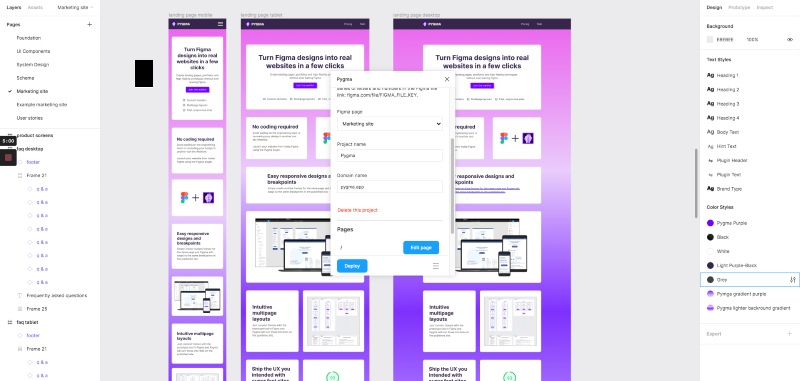
Figma hỗ trợ thiết kế giao diện website và ứng dụng với độ chính xác cao thông qua hệ thống khung lưới, component và công cụ chỉnh sửa trực quan. Designer có thể dễ dàng xây dựng layout, lựa chọn màu sắc, typography và tạo nên trải nghiệm người dùng nhất quán. Một ưu điểm lớn của Figma là khả năng tạo và quản lý Design System hiệu quả. Các thành phần giao diện như button, menu hay form có thể tái sử dụng nhiều lần, giúp tiết kiệm thời gian và đảm bảo tính đồng bộ cho toàn bộ dự án. Ngoài ra, Figma còn cho phép thiết kế responsive trên nhiều kích thước màn hình khác nhau, hỗ trợ tốt cho quá trình phát triển website và app đa nền tảng.
2. Tạo prototype
Bên cạnh thiết kế giao diện tĩnh, Figma design còn cho phép tạo prototype nhằm mô phỏng cách người dùng tương tác với sản phẩm thực tế. Designer có thể liên kết các màn hình, tạo hiệu ứng chuyển động và xây dựng luồng trải nghiệm người dùng trực quan.
Tính năng này giúp khách hàng và đội ngũ phát triển dễ dàng hình dung cách website hoặc ứng dụng hoạt động trước khi tiến hành lập trình. Nhờ đó, các lỗi về trải nghiệm người dùng có thể được phát hiện và chỉnh sửa sớm, giúp tiết kiệm chi phí và thời gian phát triển sản phẩm. Prototype trong công cụ Figma cũng hỗ trợ quá trình kiểm thử UX hiệu quả hơn, đặc biệt với các dự án cần tối ưu hành vi người dùng.
3. Tối ưu hóa quy trình bàn giao
Figma giúp quá trình bàn giao thiết kế cho lập trình viên trở nên nhanh chóng và thuận tiện hơn. Developer có thể xem trực tiếp kích thước, màu sắc, font chữ, khoảng cách và mã CSS cơ bản ngay trên file thiết kế mà không cần yêu cầu designer xuất thông số riêng. Ngoài ra, các tài nguyên như icon, hình ảnh hoặc thành phần giao diện cũng có thể được export dễ dàng với nhiều định dạng khác nhau. Điều này giảm sai lệch giữa bản thiết kế và sản phẩm thực tế khi triển khai và bàn giao cho khách hàng.
4. Cầu nối hỗ trợ cộng tác nhóm
Nhiều thành viên có thể cùng truy cập và chỉnh sửa trên một file thiết kế mà không cần gửi file qua lại như các công cụ truyền thống. Designer có thể làm việc cùng developer, marketer hoặc khách hàng ngay trên cùng nền tảng. Các bên liên quan dễ dàng để lại bình luận, góp ý và theo dõi thay đổi trực tiếp trên giao diện thiết kế. Điều này giúp giảm đáng kể thời gian trao đổi thông tin, hạn chế nhầm lẫn và nâng cao hiệu suất làm việc nhóm, đặc biệt với các dự án làm việc từ xa hoặc có nhiều bộ phận tham gia.
Nguyên lý vận hành và những đặc tính cốt lõi của Figma
Công cụ Figma được xây dựng theo mô hình hiện đại với khả năng hoạt động trực tuyến, cộng tác thời gian thực và đồng bộ dữ liệu trên nền tảng đám mây. Để hiểu rõ vì sao công cụ Figma được đánh giá cao, cần nhìn vào những đặc tính cốt lõi làm nên sức mạnh của nền tảng này.
1. Hoạt động trên nền tảng web (Browser-based)
Người dùng chỉ cần có tài khoản và kết nối internet là có thể truy cập, chỉnh sửa hoặc quản lý file thiết kế mà không cần cài đặt phần mềm nặng trên máy tính. Cơ chế browser-based giúp Figma design tương thích với nhiều hệ điều hành khác nhau như Windows, macOS hay Linux. Điều này tạo sự thuận tiện cho các đội nhóm sử dụng nhiều thiết bị khác nhau trong cùng một dự án. Nhờ hoạt động trên nền tảng web, mọi dữ liệu thiết kế đều được đồng bộ liên tục. Người dùng không cần lo lắng về lưu file thủ công hoặc gặp tình trạng thất lạc dữ liệu khi chuyển đổi thiết bị làm việc.
2. Lưu trữ đám mây và quản lý phiên bản (Version control)
Phần mềm Figma design sử dụng công nghệ lưu trữ đám mây để quản lý toàn bộ dữ liệu thiết kế. Mọi thay đổi trong file thiết kế đều được tự động lưu theo thời gian thực, giúp hạn chế rủi ro mất dữ liệu khi xảy ra sự cố máy tính hoặc mất kết nối bất ngờ. Đây là một lợi thế rất lớn đối với các dự án website và ứng dụng có quy trình phát triển phức tạp. Quản lý phiên bản hiệu quả giúp đội ngũ dễ dàng kiểm soát tiến độ, tránh ghi đè dữ liệu và đảm bảo tính nhất quán xuyên suốt quá trình thiết kế sản phẩm.
3. Cộng tác thời gian thực (Real-time Collaboration)
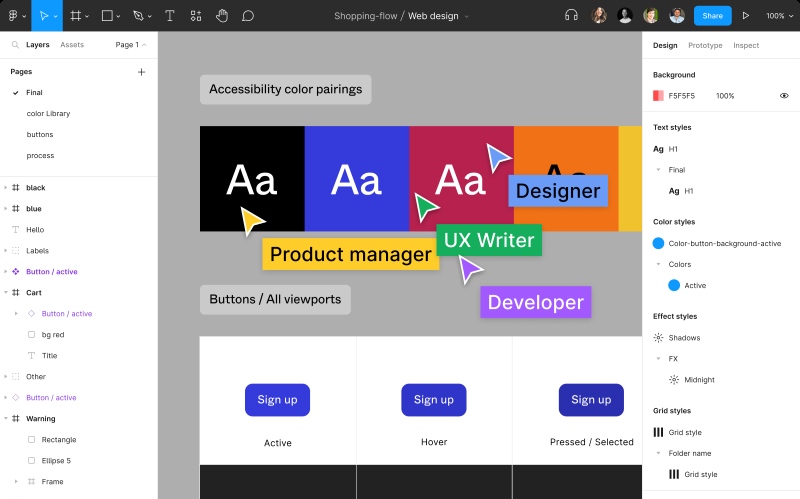
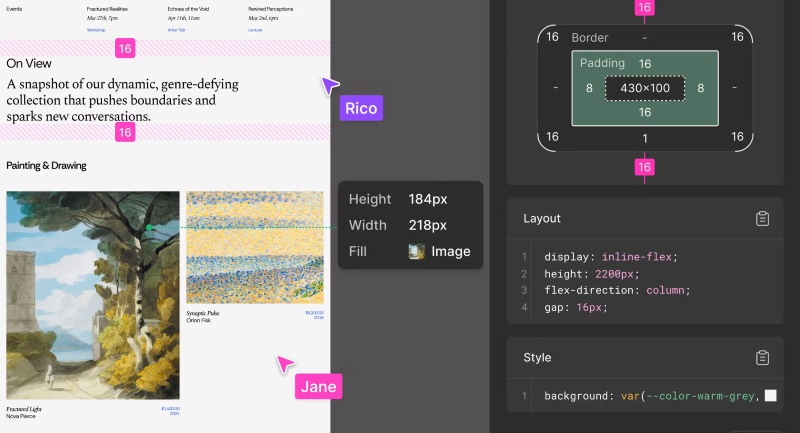
Figma được xem là công cụ tiên phong trong khả năng cộng tác thiết kế theo thời gian thực. Nhiều thành viên có thể cùng truy cập vào một file và chỉnh sửa đồng thời mà không gây xung đột dữ liệu. Trong quá trình làm việc, người dùng có thể quan sát trực tiếp các thao tác của đồng đội thông qua con trỏ hiển thị theo từng tài khoản. Tính năng comment cũng giúp các bộ phận như designer, developer hoặc khách hàng dễ dàng trao đổi ý tưởng ngay trên bản thiết kế.
Các tính năng đột phá giúp Figma thống trị ngành UI/UX
Không chỉ đơn thuần là một công cụ thiết kế giao diện, phần mềm Figma còn tạo ra bước chuyển lớn trong cách các đội ngũ sản phẩm xây dựng website và ứng dụng. Sự thành công của nền tảng này đến từ hàng loạt tính năng hiện đại giúp tối ưu hiệu suất thiết kế, tăng khả năng cộng tác và rút ngắn thời gian phát triển sản phẩm. Dưới đây là những tính năng giúp Figma nhanh chóng trở thành tiêu chuẩn mới trong ngành UI/UX.
1. Auto Layout
Auto Layout là một trong những tính năng nổi bật nhất của Figma design, cho phép các thành phần giao diện tự động sắp xếp và co giãn theo nội dung bên trong. Thay vì phải căn chỉnh thủ công từng khoảng cách hay kích thước, designer có thể thiết lập quy tắc bố cục linh hoạt để hệ thống tự động xử lý.
Tính năng này đặc biệt hữu ích khi thiết kế giao diện responsive cho website và ứng dụng đa nền tảng. Ví dụ, khi thay đổi nội dung text hoặc thêm thành phần mới, layout sẽ tự điều chỉnh mà không làm vỡ cấu trúc giao diện. Auto Layout còn giúp tiết kiệm đáng kể thời gian chỉnh sửa và duy trì tính nhất quán trong thiết kế. Nhờ đó, designer có thể tập trung nhiều hơn vào trải nghiệm người dùng thay vì xử lý các thao tác căn chỉnh lặp đi lặp lại.
2. Components & Variants
Components là tính năng cho phép tạo các thành phần giao diện có thể tái sử dụng nhiều lần như button, navbar, card hoặc form nhập liệu. Khi chỉnh sửa component gốc, toàn bộ các phiên bản sử dụng trong dự án cũng sẽ được cập nhật tự động. Điều này giúp đảm bảo sự đồng bộ về giao diện và giảm thời gian chỉnh sửa thủ công trong các dự án lớn.
Với những hệ thống thiết kế phức tạp, Components đóng vai trò quan trọng trong xây dựng Design System chuyên nghiệp. Variants giúp nhóm nhiều trạng thái của cùng một component vào chung một hệ thống. Ví dụ, một button có thể bao gồm các trạng thái như default, hover, active hoặc disabled trong cùng một component set.
3. Smart Animate & Advanced Prototyping
Figma không chỉ hỗ trợ thiết kế giao diện tĩnh mà còn cho phép tạo các prototype có độ tương tác cao. Trong đó, Smart Animate là tính năng nổi bật giúp mô phỏng hiệu ứng chuyển động mượt mà giữa các màn hình hoặc trạng thái giao diện khác nhau.
Khi người dùng thay đổi vị trí, kích thước hoặc thuộc tính của đối tượng, Figma sẽ tự động tạo animation chuyển tiếp mà không cần thao tác phức tạp. Điều này giúp prototype trở nên trực quan và gần giống với sản phẩm thực tế hơn. Ngoài Smart Animate, Figma còn hỗ trợ nhiều tính năng prototyping nâng cao như overlay, interactive components và flow navigation. Nhờ đó, designer có thể xây dựng trải nghiệm người dùng hoàn chỉnh để trình bày với khách hàng hoặc kiểm thử UX trước khi lập trình.
4. Dev Mode
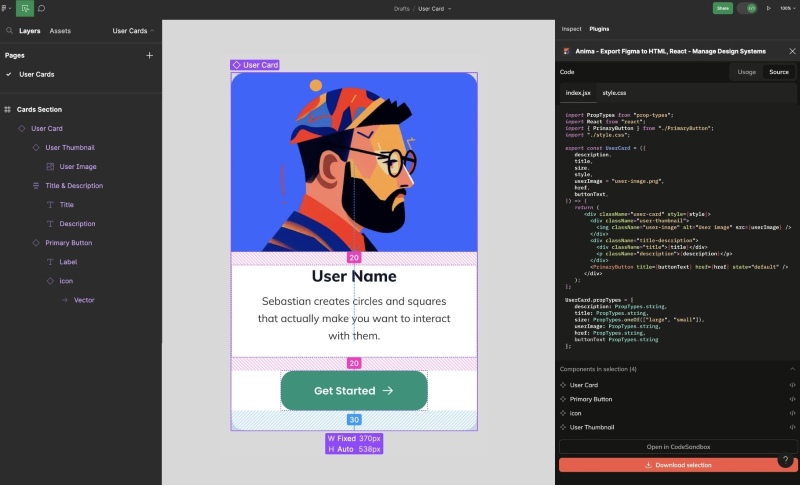
Dev Mode là tính năng được Figma phát triển nhằm tối ưu quá trình chuyển giao giữa thiết kế và lập trình. Công cụ này cung cấp cho developer khả năng truy cập nhanh vào thông số kỹ thuật của giao diện như kích thước, màu sắc, typography, spacing và mã CSS cơ bản.
Thay vì phải trao đổi thủ công với designer để lấy từng thông số, lập trình viên có thể xem trực tiếp dữ liệu ngay trên file thiết kế. Điều này giúp giảm sai lệch giữa thiết kế và sản phẩm thực tế trong quá trình phát triển website hoặc ứng dụng. Ngoài ra, Dev Mode còn hỗ trợ quản lý task, đánh dấu trạng thái hoàn thành và theo dõi các thay đổi liên quan đến thiết kế. Tính năng này giúp cải thiện khả năng phối hợp giữa đội ngũ thiết kế và lập trình, đồng thời tăng tốc độ triển khai sản phẩm.
5. Multi-player & Real-time Collaboration
Một trong những yếu tố giúp Figma tạo ra khác biệt lớn so với các công cụ thiết kế truyền thống chính là khả năng làm việc nhóm theo thời gian thực. Tính năng Multi-player cho phép nhiều người cùng truy cập và chỉnh sửa trên một file thiết kế cùng lúc mà không xảy ra xung đột dữ liệu.
Mỗi thành viên trong dự án đều có thể nhìn thấy thao tác của người khác thông qua con trỏ riêng biệt hiển thị trực tiếp trên màn hình. Điều này tạo cảm giác tương tự như khi nhiều người cùng chỉnh sửa trên Google Docs nhưng được áp dụng trong môi trường thiết kế UI/UX chuyên nghiệp.
Ngoài ra, Figma còn hỗ trợ comment trực tiếp trên từng thành phần giao diện, giúp designer, developer và khách hàng trao đổi nhanh chóng mà không cần sử dụng thêm công cụ bên ngoài. Đây là một lợi thế lớn đối với các đội ngũ làm việc từ xa hoặc các dự án có quy trình phối hợp phức tạp.
6. Version History
Version History là tính năng giúp công cụ Figma quản lý lịch sử thay đổi của file thiết kế một cách hiệu quả. Mỗi chỉnh sửa đều được hệ thống tự động lưu lại theo từng mốc thời gian, cho phép người dùng xem lại hoặc khôi phục các phiên bản trước đó khi cần thiết.
Tính năng này đặc biệt hữu ích trong các dự án phát triển web, ứng dụng lớn có nhiều thành viên tham gia chỉnh sửa. Nếu xảy ra lỗi hoặc thay đổi không mong muốn, đội ngũ có thể nhanh chóng quay về phiên bản ổn định trước đó mà không làm mất toàn bộ dữ liệu. Điều này giúp hạn chế tình trạng ghi đè file hoặc thất lạc dữ liệu - vấn đề thường gặp ở các phương pháp làm việc truyền thống.
7. FigJam
FigJam là công cụ cộng tác trực quan do Figma phát triển nhằm hỗ trợ brainstorming, lập kế hoạch và xây dựng ý tưởng cho dự án. Không giống giao diện thiết kế chính của Figma, FigJam hoạt động như một bảng trắng kỹ thuật số nơi các thành viên có thể tự do ghi chú, vẽ sơ đồ và thảo luận ý tưởng.
Công cụ này hỗ trợ nhiều tính năng như sticky notes, flowchart, voting, mindmap và widget tương tác, giúp các buổi họp nhóm trở nên trực quan và hiệu quả hơn. Nhờ khả năng hoạt động online theo thời gian thực, FigJam rất phù hợp với môi trường làm việc hybrid hoặc remote. Điều này giúp đội ngũ phát triển sản phẩm có thể thống nhất ý tưởng trước khi bước vào giai đoạn thiết kế chi tiết.
8. Design System & Team Library
Công cụ Figma cung cấp hệ thống quản lý Design System và Team Library mạnh mẽ nhằm đảm bảo tính đồng bộ cho toàn bộ sản phẩm số. Designer có thể tạo ra các component, style màu sắc, typography và icon dùng chung cho cả đội ngũ. Khi một thành phần trong thư viện được cập nhật, toàn bộ file sử dụng thành phần đó cũng sẽ tự động đồng bộ theo. Điều này giúp tiết kiệm thời gian chỉnh sửa và duy trì tính nhất quán giữa nhiều dự án khác nhau.
Team Library đặc biệt hữu ích với các doanh nghiệp lớn hoặc startup phát triển nhiều sản phẩm cùng lúc. Chuẩn hóa giao diện thông qua Design System không chỉ giúp nâng cao trải nghiệm người dùng mà còn hỗ trợ developer triển khai giao diện nhanh chóng và chính xác hơn.
9. Hệ sinh thái Plugin và Figma Community
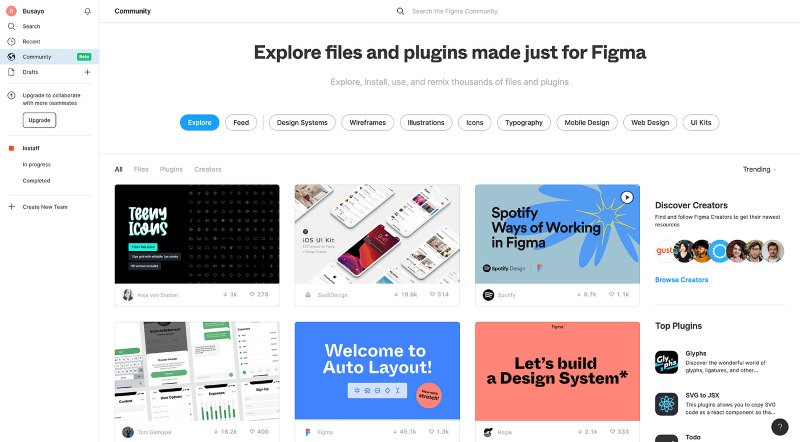
Một trong những điểm mạnh giúp Figma phát triển mạnh mẽ là hệ sinh thái plugin và cộng đồng người dùng rộng lớn. Figma cho phép tích hợp hàng nghìn plugin hỗ trợ nhiều tác vụ khác nhau như tạo icon, kiểm tra accessibility, tối ưu hình ảnh, tạo dữ liệu mẫu hoặc chuyển đổi thiết kế sang mã nguồn.
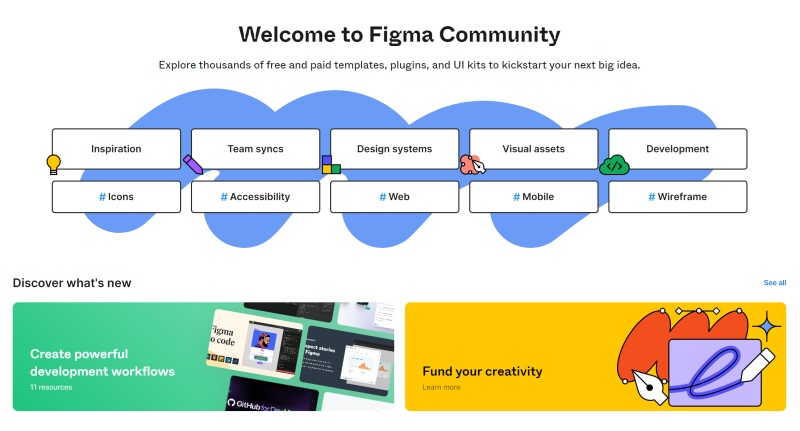
Nhờ hệ sinh thái plugin phong phú, designer có thể tự động hóa nhiều công việc lặp lại và nâng cao hiệu suất làm việc đáng kể. Điều này giúp phần mềm Figma linh hoạt hơn và dễ dàng đáp ứng nhiều nhu cầu thiết kế khác nhau. Bên cạnh đó, Figma Community là nơi người dùng chia sẻ template, UI kit, design system, plugin và tài nguyên thiết kế miễn phí. Các designer có thể học hỏi kinh nghiệm, tham khảo ý tưởng hoặc sử dụng các tài nguyên có sẵn để rút ngắn thời gian thực hiện dự án.
Đánh giá ưu điểm và nhược điểm của phần mềm Figma
Mặc dù được xem là một trong những công cụ thiết kế UI/UX hàng đầu hiện nay, Figma vẫn tồn tại song song cả điểm mạnh lẫn một số hạn chế nhất định. Hiểu rõ ưu nhược điểm của Figma sẽ giúp designer, doanh nghiệp và đội ngũ phát triển lựa chọn công cụ phù hợp với nhu cầu làm việc thực tế.
1. Ưu điểm của Figma
Figma sở hữu nhiều lợi thế nổi bật giúp công cụ này nhanh chóng trở thành tiêu chuẩn phổ biến trong ngành thiết kế giao diện và phát triển sản phẩm số.
- Giao diện trực quan, dễ sử dụng: Một trong những ưu điểm lớn của Figma là giao diện thân thiện và dễ tiếp cận. Ngay cả người mới bắt đầu cũng có thể nhanh chóng làm quen với các công cụ thiết kế cơ bản mà không mất quá nhiều thời gian học tập. Các thao tác được bố trí khoa học giúp quá trình thiết kế trở nên mượt mà và tối ưu hơn.
- Hoạt động trực tiếp trên trình duyệt web: Figma hoạt động chủ yếu trên nền tảng web, cho phép người dùng truy cập và làm việc ở bất kỳ đâu chỉ cần có kết nối internet. Điều này giúp giảm sự phụ thuộc vào thiết bị hoặc hệ điều hành cụ thể, đồng thời hỗ trợ làm việc linh hoạt trên nhiều nền tảng như Windows, macOS hay Linux.
- Cộng tác nhóm theo thời gian thực: Khả năng Real-time Collaboration là điểm mạnh nổi bật giúp Figma khác biệt so với nhiều phần mềm thiết kế truyền thống. Nhiều thành viên có thể cùng chỉnh sửa trên một file thiết kế, để lại bình luận và trao đổi trực tiếp ngay trong dự án.
2. Nhược điểm của Figma design
Bên cạnh nhiều ưu điểm nổi bật, Figma vẫn tồn tại một số hạn chế nhất định trong quá trình sử dụng. Những nhược điểm này có thể ảnh hưởng đến trải nghiệm làm việc của designer hoặc doanh nghiệp, đặc biệt với các dự án có yêu cầu chuyên sâu hoặc quy mô lớn. Dưới đây là một số nhược điểm của Figma
- Phụ thuộc nhiều vào kết nối Internet: Do hoạt động chủ yếu trên nền tảng web và lưu trữ dữ liệu trên đám mây, Figma yêu cầu kết nối internet ổn định để đảm bảo quá trình làm việc diễn ra mượt mà. Khi mạng yếu hoặc mất kết nối, việc tải file, đồng bộ dữ liệu và thao tác thiết kế có thể bị gián đoạn.
- Tiêu tốn tài nguyên máy tính với file lớn: Đối với các dự án có dung lượng lớn, nhiều artboard hoặc chứa nhiều hiệu ứng phức tạp, Figma có thể sử dụng khá nhiều RAM và tài nguyên hệ thống. Điều này dễ gây hiện tượng giật lag trên các thiết bị có cấu hình thấp hoặc khi mở đồng thời nhiều file thiết kế.
So sánh phần mềm Figma với các công cụ thiết kế website khác
Trong thiết kế website hiện đại, có rất nhiều công cụ hỗ trợ designer tạo giao diện như Figma, Sketch, Adobe XD hay Photoshop. Mỗi phần mềm đều có ưu và nhược điểm riêng, phù hợp với từng nhu cầu và quy mô dự án khác nhau. Tuy nhiên, phần mềm Figma hiện đang được xem là lựa chọn phổ biến nhất nhờ khả năng làm việc online, hỗ trợ cộng tác thời gian thực và tính linh hoạt cao trong thiết kế UI/UX. Dưới đây là bảng so sánh giúp bạn dễ dàng hình dung sự khác biệt giữa Figma và các công cụ thiết kế website phổ biến khác.
| Tiêu chí | Figma | Sketch | Adobe XD | Photoshop |
| Nền tảng | Online (web + app). | MacOS | Desktop | Desktop |
| Khả năng cộng tác | Rất mạnh, realtime. | Hạn chế | Có nhưng không realtime tốt. | Không. |
| Học tập & sử dụng | Dễ tiếp cận | Trung bình | Dễ | Khó hơn (thiên về chỉnh sửa ảnh) |
| UI/UX Design | Rất tốt | Rất tốt | Tốt | Không chuyên UX/UI |
| Prototype | Có, mạnh | Có (cơ bản) | Có | Rất hạn chế |
| Plugin & hệ sinh thái | Rất phong phú | Phong phú | Trung bình | Rất phong phú (cho chỉnh ảnh) |
| Làm việc nhóm | Xuất sắc | Hạn chế | Tạm ổn | Kém |
| Hiệu suất cho web design | Tối ưu | Tốt | Tốt | Không tối ưu |
| Chi phí | Có bản free + trả phí | Trả phí | Có bản free + trả phí | Trả phí (Adobe CC) |
Hướng dẫn cách sử dụng Figma cơ bản cho người mới
Figma là một trong những công cụ thiết kế UI/UX phổ biến nhất hiện nay nhờ giao diện thân thiện, dễ sử dụng và khả năng làm việc trực tuyến hiệu quả. Đối với người mới bắt đầu, nắm được các bước cơ bản trong cách sử dụng Figma sẽ giúp bạn nhanh chóng làm quen với quy trình thiết kế website, từ tạo bố cục đến xây dựng giao diện hoàn chỉnh và bàn giao cho developer.
1. Tạo tài khoản Figma
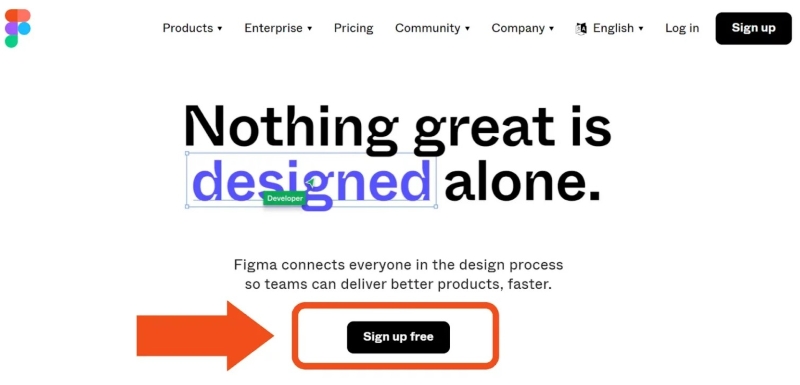
Để bắt đầu sử dụng Figma, bước đầu tiên bạn cần làm là tạo một tài khoản trên nền tảng chính thức của Figma. Quá trình đăng ký khá đơn giản, chỉ cần sử dụng email hoặc tài khoản Google là bạn đã có thể truy cập ngay vào hệ thống thiết kế.
Sau khi đăng ký thành công, bạn sẽ được đưa vào giao diện workspace cá nhân, nơi lưu trữ toàn bộ các dự án thiết kế của mình. Figma hoạt động trực tiếp trên trình duyệt web, vì vậy bạn không cần cài đặt phức tạp và có thể sử dụng ở bất kỳ thiết bị nào có kết nối Internet.
2. Làm quen giao diện
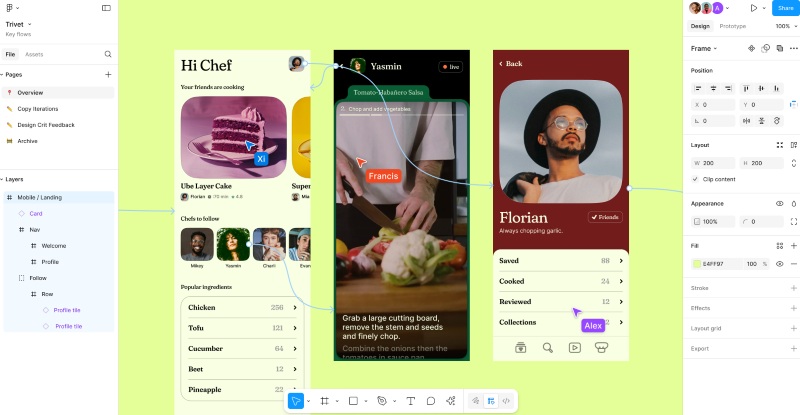
Sau khi tạo tài khoản và đăng nhập vào Figma, bước tiếp theo là làm quen với giao diện làm việc. Đây là yếu tố quan trọng giúp bạn thao tác nhanh hơn và hiểu cách tổ chức một file thiết kế ngay từ đầu.
- Giao diện Figma được chia thành nhiều khu vực chính như thanh công cụ ở phía trên, khu vực làm việc (canvas) ở trung tâm và bảng điều khiển bên phải để chỉnh sửa thuộc tính.
- Bên trái là panel layers, nơi hiển thị toàn bộ cấu trúc các thành phần trong thiết kế.
Hiểu rõ từng khu vực sẽ giúp bạn dễ dàng quản lý và chỉnh sửa layout web trong quá trình làm việc. Ở giai đoạn đầu, bạn nên tập trung làm quen với các công cụ cơ bản như Move để di chuyển đối tượng, Frame để tạo khung thiết kế, Text để thêm nội dung chữ và Shape để tạo các hình khối đơn giản. Khi đã nắm vững những công cụ này, bạn sẽ dễ dàng bắt đầu xây dựng các layout website cơ bản một cách có hệ thống và logic hơn.
3. Tạo frame và thiết kế layout
Frame trong Figma đóng vai trò như “khung trang” để bạn xây dựng bố cục website hoặc ứng dụng. Khi tạo frame, bạn có thể chọn sẵn các kích thước phổ biến như desktop, tablet hoặc mobile để đảm bảo thiết kế phù hợp với từng thiết bị.
Sau khi có frame, bước tiếp theo là xây dựng layout bằng cách sắp xếp các thành phần như header, banner, nội dung chính và footer. Việc sử dụng grid system (lưới) sẽ giúp bố cục trở nên cân đối, dễ nhìn và chuyên nghiệp hơn. Đây cũng là nền tảng quan trọng để đảm bảo thiết kế có thể chuyển đổi sang code một cách chính xác.
4. Sử dụng component
Component là tính năng quan trọng giúp bạn tạo các thành phần có thể tái sử dụng trong Figma. Thay vì thiết kế lại nhiều lần, bạn chỉ cần tạo một component cho các phần như button, card, input hay navbar, sau đó sử dụng lại ở nhiều vị trí khác nhau.
Khi chỉnh sửa một component gốc, tất cả các bản sao (instance) sẽ tự động cập nhật theo, giúp đảm bảo tính nhất quán trong toàn bộ thiết kế. Điều này đặc biệt hữu ích khi làm việc với các dự án lớn hoặc xây dựng design system chuyên nghiệp, giúp tiết kiệm thời gian và hạn chế sai sót.
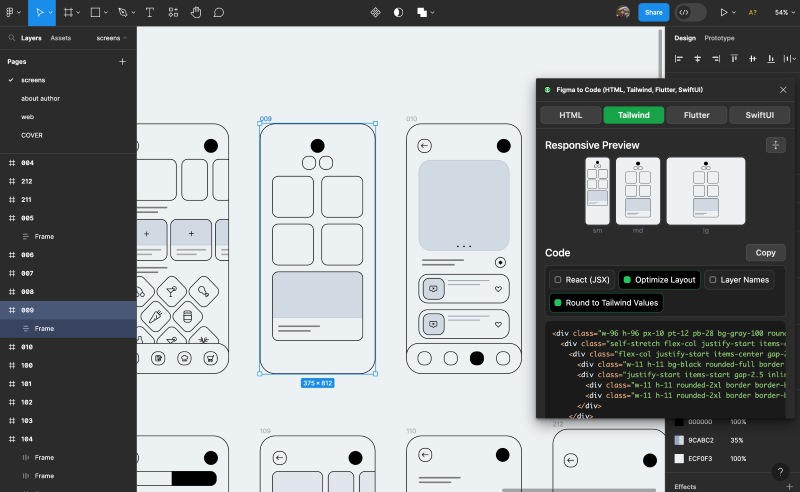
5. Xuất file cho developer
Sau khi hoàn thiện thiết kế, Figma cho phép bạn dễ dàng chia sẻ file với developer thông qua link trực tiếp. Developer có thể xem chi tiết kích thước, màu sắc, font chữ và spacing ngay trên giao diện Figma mà không cần file riêng. Ngoài ra, bạn cũng có thể export các thành phần như hình ảnh, icon hoặc asset với nhiều định dạng khác nhau như PNG, SVG hoặc JPG. Việc bàn giao thiết kế trở nên nhanh chóng và chính xác hơn, giúp quá trình chuyển từ design sang development diễn ra mượt mà và hiệu quả.
Một số mẹo sử dụng Figma hiệu quả cho quy trình thiết kế UX/UI
Trong quá trình làm việc với Figma, nắm vững các tính năng cơ bản là chưa đủ. Để tối ưu tốc độ thiết kế, tăng hiệu suất làm việc nhóm và đảm bảo chất lượng sản phẩm, bạn cần áp dụng thêm các mẹo và thói quen làm việc khoa học. Dưới đây sẽ giúp bạn sử dụng Figma hiệu quả hơn, đặc biệt trong các dự án thiết kế UI/UX chuyên nghiệp.
1. Sử dụng hệ thống phím tắt để tăng tốc thao tác
Phím tắt khi sử dụng công cụ Figma design giúp tối ưu tốc độ làm việc, giảm thao tác chuột và tăng hiệu suất thiết kế. Việc ghi nhớ các nhóm phím tắt quan trọng sẽ giúp designer thao tác nhanh hơn, đặc biệt khi làm việc với UI/UX phức tạp hoặc dự án có nhiều layer.
| Nhóm chức năng | Hành động | Phím tắt (Windows) | Phím tắt (Mac) |
| Công cụ vẽ (Tools) | Công cụ Di chuyển (Move) / Gõ chữ (Text) | V / T | V / T |
| Vẽ Hình vuông (Rectangle) / Hình tròn (Ellipse) | R / O | R / O | |
| Vẽ Đường thẳng (Line) / Bút vẽ (Pen) | L / P | L / P | |
| Tạo Frame / Viết nhận xét (Comment) | F hoặc A / C | F hoặc A / C | |
| Thao tác Layer | Nhóm (Group) / Rã nhóm (Ungroup) đối tượng | Ctrl + G / Ctrl + Shift + G | Cmd + G / Cmd + Shift + G |
| Thêm Auto Layout / Xóa Auto Layout | Shift + A / Alt + Shift + A | Shift + A / Opt + Shift + A | |
| Tạo Component | Ctrl + Alt + K | Cmd + Opt + K | |
| Nhân bản đối tượng (Duplicate) | Ctrl + D | Cmd + D | |
| Ẩn hoặc Hiện / Khóa hoặc Mở khóa Layer | Ctrl + Shift + H / L | Cmd + Shift + H / L | |
| Đưa Layer lên trên cùng / Xuống dưới cùng | Ctrl + Shift + ] / [ | Cmd + Shift + ] / [ | |
| Sao chép / dán thuộc tính màu sắc, hiệu ứng | Ctrl + Alt + C / V | Cmd + Opt + C / V | |
| Xem & Điều hướng | Ẩn hoặc Hiện toàn bộ thanh công cụ (UI) | Ctrl + | Cmd + |
| Ẩn hoặc Hiện lưới (Layout Grid) / Thước (Rulers) | Ctrl + Shift + 4 / Shift + R | Ctrl + Shift + 4 / Shift + R | |
| Phóng to vừa khít vùng chọn đang chọn | Shift + 2 | Shift + 2 | |
| Zoom 100% / Xem toàn bộ các Bản thiết kế | Shift + 0 / Shift + 1 | Shift + 0 / Shift + 1 |
2. Tổ chức cấu trúc layer và page theo tư duy lập trình
Một file Figma được tổ chức tốt sẽ giúp bạn dễ dàng quản lý và mở rộng trong tương lai. Đặt tên layer rõ ràng, phân chia page theo từng module hoặc tính năng sẽ giúp bạn và team làm việc hiệu quả hơn. Cách tổ chức này tương tự như tư duy lập trình, trong đó mỗi phần giao diện được xem như một component hoặc module riêng biệt. Điều này giúp giảm nhầm lẫn, dễ bảo trì và hỗ trợ tốt hơn khi bàn giao cho developer.
3. Quản lý khoảng cách bằng tính năng Nudge Amount
Nudge Amount là tính năng giúp bạn điều chỉnh khoảng cách giữa các phần tử một cách chính xác bằng phím mũi tên. Thay vì kéo thả thủ công dễ sai lệch, bạn có thể thiết lập bước nhảy cố định như 4px, 8px hoặc 10px để đảm bảo tính nhất quán. Sử dụng Nudge Amount giúp hệ thống spacing trong thiết kế trở nên đồng bộ hơn, từ đó cải thiện visual harmony và tạo cảm giác chuyên nghiệp cho toàn bộ UI.
4. Tận dụng tính năng Component Overrides một cách linh hoạt
Component Overrides cho phép bạn thay đổi nội dung hoặc thuộc tính của một instance mà không làm ảnh hưởng đến component gốc. Điều này rất hữu ích khi bạn cần tạo nhiều biến thể của cùng một thành phần như button, card hoặc banner. Nhờ tính năng này, bạn có thể giữ được sự nhất quán trong thiết kế nhưng vẫn đảm bảo tính linh hoạt khi triển khai các trường hợp khác nhau trong giao diện.
5. Sử dụng Grid và Layout để căn chỉnh chuẩn UI
Grid và Layout giúp bạn căn chỉnh các thành phần trong giao diện một cách chính xác và có hệ thống. Sử dụng grid system giúp đảm bảo các element được sắp xếp đều đặn, cân đối và dễ nhìn hơn. Đây là nền tảng quan trọng trong UI design, đặc biệt khi thiết kế website responsive. Một layout chuẩn sẽ giúp giao diện dễ chuyển đổi sang code và đảm bảo tính nhất quán trên nhiều thiết bị.
6. Sử dụng Section để tổ chức và đánh dấu trạng thái thiết kế
Section là công cụ giúp bạn nhóm các khu vực thiết kế theo từng phần hoặc trạng thái như “In progress”, “Done” hoặc “Review”. Điều này đặc biệt hữu ích khi làm việc nhóm hoặc xử lý các dự án lớn. Sử dụng Section giúp file Figma trở nên gọn gàng hơn, dễ theo dõi tiến độ và tránh nhầm lẫn giữa các phiên bản thiết kế khác nhau.
7. Tối ưu dung lượng file Figma để tránh lag
Khi dự án ngày càng lớn, file Figma có thể trở nên nặng và gây lag nếu không được tối ưu đúng cách. Bạn nên hạn chế sử dụng hình ảnh dung lượng cao không cần thiết, xóa các layer thừa và sử dụng component thay vì copy thủ công. Ngoài ra, chia nhỏ file theo từng module hoặc page cũng giúp cải thiện hiệu suất làm việc, giúp Figma hoạt động mượt mà hơn trong suốt quá trình thiết kế.
Qua bài viết của Phương Nam Vina, Figma không chỉ là một công cụ thiết kế giao diện mà còn là nền tảng hỗ trợ toàn bộ quy trình làm việc UI/UX từ lên ý tưởng, xây dựng layout cho đến bàn giao sản phẩm cho developer. Khi nắm vững các bước cơ bản và áp dụng đúng các tính năng như component, grid, frame hay system design, bạn có thể tối ưu đáng kể hiệu suất làm việc và chất lượng thiết kế. Quan trọng hơn, sử dụng Figma hiệu quả không nằm ở biết nhiều tính năng mà ở cách bạn tổ chức tư duy thiết kế một cách logic, có hệ thống và nhất quán. Khi kết hợp kỹ năng thao tác cùng tư duy UI/UX đúng đắn, bạn sẽ dễ dàng tạo ra những giao diện website chuyên nghiệp, dễ sử dụng và có trải nghiệm người dùng tốt hơn.
Tham khảo thêm:
 Thiết kế website bằng AI để dẫn đầu trong kỷ nguyên số