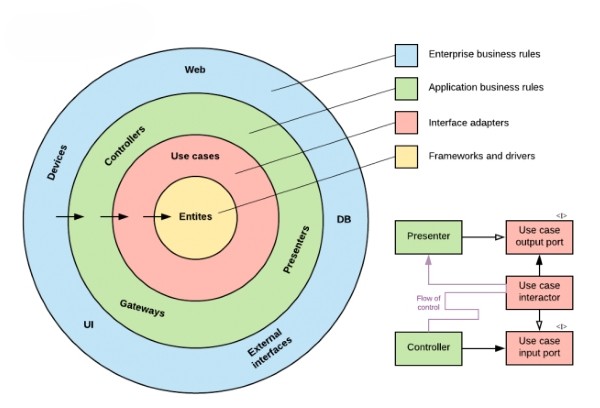


Trong quá trình phát triển web hiện đại, lựa chọn một môi trường lập trình phù hợp đóng vai trò quan trọng trong việc nâng cao hiệu suất và chất lượng mã nguồn. Bên cạnh các trình soạn thảo phổ biến, WebStorm được nhiều lập trình viên lựa chọn nhờ khả năng hỗ trợ chuyên sâu cho JavaScript, TypeScript cùng nhiều framework web hiện đại. Với hệ thống tính năng tích hợp như gợi ý code thông minh, kiểm tra lỗi, debug, quản lý Git và hỗ trợ framework, WebStorm giúp lập trình viên tối ưu quy trình phát triển từ viết mã đến triển khai ứng dụng.
Tuy nhiên để hiểu rõ hơn WebStorm là gì và công cụ này có những tính năng nào nổi bật trong quá trình phát triển website? Bài viết dưới đây sẽ giúp bạn tìm hiểu tổng quan về WebStorm, cách cài đặt, cách sử dụng hiệu quả cũng như những ưu nhược điểm của IDE này để lựa chọn môi trường lập trình phù hợp.

- WebStorm là gì?
- Vai trò của phần mềm WebStorm trong phát triển web
- Các tính năng nổi bật làm nên vị thế của WebStorm
- 1. Hệ thống gợi ý code thông minh (Smart code completion)
- 2. Tái cấu trúc code mạnh mẽ và an toàn (Powerful refactoring)
- 3. Trình gỡ lỗi (Built-in debugger) trực quan, mạnh mẽ
- 4. Hệ thống quản lý phiên bản (Git/VCS) đỉnh cao
- 5. Công cụ kiểm thử và phân tích code
- 6. Tính năng tìm kiếm và điều hướng
- 7. Hỗ trợ mạnh mẽ các framework JavaScript hiện đại
- 8. Tích hợp công cụ build & package manager
- 9. Môi trường phát triển all-in-one không cần plugin
- 10. Khả năng tùy biến và tối ưu workflow
- Cách thức hoạt động của WebStorm IDE
- Sự khác biệt giữa WebStorm IDE và VS Code
- Hướng dẫn cài đặt WebStorm cơ bản
- Cách sử dụng phần mềm WebStorm chuyên nghiệp, tối ưu hiệu suất
- Một số tuyệt chiêu giúp bạn sử dụng WebStorm hiệu quả trong phát triển web
- 1. Khai thác tối đa sức mạnh của hộp thoại tìm kiếm Search Everywhere
- 2. Quản trị rủi ro mã nguồn an toàn nhờ cơ chế Local History
- 3. Tự động hóa cấu trúc mã nguồn bằng Live Templates
- 4. Tối ưu không gian lập trình với chế độ Distraction Free Mode
- 5. Sửa đổi mã nguồn hàng loạt bằng cơ chế đa con trỏ Multiple Cursors
- 6. Tích hợp trí tuệ nhân tạo để tăng tốc độ phát triển dự án
- Đánh giá ưu nhược điểm của phần mềm WebStorm
- Một số câu hỏi thường gặp về WebStorm IDE
- 1. WebStorm có phải là phần mềm miễn phí không?
- 2. Có thể dùng WebStorm để lập trình các ngôn ngữ ngoài hệ sinh thái JavaScript không?
- 3. Tại sao cơ chế Indexing của WebStorm lại làm chậm máy khi mới mở dự án?
- 4. WebStorm có hỗ trợ lập trình từ xa trên Server qua SSH không?
- 5. WebStorm xử lý và chuẩn hóa các dự án web mã nguồn cũ như thế nào?
WebStorm là gì?
WebStorm là một môi trường phát triển tích hợp (IDE - Integrated Development Environment) chuyên dụng dành cho lập trình web, được phát triển bởi JetBrains. Phần mềm này tập trung hỗ trợ mạnh mẽ cho các công nghệ frontend và JavaScript hiện đại như HTML, CSS, JavaScript, TypeScript cùng nhiều framework phổ biến như React, Angular, Vue.js và Node.js.
Khác với các trình soạn thảo code đơn giản, WebStorm cung cấp một hệ sinh thái phát triển hoàn chỉnh với nhiều công cụ được tích hợp sẵn. Người dùng có thể viết code, kiểm tra lỗi, debug, quản lý phiên bản, chạy thử website và tối ưu dự án ngay trong cùng một giao diện. Nhờ khả năng phân tích code chuyên sâu, WebStorm giúp lập trình viên tăng tốc độ làm việc và giảm thiểu các lỗi trong quá trình phát triển phần mềm.
Vai trò của phần mềm WebStorm trong phát triển web
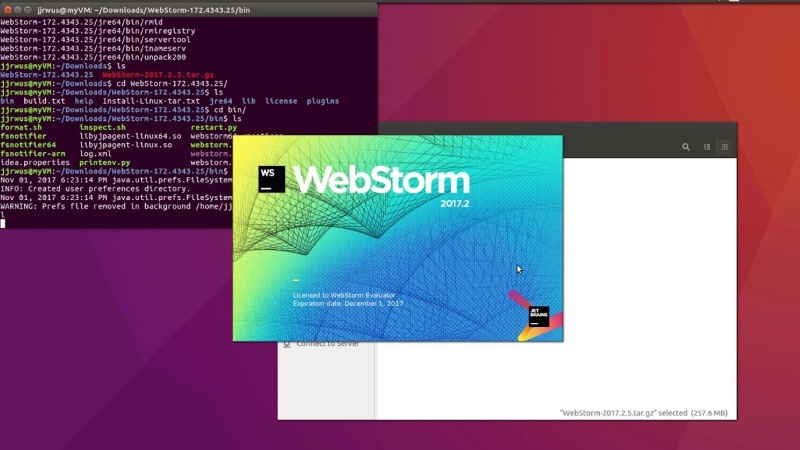
Trong quy trình phát triển web hiện đại, WebStorm đóng vai trò như một trung tâm điều khiển toàn bộ hoạt động lập trình. Công cụ này không chỉ hỗ trợ viết mã nguồn mà còn giúp lập trình viên quản lý cấu trúc dự án, theo dõi lỗi và cải thiện chất lượng code. Với khả năng hiểu sâu về ngôn ngữ lập trình, WebStorm có thể đưa ra các đề xuất phù hợp, giúp quá trình phát triển diễn ra nhanh chóng và chính xác hơn.
- Viết code frontend: WebStorm được đánh giá cao nhờ khả năng hỗ trợ phát triển giao diện web frontend. Phần mềm cung cấp tính năng tự động hoàn thiện code, kiểm tra cú pháp và phân tích lỗi theo thời gian thực cho các ngôn ngữ như HTML, CSS, JavaScript và TypeScript. Đối với các framework JavaScript phổ biến, WebStorm có khả năng nhận diện cấu trúc dự án và hỗ trợ lập trình viên viết component, quản lý state hoặc xử lý logic hiệu quả hơn. Điều này giúp giảm thời gian tìm kiếm cú pháp và hạn chế những lỗi thường gặp trong quá trình xây dựng giao diện.
- Phát triển backend: Bên cạnh frontend, WebStorm còn hỗ trợ phát triển backend thông qua nền tảng NodeJS. Lập trình viên có thể xây dựng API, xử lý server-side logic và làm việc với các module JavaScript ngay trong cùng một môi trường. WebStorm hỗ trợ nhiều công cụ cần thiết như npm, Yarn, trình quản lý package và các framework backend dựa trên JavaScript. Nhờ đó, quá trình phát triển web full-stack trở nên liền mạch hơn khi frontend và backend có thể được quản lý trong cùng một IDE.
- Debug, test, quản lý project: WebStorm cung cấp hệ thống debug trực quan giúp lập trình viên theo dõi luồng hoạt động của website, kiểm tra giá trị biến và phát hiện lỗi trong quá trình chạy chương trình. Công cụ này hỗ trợ đặt breakpoint, kiểm tra call stack và phân tích vấn đề mà không cần sử dụng nhiều phần mềm bên ngoài. Ngoài ra, WebStorm còn tích hợp các công cụ kiểm thử, quản lý Git và điều hướng project thông minh. Nhờ khả năng quản lý toàn bộ vòng đời phát triển, phần mềm giúp nhóm lập trình dễ dàng kiểm soát tiến độ và duy trì chất lượng mã nguồn.
Các tính năng nổi bật làm nên vị thế của WebStorm
WebStorm sở hữu nhiều tính năng chuyên sâu giúp nó trở thành một trong những IDE JavaScript được nhiều lập trình viên chuyên nghiệp lựa chọn. Điểm mạnh lớn nhất của phần mềm nằm ở khả năng phân tích code thông minh, hỗ trợ tự động hóa nhiều thao tác và cung cấp môi trường làm việc toàn diện. Các tính năng này giúp lập trình viên tập trung nhiều hơn vào việc xây dựng sản phẩm thay vì xử lý những công việc lặp lại.
1. Hệ thống gợi ý code thông minh (Smart code completion)
Hệ thống Smart Code Completion là một trong những tính năng nổi bật nhất của WebStorm. Công cụ sử dụng cơ chế phân tích mã nguồn, kiểu dữ liệu, ngữ cảnh và cấu trúc dự án để đưa ra các gợi ý chính xác trong quá trình lập trình. Thay vì chỉ dựa trên từ khóa, WebStorm còn hiểu mối quan hệ giữa các class, hàm, biến và thư viện để đề xuất đoạn mã phù hợp. Điều này giúp lập trình viên viết code nhanh hơn và giảm đáng kể các lỗi cú pháp.
Ngoài khả năng tự động hoàn thiện câu lệnh, WebStorm còn hiển thị tài liệu (documentation), tham số của hàm và kiểu dữ liệu ngay khi người dùng nhập mã. Phần mềm cũng có thể đề xuất phương thức, import thư viện còn thiếu và cảnh báo những đoạn code không phù hợp với ngữ cảnh. Nhờ khả năng phân tích theo thời gian thực, lập trình viên dễ dàng phát hiện và sửa lỗi trước khi chạy chương trình. Đây là tính năng đặc biệt hữu ích khi phát triển các dự án JavaScript hoặc TypeScript có quy mô lớn và cấu trúc phức tạp
2. Tái cấu trúc code mạnh mẽ và an toàn (Powerful refactoring)
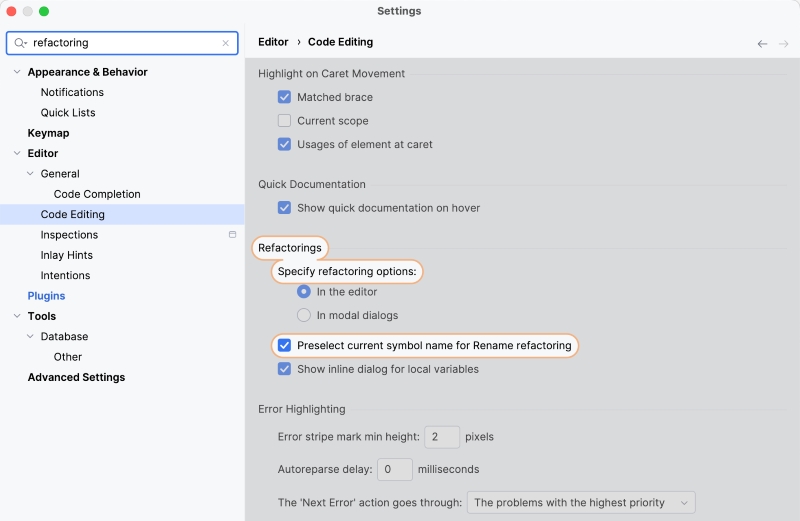
Refactoring là một trong những thế mạnh nổi bật của WebStorm, cho phép lập trình viên thay đổi cấu trúc mã nguồn mà không làm ảnh hưởng đến chức năng của website. IDE sẽ tự động phân tích mối liên kết giữa các file, class, hàm và biến trước khi thực hiện thay đổi để đảm bảo tính nhất quán trong toàn bộ dự án. Người dùng có thể thực hiện các thao tác như đổi tên (Rename), di chuyển (Move), trích xuất hàm (Extract Method), trích xuất biến (Extract Variable) hoặc tách class chỉ với vài thao tác. Điều này giúp việc bảo trì và mở rộng dự án trở nên dễ dàng hơn.
Khác với việc chỉnh sửa thủ công, WebStorm sẽ tự động cập nhật tất cả các tham chiếu liên quan sau khi refactor, hạn chế tối đa nguy cơ phát sinh lỗi. Phần mềm còn hiển thị trước những thay đổi để lập trình viên kiểm tra trước khi áp dụng vào toàn bộ dự án. Nhờ khả năng phân tích mã nguồn chuyên sâu, WebStorm giúp quá trình tái cấu trúc diễn ra nhanh chóng, chính xác và an toàn ngay cả với các hệ thống có hàng chục nghìn dòng code.
3. Trình gỡ lỗi (Built-in debugger) trực quan, mạnh mẽ
WebStorm tích hợp sẵn trình gỡ lỗi (Built-in Debugger) dành cho JavaScript, TypeScript và Node.js, giúp lập trình viên kiểm tra hoạt động của chương trình ngay trong IDE mà không cần sử dụng công cụ bên ngoài. Người dùng có thể đặt breakpoint tại các vị trí mong muốn để tạm dừng quá trình thực thi và theo dõi luồng xử lý của web theo từng bước. Đồng thời, WebStorm còn hiển thị chi tiết giá trị của biến, đối tượng và biểu thức trong thời gian thực, giúp việc phân tích lỗi trở nên trực quan hơn. Nhờ đó, quá trình tìm nguyên nhân gây lỗi được rút ngắn đáng kể.
Bên cạnh các chức năng cơ bản, trình debugger của WebStorm còn hỗ trợ call stack, conditional breakpoint, watch expression và khả năng đánh giá biểu thức (Evaluate Expression) ngay trong lúc chương trình đang chạy. IDE cũng có thể kết nối với các trình duyệt hiện đại hoặc môi trường Node.js để debug cả hệ thống frontend lẫn backend. Tích hợp đầy đủ các công cụ kiểm tra trong cùng một giao diện giúp lập trình viên không phải chuyển đổi giữa nhiều phần mềm khác nhau
4. Hệ thống quản lý phiên bản (Git/VCS) đỉnh cao
WebStorm tích hợp sẵn hệ thống quản lý phiên bản (Version Control System - VCS), đặc biệt là Git, giúp lập trình viên theo dõi và quản lý mọi thay đổi của mã nguồn ngay trong IDE. Người dùng có thể thực hiện các thao tác như commit, pull, push, merge, tạo hoặc chuyển branch mà không cần sử dụng thêm phần mềm quản lý Git riêng. Giao diện trực quan giúp việc kiểm soát lịch sử chỉnh sửa và phối hợp làm việc với các thành viên trong nhóm trở nên thuận tiện hơn. Điều này góp phần giảm thời gian thao tác và hạn chế sai sót trong quá trình phát triển dự án.
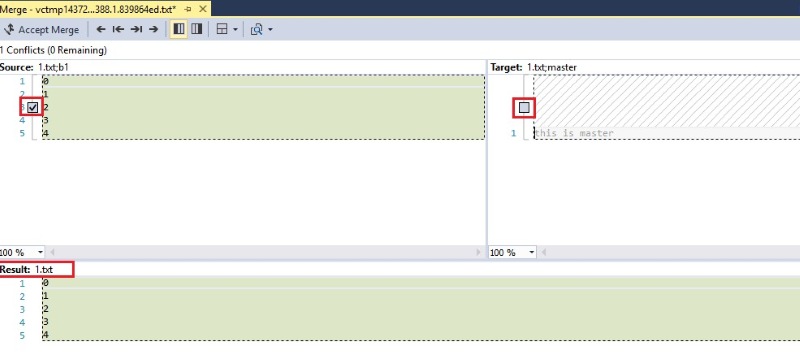
Ngoài các chức năng cơ bản, WebStorm còn hỗ trợ so sánh phiên bản (Diff), xem lịch sử commit, giải quyết xung đột (Merge Conflict) và theo dõi từng dòng code đã được chỉnh sửa. IDE cũng tích hợp với nhiều dịch vụ lưu trữ mã nguồn như GitHub, GitLab và Bitbucket, giúp đồng bộ dự án nhanh chóng và dễ dàng. Nhờ khả năng kết hợp chặt chẽ giữa công cụ quản lý phiên bản và môi trường phát triển, lập trình viên có thể làm việc liên tục mà không cần chuyển đổi giữa nhiều website.
5. Công cụ kiểm thử và phân tích code
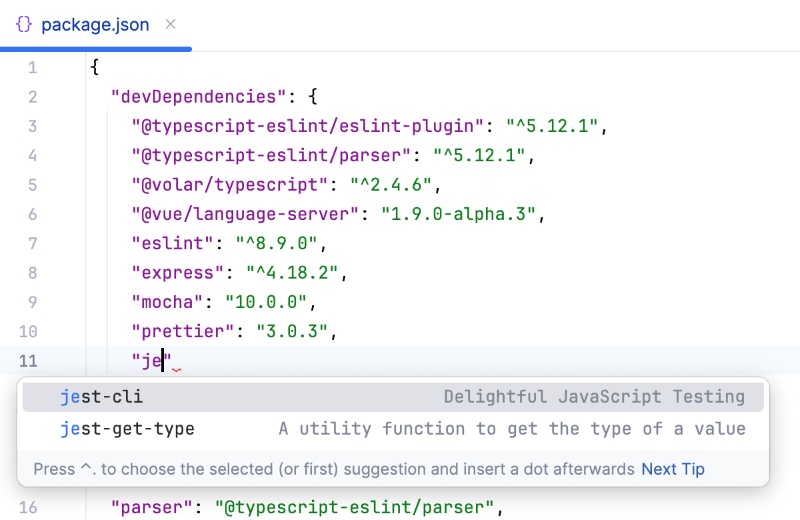
WebStorm tích hợp nhiều công cụ hỗ trợ kiểm thử và phân tích mã nguồn, giúp lập trình viên phát hiện lỗi ngay từ giai đoạn phát triển. IDE hỗ trợ các framework kiểm thử phổ biến trong hệ sinh thái JavaScript như Jest, Mocha, Jasmine và Karma, cho phép chạy test, theo dõi kết quả và xác định nhanh các đoạn mã gặp vấn đề. Đồng thời, WebStorm liên tục phân tích cú pháp, kiểu dữ liệu và cấu trúc chương trình để phát hiện lỗi hoặc cảnh báo các đoạn code chưa tối ưu. Nhờ cơ chế kiểm tra theo thời gian thực, nhiều lỗi có thể được xử lý trước khi web được triển khai.
Bên cạnh kiểm thử, WebStorm còn tích hợp các công cụ kiểm tra chất lượng mã nguồn như ESLint, Prettier và TypeScript Compiler, giúp đảm bảo code tuân thủ các quy tắc lập trình đã thiết lập. IDE có khả năng phát hiện biến không sử dụng, import dư thừa, đoạn mã trùng lặp hoặc các lỗi tiềm ẩn ảnh hưởng đến hiệu suất và khả năng bảo trì của dự án.
6. Tính năng tìm kiếm và điều hướng
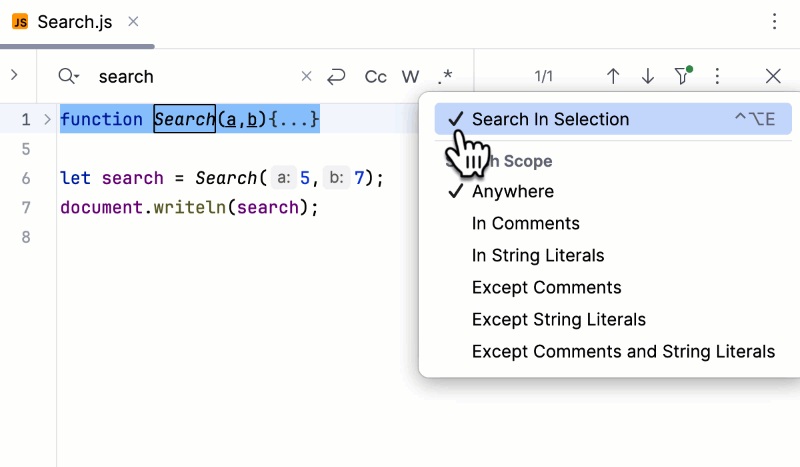
WebStorm cung cấp hệ thống tìm kiếm và điều hướng mạnh mẽ, giúp lập trình viên nhanh chóng truy cập đến các thành phần cần thiết trong dự án mà không mất nhiều thời gian tìm kiếm thủ công. IDE có khả năng tìm kiếm file, class, hàm, biến, symbol hoặc đoạn code cụ thể trong toàn bộ project chỉ với vài thao tác. Điều này đặc biệt hữu ích khi làm việc với những dự án lớn có hàng nghìn file và cấu trúc thư mục phức tạp.
Tính năng Search Everywhere cho phép người dùng tìm kiếm gần như mọi thành phần trong WebStorm từ file, cài đặt, action đến các đoạn mã liên quan. Bên cạnh đó, các công cụ như Go to Definition, Find Usages và Navigate to Related Symbol giúp lập trình viên nhanh chóng di chuyển giữa các thành phần liên kết trong code. Nhờ khả năng điều hướng thông minh, công cụ WebStorm giúp giảm thời gian kiểm tra mã nguồn và nâng cao hiệu quả khi phát triển, bảo trì các dự án web.
7. Hỗ trợ mạnh mẽ các framework JavaScript hiện đại
WebStorm được tối ưu để làm việc với nhiều framework và thư viện JavaScript phổ biến, giúp lập trình viên phát triển web frontend, backend và full-stack hiệu quả hơn. IDE có khả năng nhận diện cấu trúc dự án, hỗ trợ cú pháp đặc thù, gợi ý code, kiểm tra lỗi và cung cấp nhiều công cụ phù hợp với từng framework. Nhờ khả năng tích hợp sâu, WebStorm giúp giảm thời gian cấu hình môi trường và nâng cao tốc độ phát triển web hiện đại.
Một số framework và công nghệ JavaScript được WebStorm hỗ trợ gồm:
- React: Hỗ trợ viết JSX/TSX, quản lý component, tự động hoàn thiện code, kiểm tra props và điều hướng giữa các thành phần trong web React.
- Vue.js: Hỗ trợ Vue Single File Component (SFC), bao gồm template, script, style cùng các tính năng gợi ý và kiểm tra cú pháp trong file .vue.
- Angular: Cung cấp công cụ hỗ trợ Angular Template, TypeScript, component, service và các cấu trúc phổ biến trong dự án Angular.
- Node.js: Hỗ trợ phát triển website mảng backend bằng JavaScript, quản lý package, debug server và làm việc với các module Node.js.
- Next.js: Hỗ trợ phát triển hệ thống React theo hướng server-side rendering (SSR), routing, API routes và các tính năng đặc trưng của framework.
- Nuxt.js: Hỗ trợ các dự án Vue.js nâng cao với khả năng nhận diện cấu trúc module, routing và các thành phần quan trọng khác trong Nuxt.
- Svelte: Cung cấp khả năng làm việc với file .svelte, hỗ trợ cú pháp, gợi ý code và kiểm tra lỗi trong quá trình phát triển.
- TypeScript: Tích hợp sâu khả năng phân tích kiểu dữ liệu, kiểm tra lỗi và cung cấp gợi ý thông minh giúp xây dựng các dự án JavaScript có quy mô lớn.
8. Tích hợp công cụ build & package manager
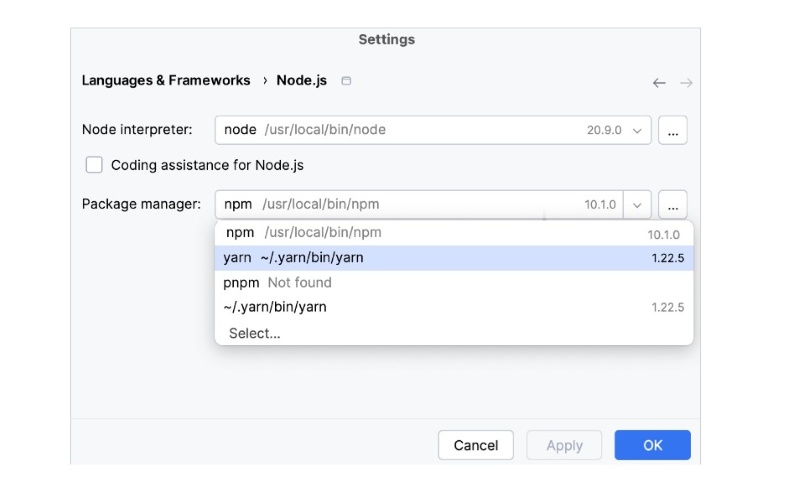
WebStorm tích hợp sẵn nhiều công cụ build và package manager phổ biến, giúp lập trình viên quản lý thư viện, tự động hóa quy trình xây dựng và triển khai website ngay trong IDE. Người dùng có thể cài đặt dependency, chạy script, theo dõi quá trình build và xử lý lỗi mà không cần chuyển đổi sang nhiều công cụ khác nhau. Khả năng tích hợp này giúp tối ưu workflow, đặc biệt khi phát triển các dự án JavaScript, TypeScript và các framework web hiện đại.
Một số công cụ được WebStorm hỗ trợ gồm:
- Npm (Node Package Manager): Quản lý package, cài đặt thư viện, cập nhật dependency và chạy các lệnh được khai báo trong file package.json.
- Yarn: Trình quản lý package thay thế npm, giúp tăng tốc quá trình cài đặt thư viện và kiểm soát phiên bản dependency hiệu quả.
- Pnpm: Package manager tối ưu dung lượng lưu trữ bằng cách tái sử dụng các package đã cài đặt, phù hợp với các dự án lớn.
- Webpack: Công cụ build phổ biến giúp đóng gói module JavaScript, tối ưu tài nguyên và chuẩn bị ứng dụng trước khi triển khai.
- Vite: Công cụ xây dựng frontend hiện đại với tốc độ khởi động nhanh, thường được sử dụng trong các dự án React, Vue.js hoặc Svelte.
- Babel: Công cụ biên dịch JavaScript hiệu quả giúp bạn chuyển đổi mã nguồn hiện đại sang phiên bản tương thích với nhiều trình duyệt.
- Gulp/Grunt: Các task runner hỗ trợ tự động hóa các tác vụ như tối ưu file, biên dịch code và xử lý tài nguyên trong dự án phát triển web.
9. Môi trường phát triển all-in-one không cần plugin
Một trong những ưu điểm nổi bật của WebStorm là cung cấp môi trường phát triển all-in-one, trong đó hầu hết các công cụ cần thiết đã được tích hợp sẵn ngay từ đầu. Người dùng có thể viết code, debug, kiểm thử, quản lý Git, chạy terminal, làm việc với cơ sở dữ liệu, package manager và nhiều công cụ khác mà không cần cài đặt thêm quá nhiều plugin. Điều này giúp thiết lập môi trường phát triển trở nên đơn giản, đặc biệt đối với các lập trình viên mới hoặc những dự án yêu cầu tính ổn định cao. Đồng thời, sử dụng các tính năng tích hợp sẵn cũng giúp giảm nguy cơ xung đột giữa các tiện ích mở rộng.
So với nhiều trình soạn thảo mã nguồn phụ thuộc vào hệ sinh thái plugin, WebStorm mang đến trải nghiệm đồng bộ và nhất quán hơn trong suốt quá trình phát triển phần mềm. Các tính năng được tối ưu để hoạt động liền mạch với nhau, giúp nâng cao hiệu suất và hạn chế các lỗi phát sinh do plugin không tương thích hoặc chậm cập nhật.
10. Khả năng tùy biến và tối ưu workflow
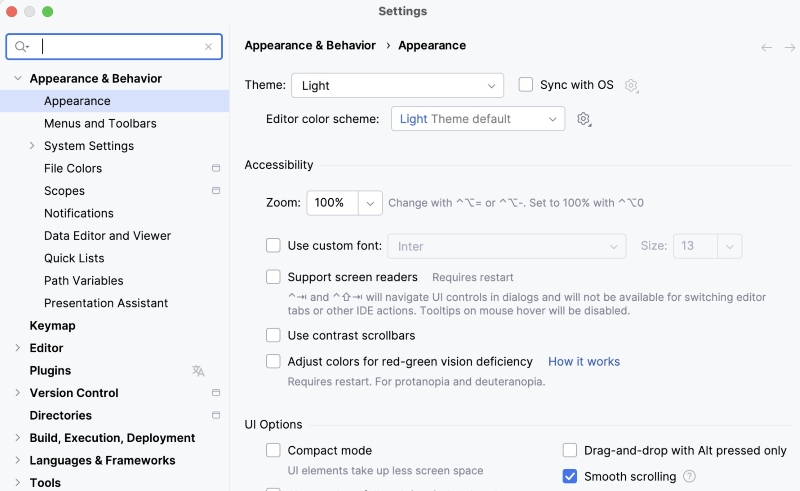
WebStorm cho phép người dùng tùy chỉnh gần như toàn bộ môi trường phát triển để phù hợp với thói quen và quy trình làm việc của từng lập trình viên. Người dùng có thể thay đổi giao diện sáng hoặc tối, bộ màu hiển thị (color scheme), font chữ, cách định dạng code, phím tắt và bố cục các cửa sổ làm việc. Ngoài ra, IDE còn hỗ trợ tạo các cấu hình riêng cho từng dự án, giúp duy trì sự nhất quán khi làm việc trên nhiều website khác nhau. Khả năng tùy biến cao giúp mỗi lập trình viên xây dựng một không gian làm việc tối ưu theo nhu cầu của mình.
Bên cạnh cá nhân hóa giao diện, WebStorm còn cung cấp nhiều tính năng hỗ trợ tối ưu workflow như Live Templates, Macro, File Templates, Run Configurations và khả năng tự động hóa các tác vụ lặp lại. IDE cũng tích hợp terminal, công cụ quản lý tác vụ và nhiều phím tắt thông minh để giảm số lần chuyển đổi giữa các hệ thống. Nhờ đó, lập trình viên có thể tập trung hơn vào phát triển tính năng thay vì thực hiện các thao tác thủ công.
Cách thức hoạt động của WebStorm IDE
WebStorm hoạt động dựa trên cơ chế phân tích mã nguồn thông minh (Code Intelligence) kết hợp với hệ thống lập chỉ mục (Indexing) toàn bộ dự án. Khi lập trình viên mở một project, WebStorm sẽ quét các file, thư viện, cấu trúc code và tạo ra cơ sở dữ liệu nội bộ để hiểu mối quan hệ giữa các thành phần.
Nhờ cơ chế này, IDE có thể đưa ra gợi ý code, phát hiện lỗi, hỗ trợ điều hướng và thực hiện các thao tác refactoring chính xác. Quá trình xử lý chủ yếu diễn ra ngay trên máy tính của người dùng, giúp phản hồi nhanh chóng trong quá trình lập trình.
Quy trình hoạt động cơ bản của WebStorm gồm các bước:
- Nạp và phân tích dự án web: WebStorm tiến hành đọc cấu trúc thư mục, file mã nguồn, dependency và các thiết lập liên quan của project.
- Tạo chỉ mục dữ liệu (Indexing): IDE xây dựng bản đồ thông tin về class, hàm, biến, thư viện và các thành phần trong code để phục vụ việc tìm kiếm và phân tích.
- Phân tích code theo thời gian thực: Khi lập trình viên nhập hoặc chỉnh sửa code, WebStorm liên tục kiểm tra cú pháp, kiểu dữ liệu và các vấn đề tiềm ẩn.
- Đưa ra hỗ trợ thông minh: Dựa trên dữ liệu đã phân tích, phần mềm cung cấp gợi ý code, tự động hoàn thiện câu lệnh và đề xuất cách sửa lỗi.
- Hỗ trợ chạy thử và debug: WebStorm kết nối với môi trường thực thi như trình duyệt hoặc Node.js để chạy website, theo dõi lỗi và kiểm tra kết quả.
- Quản lý và triển khai dự án: IDE hỗ trợ Git, package manager, công cụ build giúp lập trình viên duy trì và phát triển dự án trong suốt vòng đời sản phẩm.
Sự khác biệt giữa WebStorm IDE và VS Code
WebStorm IDE và Visual Studio Code đều là những công cụ phổ biến trong cộng đồng lập trình web. Tuy nhiên, hai phần mềm này hướng đến những nhóm người dùng khác nhau: WebStorm tập trung vào trải nghiệm IDE chuyên sâu, trong khi VS Code nổi bật nhờ sự nhẹ nhàng, linh hoạt và khả năng mở rộng bằng plugin.
| Tiêu chí | WebStorm | VS Code |
| Loại công cụ | IDE chuyên dụng cho phát triển web. | Trình soạn thảo code mở rộng. |
| Nhà phát triển | JetBrains. | Microsoft. |
| Hiệu suất | Nặng hơn do tích hợp nhiều tính năng. | Nhẹ hơn, khởi động nhanh. |
| Hỗ trợ JavaScript/TypeScript | Chuyên sâu, tích hợp sẵn. | Tốt nhưng phụ thuộc nhiều vào extension. |
| Debug | Có sẵn công cụ debug mạnh mẽ. | Cần cấu hình hoặc cài thêm extension. |
| Git/VCS | Tích hợp trực tiếp. | Hỗ trợ tốt qua tính năng có sẵn và extension. |
| Refactoring | Mạnh, tự động và an toàn. | Cơ bản, phụ thuộc extension. |
| Framework hỗ trợ | Tích hợp sâu React, Vue, Angular. | Cần cài thêm extension. |
| Plugin | Ít phụ thuộc plugin. | Hệ sinh thái extension rất lớn. |
| Chi phí | Có bản quyền trả phí. | Miễn phí. |
| Đối tượng phù hợp | Lập trình viên chuyên nghiệp, dự án lớn. | Người mới học, lập trình viên cần sự linh hoạt. |
Tóm lại:
- WebStorm phù hợp với lập trình viên làm việc thường xuyên với JavaScript, TypeScript hoặc các framework frontend hiện đại. Nếu cần một môi trường phát triển đầy đủ, ổn định và có nhiều công cụ hỗ trợ chuyên sâu, WebStorm là lựa chọn phù hợp, đặc biệt với các dự án lớn hoặc làm việc theo nhóm.
- VS Code phù hợp với người cần một công cụ nhẹ, miễn phí và có khả năng tùy biến cao. Đây là lựa chọn tốt cho người mới học lập trình, lập trình viên làm nhiều loại dự án khác nhau hoặc những người muốn tự xây dựng môi trường làm việc thông qua extension.
Hướng dẫn cài đặt WebStorm cơ bản
Để bắt đầu sử dụng WebStorm, người dùng cần thực hiện một số bước cài đặt phần mềm trên máy tính và thiết lập môi trường phát triển phù hợp. Quá trình này tương đối đơn giản, bao gồm việc tải bộ cài đặt, lựa chọn cấu hình và kích hoạt phần mềm. WebStorm hỗ trợ nhiều hệ điều hành phổ biến như Windows, macOS và Linux, giúp lập trình viên dễ dàng thiết lập môi trường làm việc theo nhu cầu.
Dưới đây là các bước cài đặt WebStorm cơ bản dành cho người mới bắt đầu.
Bước 1: Tải và cài đặt WebStorm
Bạn truy cập trang web chính thức của JetBrains, tải phiên bản WebStorm phù hợp với hệ điều hành đang sử dụng.
Sau khi tải xuống, mở file cài đặt và thực hiện theo hướng dẫn trên màn hình để hoàn tất quá trình cài đặt.
Trong quá trình này, người dùng có thể lựa chọn thư mục lưu trữ, tạo shortcut và thiết lập một số tùy chọn cơ bản. Sau khi hoàn tất, mở WebStorm để bắt đầu cấu hình ban đầu.
Bước 2: Kích hoạt và thiết lập môi trường
Khi khởi động lần đầu, WebStorm yêu cầu người dùng đăng nhập tài khoản JetBrains để kích hoạt bản quyền hoặc dùng thử phần mềm. Tiếp theo, người dùng có thể lựa chọn giao diện, phím tắt và một số tùy chỉnh theo nhu cầu cá nhân.
Để phát triển web JavaScript, cần kết nối WebStorm với Node.js và package manager như npm hoặc Yarn. Việc này giúp IDE có thể quản lý thư viện, chạy lệnh và hỗ trợ quá trình xây dựng dự án.
Bước 3: Tạo dự án và bắt đầu lập trình
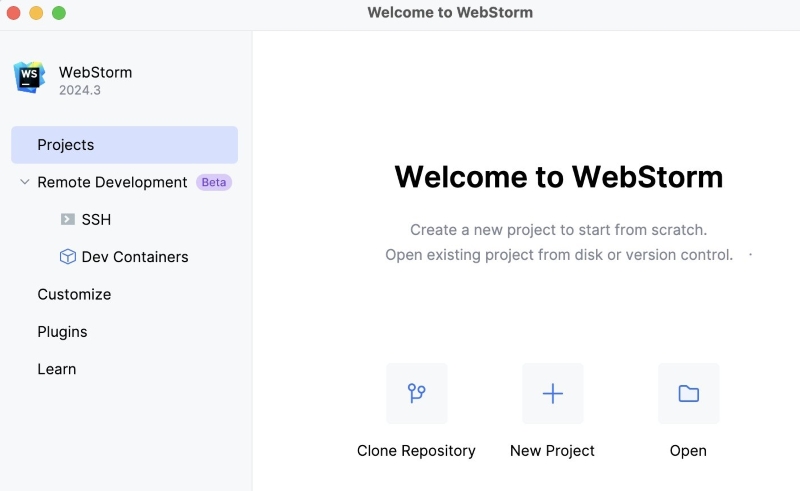
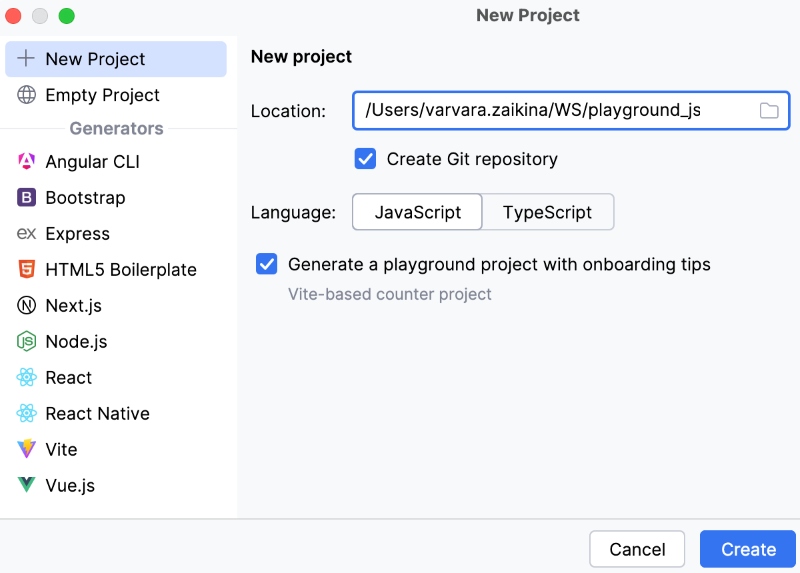
Sau khi hoàn tất cấu hình, bạn chọn New Project để tạo dự án mới trên WebStorm. Người dùng có thể lựa chọn các mẫu như JavaScript, TypeScript, React, Vue.js hoặc Node.js tùy theo mục đích phát triển.
WebStorm sẽ tự động thiết lập cấu trúc dự án và cung cấp các công cụ hỗ trợ viết code, debug, kiểm thử ngay trong IDE. Sau đó, lập trình viên có thể bắt đầu xây dựng và quản lý web một cách thuận tiện.
Cách sử dụng phần mềm WebStorm chuyên nghiệp, tối ưu hiệu suất
Để khai thác tối đa khả năng của WebStorm, lập trình viên cần hiểu rõ cách sử dụng các công cụ và tính năng được tích hợp trong IDE. Không chỉ hỗ trợ viết code, WebStorm còn cung cấp nhiều tiện ích giúp quản lý dự án, kiểm tra lỗi, debug và tối ưu quy trình phát triển. Làm chủ các thao tác cơ bản sẽ giúp giảm thời gian xử lý tác vụ, nâng cao hiệu suất và cải thiện trải nghiệm lập trình.
1. Làm quen với các khu vực chức năng trên giao diện
Giao diện WebStorm được thiết kế với nhiều khu vực chức năng giúp lập trình viên quản lý code, theo dõi dự án và thực hiện các tác vụ phát triển một cách thuận tiện. Hiểu rõ vai trò của từng khu vực sẽ giúp người dùng thao tác nhanh hơn, tối ưu quy trình làm việc và khai thác hiệu quả các tính năng có sẵn trong IDE.
Một số khu vực chức năng quan trọng trên giao diện WebStorm gồm:
- Project Window: Khu vực quản lý toàn bộ cấu trúc dự án, bao gồm thư mục, file mã nguồn, thư viện và các tài nguyên liên quan. Lập trình viên có thể mở, tạo mới, di chuyển hoặc tìm kiếm file nhanh chóng tại đây.
- Editor Window: Khu vực trung tâm dùng để viết và chỉnh sửa mã nguồn. WebStorm cung cấp tính năng tô màu cú pháp, gợi ý code, kiểm tra lỗi và hỗ trợ điều hướng trực tiếp trong quá trình lập trình.
- Navigation Bar: Thanh điều hướng giúp người dùng nhanh chóng di chuyển giữa các thư mục, file và thành phần trong dự án. Công cụ này đặc biệt hữu ích khi làm việc với những project có cấu trúc phức tạp.
- Toolbar: Thanh công cụ chứa các nút lệnh thường dùng như chạy chương trình, debug, đồng bộ dự án, quản lý Git và truy cập nhanh các chức năng quan trọng.
- Terminal: Cửa sổ dòng lệnh được tích hợp trực tiếp trong WebStorm, cho phép chạy các lệnh như cài đặt package, khởi động server, build dự án hoặc thực hiện các thao tác với Git.
- Run và Debug Window: Khu vực hiển thị thông tin khi chạy website hoặc thực hiện debug. Lập trình viên có thể theo dõi log, lỗi, breakpoint và trạng thái hoạt động của chương trình.
- Problems Window: Công cụ hiển thị các lỗi cú pháp, cảnh báo và vấn đề tiềm ẩn trong mã nguồn. Khu vực này giúp lập trình viên nhanh chóng phát hiện và xử lý lỗi trong quá trình phát triển.
- Version Control Window: Khu vực quản lý Git và các hệ thống kiểm soát phiên bản khác. Người dùng có thể xem thay đổi code, commit, push, pull và xử lý xung đột trực tiếp trong IDE.
- Database Tool Window: Công cụ hỗ trợ kết nối và quản lý cơ sở dữ liệu ngay trong WebStorm. Lập trình viên có thể xem bảng dữ liệu, chạy câu lệnh SQL và kiểm tra thông tin database mà không cần mở phần mềm khác.
2. Mở và khởi tạo project mới
WebStorm hỗ trợ lập trình viên dễ dàng tạo mới hoặc mở các dự án có sẵn thông qua giao diện quản lý project trực quan. Việc khởi tạo đúng cấu trúc ban đầu giúp IDE nhận diện công nghệ sử dụng, thiết lập môi trường làm việc và cung cấp các công cụ hỗ trợ phù hợp trong quá trình phát triển.
Các bước mở và khởi tạo project mới trên WebStorm gồm:
(1) Tạo project mới (New Project): Tại màn hình khởi động của WebStorm, chọn New Project để bắt đầu một dự án mới. Người dùng có thể lựa chọn loại project phù hợp như JavaScript, TypeScript, React, Vue.js, Angular hoặc Node.js.
(2) Chọn vị trí lưu trữ project: Lựa chọn thư mục trên máy tính để lưu mã nguồn và các tài nguyên liên quan. WebStorm sẽ sử dụng vị trí này để quản lý file, lập chỉ mục (Indexing) và hỗ trợ điều hướng trong dự án.
(3) Cấu hình môi trường phát triển: Thiết lập các thành phần cần thiết như Node.js, npm, Yarn hoặc pnpm tùy theo yêu cầu của dự án. Việc cấu hình chính xác giúp WebStorm có thể cài đặt thư viện, chạy lệnh và hỗ trợ quá trình build web.
(4) Mở project có sẵn (Open Project): Người dùng có thể chọn Open để mở một dự án đã tồn tại trên máy tính. WebStorm sẽ tự động phân tích cấu trúc thư mục, nhận diện file cấu hình và tải các thiết lập liên quan.
(5) Đồng bộ dependency của dự án: Sau khi mở project, WebStorm có thể phát hiện file quản lý package như package.json và đề xuất cài đặt các thư viện còn thiếu. Điều này giúp đảm bảo môi trường phát triển đầy đủ trước khi bắt đầu viết code.
(6) Kết nối hệ thống quản lý phiên bản: Lập trình viên có thể liên kết project với Git để theo dõi thay đổi, quản lý branch và làm việc nhóm hiệu quả hơn. WebStorm hỗ trợ trực tiếp các thao tác Git ngay trong giao diện IDE.
Sau khi hoàn tất các bước trên, WebStorm sẽ tiến hành phân tích và lập chỉ mục dự án để kích hoạt các tính năng thông minh như gợi ý code, tìm kiếm nhanh, kiểm tra lỗi và refactoring. Khi quá trình thiết lập hoàn tất, lập trình viên có thể bắt đầu phát triển website ngay trong môi trường đã được tối ưu.
3. Viết code với các tính năng tự động
WebStorm cung cấp nhiều tính năng tự động thông minh giúp lập trình viên viết code nhanh hơn, chính xác hơn và giảm các thao tác thủ công trong quá trình phát triển. IDE có khả năng phân tích cấu trúc dự án, hiểu ngữ cảnh mã nguồn và đưa ra các đề xuất phù hợp ngay khi người dùng nhập lệnh. Việc tận dụng các công cụ tự động này giúp nâng cao năng suất, đặc biệt khi làm việc với các dự án JavaScript, TypeScript có quy mô lớn.
Một số tính năng hỗ trợ viết code tự động trên WebStorm gồm:
- Smart Code Completion: Tự động gợi ý biến, hàm, phương thức, thuộc tính và đoạn mã dựa trên ngữ cảnh đang viết. Tính năng này giúp lập trình viên giảm thời gian tìm kiếm cú pháp và hạn chế lỗi khi nhập code.
- Auto Import: Tự động phát hiện các thư viện hoặc module cần sử dụng và thêm câu lệnh import phù hợp vào file mã nguồn. Điều này giúp tiết kiệm thời gian khi làm việc với nhiều dependency trong dự án.
- Code Formatting: Tự động định dạng mã nguồn theo quy tắc đã thiết lập như căn lề, xuống dòng, khoảng cách giữa các đoạn code. Tính năng này giúp duy trì sự thống nhất và dễ đọc trong toàn bộ dự án.
- Live Templates: Cho phép tạo nhanh các đoạn code thường xuyên sử dụng bằng từ khóa viết tắt. Lập trình viên có thể áp dụng template có sẵn hoặc tự tạo mẫu riêng để tăng tốc quá trình lập trình.
- Refactoring tự động: Hỗ trợ thay đổi cấu trúc code an toàn như đổi tên biến, di chuyển file, tách hàm hoặc chỉnh sửa nhiều vị trí liên quan. IDE tự động cập nhật các tham chiếu cần thiết nhằm hạn chế phát sinh lỗi.
- Emmet hỗ trợ viết HTML/CSS nhanh: Cho phép viết các đoạn mã HTML hoặc CSS bằng cú pháp rút gọn và tự động mở rộng thành cấu trúc hoàn chỉnh. Tính năng này giúp tăng tốc quá trình xây dựng giao diện web.
Nhờ hệ thống tính năng tự động mạnh mẽ, WebStorm không chỉ giúp lập trình viên viết code nhanh hơn mà còn hỗ trợ duy trì chất lượng mã nguồn trong suốt vòng đời phát triển dự án. Sử dụng thành thạo các công cụ này sẽ giúp tối ưu workflow và cải thiện đáng kể hiệu suất làm việc.
4. Chạy và gỡ lỗi dự án trực tiếp
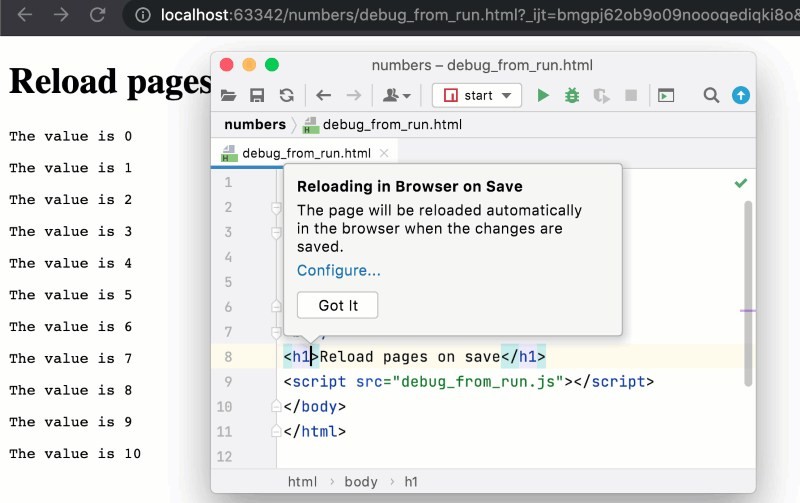
Để chạy dự án trên WebStorm, lập trình viên cần mở project và lựa chọn cấu hình chạy phù hợp trong thanh công cụ phía trên giao diện. Người dùng có thể nhấn nút Run để khởi động web hoặc sử dụng Run Configuration để thiết lập môi trường chạy riêng cho từng loại dự án như JavaScript, TypeScript, React hoặc Node.js. Sau khi chương trình hoạt động, WebStorm sẽ hiển thị kết quả, log hệ thống và các thông tin liên quan trong cửa sổ Run.
Khi phát sinh lỗi, lập trình viên có thể chuyển sang chế độ Debug để kiểm tra chi tiết quá trình thực thi của website. Bằng cách đặt breakpoint tại những dòng code cần kiểm tra, người dùng có thể tạm dừng chương trình, theo dõi giá trị biến, xem luồng xử lý và xác định nguyên nhân gây lỗi. Sau khi tìm được vấn đề, lập trình viên có thể chỉnh sửa trực tiếp trong Editor và chạy lại dự án để kiểm tra kết quả.
5. Làm chủ Git và quản lý phiên bản trực quan
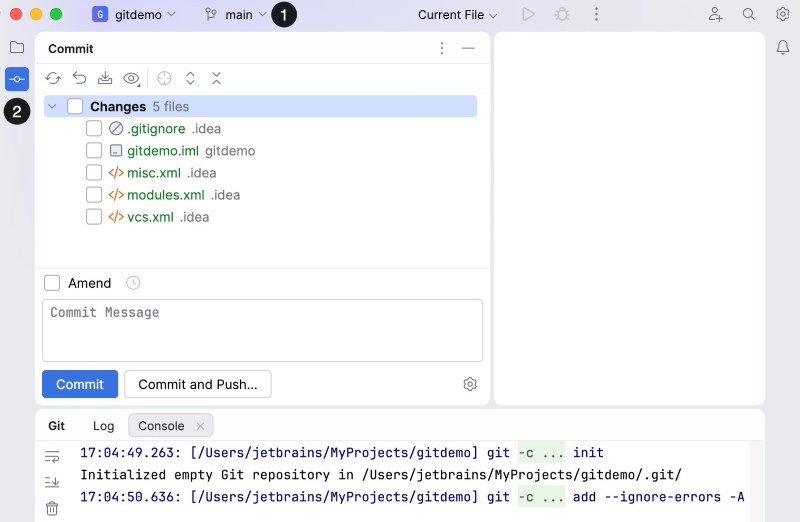
Để sử dụng Git trong WebStorm, lập trình viên cần kết nối dự án với hệ thống quản lý phiên bản bằng cách bật Git Integration và liên kết với repository tương ứng. Sau khi thiết lập, người dùng có thể theo dõi các thay đổi trong mã nguồn thông qua giao diện Version Control thay vì phải thao tác hoàn toàn bằng dòng lệnh.
Trong quá trình phát triển, lập trình viên có thể tạo branch mới, chỉnh sửa code, kiểm tra sự khác biệt giữa các phiên bản và thực hiện commit trực tiếp trên WebStorm. Khi cần đồng bộ với kho lưu trữ từ xa, người dùng có thể sử dụng các thao tác như Pull để cập nhật code mới hoặc Push để gửi thay đổi lên repository. Các thông tin về lịch sử chỉnh sửa, người thực hiện và nội dung thay đổi cũng được hiển thị rõ ràng trong IDE.
Một số tuyệt chiêu giúp bạn sử dụng WebStorm hiệu quả trong phát triển web
WebStorm không chỉ cung cấp các công cụ cơ bản để viết code mà còn tích hợp nhiều tính năng nâng cao giúp lập trình viên tối ưu quy trình làm việc. Khai thác đúng các công cụ hỗ trợ này có thể giúp giảm thời gian thao tác, hạn chế lỗi và nâng cao hiệu suất phát triển dự án. Đặc biệt với những dự án web có quy mô lớn, các tính năng thông minh của WebStorm sẽ giúp quản lý, chỉnh sửa và mở rộng mã nguồn trở nên thuận tiện hơn.
1. Khai thác tối đa sức mạnh của hộp thoại tìm kiếm Search Everywhere
Search Everywhere là một trong những tính năng mạnh mẽ giúp lập trình viên nhanh chóng tìm kiếm mọi thành phần trong WebStorm. Chỉ với thao tác nhấn phím tắt, người dùng có thể tìm kiếm file, class, hàm, symbol, cài đặt hoặc các hành động cần thực hiện trong IDE. Thay vì phải mở từng thư mục hoặc duyệt qua nhiều menu, lập trình viên có thể truy cập trực tiếp đến vị trí cần thiết chỉ trong vài giây.
Search Everywhere còn hỗ trợ tìm kiếm theo ngữ cảnh và ghi nhớ các thao tác thường sử dụng. Tính năng này đặc biệt hữu ích khi làm việc với những dự án lớn có nhiều file và cấu trúc thư mục phức tạp. Thành thạo công cụ tìm kiếm giúp giảm đáng kể thời gian điều hướng và tăng tốc quá trình phát triển website.
2. Quản trị rủi ro mã nguồn an toàn nhờ cơ chế Local History
Local History là tính năng giúp WebStorm tự động lưu lại lịch sử thay đổi của mã nguồn trong quá trình lập trình. Ngay cả khi người dùng chưa thực hiện commit bằng Git, IDE vẫn có thể ghi nhận các phiên bản chỉnh sửa để hỗ trợ khôi phục khi cần thiết. Điều này giúp hạn chế rủi ro mất code do thao tác nhầm, xóa nhầm file hoặc thay đổi cấu trúc không mong muốn.
Bên cạnh khả năng khôi phục dữ liệu, Local History còn cho phép so sánh các phiên bản code khác nhau để xem những thay đổi đã được thực hiện. Lập trình viên có thể dễ dàng xác định phần mã bị chỉnh sửa và quay lại trạng thái trước đó nếu phát sinh lỗi. Đây là công cụ hữu ích giúp bảo vệ mã nguồn trong quá trình thử nghiệm và phát triển tính năng mới.
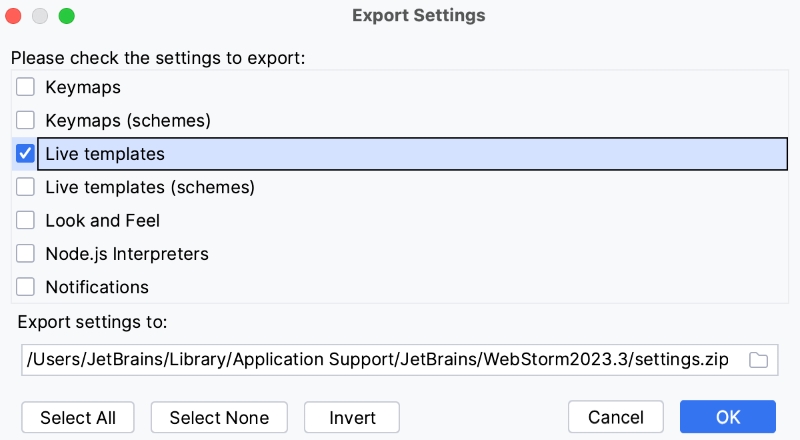
3. Tự động hóa cấu trúc mã nguồn bằng Live Templates
Live Templates giúp lập trình viên tạo nhanh các đoạn mã thường xuyên sử dụng thay vì phải nhập lại thủ công nhiều lần. Người dùng có thể sử dụng các mẫu có sẵn của WebStorm hoặc tự tạo template riêng cho những đoạn code phổ biến trong dự án. Ví dụ, lập trình viên có thể tạo nhanh cấu trúc vòng lặp, component React, hàm JavaScript hoặc các đoạn cấu hình thường dùng.
Sử dụng Live Templates giúp giảm thời gian viết code và hạn chế lỗi do nhập liệu thủ công. Đặc biệt trong các dự án có quy chuẩn lập trình riêng, lập trình viên có thể xây dựng bộ template phù hợp để duy trì sự nhất quán trong toàn bộ mã nguồn. Đây là một cách hiệu quả để tối ưu workflow và nâng cao tốc độ phát triển.
4. Tối ưu không gian lập trình với chế độ Distraction Free Mode
Distraction Free Mode là chế độ làm việc giúp loại bỏ những thành phần giao diện không cần thiết, tạo ra không gian tập trung tối đa khi viết code. Khi kích hoạt chế độ này, WebStorm sẽ ẩn các cửa sổ phụ như Project, thanh công cụ hoặc các bảng điều khiển, giúp khu vực soạn thảo trở nên rộng rãi hơn.
Tính năng này đặc biệt phù hợp khi lập trình viên cần tập trung xử lý các đoạn code phức tạp hoặc làm việc trong thời gian dài. Không gian làm việc tối giản giúp giảm sự phân tâm và cải thiện khả năng tập trung vào logic chương trình. Người dùng vẫn có thể nhanh chóng quay lại giao diện đầy đủ khi cần truy cập các công cụ khác.
5. Sửa đổi mã nguồn hàng loạt bằng cơ chế đa con trỏ Multiple Cursors
Multiple Cursors cho phép lập trình viên chỉnh sửa nhiều vị trí trong mã nguồn cùng lúc thay vì thực hiện từng thay đổi riêng lẻ. Người dùng có thể đặt nhiều con trỏ tại các dòng khác nhau để thay đổi tên biến, cập nhật giá trị hoặc chỉnh sửa cấu trúc code đồng thời. Tính năng này giúp tiết kiệm đáng kể thời gian khi cần thực hiện các thao tác lặp lại.
Trong các dự án lớn, Multiple Cursors đặc biệt hữu ích khi cần thay đổi hàng loạt thành phần có cấu trúc tương tự nhau. Kết hợp với các phím tắt thông minh của WebStorm, lập trình viên có thể xử lý nhanh nhiều tác vụ chỉnh sửa mà vẫn đảm bảo độ chính xác. Đây là một trong những công cụ giúp tăng tốc độ thao tác trực tiếp trên mã nguồn.
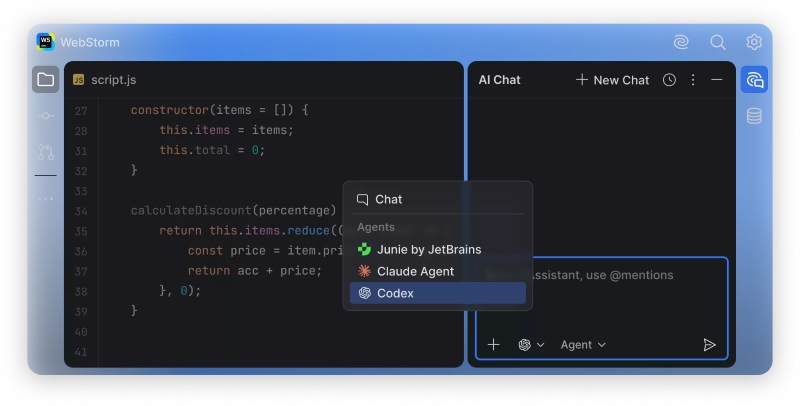
6. Tích hợp trí tuệ nhân tạo để tăng tốc độ phát triển dự án
WebStorm hiện hỗ trợ tích hợp các công cụ trí tuệ nhân tạo (AI) nhằm hỗ trợ lập trình viên trong quá trình phát triển phần mềm. Các tính năng AI có thể giúp gợi ý code, giải thích đoạn mã, hỗ trợ tìm lỗi, tạo tài liệu hoặc đề xuất hướng xử lý cho những vấn đề thường gặp. Điều này giúp giảm thời gian tìm kiếm thông tin và hỗ trợ lập trình viên làm việc hiệu quả hơn.
Bên cạnh việc tự động hóa một số thao tác, AI còn đóng vai trò như một trợ lý hỗ trợ trong quá trình học tập và phát triển dự án. Khi kết hợp giữa khả năng phân tích code của WebStorm và công nghệ AI, lập trình viên có thể cải thiện tốc độ xây dựng tính năng mà vẫn duy trì chất lượng mã nguồn. Tuy nhiên, các đề xuất từ AI vẫn cần được kiểm tra kỹ lưỡng để đảm bảo tính chính xác và phù hợp với yêu cầu dự án.
Đánh giá ưu nhược điểm của phần mềm WebStorm
WebStorm là một IDE chuyên dụng dành cho phát triển web, đặc biệt nổi bật trong hệ sinh thái JavaScript và TypeScript. Với nhiều công cụ được tích hợp sẵn, phần mềm mang đến môi trường lập trình toàn diện, hỗ trợ từ viết code, kiểm thử, debug đến quản lý dự án. Tuy nhiên, bên cạnh những tính năng mạnh mẽ, WebStorm vẫn tồn tại một số hạn chế nhất định mà lập trình viên cần cân nhắc trước khi lựa chọn.
1. Ưu điểm của WebStorm
WebStorm được nhiều lập trình viên chuyên nghiệp đánh giá cao nhờ khả năng phân tích code thông minh, hỗ trợ sâu các công nghệ web hiện đại và tích hợp nhiều công cụ cần thiết trong cùng một môi trường. Một số ưu điểm chính của WebStorm gồm:
- Hỗ trợ JavaScript và TypeScript chuyên sâu: WebStorm được tối ưu cho các công nghệ frontend và backend dựa trên JavaScript, giúp lập trình viên viết code nhanh chóng với khả năng gợi ý thông minh, kiểm tra lỗi và phân tích cú pháp chính xác.
- Tích hợp nhiều công cụ phát triển: Phần mềm cung cấp sẵn các tính năng như debugger, Git, testing, terminal, package manager và công cụ refactoring mà không cần cài đặt quá nhiều plugin bên ngoài.
- Khả năng phân tích code mạnh mẽ: WebStorm có thể phát hiện lỗi cú pháp, lỗi logic tiềm ẩn, đoạn code chưa tối ưu và đưa ra các đề xuất cải thiện ngay trong quá trình lập trình.
- Hỗ trợ tốt các framework hiện đại: IDE tương thích với nhiều công nghệ phổ biến như React, Vue.js, Angular, Node.js và các công cụ xây dựng web hiện đại.
- Refactoring an toàn và hiệu quả: WebStorm giúp thay đổi cấu trúc mã nguồn nhanh chóng nhưng vẫn đảm bảo hạn chế ảnh hưởng đến các thành phần liên quan trong dự án.
2. Nhược điểm của WebStorm
Bên cạnh những lợi thế nổi bật, WebStorm cũng có một số hạn chế khiến phần mềm chưa phù hợp với mọi đối tượng người dùng. Những điểm yếu này chủ yếu liên quan đến chi phí sử dụng, yêu cầu tài nguyên hệ thống và mức độ phức tạp khi làm quen với IDE. Một số nhược điểm của WebStorm gồm:
- Chi phí sử dụng cao: WebStorm là phần mềm trả phí, người dùng cần mua giấy phép để tiếp tục sử dụng sau thời gian dùng thử. Điều này có thể là rào cản đối với sinh viên hoặc lập trình viên mới bắt đầu.
- Yêu cầu cấu hình máy tính tương đối cao: Do tích hợp nhiều công cụ chuyên sâu, WebStorm có thể tiêu tốn nhiều RAM và tài nguyên hệ thống hơn so với các trình soạn thảo code nhẹ.
- Thời gian khởi động lâu hơn: So với các trình soạn thảo đơn giản, WebStorm cần nhiều thời gian hơn để tải dự án, phân tích mã nguồn và hoàn tất quá trình indexing.
- Có thể gây khó khăn cho người mới: Với nhiều tính năng nâng cao, giao diện và hệ thống công cụ của WebStorm có thể khiến người mới học lập trình mất thời gian để làm quen.
- Ít linh hoạt hơn trong việc mở rộng: Mặc dù có hệ thống plugin hỗ trợ, WebStorm không có mức độ tùy biến rộng như một số trình soạn thảo mã nguồn miễn phí khác.
- Không phù hợp với mọi loại dự án: WebStorm phát huy tốt nhất trong phát triển web bằng JavaScript và TypeScript, nhưng có thể không phải lựa chọn tối ưu cho các ngôn ngữ hoặc lĩnh vực lập trình khác.
Một số câu hỏi thường gặp về WebStorm IDE
WebStorm là một IDE mạnh mẽ dành cho phát triển web, nhưng vẫn có nhiều vấn đề khiến người dùng mới thắc mắc trước khi lựa chọn công cụ này. Các câu hỏi thường gặp xoay quanh chi phí sử dụng, khả năng hỗ trợ ngôn ngữ, hiệu suất hoạt động và khả năng làm việc với các dự án thực tế. Dưới đây là những giải đáp giúp hiểu rõ hơn về WebStorm IDE và cách sử dụng phần mềm hiệu quả.
1. WebStorm có phải là phần mềm miễn phí không?
WebStorm không phải là phần mềm hoàn toàn miễn phí mà hoạt động theo mô hình cấp phép bản quyền của JetBrains. Người dùng có thể sử dụng bản dùng thử miễn phí trong một khoảng thời gian nhất định để trải nghiệm các tính năng trước khi quyết định mua bản quyền.
Bên cạnh phiên bản trả phí dành cho doanh nghiệp và cá nhân, WebStorm cũng có các chương trình hỗ trợ miễn phí dành cho sinh viên, giáo viên hoặc một số nhóm người dùng đủ điều kiện. Sau khi có bản quyền, người dùng có thể sử dụng đầy đủ các tính năng như debug, refactoring, Git, kiểm thử và hỗ trợ framework JavaScript hiện đại.
2. Có thể dùng WebStorm để lập trình các ngôn ngữ ngoài hệ sinh thái JavaScript không?
WebStorm được tối ưu chủ yếu cho hệ sinh thái JavaScript và TypeScript, bao gồm các công nghệ như HTML, CSS, React, Vue.js, Angular và Node.js. Đây là môi trường phù hợp nhất cho các dự án phát triển web frontend, backend JavaScript hoặc ứng dụng full-stack. Tuy nhiên, WebStorm vẫn có thể hỗ trợ một số ngôn ngữ khác như JSON, YAML, SQL hoặc các file cấu hình liên quan đến dự án web. Đối với những ngôn ngữ lập trình chuyên biệt như Java, Python, C++ hoặc PHP, người dùng nên sử dụng các IDE khác của JetBrains như IntelliJ IDEA, PyCharm, CLion hoặc PhpStorm để có trải nghiệm tối ưu hơn.
3. Tại sao cơ chế Indexing của WebStorm lại làm chậm máy khi mới mở dự án?
Indexing là cơ chế WebStorm sử dụng để quét, phân tích và lập chỉ mục toàn bộ cấu trúc của dự án. Trong quá trình này, IDE sẽ đọc các file mã nguồn, thư viện, dependency và tạo cơ sở dữ liệu nội bộ để hỗ trợ các tính năng như gợi ý code, tìm kiếm nhanh, kiểm tra lỗi và refactoring. Do phải xử lý lượng lớn dữ liệu, WebStorm có thể sử dụng nhiều CPU và RAM khi mới mở một dự án lớn. Tuy nhiên, sau khi hoàn tất quá trình indexing, hiệu suất làm việc thường được cải thiện đáng kể vì IDE đã có đầy đủ thông tin để hỗ trợ lập trình viên. Người dùng có thể tối ưu bằng cách loại bỏ các thư mục không cần thiết khỏi phạm vi phân tích hoặc nâng cấp cấu hình phần cứng.
4. WebStorm có hỗ trợ lập trình từ xa trên Server qua SSH không?
WebStorm hỗ trợ làm việc với môi trường phát triển từ xa thông qua các công cụ và tính năng kết nối phù hợp. Lập trình viên có thể kết hợp WebStorm với SSH, Remote Development hoặc các giải pháp máy chủ từ xa để chỉnh sửa và quản lý mã nguồn trên server. Tính năng này đặc biệt hữu ích khi phát triển các dự án được triển khai trên máy chủ Linux, cloud server hoặc môi trường doanh nghiệp. Người dùng có thể viết code trên máy cá nhân nhưng vẫn truy cập tài nguyên, chạy web và kiểm tra kết quả trên hệ thống từ xa.
5. WebStorm xử lý và chuẩn hóa các dự án web mã nguồn cũ như thế nào?
WebStorm có khả năng phân tích và hỗ trợ cải thiện các dự án web cũ thông qua hệ thống kiểm tra code, refactoring và gợi ý tối ưu. IDE có thể nhận diện các vấn đề như cú pháp lỗi thời, thư viện chưa được cập nhật, đoạn code trùng lặp hoặc các thành phần cần cải thiện. Đối với những dự án sử dụng JavaScript cũ, WebStorm hỗ trợ chuyển đổi và quản lý code hiệu quả hơn thông qua các công cụ như tự động đổi tên, tái cấu trúc file, kiểm tra tương thích và tích hợp với các công cụ hiện đại. Tuy nhiên, nâng cấp một dự án cũ vẫn cần được thực hiện theo từng bước để đảm bảo tính ổn định và tránh ảnh hưởng đến chức năng hiện có.

Qua bài viết của Phương Nam Vina, có thể thấy WebStorm là một IDE chuyên nghiệp dành cho phát triển web, đặc biệt nổi bật trong hỗ trợ JavaScript, TypeScript và các framework hiện đại. Với hệ thống gợi ý code thông minh, công cụ debug mạnh mẽ, khả năng quản lý Git trực quan cùng nhiều tính năng tối ưu workflow, WebStorm giúp lập trình viên nâng cao hiệu suất và xây dựng ứng dụng hiệu quả hơn. Mặc dù có yêu cầu cấu hình tương đối cao và cần trả phí để sử dụng đầy đủ tính năng, WebStorm vẫn là lựa chọn đáng cân nhắc đối với những lập trình viên muốn sở hữu một môi trường phát triển toàn diện, ổn định và chuyên sâu. Nắm vững cách sử dụng các công cụ tích hợp trong WebStorm sẽ giúp tối ưu quy trình làm việc, giảm lỗi trong quá trình lập trình và nâng cao chất lượng sản phẩm web.
Tham khảo thêm:
 Thiết kế website bằng AI để dẫn đầu trong kỷ nguyên số
Swagger là gì? Cách sử dụng Swagger trong phát triển web
ESLint là gì? Cách tích hợp và sử dụng ESLint cho dự án web