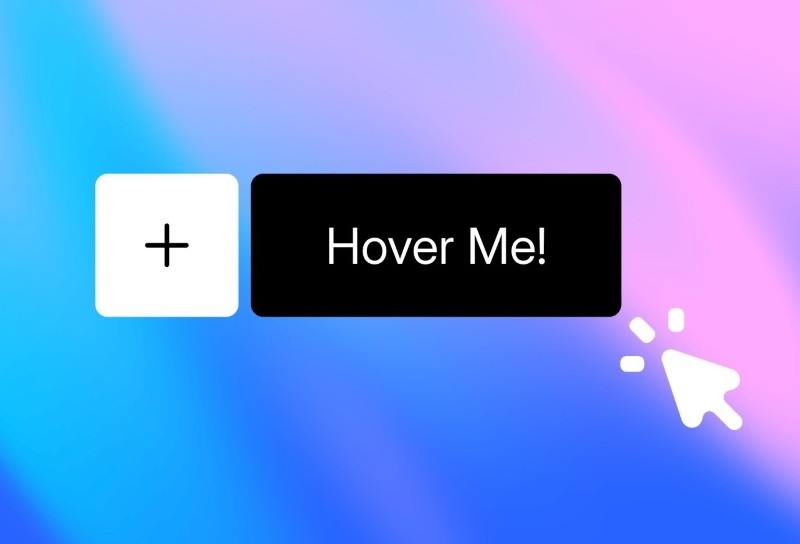


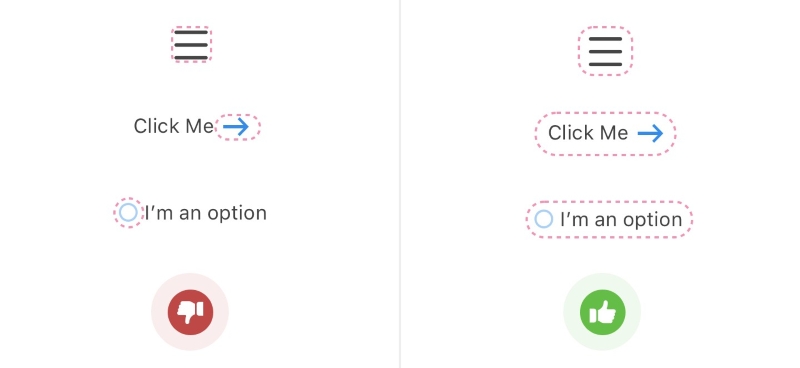
Nhiều website hiện nay sở hữu giao diện rất bắt mắt nhưng lại khiến người dùng bối rối vì các tương tác thiếu nhất quán. Một nút bấm không thay đổi trạng thái khi hover hay một vùng kéo thả vẫn giữ nguyên con trỏ mũi tên mặc định sẽ tạo ra sự đứt gãy trong trải nghiệm, khiến giao diện trở nên "đơ" và thiếu chuyên nghiệp. Sự mơ hồ này không chỉ làm giảm tỷ lệ click (CTR) mà còn gây ra sự ức chế thầm lặng cho người dùng. Khi họ không chắc chắn đâu là phần tử có thể tương tác, họ có xu hướng rời bỏ trang web nhanh hơn.
Tuy nhiên, bạn hoàn toàn có thể thay đổi cảm giác 'đơ cứng' đó chỉ bằng vài dòng code đơn giản. Làm chủ thuộc tính CSS Cursor là giải pháp đơn giản nhưng hiệu quả nhất để khắc phục vấn đề này. Bài viết dưới đây sẽ cung cấp hướng dẫn toàn diện từ cách sử dụng các hệ con trỏ mặc định chuẩn xác cho đến kỹ thuật custom cursor bằng hình ảnh riêng.
- CSS Cursor là gì?
- Cú pháp chuẩn của cursor trong CSS
- Các giá trị cursor CSS phổ biến
- Hướng dẫn sử dụng cursor CSS trong phát triển giao diện web
- 1. Thiết lập cursor cho các phần tử cơ bản
- 2. Sử dụng cursor cho trạng thái hover
- 3. Cursor cho nút bấm và liên kết
- 4. Cursor trong responsive và đa thiết bị
- 5. Cursor cho form và input
- 6. Cursor cho trạng thái không khả dụng (disabled)
- 7. Cursor trong thao tác kéo thả (drag & drop)
- 8. Sử dụng cursor custom CSS (con trỏ tùy chỉnh)
- 9. Thiết lập hotspot cho cursor custom CSS
- 10. Cursor trong component UI nâng cao
- So sánh CSS cursor với JavaScript cursor
- Những lỗi thường gặp khi sử dụng CSS cursor
- Một số câu hỏi thường gặp về CSS cursor
CSS Cursor là gì?
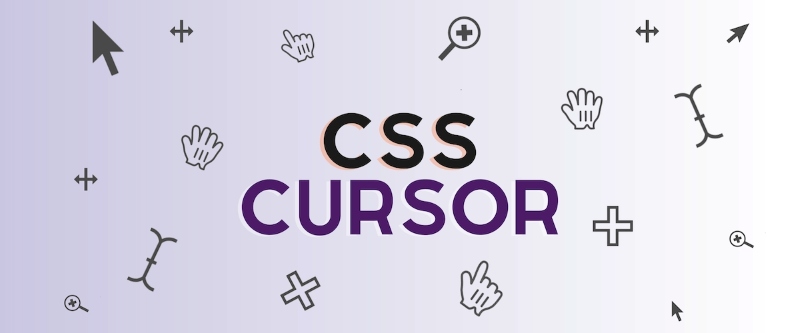
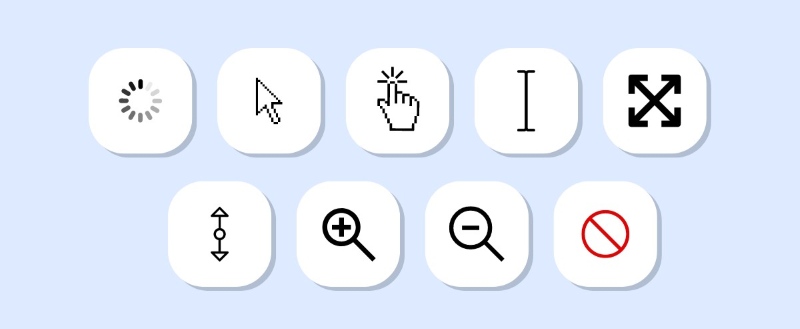
Trong lập trình web, cursor hay con trỏ chuột là yếu tố hiển thị vị trí tương tác của người dùng trên trang web. Khi bạn di chuyển chuột qua các phần tử như liên kết, nút bấm, hình ảnh hay ô nhập liệu, con trỏ sẽ thay đổi hình dạng để phản ánh loại hành động mà người dùng có thể thực hiện.
Trong CSS, thuộc tính cursor cho phép bạn kiểm soát kiểu con trỏ khi người dùng hover vào một phần tử. Đây là một cách trực quan giúp nâng cao trải nghiệm người dùng (UX). Ví dụ:
- Khi di chuột qua liên kết, con trỏ chuột thường chuyển thành ngón tay chỉ (CSS pointer), báo hiệu rằng phần tử có thể nhấn vào được.
- Khi di chuột qua một vùng không thể tương tác, con trỏ có thể hiển thị dấu chéo hoặc dấu tròn (not-allowed), giúp người dùng biết họ không thể thực hiện hành động đó.
Sử dụng thuộc tính cursor đúng cách không chỉ giúp giao diện trực quan hơn mà còn tăng khả năng tương tác với người dùng, đặc biệt trên các nút bấm, menu hay các thao tác kéo - thả.
Cú pháp chuẩn của cursor trong CSS
Trong CSS, cú pháp của thuộc tính cursor khá linh hoạt, cho phép bạn sử dụng từ các giá trị có sẵn của hệ thống cho đến các hình ảnh tự thiết kế. Dưới đây là cú pháp cơ bản để sử dụng thuộc tính cursor trong CSS:
selector {
cursor : value;
}
Trong đó:
- Selector: Phần tử HTML bạn muốn thay đổi con trỏ chuột, ví dụ button, input, div, .class, #id.
- Value: Kiểu con trỏ mà bạn muốn hiển thị, có thể là giá trị hệ thống hoặc hình ảnh tùy chỉnh.
Các giá trị cursor CSS phổ biến
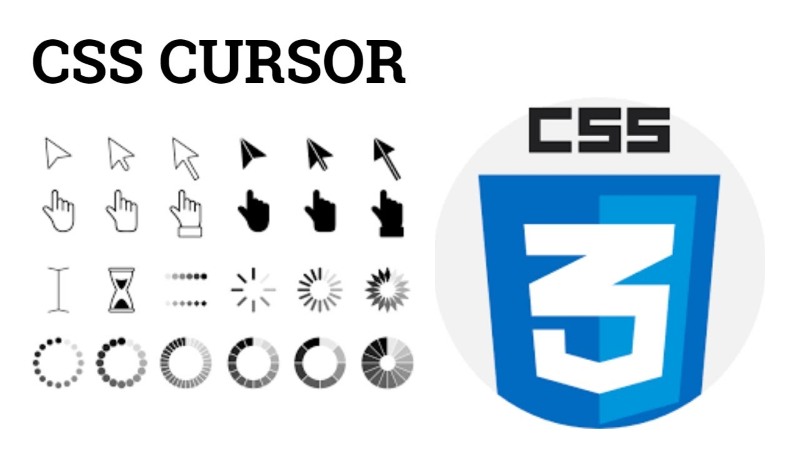
Thuộc tính cursor trong CSS được sử dụng để thay đổi hình dạng con trỏ chuột khi người dùng di chuyển qua các phần tử trên trang web. Chọn giá trị phù hợp không chỉ giúp giao diện trở nên trực quan hơn mà còn nâng cao trải nghiệm người dùng, cung cấp dấu hiệu rõ ràng về hành vi tương tác, ví dụ như người dùng biết được vùng nào có thể nhấp, kéo, chọn văn bản hay đang chờ một thao tác xử lý.
1. Nhóm cursor cơ bản
Nhóm cursor cơ bản bao gồm những giá trị đơn giản, thường dùng cho hầu hết các phần tử hoặc khi bạn muốn con trỏ mặc định hiển thị theo hệ thống. Đây là những giá trị mà hầu hết lập trình viên web sẽ gặp đầu tiên khi tìm hiểu về cursor. Nhóm này giúp người dùng có cảm giác quen thuộc và trực quan, ví dụ như con trỏ mũi tên mặc định để chỉ một vùng thông thường hoặc con trỏ tự động để trình duyệt quyết định hiển thị dựa trên ngữ cảnh của phần tử.
- Default: Đây là con trỏ mặc định, thường là mũi tên trên máy tính. Đây là lựa chọn mặc định nếu không khai báo cursor, khi đó trang web giữ trải nghiệm quen thuộc cho người dùng.
- Auto: Trình duyệt tự động quyết định con trỏ hiển thị dựa trên ngữ cảnh của phần tử. Ví dụ trên liên kết (link) thường hiển thị như CSS pointer, trong khi trên phần tử văn bản hiển thị dạng text.
- None: Ẩn con trỏ chuột khi di chuyển trên phần tử, giá trị thường dùng trong các trường hợp đặc biệt như game, trình chiếu hoặc các hiệu ứng tùy chỉnh mà bạn muốn người dùng tập trung vào nội dung thay vì con trỏ.
- Context-menu: Đây là mũi tên kèm menu chuột phải, giúp người dùng nhận biết rằng họ có thể mở menu tùy chọn trên phần tử đó.
2. Nhóm cursor tương tác
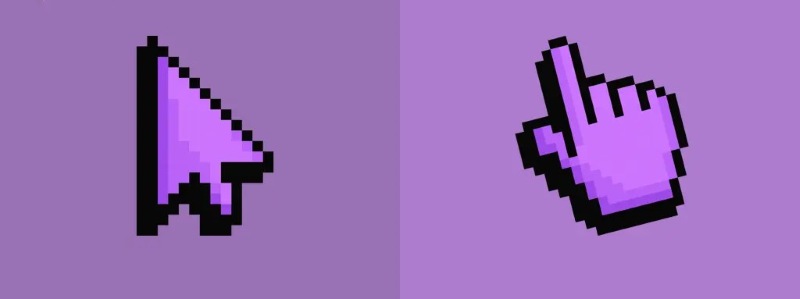
Nhóm cursor tương tác thường được sử dụng để thông báo rằng phần tử có thể được nhấp, kéo hoặc di chuyển. Thay đổi con trỏ chuột theo nhóm này giúp người dùng hiểu trực quan rằng họ có thể tương tác với phần tử theo một cách nào đó, tăng tính thân thiện và trực quan cho giao diện. Nhóm này đặc biệt quan trọng với các nút, link, vùng kéo thả hoặc các ứng dụng tương tác.
- Pointer: Giá trị này hiển thị bàn tay chỉ, thường dùng cho các liên kết hoặc nút có thể nhấp. Đây là giá trị phổ biến nhất trong các website để báo hiệu vùng có thể nhấp.
- Move: Mũi tên bốn chiều, ám chỉ rằng phần tử có thể di chuyển, cursor move thường dùng trong các widget hoặc khung kéo thả.
- Grab: Biểu thị phần tử có thể kéo, con trỏ hiển thị bàn tay mở, grab thường dùng cho các hộp kéo thả trong ứng dụng tương tác hoặc slider.
- Grabbing: Khi phần tử đang bị kéo, con trỏ chuột chuyển sang bàn tay nắm, điều này tạo cảm giác trực quan rằng phần tử đang được “giữ”.
- Crosshair: Con trỏ dạng dấu cộng, thường dùng trong các ứng dụng vẽ, chọn vùng hoặc công cụ chỉnh sửa đồ họa.
3. Nhóm cursor văn bản
Nhóm cursor văn bản được dùng khi người dùng có thể chọn hoặc chỉnh sửa văn bản. Các giá trị trong nhóm này giúp cải thiện trải nghiệm đọc và viết, đồng thời báo hiệu trực quan cho người dùng biết họ có thể thao tác với văn bản.
Nhóm cursor văn bản bao gồm:
- Text: Đây là con trỏ dạng I-beam, giống chữ “I” đứng khi di chuyển qua các ô nhập liệu, vùng văn bản hoặc bài viết để chọn, copy hoặc chỉnh sửa văn bản.
- Vertical-text: Con trỏ dạng I-beam theo chiều dọc, dùng cho các văn bản hiển thị theo chiều dọc, phổ biến trong các ngôn ngữ như tiếng Nhật hoặc tiếng Trung hoặc trong các thiết kế đặc biệt.
4. Nhóm cursor trạng thái
Nhóm cursor trạng thái dùng để báo hiệu tình trạng hiện tại của phần tử hoặc ứng dụng, thông báo cho người dùng cách họ có thể tương tác hoặc rằng hành động đang bị hạn chế. Nhóm này giúp giảm nhầm lẫn và hướng dẫn người dùng một cách trực quan về trạng thái của giao diện.
- Wait: Con trỏ này hiển thị vòng chờ hoặc đồng hồ cát, chỉ ra rằng một tác vụ đang tiến hành và người dùng không thể tương tác với phần tử khác cho đến khi xong.
- Progress: Tương tự wait nhưng cursor progress vẫn có thể tương tác với các phần tử khác, thường dùng để báo tiến trình đang diễn ra mà không khóa hoàn toàn giao diện.
- Help: Biểu tượng “?”, ám chỉ rằng phần tử có thể cung cấp thông tin trợ giúp. Người dùng nhận biết rằng có thể nhấp hoặc di chuột để biết thêm thông tin.
- Not-allowed: Biểu thị rằng hành động trên phần tử bị cấm hoặc không khả dụng, giúp tránh nhầm lẫn khi người dùng cố gắng tương tác với phần tử không thể nhấp.
5. Nhóm cursor điều chỉnh kích thước
Nhóm cursor điều chỉnh kích thước thường xuất hiện khi người dùng có thể thay đổi size của phần tử như cửa sổ, hộp, bảng hoặc vùng điều chỉnh. Các giá trị này giúp người dùng biết được hướng mà họ có thể kéo để thay đổi kích thước.
- Resize: Con trỏ dùng để thay đổi kích thước tổng thể của phần tử theo mọi hướng.
- Col-resize: Thay đổi chiều rộng (cột) của phần tử, thường dùng trong bảng hoặc layout dạng lưới.
- Row-resize: Thay đổi chiều cao (hàng) của phần tử.
- N-resize, s-resize, e-resize, w-resize: Thay đổi kích thước theo hướng cụ thể: bắc, nam, đông, tây.
- Ne-resize, nw-resize, se-resize, sw-resize: Thay đổi kích thước theo hướng chéo (góc phần tử).
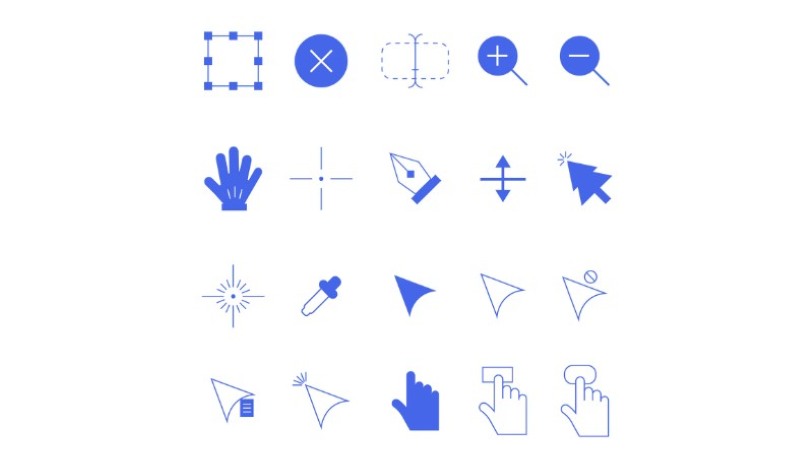
Hướng dẫn sử dụng cursor CSS trong phát triển giao diện web
Thuộc tính cursor trong CSS không chỉ giúp thay đổi hình dạng con trỏ mà còn nâng cao trải nghiệm người dùng. Khi phát triển giao diện web, chọn kiểu con trỏ phù hợp sẽ giúp người dùng biết họ có thể làm gì với một phần tử: nhấp, kéo, chọn văn bản hoặc đang chờ thao tác xử lý. Việc này đặc biệt quan trọng với các nút bấm, liên kết, vùng nhập liệu hoặc các phần tử kéo thả vì tạo cảm giác trực quan và thân thiện, đồng thời giúp người dùng tương tác hiệu quả hơn.
1. Thiết lập cursor cho các phần tử cơ bản
Đối với các phần tử thông thường như div, section hoặc text, bạn có thể định nghĩa rõ ràng cursor cho các vùng nội dung giúp trình duyệt hiểu đúng ý đồ của designer, tránh tình trạng con trỏ hiển thị sai ngữ cảnh gây nhiễu loạn thông tin. Thiết lập cursor cơ bản cho các phần tử giúp bạn kiểm soát toàn bộ trải nghiệm chuột trên trang web, đảm bảo rằng người dùng luôn biết khi nào họ có thể tương tác với một phần tử và khi nào không.
Các cursor thường dùng cho các phần tử cơ bản:
- Default: Con trỏ mũi tên, dùng cho các vùng nội dung tĩnh, không có khả năng tương tác.
- Text (I-beam): Chỉ định cho các đoạn văn bản, tiêu đề hoặc input. Điều này báo hiệu cho người dùng rằng nội dung này có thể bôi đen hoặc sao chép.
- None (ẩn con trỏ): Một kỹ thuật nâng cao thường dùng trong các thư viện slider hoặc video player tùy chỉnh, nơi con trỏ thực tế bị ẩn để thay thế bằng một "Custom Cursor" sinh động hơn.
Ví dụ:
div {
cursor : default;
}
p {
cursor : text;
}
.special {
cursor : none;
}
2. Sử dụng cursor cho trạng thái hover
Trạng thái :hover là khoảnh khắc quyết định người dùng có thực hiện hành động (click) hay không. Thay đổi hình dáng con trỏ là cách giao tiếp không lời hiệu quả nhất. Hover cursor giúp giao diện trực quan hơn, người dùng nhận biết ngay phần tử nào có thể tương tác mà không cần đọc hướng dẫn.
Các CSS cursor cho trạng thái hover:
- Pointer (Bàn tay chỉ): "Tiêu chuẩn vàng" cho các thành phần có thể click (button, a, .clickable). Nếu một nút bấm không đổi sang CSS pointer khi hover, người dùng sẽ lầm tưởng nó đang bị lỗi hoặc không hoạt động.
- Grab và grabbing (Bàn tay nắm): Cực kỳ quan trọng cho các thành phần kéo thả (Drag & Drop), các bản đồ tương tác hoặc slider ảnh.
Ví dụ:
.button :hover {
cursor: pointer;
}
.draggable :hover {
cursor: grab;
}
.draggable :active {
cursor: grabbing;
}
3. Cursor cho nút bấm và liên kết
Nút bấm và liên kết là các thành phần tương tác cốt lõi, nơi người dùng thực hiện các hành động chính như gửi form, chuyển trang, tải dữ liệu hoặc xác nhận thao tác. Vì vậy, cursor không chỉ đóng vai trò trang trí mà còn là tín hiệu trực quan giúp người dùng nhận biết trạng thái hiện tại của nút bấm hoặc liên kết: có thể click, đang xử lý hay tạm thời không khả dụng. Nếu cursor không phản ánh đúng trạng thái, người dùng dễ rơi vào cảm giác bối rối, nhấn thử nhiều lần hoặc nghĩ rằng website đang gặp lỗi. Ngược lại khi cursor được thiết lập đúng, website có thể "giao tiếp" rõ ràng với người dùng mà không cần thêm thông báo hay hướng dẫn bằng chữ.
Các thiết lập phổ biến:
- Not-allowed (Vòng tròn gạch chéo): Sử dụng khi nút bấm đang ở trạng thái disabled. Điều này giúp người dùng hiểu ngay lập tức rằng điều kiện để click chưa đủ (ví dụ: chưa điền xong form) mà không cần phải cố gắng nhấn thử.
- Wait & progress (Biểu tượng chờ): Khi một liên kết hoặc nút bấm kích hoạt tiến trình xử lý nặng (như xuất file hoặc thanh toán), chọn cursor sang trạng thái chờ để thông báo trang web vẫn đang hoạt động, tránh việc người dùng nhấn liên tục vì tưởng bị treo.
Ví dụ:
button {
cursor : pointer;
}
button: disabled {
cursor: not-allowed;
}
.loading {
cursor: progress;
}
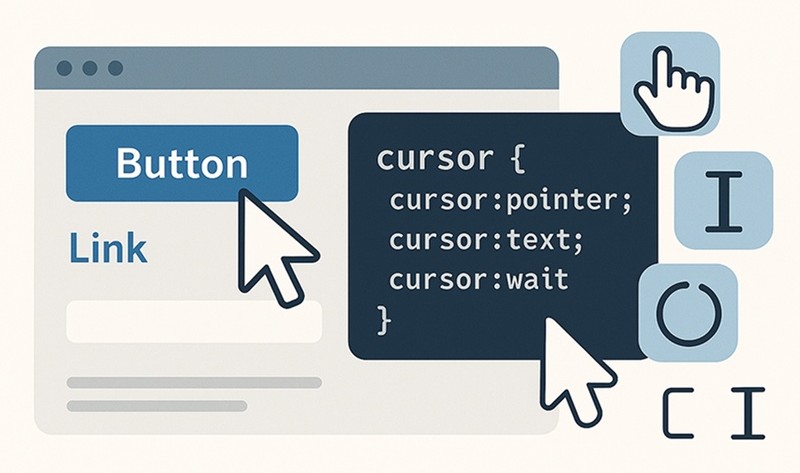
4. Cursor trong responsive và đa thiết bị
Khi phát triển giao diện web responsive trên nhiều thiết bị, việc sử dụng cursor cần được cân nhắc để đảm bảo trải nghiệm nhất quán và trực quan. Trên desktop, người dùng tương tác chủ yếu bằng chuột, nên cursor giúp họ biết phần tử có thể click, kéo thả hoặc nhập liệu. Trên thiết bị cảm ứng như smartphone hay tablet, cursor thường không xuất hiện, vì vậy các hiệu ứng visual khác cần bổ sung để báo hiệu khả năng tương tác.
Các kiểu cursor và lưu ý khi thiết kế responsive:
- Pointer: Dùng cho các nút bấm hoặc liên kết trên desktop để người dùng nhận biết có thể click. Trên mobile, kết hợp hover effect bằng animation hoặc highlight để thay thế cursor.
- Text (I-beam): Dùng cho input, textarea trên desktop. Trên thiết bị cảm ứng, vẫn cần highlight vùng nhập liệu để người dùng biết có thể nhập.
- None, auto: Một số custom cursor có thể dùng trên desktop nhưng trên mobile, browser sẽ tự dùng con trỏ mặc định hoặc không hiển thị.
Ví dụ CSS:
button, a {
cursor: pointer; /* desktop: báo hiệu có thể click */
}
input, textarea {
cursor: text; /* desktop: có thể nhập văn bản */
}
/* custom cursor chỉ hiển thị trên màn hình lớn */
@media (min-width: 768px) {
body {
cursor: url ('custom-cursor.png'), auto;
}
}
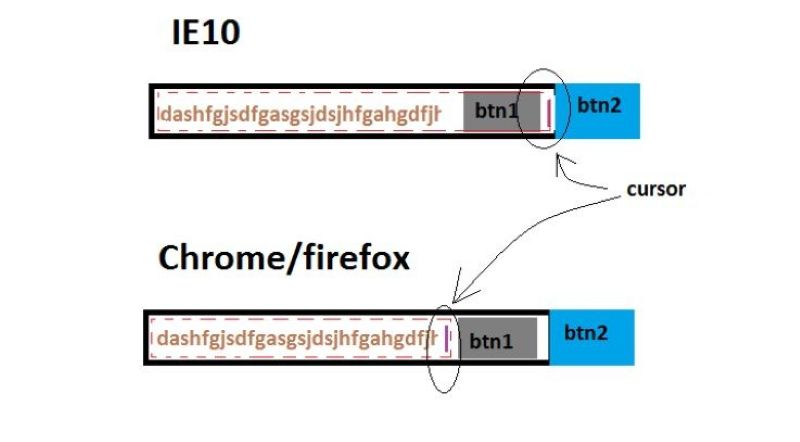
5. Cursor cho form và input
Các phần tử nhập liệu như input, textarea, select hay form thường yêu cầu con trỏ đặc thù để người dùng biết họ có thể nhập, chọn hoặc chỉnh sửa dữ liệu. Đây là phần quan trọng giúp trải nghiệm tương tác mượt mà hơn. Do đó, lựa chọn và sử dụng đúng cursor cho form và input góp phần tạo ra trải nghiệm tương tác mượt mà, tự nhiên và thân thiện với người dùng.
Các kiểu cursor thường dùng cho form/input:
- Text (I-beam): Dùng cho input, textarea hoặc các vùng văn bản. Thông báo cho người dùng rằng họ có thể nhập hoặc chọn văn bản.
- Pointer: Dùng cho các nút submit, button bên trong form để người dùng nhận biết là có thể click.
- Wait/progress: Khi form đang xử lý dữ liệu hoặc gửi request, cursor chuyển sang trạng thái chờ giúp người dùng biết hệ thống đang hoạt động, tránh tình trạng nhấn liên tục.
Ví dụ:
input, textarea {
cursor: text; /* báo hiệu có thể nhập hoặc chọn văn bản */
}
form button {
cursor: pointer; /* nút submit có thể click */
}
form.sending {
cursor: progress; /* form đang gửi dữ liệu */
}
6. Cursor cho trạng thái không khả dụng (disabled)
Thiết lập cursor cho trạng thái disabled giúp người dùng tiết kiệm thời gian và công sức khi thao tác trên website. Thay vì phải thử click hoặc nhập liệu để kiểm tra một phần tử có hoạt động hay không, người dùng chỉ cần nhìn vào con trỏ chuột là đã hiểu được trạng thái hiện tại. Điều này đặc biệt hữu ích trong các form nhiều bước hoặc các thao tác có điều kiện, người dùng cần hoàn thành đủ thông tin trước khi tiếp tục. Khi cursor phản ánh đúng trạng thái disabled, người dùng dễ dàng điều chỉnh hành vi của mình, biết nên bổ sung thông tin nào hoặc chờ đợi bước tiếp theo, từ đó tạo cảm giác rõ ràng, chủ động và thoải mái hơn khi sử dụng website.
Các kiểu cursor phổ biến:
- Not-allowed: Con trỏ có vòng tròn gạch chéo, báo hiệu phần tử bị vô hiệu hóa, thường được sử dụng khi button chưa đủ điều kiện click (ví dụ form chưa điền xong) hay các phần tương tác khác đang tạm thời không dùng được.
- Default: Một số trang web dùng mặc định nhưng kém trực quan hơn so với not-allowed.
Ví dụ CSS:
button: disabled,
input: disabled {
cursor: not-allowed; /* phần tử không thể click hoặc nhập */
}
.select - box.disabled {
cursor: not-allowed;
}
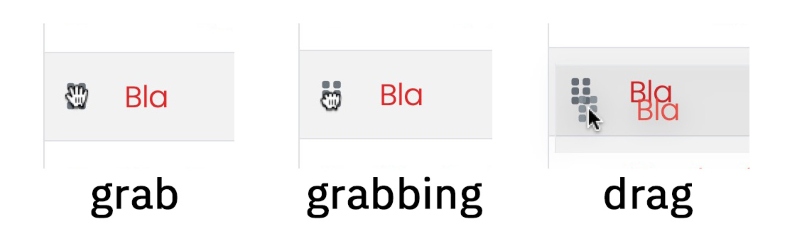
7. Cursor trong thao tác kéo thả (drag & drop)
Các thao tác drag & drop là các tương tác nâng cao, thường gặp ở slider ảnh, bảng dữ liệu, bản đồ hoặc giao diện kéo thả. Các CSS cursor kéo thả mang lại cho người dùng cảm giác kiểm soát trực tiếp giao diện, giúp việc sắp xếp, di chuyển hoặc khám phá nội dung trở nên nhanh và tự nhiên hơn. Khi được thiết lập đúng, cursor đóng vai trò như một chỉ dẫn tức thì, giúp người dùng biết hành động tiếp theo của họ sẽ tạo ra điều gì, từ đó thao tác tự tin hơn mà không cần thử sai.
Các kiểu cursor quan trọng:
- Grab: Con trỏ bàn tay mở, báo hiệu phần tử có thể kéo được. Khi người dùng hover lên phần tử kéo thả, grab tạo cảm giác sẵn sàng tương tác mà không ép buộc hành động.Ví dụ như kéo hình ảnh, kéo widget trên dashboard, hoặc sắp xếp item trong danh sách.
- Grabbing: Bàn tay nắm, dùng khi phần tử đang được kéo. Thông báo trực quan thể hiện rằng hành động kéo đang diễn ra và phần tử đã bị “bắt” bởi chuột.
- Move: Khi phần tử có thể di chuyển nhưng không cần hiệu ứng kéo trực tiếp. CSS move thường dùng cho: di chuyển cửa sổ, box layout hoặc phần tử có thể reposition nhưng hover không kéo trực tiếp.
Ví dụ:
.draggable {
cursor: grab; /* sẵn sàng kéo */
}
.draggable:active {
cursor: grabbing; /* đang kéo */
}
.movable {
cursor: move; /* phần tử có thể di chuyển */
}
8. Sử dụng cursor custom CSS (con trỏ tùy chỉnh)
Trong một số giao diện web hiện đại, bạn có thể muốn thay thế con trỏ mặc định bằng con trỏ tùy chỉnh để tăng tính thẩm mỹ, đồng bộ với giao diện hoặc tạo trải nghiệm tương tác độc đáo.
Cú pháp CSS cursor custom:
element {
cursor: url ('custom-cursor.png') , auto;
}
Cụ thể:
- Url('custom-cursor.png'): Đường dẫn tới ảnh con trỏ.
- Auto: Fallback nếu ảnh không tải được.
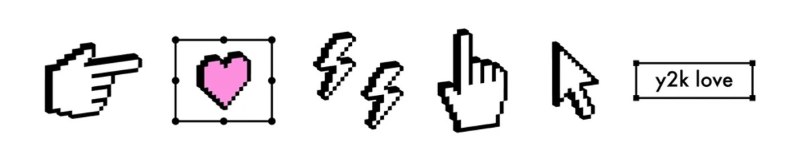
Sử dụng con trỏ tùy chỉnh sẽ giúp người dùng dễ nhận biết các tương tác đặc biệt trên giao diện, đặc biệt như slider ảnh, game, ứng dụng đồ họa online, hiệu ứng hover animation hoặc các UI theo phong cách thương hiệu. Tuy nhiên, cần lưu ý tránh dùng hình con trỏ quá lớn hoặc gây rối mắt, đồng thời vẫn nên giữ tính tương thích với hành vi con trỏ mặc định để đảm bảo trải nghiệm mượt mà và trực quan.
9. Thiết lập hotspot cho cursor custom CSS
Khi dùng con trỏ tùy chỉnh, hotspot là điểm mà trình duyệt coi là “đầu mũi tên” của cursor, nơi hành động click sẽ được tính. Bằng cách xác định tọa độ hotspot chính xác trong ảnh con trỏ, người dùng sẽ cảm thấy thao tác click chính xác và trực quan, tránh tình trạng “click hụt” hay khó chịu khi di chuột. Ví dụ, nếu con trỏ là một icon hình bàn tay, hotspot nên đặt ở phần ngón tay để khi click vào phần tử tương tác, cảm giác hành động là tự nhiên.
Dưới đây là cách thiết lập:
.element {
cursor : url('custom-cursor.png') 10 10, auto;
}
- 10 10: Tọa độ (x, y) trong ảnh con trỏ tính từ góc trên trái.
Lưu ý:
- Hotspot nên đặt ở phần đầu hoặc trung tâm của con trỏ, tùy loại giao diện.
- Luôn thử trên nhiều trình duyệt, vì các trình duyệt xử lý cursor custom hơi khác nhau.
10. Cursor trong component UI nâng cao
Trong các component UI nâng cao, cursor đóng vai trò như một ngôn ngữ giao tiếp trực quan với người dùng, giúp họ hiểu rõ phần tử nào có thể tương tác và cách tương tác.
Ví dụ:
- Các icon tooltip hoặc popover thường dùng cursor help hoặc pointer để báo hiệu rằng có thông tin bổ sung khi hover.
- Với các phần tử có thể thay đổi kích thước như box resizable, cursor kiểu nw-resize, ne-resize, sw-resize, se-resize giúp người dùng biết hướng kéo để thay đổi size.
- Các vùng có thể kéo thả như map, slider hoặc bảng dữ liệu, dùng grab khi hover và grabbing khi đang kéo, giúp tạo cảm giác trực quan về trạng thái thao tác.
Ví dụ CSS:
.tooltip-icon {
cursor: help; /* gợi ý có thông tin hỗ trợ */
}
.resizable-nw {
cursor: nw-resize; /* kéo góc trên trái */
}
.map-area {
cursor: grab; /* vùng kéo được */
}
.map-area:active {
cursor: grabbing; /* đang kéo */
}
So sánh CSS cursor với JavaScript cursor
Thay đổi con trỏ chuột (cursor) là một yếu tố quan trọng trong trải nghiệm người dùng (UX), giúp báo hiệu các khu vực có thể tương tác. Tùy vào mục đích sử dụng, bạn có thể chọn giải pháp CSS thuần túy để nhanh gọn hoặc JavaScript để tạo ra các hiệu ứng độc bản.
| Tiêu chí | CSS Cursor | JavaScript Cursor |
| Cách thức hoạt động | Sử dụng thuộc tính cursor. Có thể chọn các kiểu hệ thống hoặc file ảnh (.cur, .png). | Ẩn con trỏ mặc định và tạo một phần tử DOM (hoặc Canvas) di chuyển theo tọa độ chuột. |
| Độ phức tạp | Thấp. Chỉ cần một dòng code CSS. | Cao. Cần xử lý sự kiện mousemove, tính toán tọa độ và tối ưu hiệu suất. |
| Hiệu suất | Rất tốt. Được trình duyệt tối ưu hóa ở tầng hệ thống, không gây giật lag. | Trung bình. Có thể gây hiện tượng "lag" nếu không tối ưu. |
| Khả năng tùy biến | Hạn chế. Chỉ thay đổi được hình ảnh con trỏ, không thể tạo hiệu ứng động phức tạp khi di chuyển. | Vô hạn. Có thể tạo hiệu ứng đuôi (trail), đổi màu, biến hình (morphing), hút vào các phần tử... |
| Độ trễ | Không có độ trễ. | Có độ trễ nhất định giữa vị trí chuột thực và phần tử "đuổi" theo. |
| Khả năng truy cập | Tốt. Trình duyệt tự động xử lý khi hệ thống bận hoặc quá tải. | Có thể gây khó khăn cho người dùng nếu script bị lỗi hoặc bị chặn. |
Tóm lại, bạn nên:
- Dùng CSS khi: Bạn chỉ cần thay đổi biểu tượng chuột để người dùng biết chỗ nào có thể nhấn (ví dụ: bàn tay pointer, dấu cộng zoom-in) hoặc thay bằng một icon tĩnh đơn giản.
- Dùng JavaScript khi: Bạn đang xây dựng các trang web mang tính nghệ thuật (Creative Portfolio), Gaming hoặc muốn tạo hiệu ứng tương tác cực mạnh khi chuột di chuyển qua các vùng khác nhau.
Những lỗi thường gặp khi sử dụng CSS cursor
Thay đổi con trỏ chuột là một chi tiết nhỏ nhưng lại ảnh hưởng trực tiếp đến tâm lý và hành vi của người dùng trên website. Nếu không được triển khai đúng cách, nó có thể gây nhầm lẫn hoặc thậm chí làm hỏng trải nghiệm duyệt web. Dưới đây là những lỗi phổ biến nhất mà các nhà phát triển thường mắc phải khi làm việc với CSS cursor.
- Dùng pointer cho phần tử không clickable: Lỗi phổ biến nhất là đặt cursor: pointer (biểu tượng bàn tay) cho các phần tử như thẻ < span >, < div > hoặc các đoạn văn bản mà khi nhấn vào không có bất kỳ hành động nào xảy ra. Điều này tạo ra một "lời hứa giả" với người dùng, khiến họ kỳ vọng sẽ được dẫn đến một trang khác hoặc kích hoạt một chức năng, dẫn đến sự hụt hẫng và giảm uy tín của giao diện. Do đó, chỉ nên sử dụng cursor: pointer cho các phần tử thực sự có hành động khi click (button, link hoặc phần tử có xử lý sự kiện)
- Lạm dụng custom cursor gây khó chịu cho người dùng: Thay đổi hoàn toàn con trỏ chuột mặc định thành một hình ảnh quá lớn, quá sặc sỡ hoặc có hình thù kỳ dị có thể gây mất tập trung. Đặc biệt, nếu con trỏ custom che khuất nội dung quan trọng hoặc làm người dùng khó xác định chính xác điểm tiếp xúc (hotspot), họ sẽ cảm thấy mệt mỏi khi phải cố gắng tương tác với website của bạn.
- Không thiết lập fallback cho cursor custom CSS: Khi sử dụng hình ảnh tùy chỉnh làm con trỏ thông qua hàm url(), nhiều người quên thêm một giá trị dự phòng (fallback) ở cuối. Điều này có thể dẫn đến tình trạng con trỏ không hiển thị nếu ảnh không tải được, trình duyệt không hỗ trợ định dạng hình ảnh hoặc đường dẫn bị sai. Để đảm bảo trải nghiệm người dùng luôn mượt mà, nên luôn thêm một cursor dự phòng như auto hoặc default phía sau URL.
- Cursor không hiển thị do CSS bị ghi đè: Trong các dự án lớn, sử dụng quá nhiều thư viện hoặc quy tắc CSS chồng chéo dễ dẫn đến tình trạng thuộc tính cursor bị ghi đè bởi các selector có độ ưu tiên cao hơn (như ID hoặc !important). Đôi khi, một phần tử trong suốt nằm đè lên trên cũng có thể ngăn cản việc hiển thị con trỏ chuột mong muốn của phần tử bên dưới.
- Cursor không có tác dụng trên thiết bị cảm ứng: Một sai lầm về tư duy thiết kế là tập trung quá nhiều vào hiệu ứng hover và cursor mà quên mất rằng người dùng di động (màn hình cảm ứng) không có con trỏ chuột. Việc đặt các chỉ dẫn quan trọng chỉ dựa vào hình dáng con trỏ sẽ khiến người dùng máy tính bảng hoặc điện thoại hoàn toàn không hiểu được cách tương tác với phần tử đó. Thay vì phụ thuộc vào cursor CSS, bạn hãy bổ sung các dấu hiệu trực quan khác như icon, màu sắc, text hướng dẫn hoặc hiệu ứng nhấn để đảm bảo người dùng cảm ứng vẫn hiểu cách tương tác.
- Con trỏ chuột bị giật hoặc lag khi dùng Javascript: Khi tự xây dựng con trỏ bằng JavaScript (Custom Cursor Follower), nếu không tối ưu hóa mã nguồn, bạn sẽ thấy con trỏ chạy "đuổi theo" tay người dùng với một độ trễ khó chịu. Lỗi này thường xảy ra do xử lý sự kiện mousemove trực tiếp mà không thông qua requestAnimationFrame hoặc do thực hiện quá nhiều tính toán logic/DOM trong mỗi khung hình, gây tốn tài nguyên CPU/GPU.
Một số câu hỏi thường gặp về CSS cursor
CSS cursor là một thuộc tính nhỏ nhưng có ảnh hưởng lớn đến trải nghiệm người dùng trên website. Từ việc xác định vùng có thể click cho đến thao tác kéo thả, con trỏ chuột giúp người dùng hiểu họ có thể làm gì trên giao diện. Chính vì vậy, việc nắm rõ cách sử dụng, mức độ hỗ trợ trình duyệt và các lưu ý khi dùng CSS cursor là điều cần thiết. Dưới đây là tổng hợp và giải đáp những thắc mắc phổ biến nhất mà các lập trình viên thường gặp khi làm việc với CSS cursor.
1. Cursor none có nên dùng không?
Thuộc tính cursor: none dùng để ẩn hoàn toàn con trỏ chuột khỏi màn hình. Bạn nên dùng nó trong những trường hợp cụ thể như: khi người dùng đang xem video ở chế độ toàn màn hình, khi bạn xây dựng một con trỏ chuột tùy chỉnh (custom cursor) bằng JavaScript để thay thế con trỏ mặc định hoặc trong các trò chơi trên trình duyệt. Tuy nhiên, bạn cần cực kỳ cẩn trọng nếu ẩn con trỏ mà không có thành phần thay thế hoặc lý do chính đáng, người dùng sẽ cảm thấy mất phương hướng và không thể tương tác với website, gây ra sự ức chế lớn.
2. Cursor có hoạt động trên mobile không?
Về mặt kỹ thuật, trình duyệt di động vẫn hiểu thuộc tính cursor trong mã nguồn, nhưng về mặt thực tế, nó không có tác dụng. Trên các thiết bị cảm ứng như smartphone hay tablet, người dùng tương tác bằng ngón tay thông qua các sự kiện chạm (touch), vốn không tồn tại khái niệm "trỏ chuột" lơ lửng trên màn hình. Do đó, bạn không nên dựa vào thay đổi của con trỏ để chỉ dẫn hành động cho người dùng mobile. Thay vào đó, hãy tập trung vào các hiệu ứng phản hồi thị giác khác như thay đổi màu sắc hoặc độ mờ (opacity) khi người dùng chạm vào phần tử.
3. CSS cursor có ảnh hưởng đến hiệu năng website không?
Nếu bạn chỉ sử dụng các giá trị hệ thống có sẵn (như pointer, wait, help), tác động đến hiệu năng website gần như không có vì chúng được trình duyệt và hệ điều hành xử lý trực tiếp. Tuy nhiên nếu bạn sử dụng hình ảnh tùy chỉnh (cursor: url(...)), hiệu năng có thể bị ảnh hưởng nhẹ nếu file ảnh có dung lượng quá lớn hoặc định dạng không tối ưu. Đối với các con trỏ chuột được dựng hoàn toàn bằng JavaScript và liên tục thay đổi vị trí trong DOM, nếu không được tối ưu hóa, chúng có thể gây ngốn CPU và làm giảm tốc độ khung hình (FPS) của trang web.
4. Cursor có thay thế được tooltip không?
Con trỏ chuột không thể thay thế hoàn toàn cho tooltip. Mặc dù một số giá trị như cursor: help có thể gợi ý rằng "đây là khu vực có thông tin trợ giúp", nhưng nó không thể cung cấp nội dung chi tiết. Tooltip được dùng để giải thích rõ nghĩa, trong khi cursor chỉ đóng vai trò là một "biển báo" về loại tương tác. Một trải nghiệm UX tốt thường kết hợp cả hai: sử dụng cursor: help hoặc cursor: pointer để thu hút sự chú ý và hiển thị tooltip sau một khoảng trễ ngắn để cung cấp thông tin cụ thể mà người dùng cần.
Qua bài viết của Phương Nam Vina, có thể thấy thuộc tính cursor trong CSS không chỉ là một chi tiết nhỏ của giao diện mà còn là công cụ quan trọng giúp nâng cao trải nghiệm người dùng trên website. Bằng cách hiểu và áp dụng linh hoạt các loại con trỏ từ cơ bản như default, text, pointer, đến nâng cao như grab, grabbing hoặc con trỏ tùy chỉnh, bạn có thể hướng dẫn trực quan người dùng khi tương tác với nút bấm, form, slider, bảng dữ liệu hay các component UI phức tạp. Khi làm chủ thuộc tính cursor trong CSS, bạn không chỉ tạo ra giao diện đẹp mắt mà còn xây dựng trải nghiệm tương tác trực quan, giúp người dùng tương tác hiệu quả và hài lòng hơn trên trang web của bạn.
Tham khảo thêm:
 CSS Selector là gì? Toàn tập về các loại CSS Selector