

Khi bắt đầu học CSS, rất nhiều người gặp khó khăn trong việc đặt vị trí các phần tử trên trang web: muốn đưa chữ vào góc nhưng không được, muốn cố định menu khi cuộn trang nhưng layout lại bị vỡ hoặc vừa dùng top, left thì mọi thứ “nhảy lung tung” không kiểm soát. Nguyên nhân phổ biến nhất nằm ở việc chưa hiểu rõ thuộc tính CSS position.
Bài viết này sẽ giúp bạn giải mã chi tiết 5 giá trị position trong CSS, cách dùng CSS position trong các tình huống sử dụng thực tế và những lỗi thường gặp, để bạn có thể kiểm soát bố cục trang web một cách chính xác và hiệu quả hơn.
- CSS position là gì?
- Thuộc tính position hoạt động như thế nào?
- Giải mã chi tiết 5 giá trị position trong CSS
- So sánh các loại position CSS
- Ứng dụng CSS position trong phát triển web thực tế
- 1. Tạo header, menu cố định khi cuộn trang
- 2. Thiết kế các lớp phủ và modal, popup
- 3. Gắn badge, label cho sản phẩm, bài viết
- 4. Thiết kế tooltip và dropdown menu
- 5. Nút back to top, call to action
- 6. Căn chỉnh icon trong input, button
- 7. Tạo sidebar cố định hoặc bán cố định
- 8. Ứng dụng trong responsive & mobile-first
- 9. Thiết kế layout phụ trợ (decorative elements)
- 10. Kết hợp CSS position với Flexbox & Grid
- Mối quan hệ giữa CSS position và z-index
- Những lỗi thường gặp khi sử dụng CSS position
CSS position là gì?
CSS position là một thuộc tính quan trọng cho phép bạn kiểm soát cách các phần tử HTML được định vị trên trang web. Những position trong CSS quyết định phần tử sẽ được đặt ở đâu có tuân theo luồng bố cục thông thường hay không và nó được căn chỉnh dựa trên mốc tham chiếu nào.
Thông qua position CSS, lập trình viên có thể kiểm soát vị trí hiển thị của phần tử theo chiều dọc và chiều ngang, đồng thời xử lý các tình huống như chồng lớp, cố định khi cuộn trang hoặc bám theo một khu vực nhất định. Đây là một trong những thuộc tính nền tảng để xây dựng layout và giao diện người dùng trong CSS.
Thuộc tính position hoạt động như một "công tắc chế độ" khi bạn thay đổi giá trị của nó, bạn đang thay đổi cách trình duyệt tính toán và hiển thị vị trí của phần tử đó. Nói cách khác, position chính là cơ chế giúp CSS “biết” đặt phần tử ở đâu, thay vì chỉ hiển thị tuần tự theo thứ tự HTML. Khi được sử dụng đúng cách, thuộc tính này giúp bố cục trang web trở nên linh hoạt, rõ ràng và dễ kiểm soát hơn.
Thuộc tính position hoạt động như thế nào?
Thuộc tính position trong CSS hoạt động dựa trên 3 yếu tố chính, giúp trình duyệt xác định phần tử được đặt ở đâu và so với mốc nào.
(1) Giá trị position
Giá trị position quyết định phương thức định vị của phần tử. CSS cung cấp 5 giá trị phổ biến
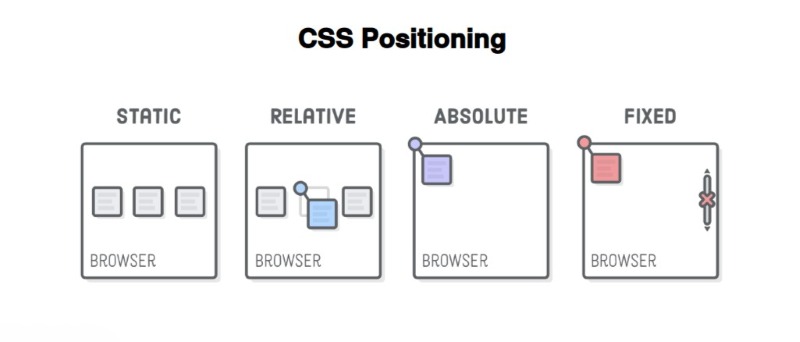
- static: Mặc định, theo luồng tài liệu bình thường.
- relative: Định vị tương đối so với vị trí ban đầu.
- absolute: Định vị tuyệt đối so với phần tử cha có position.
- fixed: Định vị cố định so với viewport (cửa sổ trình duyệt).
- sticky: Kết hợp giữa relative và fixed.
Mỗi giá trị thiết lập một "mốc tham chiếu" khác nhau để tính toán vị trí, từ đó quyết định phần tử được đặt vị trí dựa trên luồng tài liệu, phần tử cha hay toàn bộ màn hình trình duyệt.
(2) Các thuộc tính offset (Điều chỉnh vị trí)
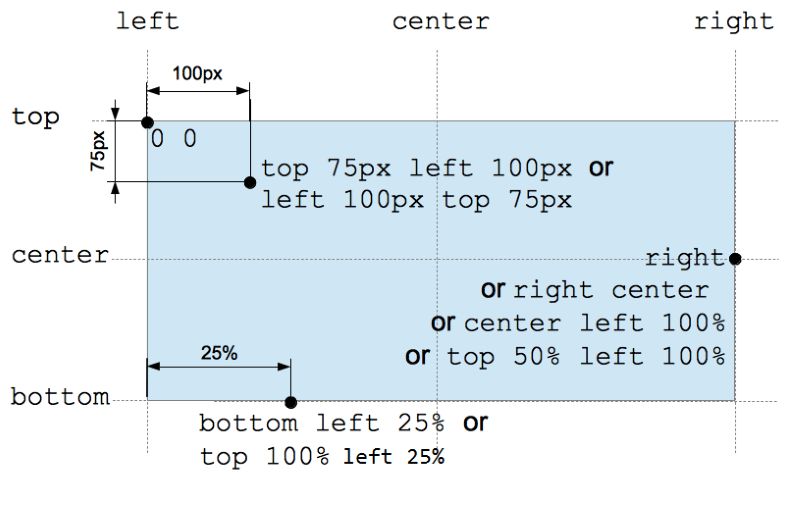
Sau khi đã set CSS position, bạn dùng 4 thuộc tính này để điều chỉnh vị trí của phần tử:
- top: Khoảng cách từ cạnh trên của mốc tham chiếu.
- right: Khoảng cách từ cạnh phải của mốc tham chiếu.
- bottom: Khoảng cách từ cạnh dưới của mốc tham chiếu.
- left: Khoảng cách từ cạnh trái của mốc tham chiếu.
Các giá trị này giúp trình duyệt biết phần tử cần dịch chuyển bao xa so với mốc tham chiếu đã được xác định bởi position ban đầu.
(3) Thuộc tính z-index (Thứ tự xếp chồng)
Nếu các thuộc tính offset giúp các phần tử di chuyển trên mặt phẳng (ngang - dọc) thì thuộc tính z-index giúp phần tử di chuyển theo trục Z (chiều sâu). Thuộc tính z-index này dùng để kiểm soát thứ tự hiển thị của các phần tử khi chúng chồng lên nhau:
- Phần tử có chỉ số z-index cao hơn sẽ nằm trên.
- z-index chỉ hoạt động với các phần tử có position khác static.
Lưu ý quan trọng: Các thuộc tính offset và z-index chỉ có hiệu lực khi phần tử có position khác static. Nếu phần tử đang ở trạng thái static, trình duyệt sẽ bỏ qua hoàn toàn các giá trị này dù chúng có được khai báo trong CSS.
Giải mã chi tiết 5 giá trị position trong CSS
Các giá trị position gồm static, relative, absolute, fixed và sticky quyết định phần tử có tuân theo luồng bố cục thông thường hay không, mốc tham chiếu mà trình duyệt dùng để định vị, cũng như cách phần tử phản ứng khi người dùng cuộn trang. Chỉ cần lựa chọn sai giá trị position, bố cục website có thể trở nên rối rắm, khó responsive và khó bảo trì về lâu dài. Điều này đặc biệt dễ xảy ra khi làm việc với responsive design, Flexbox, Grid và các giao diện tối ưu cho thiết bị di động.
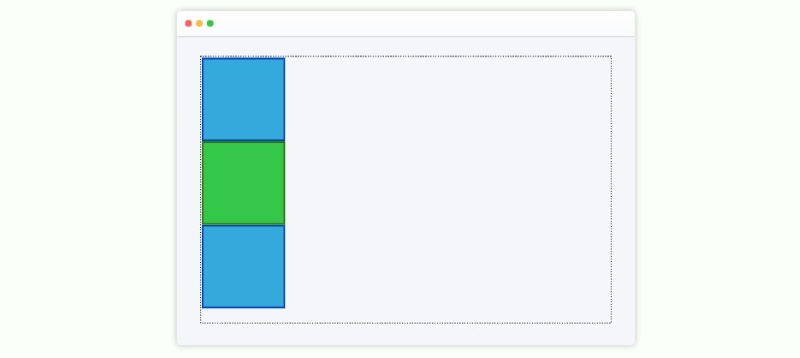
1. Position: Static (Mặc định)
Position: static là giá trị mặc định của tất cả các và không có thay đổi về mặt hành vi. Trong bối cảnh CSS hiện đại, static thường được hiểu như trạng thái “không can thiệp vào layout” để các hệ thống bố cục như Flexbox và Grid tự xử lý việc căn chỉnh.
Với position: static, các thuộc tính như top, right, bottom, left không có bất kỳ tác dụng nào. Dù bạn có khai báo các giá trị này, trình duyệt vẫn bỏ qua hoàn toàn vì phần tử static không được phép dịch chuyển vị trí thủ công.
Trong thực tế, lập trình viên hiếm khi cần khai báo position: static vì đây đã là trạng thái mặc định. Tuy nhiên trong một số trường hợp, việc gán lại giá trị position static giúp đưa phần tử trở về trạng thái mặc định, đặc biệt khi bạn muốn “hủy” các giá trị position khác đã áp dụng trước đó. Điều này giúp CSS dễ đọc, dễ bảo trì hơn trong các dự án lớn.
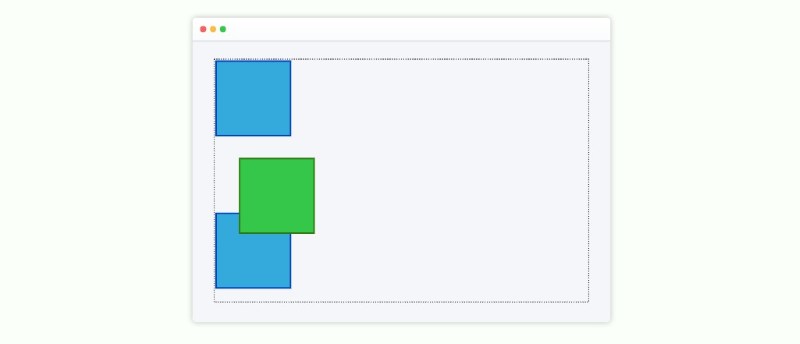
2. Position: Relative (Vị trí tương đối)
Position: relative cho phép phần tử dịch chuyển vị trí so với chính vị trí ban đầu của nó trong luồng tài liệu. Khi một phần tử được đặt là relative, nó vẫn chiếm không gian cũ trong layout, ngay cả khi bạn đã di chuyển nó bằng top, left, right hoặc bottom. Relative chủ yếu được dùng để tạo mốc định vị an toàn cho phần tử absolute bên trong. Tức là, khi một phần tử relative nằm trong container flex hoặc grid, nó vẫn tuân theo quy tắc căn chỉnh của layout cha. Điều này khiến relative trở thành lựa chọn an toàn trong các hệ thống layout phức tạp.
Trong thiết kế web, vị trí relative được sử dụng rất phổ biến để:
- Tinh chỉnh vị trí icon, nhãn, badge.
- Làm nền cho popup, tooltip, dropdown.
- Kiểm soát layout web mà không phá vỡ cấu trúc tổng thể.
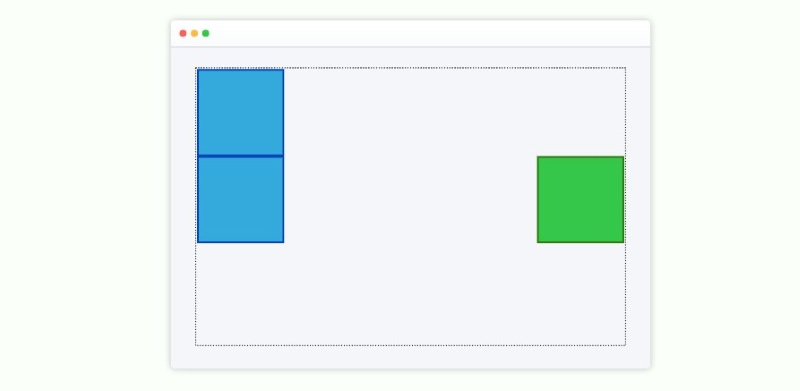
3. Position: Absolute (Vị trí tuyệt đối)
Position: absolute hoạt động theo nguyên tắc thoát khỏi luồng layout thông thường của trang web. Khi một phần tử được đặt absolute, nó không còn chiếm không gian trong layout và các phần tử khác sẽ hiển thị như thể nó không tồn tại trong cấu trúc layout.
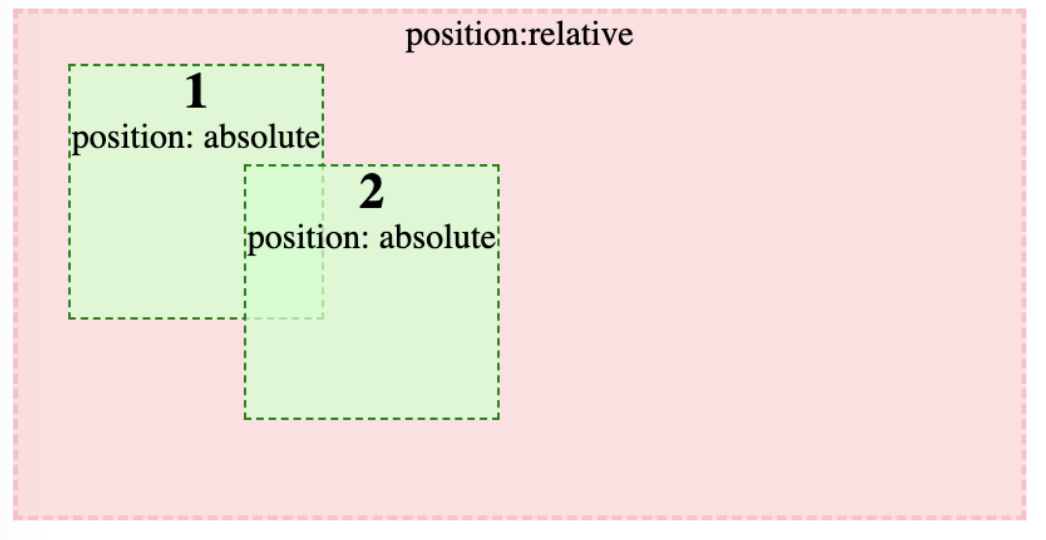
Vị trí của phần tử có position absolute được xác định dựa trên phần tử cha gần nhất có position khác static. Nếu không tìm thấy phần tử cha phù hợp, trình duyệt sẽ dùng viewport (toàn bộ trang) làm mốc tham chiếu. Chính vì cơ chế này, absolute thường đi kèm với position relative để tạo ra một mốc định vị rõ ràng và an toàn. Khi không có mốc tham chiếu cụ thể, các phần tử absolute rất dễ bị lệch vị trí, đặc biệt trên các kích thước màn hình khác nhau, điều này có thể gây lỗi trong layout responsive.
Trong thực tế, position: absolute thường được dùng cho các thành phần phụ trợ, thay vì bố cục chính của trang. Một số ứng dụng phổ biến bao gồm:
- Tạo các hiệu ứng animation nhẹ như popup, modal hoặc tooltip.
- Đặt icon, nhãn hoặc badge nằm đè lên hình ảnh.
- Canh góc button, nhãn giá hoặc thông báo trạng thái.
Tuy nhiên, nếu bạn lạm dụng position: absolute, bố cục trang web sẽ khó mở rộng, khó responsive theo màn hình thiết bị và khó bảo trì về lâu dài. Vì vậy, absolute nên được sử dụng có kiểm soát, luôn đi kèm với mốc định vị rõ ràng và chỉ áp dụng khi thực sự cần thiết.
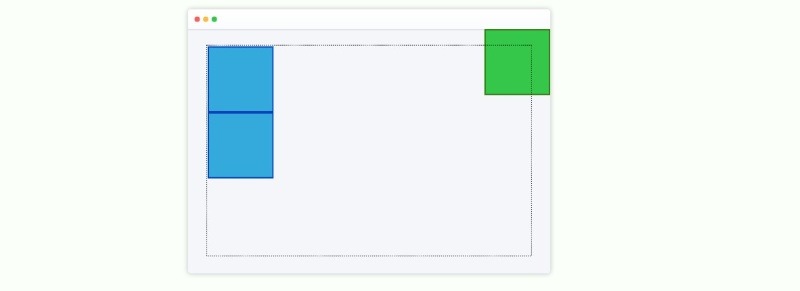
4. Position: Fixed (Vị trí cố định)
Position: fixed cho phép một phần tử được ghim chặt tại một vị trí xác định so với viewport (khung hình hiển thị của trình duyệt). Điểm đặc trưng nhất là khi người dùng cuộn trang, phần tử này vẫn "đứng yên" trên màn hình, hoàn toàn không bị ảnh hưởng bởi hành động cuộn.
Một số đặc điểm chính của position: fixed:
- Tách khỏi luồng tài liệu (Out of flow): Tương tự như absolute, phần tử fixed bị nhấc ra khỏi bố cục thông thường và không chiếm không gian trong cấu trúc layout. Các phần tử khác sẽ lấp vào vị trí mà nó để lại.
- Mốc tham chiếu tuyệt đối: Điểm khác biệt quan trọng là mốc tọa độ của fixed luôn là viewport, không phụ thuộc vào vị trí của phần tử cha hay cấu trúc HTML bao quanh.
Trong thực tế, position fixed được áp dụng phổ biến cho:
- Navigation bar: Header hoặc thanh điều hướng luôn nằm ở đầu trang khi cuộn.
- Floating actions: Các nút hành động nổi như chatbot, hotline hoặc nút "Back-to-top".
- Sticky notices: Banner quảng cáo, thông báo quan trọng hoặc thanh đếm ngược khuyến mãi.
Lưu ý: Khi sử dụng position fixed, lập trình viên cần đặc biệt lưu ý đến trải nghiệm người dùng, nhất là trên thiết bị di động. Các phần tử fixed có thể che nội dung chính hoặc chiếm quá nhiều không gian hiển thị nếu không được thiết kế hợp lý. Trong một số layout hiện đại, nếu phần tử cha có sử dụng các thuộc tính như transform, phần tử fixed có thể không còn bám theo viewport như mong đợi. Vì vậy, position: fixed nên được sử dụng có chọn lọc, kiểm tra kỹ trên nhiều kích thước màn hình và thiết bị khác nhau để đảm bảo giao diện hoạt động ổn định.
5. Position: Sticky (Sự kết hợp thông minh)
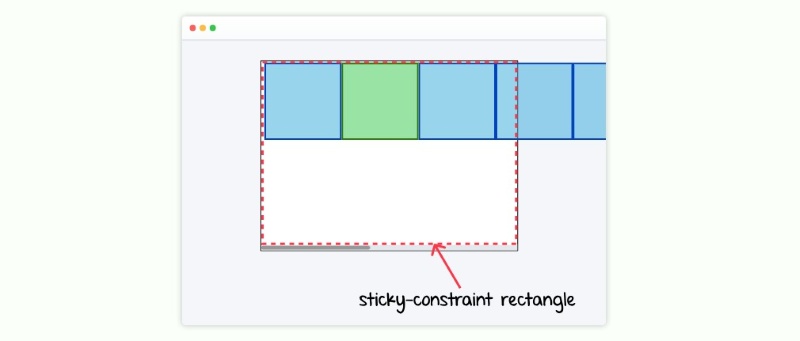
Position: sticky là sự kết hợp giữa relative và fixed, mang lại trải nghiệm rất tự nhiên cho người dùng. Ban đầu, phần tử giữ nguyên vị trí trong luồng layout (giống relative). Khi cuộn đến ngưỡng thiết lập, nó chuyển sang trạng thái cố định (giống fixed) nhưng chỉ nằm trong phạm vi của phần tử cha trực tiếp.
Một đặc điểm quan trọng của position: sticky là nó chỉ hoạt động khi phần tử cha có không gian cuộn phù hợp. Nếu phần tử cha không đủ chiều cao để cuộn hoặc bị thiết lập các thuộc tính như overflow: hidden, sticky sẽ không hoạt động. Khi phần tử cha bị cuộn khuất hoàn toàn khỏi màn hình, phần tử sticky cũng sẽ tự động biến mất theo, đúng với phạm vi mà nó được phép hiển thị.
Position sticky thường được sử dụng được sử dụng để cải thiện trải nghiệm đọc và theo dõi nội dung, chẳng hạn như:
- Giữ tiêu đề đề mục trong các bài viết dài hoặc danh sách chữ cái, giúp người dùng luôn biết mình đang ở phần nào.
- Cố định hàng tiêu đề của bảng dữ liệu, giúp việc đọc bảng dễ dàng hơn khi cuộn xuống dưới.
- Giữ thanh mục lục hoặc quảng cáo luôn hiển thị bên cạnh nội dung chính trong suốt quá trình đọc.
Nhờ sự linh hoạt và thân thiện với người dùng, position: sticky hiện nay thường được ưu tiên hơn position: fixed trong các trường hợp cần giữ nội dung hiển thị khi cuộn, nhưng vẫn đảm bảo bố cục không bị cứng nhắc.
So sánh các loại position CSS
Để dễ ghi nhớ và áp dụng đúng trong thực tế, bảng dưới đây so sánh 5 loại position trong CSS theo các tiêu chí quan trọng nhất để bạn có thế áp dụng ngay lập tức trong phát triển web thực tế!
| Giá trị position | Có theo luồng layout? | Mốc tham chiếu định vị | Có bị ảnh hưởng khi cuộn màn hình? | Trường hợp nên dùng |
| static | Có | Theo luồng HTML mặc định | Có | Khi không cần can thiệp vị trí, để layout tự sắp xếp |
| relative | Có (vẫn giữ chỗ) | Chính vị trí ban đầu của nó | Có | Làm mốc cho absolute, tinh chỉnh vị trí nhỏ |
| absolute | Không (thoát luồng) | Phần tử cha gần nhất có position khác static | Có | Popup, icon đè ảnh, badge, tooltip |
| fixed | Không (thoát luồng) | Viewport (cửa sổ trình duyệt) | Không | Header cố định, nút chat, back-to-top |
| sticky | Có (ban đầu) | Phần tử cha trực tiếp | Có → Không (khi dính) | Mục lục, tiêu đề bảng, thanh filter |
Ứng dụng CSS position trong phát triển web thực tế
Trong thực tế, CSS position không chỉ là kiến thức lý thuyết mà còn được ứng dụng trực tiếp vào hầu hết các thành phần giao diện quan trọng. Từ header cố định, modal popup cho đến các chi tiết nhỏ như badge hay tooltip, hiểu và sử dụng đúng position CSS không chỉ giúp layout ổn định, dễ mở rộng mà còn giảm đáng kể lỗi responsive và chi phí bảo trì về lâu dài.
Header và navigation bar cố định là một trong những ứng dụng phổ biến nhất của CSS position trong phát triển web hiện đại. Khi người dùng cuộn xuống để đọc nội dung, việc giữ menu điều hướng luôn hiển thị giúp họ dễ dàng truy cập các khu vực khác của trang mà không cần cuộn ngược lên đầu, từ đó cải thiện rõ rệt trải nghiệm người dùng.
Để tạo header cố định, cách phổ biến nhất là sử dụng position: fixed kết hợp với top: 0. Thiết lập này giúp neo header vào đỉnh của viewport, đảm bảo header luôn hiển thị ở cùng một vị trí dù người dùng cuộn trang ở bất kỳ đâu.
Một điểm kỹ thuật rất quan trọng khi sử dụng fixed header là tránh che nội dung bên dưới. Vì phần tử fixed thoát khỏi luồng layout, bạn cần:
- Thiết lập chiều cao cụ thể cho header.
- Thêm padding-top tương ứng cho body hoặc phần tử container chính.
Ví dụ, nếu header có chiều cao 70px, bạn cần thêm padding-top: 70px để nội dung không bị header che khuất. Ngoài ra, để đảm bảo header luôn hiển thị phía trên các thành phần khác, bạn nên thiết lập z-index đủ cao, thường từ 1000 trở lên. Điều này giúp tránh tình trạng header bị các phần tử khác che phủ khi layout phức tạp.
2. Thiết kế các lớp phủ và modal, popup
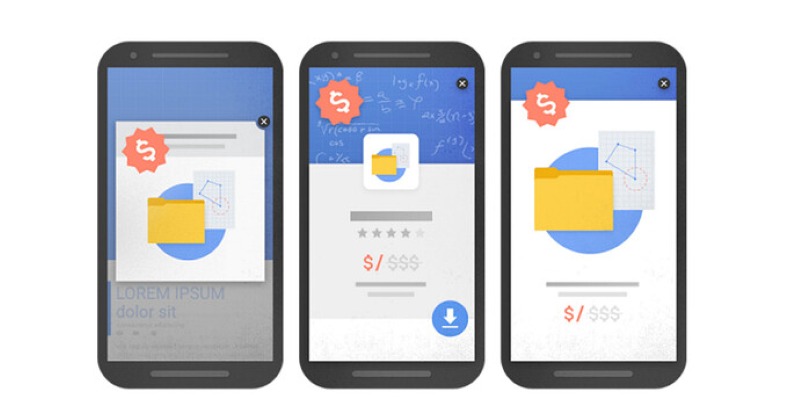
Modal và overlay là những component không thể thiếu trong hầu hết các website hiện đại từ form đăng nhập, xác nhận hành động cho đến hiển thị hình ảnh phóng to. Để xây dựng một modal hoàn chỉnh, cần có hai thành phần chính: lớp overlay làm nền phủ lên toàn bộ trang và phần modal content chứa nội dung hiển thị.
(1) Thiết lập lớp overlay
Thông thường, lớp overlay được thiết lập theo các nguyên tắc sau:
- Overlay sử dụng position: fixed để bám theo viewport và không bị ảnh hưởng khi người dùng cuộn trang.
- Không gian hiển thị của overlay được mở rộng toàn màn hình thông qua các thuộc tính top: 0, left: 0, right: 0 và bottom: 0.
- Màu nền bán trong suốt như rgba(0, 0, 0, 0.5) hoặc rgba(0, 0, 0, 0.8) thường được sử dụng để làm nổi bật modal và giảm sự phân tán từ nội dung phía sau.
Ngoài ra, overlay cần được thiết lập z-index phù hợp để đảm bảo nằm phía trên toàn bộ nội dung trang nhưng vẫn thấp hơn phần modal content.
(2) Thiết lập modal content
Modal content là khu vực hiển thị nội dung chính, thường được đặt ở trung tâm màn hình để thu hút sự chú ý của người dùng. Phần tử này có thể sử dụng position: fixed hoặc position: absolute (khi được đặt bên trong overlay), tùy theo cấu trúc HTML.
Việc căn giữa modal content thường được thực hiện bằng một trong hai cách:
- Sử dụng các thuộc tính top: 50%, left: 50% kết hợp với transform: translate(-50%, -50%).
- Thiết lập overlay ở chế độ display: flex và sử dụng align-items: center, justify-content: center để căn giữa modal content theo cách hiện đại và dễ kiểm soát hơn.
Modal content cần được thiết lập z-index cao hơn overlay để đảm bảo hiển thị đúng thứ tự, đồng thời có kích thước, padding và bo góc hợp lý nhằm tạo cảm giác rõ ràng và dễ đọc.
3. Gắn badge, label cho sản phẩm, bài viết
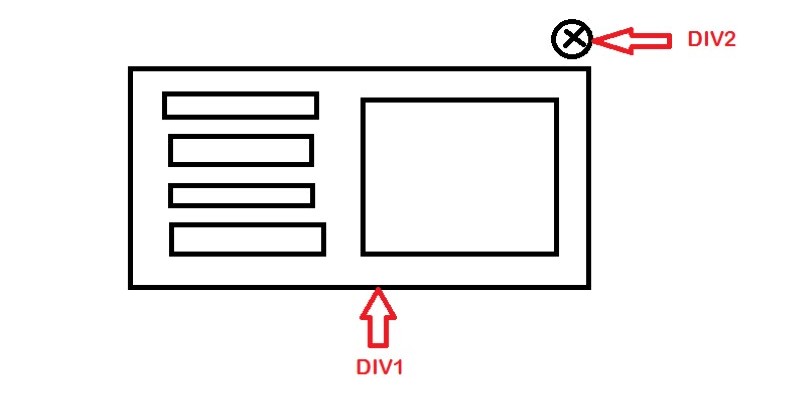
Badge và label là các thành phần nhỏ nhưng có vai trò quan trọng trong việc thu hút sự chú ý và truyền tải thông tin nhanh cho người dùng, chẳng hạn như “New”, “Sale”, “Hot”, “-30%” hoặc trạng thái của bài viết và sản phẩm. Trong phát triển web, CSS position thường được sử dụng để đặt các badge này chồng lên hình ảnh hoặc góc của khối nội dung mà không làm phá vỡ bố cục tổng thể.
Bước 1: Tạo mốc định vị cho phần tử cha
Phần tử bao ngoài sản phẩm hoặc bài viết, chẳng hạn như card, thumbnail hoặc khối hình ảnh, cần được thiết lập position: relative. Việc này không làm thay đổi vị trí hiển thị của phần tử cha nhưng tạo ra một mốc tham chiếu rõ ràng cho các phần tử con sử dụng position: absolute.
Bước 2: Định vị badge bằng position absolute
Badge hoặc label được tạo như một phần tử con và sử dụng position: absolute để thoát khỏi luồng bố cục thông thường. Vị trí của badge được xác định thông qua các thuộc tính top, right, bottom hoặc left, ví dụ như đặt ở góc trên bên phải hoặc góc trên bên trái của sản phẩm.
Bước 3: Hoàn thiện hiển thị và đảm bảo responsive
Sau khi định vị, badge cần được tinh chỉnh về kích thước, màu sắc, font chữ và bo góc để dễ nhận diện và phù hợp với thiết kế tổng thể. Thuộc tính z-index được sử dụng khi cần đảm bảo badge luôn nằm trên hình ảnh hoặc các lớp nền khác. Đối với các màn hình nhỏ, vị trí và kích thước của badge nên được điều chỉnh bằng media query để tránh che khuất nội dung quan trọng và đảm bảo trải nghiệm người dùng nhất quán trên mọi thiết bị.
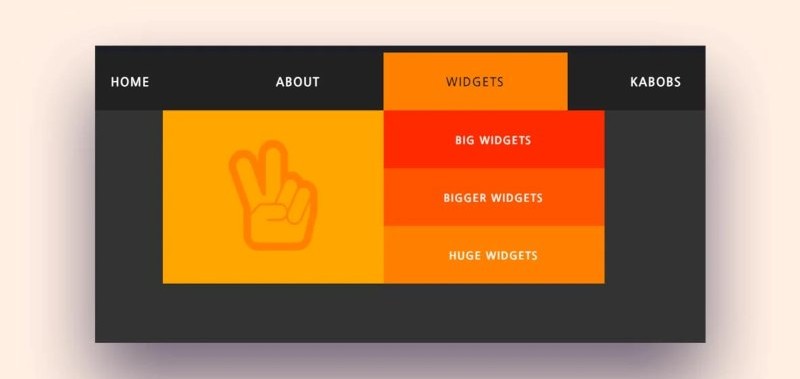
Tooltip và dropdown menu là những thành phần giao diện giúp cung cấp thông tin bổ sung hoặc mở rộng tùy chọn mà không làm rối bố cục trang. Trong các trường hợp này, CSS position đóng vai trò then chốt để kiểm soát vị trí hiển thị và hành vi chồng lớp của phần tử.
Thông thường, phần tử kích hoạt (icon, button, menu item) được thiết lập position: relative để làm mốc tham chiếu. Tooltip hoặc dropdown sau đó sử dụng position: absolute để hiển thị ngay bên dưới, bên trên hoặc lệch sang một bên của phần tử kích hoạt. Việc kết hợp các thuộc tính top, left, right cùng với transform giúp căn chỉnh vị trí chính xác và linh hoạt hơn.
Với dropdown menu, position: absolute cho phép danh sách tùy chọn xuất hiện mà không chiếm không gian trong layout, nhờ đó tránh làm xô lệch các thành phần xung quanh. Thuộc tính z-index cũng rất quan trọng để đảm bảo dropdown hoặc tooltip không bị che khuất bởi các phần tử khác.
5. Nút back to top, call to action
Nút “back to top” và các call to action (CTA) cố định là những thành phần quen thuộc nhằm hướng người dùng thực hiện hành động nhanh, đặc biệt trên các trang nội dung dài. CSS position giúp các nút này luôn hiển thị ở vị trí dễ tiếp cận mà không phụ thuộc vào vị trí trong luồng HTML.
Phổ biến nhất là việc sử dụng position: fixed để cố định nút ở một góc màn hình, chẳng hạn góc dưới bên phải, kết hợp với bottom và right. Nhờ đó, nút luôn xuất hiện khi người dùng cuộn trang, giúp việc quay lại đầu trang hoặc thực hiện hành động trở nên thuận tiện hơn.
Trong một số thiết kế nâng cao, position: sticky có thể được sử dụng để CTA chỉ cố định trong một phạm vi nội dung nhất định, tránh gây cảm giác “bám dính” quá mức. Việc kiểm soát z-index, kích thước và khoảng cách so với mép màn hình là yếu tố quan trọng để đảm bảo nút không che nội dung chính, đặc biệt trên mobile.
6. Căn chỉnh icon trong input, button
Việc đặt icon bên trong input hoặc button là một kỹ thuật phổ biến giúp tăng tính trực quan cho giao diện (như icon kính lúp trong ô tìm kiếm hoặc icon mũi tên trong nút gửi). Sử dụng CSS Position là cách kiểm soát vị trí icon một cách chính xác tuyệt đối mà không phá vỡ luồng bố cục tự nhiên.
Cách triển khai phổ biến:
- Thiết lập khung tham chiếu: Bao bọc input (hoặc button) và icon trong một thẻ container (thường là div hoặc span) được thiết lập position: relative.
- Định vị Icon (Absolute): Icon sẽ được thiết lập position: absolute. Để icon nằm chính giữa theo chiều dọc một cách hoàn hảo, kỹ thuật chuẩn nhất là kết hợp:
top: 50%
transform: translateY(-50%)
left hoặc right tùy thuộc vào vị trí mong muốn của icon.
- Xử lý khoảng trống (Padding): Đây là bước quan trọng nhất. Để văn bản người dùng nhập vào không bị đè lên icon, phần tử input cần được thêm padding-left hoặc padding-right với khoảng trống tương ứng với kích thước của icon.
Lưu ý: Trong các layout hiện đại, nếu bạn chỉ cần căn giữa icon đơn giản trong button, bạn có thể cân nhắc sử dụng Flexbox (display: flex; align-items: center;) để code ngắn gọn hơn. Tuy nhiên, đối với input phức tạp, phương pháp Position: Absolute vẫn là giải pháp tối ưu nhất để giữ icon cố định trong khi văn bản vẫn có thể cuộn ngang bên dưới.
Sidebar cố định hoặc bán cố định là thành phần thường xuất hiện trong các website có nội dung dài như blog, trang tài liệu, trang tin tức hoặc dashboard quản trị. Mục tiêu chính của sidebar là giúp người dùng truy cập nhanh menu, mục lục, bộ lọc hoặc các công cụ hỗ trợ trong suốt quá trình cuộn trang. CSS position đóng vai trò quan trọng trong việc kiểm soát hành vi hiển thị của sidebar mà không làm ảnh hưởng đến bố cục chính.
- Sidebar cố định hoàn toàn: Sidebar cố định thường sử dụng position fixed để neo vào một cạnh của viewport, phổ biến nhất là bên trái hoặc bên phải. Việc kết hợp các thuộc tính top, bottom hoặc height giúp xác định rõ phạm vi hiển thị theo chiều dọc, đảm bảo sidebar luôn hiển thị khi người dùng cuộn trang.
- Sidebar bán cố định: Thường sử dụng position: sticky để mang lại trải nghiệm tự nhiên hơn. Ban đầu, sidebar vẫn nằm trong luồng bố cục thông thường và chỉ chuyển sang trạng thái “dính” khi người dùng cuộn đến một ngưỡng xác định, chẳng hạn khi chạm tới đỉnh viewport. Nhờ đó, sidebar chỉ cố định trong phạm vi của phần tử cha, tránh tình trạng bám dính quá mức và giúp nội dung chính vẫn giữ được sự ưu tiên.
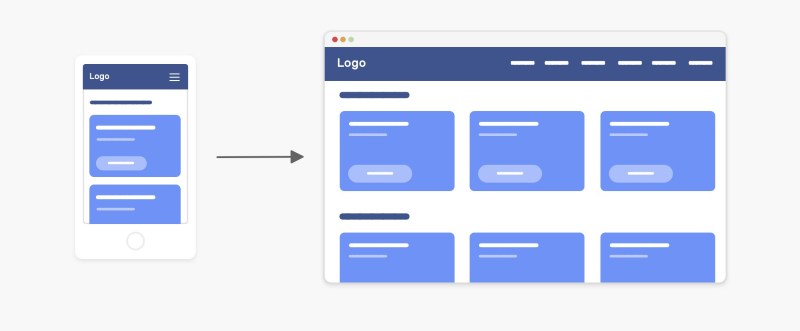
8. Ứng dụng trong responsive & mobile-first
Trong thiết kế website responsive và mobile-first, CSS position cần được sử dụng có chọn lọc vì không gian hiển thị trên thiết bị di động rất hạn chế. Các phần tử được định vị bằng absolute, fixed hoặc sticky nếu không được kiểm soát tốt có thể che nội dung chính hoặc gây khó khăn cho thao tác chạm.
Nguyên tắc sử dụng position trong mobile-first:
- Ưu tiên layout tự nhiên trước: Ở màn hình nhỏ, các phần tử nên tuân theo luồng bố cục thông thường. Position: static và relative giúp nội dung dễ đọc và hạn chế lỗi chồng lớp.
- Hạn chế position fixed trên mobile: Position: fixed chỉ nên dùng cho các hành động quan trọng như nút gọi nhanh, CTA ngắn hoặc thông báo hệ thống. Quá lạm dụng fixed dễ làm giao diện bị bí và giảm diện tích hiển thị nội dung.
- Ưu tiên position: sticky khi cần bám theo khi cuộn: Position: sticky cho phép phần tử chỉ cố định trong một phạm vi nhất định, giúp giao diện linh hoạt hơn và tránh cảm giác “dính” quá mức khi cuộn trang trên thiết bị di động.
Đặc biệt, CSS position thường được kết hợp với media query để thay đổi hành vi hiển thị theo breakpoint. Cùng một phần tử có thể:
- Không cố định trên mobile.
- Sử dụng sticky trên tablet.
- Chuyển sang fixed trên desktop.
Cách tiếp cận này giúp layout linh hoạt, tối ưu trải nghiệm người dùng trên mọi thiết bị và giảm đáng kể các lỗi thường gặp khi triển khai responsive design.
9. Thiết kế layout phụ trợ (decorative elements)
Trong nhiều giao diện hiện đại, ngoài nội dung chính còn xuất hiện các thành phần trang trí như hình nền chồng lớp, icon trang trí, đường viền nhấn mạnh hoặc các khối màu tạo điểm nhấn thị giác. CSS position thường được sử dụng để kiểm soát vị trí của các yếu tố phụ trợ này mà không làm ảnh hưởng đến bố cục chính.
Thông thường, phần tử cha được thiết lập position: relative để làm mốc tham chiếu, trong khi các decorative elements sử dụng position: absolute để đặt ở các vị trí mong muốn như góc, nền phía sau hoặc chồng nhẹ lên nội dung. Cách làm này cho phép các yếu tố trang trí tồn tại độc lập với luồng layout website, điều này giúp nội dung chính vẫn giữ được sự rõ ràng và dễ đọc.
10. Kết hợp CSS position với Flexbox & Grid
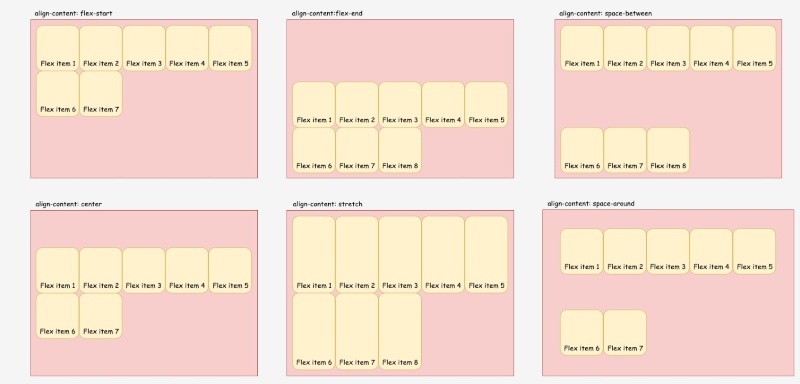
Trong phát triển web hiện đại, CSS position hiếm khi được sử dụng đơn lẻ. Thay vào đó, position thường được kết hợp với Flexbox và Grid để xây dựng layout vừa có cấu trúc rõ ràng, vừa linh hoạt trong các tình huống cần định vị đặc biệt. Mỗi kỹ thuật đảm nhiệm một vai trò khác nhau và bổ trợ cho nhau trong quá trình thiết kế giao diện.
Dưới đây là một số mô hình kết hợp thực tế:
- Grid, Flexbox xây dựng cấu trúc, position xử lý chi tiết: Bạn có thể sử dụng Flexbox hoặc Grid để phân chia các cột, hàng và căn giữa các thành phần chính. Sau đó, dùng position: absolute cho các phần tử nhỏ mang tính bổ trợ. Ví dụ như một thẻ sản phẩm (Card) được căn chỉnh nội dung bằng Flexbox nhưng thẻ "Giảm giá -50%" (Badge) ở góc trên sẽ được định vị bằng position absolute.
- Sử dụng Position Relative làm mốc định vị trong các Item: Khi các phần tử con được sắp xếp bởi Flexbox/Grid, bạn chỉ cần thêm position: relative vào phần tử cha (Flex/Grid item). Điều này biến mỗi item thành một "vùng an toàn", giúp các phần tử con sử dụng absolute luôn nằm đúng vị trí bên trong item đó mà không bị bay ra ngoài toàn bộ trang web.
- Sticky trong layout cuộn: Position: sticky hoạt động cực kỳ hiệu quả khi nằm trong một cột của Grid. ví dụ như sidebar, header bảng hoặc thanh lọc nội dung. Phần tử chỉ cố định trong phạm vi cột hoặc hàng liên quan, giúp trải nghiệm người dùng (UX) tự nhiên hơn so với fixed.
Mối quan hệ giữa CSS position và z-index
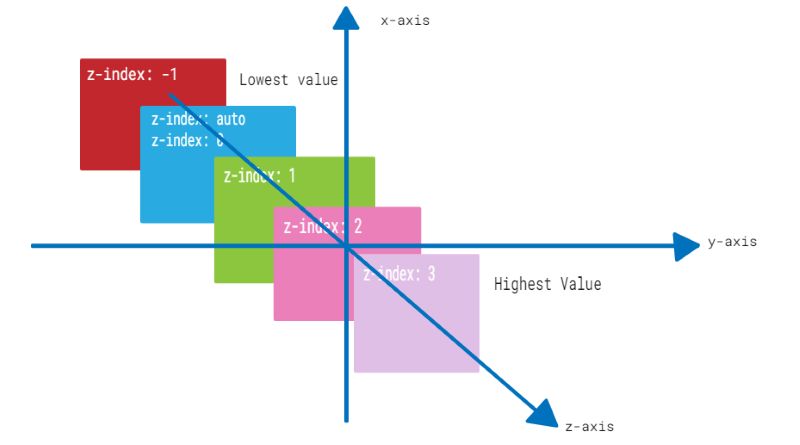
Khi làm việc với các layout web có nhiều lớp chồng lên nhau như modal, dropdown, tooltip hay header cố định, bạn sẽ cần dùng đến z-index. Nếu các thuộc tính top, left, right, bottom giúp phần tử di chuyển trên mặt phẳng (ngang - dọc) thì z-index giúp phần tử di chuyển theo trục Z (chiều sâu). Nói cách khác, z-index quyết định phần tử nào nằm trên và phần tử nào nằm dưới: phần tử có z-index cao hơn sẽ đè lên phần tử có z-index thấp hơn.
Tuy nhiên, rất nhiều người gặp tình trạng z-index không hoạt động như mong muốn. Nguyên nhân thường không nằm ở giá trị z-index mà đến từ việc chưa hiểu đúng mối quan hệ giữa z-index và CSS position., cũng như stacking context.
Dưới đây là một số nguyên tắc cần nắm:
- Z-index chỉ hoạt động với phần tử đã được định vị (Positioned element): z-index chỉ có hiệu lực khi phần tử có position khác static (relative, absolute, fixed hoặc sticky). Nếu phần tử vẫn ở trạng thái static, mọi giá trị z-index đều bị trình duyệt bỏ qua.
- CSS position quyết định mốc tham chiếu, z-index quyết định lớp hiển thị: Thuộc tính position giúp xác định phần tử nằm ở đâu và bám theo mốc nào trên web, trong khi z-index xác định phần tử đó nằm trên hay dưới các phần tử khác khi có sự chồng lớp.
- Giá trị z-index cao hơn không phải lúc nào cũng nằm trên cùng: Một phần tử có z-index cao nhưng nằm trong stacking context của phần tử cha có z-index thấp hơn vẫn có thể bị che bởi phần tử khác. Ví dụ như các tờ giấy trong hai tệp hồ sơ khác nhau: tệp nằm dưới thì tất cả các tờ giấy bên trong nó vẫn bị che bởi tệp phía trên, dù tờ giấy đó có chỉ số z-index cao. Đây là lỗi phổ biến gây nhầm lẫn cho người mới học CSS.
- Hiểu stacking context để kiểm soát z-index: Mỗi phần tử có position khác static và có z-index sẽ tạo ra stacking context riêng, giới hạn phạm vi so sánh z-index của các phần tử con. Hiểu rõ điều này giúp bạn kiểm soát thứ tự hiển thị mà không phải tăng z-index một cách cảm tính.
Những lỗi thường gặp khi sử dụng CSS position
Mặc dù CSS position là công cụ mạnh nhưng cũng là nguồn gốc của vô số lỗi layout, đặc biệt là những người mới bắt đầu. Hiểu rõ những lỗi phổ biến không chỉ giúp bạn tránh được chúng mà còn giúp debug nhanh chóng khi gặp vấn đề. Cùng tìm hiểu chi tiết hơn trong nội dung dưới đây!
1. Phần tử absolute không nằm đúng vị trí
Đây có lẽ là lỗi phổ biến nhất khi làm việc với CSS position. Mặc dù bạn đã gán giá trị position absolute cho phần tử và thiết lập đầy đủ các thuộc tính (top, left, right, bottom) nhưng phần tử lại bị nhảy lên góc trang.
Nguyên nhân: Thiếu "Mốc tham chiếu"
Phần tử absolute cần một điểm tựa để xác định khoảng cách.
- Theo quy tắc, nó sẽ tìm phần tử cha gần nhất có thuộc tính position (khác static).
- Nếu tất cả các phần tử cha, ông, bà... đều không có position, nó sẽ đi thẳng lên cấp cao nhất là Viewport (cửa sổ trình duyệt) để làm mốc. Đó là lý do nó bị "nhảy" lên góc trang.
Cách khắc phục:
- Xác định khung chứa: Bạn cần chọn đúng phần tử bao quanh mà muốn phần tử con bám vào.
- Thiết lập "mỏ neo": Sau đó, bạn gán giá trị position: relative cho phần tử cha đó. Điều này không làm thay đổi vị trí của cha nhưng nó tạo ra một "hệ quy chiếu" mới cho con.
- Định vị phần tử con: Lúc này, các thông số top, left, right, bottom của phần tử con sẽ được tính toán chính xác dựa trên mép của phần tử cha.
2. Dùng position: fixed che nội dung trang
Đây là lỗi kinh điển khi thiết kế header hoặc navigation bar cố định. Do phần tử fixed bị tách hoàn toàn khỏi luồng bố cục (normal document flow), trình duyệt sẽ coi như nó không tồn tại và đẩy nội dung trang lên sát mép trên cùng, dẫn đến việc nội dung bị "nuốt chửng" dưới thanh header.
Nguyên nhân:
- Từ cơ chế tách luồng, chẳng hạn như nếu header cao 80px và có position: fixed, phần nội dung bắt đầu từ top: 0 sẽ bị header đè lên đúng 80px đó.
- Trình duyệt không tự động tính toán khoảng trống cho phần tử fixed nên toàn bộ layout phía dưới vẫn bắt đầu từ top của viewport.
Cách khắc phục:
- Bù đắp khoảng trống (Padding/Margin): Cách đơn giản nhất là thêm padding-top cho thẻ < body > hoặc container nội dung chính với giá trị đúng bằng chiều cao của Header.
Ví dụ: Nếu Header cao 80px, hãy đặt body { padding-top: 80px; }.
- Sử dụng CSS Variables: Để quản lý chuyên nghiệp, hãy định nghĩa chiều cao header ở một nơi duy nhất:
Ví dụ:
:root { --header - height: 80px; }
.header { height: var(--header-height); position: fixed; }
body { padding-top: var(--header-height); }
3. Position sticky không hoạt động
Position sticky là một trong những giá trị khiến developer hoang mang nhất vì có quá nhiều điều kiện để hoạt động chính xác.
Các nguyên nhân phổ biến:
- Phần tử cha thiết lập thuộc tính Overflow: Đây là lỗi phổ biến nhất. Nếu bất kỳ phần tử cha nào bao ngoài có thuộc tính overflow: hidden, overflow: auto hoặc overflow: scroll, thuộc tính position sticky sẽ bị vô hiệu hóa hoàn toàn.
- Thiếu thuộc tính định vị: Khác với các giá trị khác, position sticky bắt buộc phải đi kèm với ít nhất một thuộc tính định vị như top, bottom, left hoặc right để trình duyệt xác định điểm dừng khi cuộn.
- Hết phạm vi của phần tử cha: Phần tử sticky chỉ có thể di chuyển bên trong không gian của phần tử cha trực tiếp. Khi phần tử cha đã bị cuộn hết khỏi màn hình, phần tử sticky cũng sẽ biến mất theo. Ví dụ: Nếu bạn đặt một sidebar ở chế độ sticky trong một Container có chiều cao bằng đúng chiều cao Sidebar, nó sẽ không còn không gian để "trượt" và tạo cảm giác như thuộc tính không hoạt động.
Cách khắc phục:
- Thiết lập đầy đủ tọa độ: Bạn cần luôn đảm bảo đã khai báo giá trị cụ thể cho tọa độ, ví dụ như top: 0;.
- Kiểm tra thuộc tính Overflow của các cấp cha: Bạn hãy rà soát lại cây thư mục HTML và loại bỏ các thuộc tính overflow: hidden/auto không cần thiết ở các thẻ cha bao ngoài.
- Mở rộng chiều cao cho phần tử cha: Bạn cần đảm bảo phần tử cha có chiều cao lớn hơn phần tử sticky. Chỉ khi có không gian dư thừa, phần tử con mới có thể thực hiện hiệu ứng "dính" khi người dùng cuộn trang.
4. Sai logic giữa relative & absolute
Nhiều người mới bắt đầu thường hay nhầm lẫn rằng sử dụng position absolute thì nhất thiết phải đặt relative ngay tại thẻ cha trực tiếp. Điều này dẫn đến việc lạm dụng thuộc tính hoặc xác định sai mốc tham chiếu.
Nguyên nhân:
- Đặt "mỏ neo" quá xa: Khi bạn đặt position: relative ở một thẻ cha nằm quá xa, phần tử con absolute có thể bị lệch khỏi vị trí mong muốn khi kích thước màn hình thay đổi.
- Quên tính kế thừa của mốc tham chiếu: Bạn cần lưu ý rằng phần tử absolute sẽ tìm đến cấp cha gần nhất có thuộc tính position khác vị trí mặc định. Chính vì vậy, nếu bạn đặt relative ở cả cấp cha và cấp ông, phần tử con sẽ luôn ưu tiên bám theo cấp cha.
Cách khắc phục:
- Áp dụng nguyên tắc "Gần nhất": Bạn nên đặt position relative cho phần tử bao bọc trực tiếp hoặc gần nhất có liên quan đến logic hiển thị của phần tử con.
- Xác định rõ khung chứa: Trước khi viết code, bạn hãy tự đặt câu hỏi: "Phần tử này cần bám theo khung nào?". Sau đó, bạn mới tiến hành đặt relative chính xác vào khung đó để làm hệ quy chiếu.
5. Lạm dụng CSS position
Đây là một lỗi về mặt tư duy kiến trúc (architectural) hơn là kỹ thuật đơn thuần. Nhiều lập trình viên khi mới làm quen với CSS position thường lạm dụng bởi sự linh hoạt và bắt đầu sử dụng thuộc tính này để giải quyết mọi vấn đề về bố cục web. Tuy nhiên, việc đóng băng bằng các thông số tọa độ cứng, khiến cấu trúc trang web trở nên cực kỳ dễ phá vỡ.
Nguyên nhân:
- Tư duy thiết kế "pixel-perfect": Người dùng cố gắng điều khiển giao diện như một bản vẽ tĩnh, tự tay sắp xếp từng phần tử vào tọa độ cố định thay vì để trình duyệt tự động tính toán.
- Chưa nắm vững các công cụ dàn trang hiện đại: Do chưa thuần thục Flexbox hoặc CSS Grid, người lập trình chọn cách dùng absolute để "ép" các phần tử vào vị trí mong muốn.
- Lạm dụng để căn giữa: Thay vì sử dụng các giải pháp bền vững, người dùng thường dùng absolute kết hợp với các thông số top: 50%; left: 50% cho những trường hợp không thực sự cần thiết.
Cách khắc phục:
- Ưu tiên luồng văn bản tự nhiên: Bạn nên ưu tiên sử dụng Flexbox cho các bố cục một chiều (hàng hoặc cột) và CSS Grid cho các bố cục hai chiều phức tạp. Đây là những công cụ được tối ưu hóa để tự động thích ứng với nội dung.
- Xác định đúng mục tiêu sử dụng: Bạn chỉ nên dành riêng position cho các trường hợp đặc thù cần "thoát" khỏi luồng văn bản như: lớp phủ (overlays), thông báo nhỏ (badges), menu thả xuống (dropdowns), hoặc các thanh điều hướng cố định (fixed header/footer).
- Áp dụng quy tắc "Rule of thumb": Nếu một bố cục có thể thực hiện được bằng Flexbox hoặc Grid, bạn tuyệt đối không nên sử dụng position. Một dấu hiệu nhận biết mã nguồn đang bị "lạm dụng" là khi bạn thấy quá nhiều media queries chỉ để ghi đè (override) các tọa độ của position.
6. Layout bị vỡ trên thiết bị di động
Sử dụng các CSS position không khéo léo là nguyên nhân hàng đầu khiến giao diện hiển thị hoàn hảo trên máy tính nhưng lại bị tràn màn hình hoặc chồng chéo nội dung khi xem trên điện thoại.
Nguyên nhân phổ biến:
- Sử dụng đơn vị kích thước cố định (px): Khi bạn thiết lập tọa độ như left: 500px; cho một phần tử absolute, nó sẽ ngay lập tức văng ra khỏi phạm vi hiển thị của màn hình điện thoại (vốn chỉ rộng từ 375px đến 430px).
- Thiếu tính linh hoạt khi thay đổi kích thước: Các phần tử được định vị bằng position absolute hoặc position fixed thường không tự động thu nhỏ theo khung nhìn nếu bạn thiết lập chiều rộng cố định bằng Pixel thay vì đơn vị tương đối.
- Quên tính toán lại điểm tựa: Mốc tham chiếu (relative) trên Desktop có thể rất rộng, nhưng trên Mobile, mốc này thu hẹp lại khiến phần tử con không còn đủ không gian hiển thị.
Cách khắc phục:
- Sử dụng đơn vị tương đối và hàm tính toán: Bạn hãy ưu tiên sử dụng các đơn vị như %, vw, vh hoặc hàm calc() để các phần tử có thể co giãn linh hoạt theo tỷ lệ màn hình.
- Điều chỉnh tọa độ qua Media Queries: Bạn cần kiểm tra kỹ giao diện trên nhiều thiết bị khác nhau và tiến hành thay đổi các thông số top, left, right, bottom tại các điểm ngắt (breakpoints) phù hợp.
- Chuyển đổi kiểu định vị (Position Reset): Trong nhiều trường hợp trên di động, bạn nên chuyển một phần tử từ absolute về lại static để nó quay về luồng văn bản bình thường, giúp việc sắp xếp nội dung theo chiều dọc trở nên dễ dàng và tự nhiên hơn.
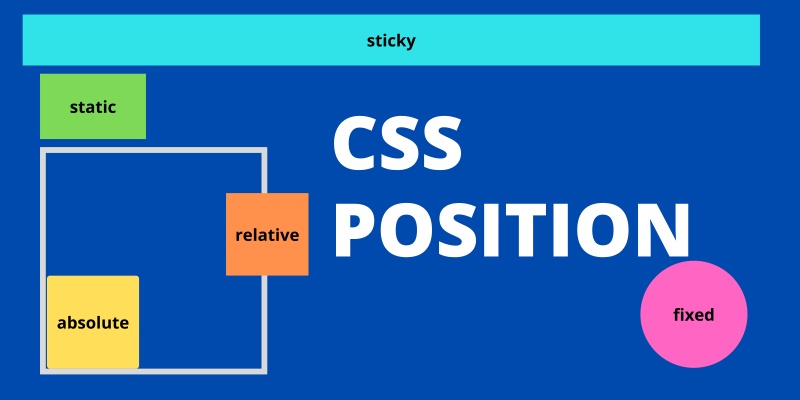
Tóm lại, CSS Position không chỉ đơn thuần là việc đặt các phần tử vào một vị trí cụ thể mà là hiểu về cách chúng tương tác với luồng tài liệu (document flow) và các phần tử xung quanh. Từ giá trị static mặc định, relative dùng để tạo điểm neo, absolute linh hoạt cho các lớp phủ, position fixed dành cho những thành phần cần cố định theo viewport, cho đến sticky giúp tạo hiệu ứng “bám dính” thông minh, mỗi giá trị CSS position đều có điều kiện hoạt động riêng và giải quyết những bài toán layout khác nhau.
Khi sử dụng CSS position đúng lúc, đúng chỗ và kết hợp hợp lý với Flexbox và Grid, bạn sẽ xây dựng được những layout vừa trực quan, vừa dễ mở rộng và bảo trì về lâu dài. Hy vọng qua bài viết của Phương Nam Vina, bạn có thể hiểu hơn CSS Position là gì, từ đó ứng dụng một cách chính xác và hiệu quả vào các dự án thực tế của mình.
Tham khảo thêm:
 CSS Selector là gì? Toàn tập về các loại CSS Selector