

Hamburger menu từ lâu đã trở thành một tiêu chuẩn thiết kế không thể thay thế trong kỷ nguyên di động nhờ khả năng giải phóng không gian hiển thị và tạo nên sự tinh tế cho giao diện website. Dẫu vậy, việc lạm dụng hoặc thực thi thiếu chuyên nghiệp có thể biến công cụ này thành một rào cản ngăn người dùng tiếp cận thông tin. Để tạo ra một hệ thống điều hướng với hamburger menu thực sự giá trị, chúng ta cần tiếp cận dưới nhiều góc độ, từ tư duy thiết kế hệ thống, kỹ thuật tạo hiệu ứng chuyển động tinh tế cho đến việc đảm bảo khả năng truy cập cho mọi thiết bị.
Trong bài viết này, chúng ta sẽ đi tìm hiểu chi tiết menu hamburger là gì, cách tạo menu hamburger hoàn chỉnh từ tư duy thiết kế, cấu trúc HTML chuẩn ngữ nghĩa, CSS responsive cho đến animation và accessibility. Mục tiêu không chỉ là tạo ra một menu humburger dễ dùng, dễ hiểu và thân thiện với mọi người dùng.
- Menu hamburger là gì?
- Lịch sử thú vị về sự ra đời và phát triển của menu hamburger
- Lợi ích của hamburger menu trong thiết kế website
- Cấu trúc cơ bản của menu hamburger
- Các kiểu menu hamburger phổ biến hiện nay
- Một số nhược điểm của hamburger button
- Khi nào nên và không nên sử dụng menu hamburger
- Hướng dẫn tạo hamburger button đúng kỹ thuật, chuẩn UX/UI
- Bước 1: Xác định mục đích và vị trí menu hamburger
- Bước 2: Lên cấu trúc menu và nội dung điều hướng
- Bước 3: Thiết kế biểu tượng và bảng menu
- Bước 4: Xây dựng cấu trúc HTML cho menu hamburger
- Bước 5: Thiết kế giao diện menu bằng CSS
- Bước 6: Thêm hiệu ứng chuyển động cho menu
- Bước 7: Đảm bảo khả năng truy cập (Accessibility)
- Bước 8: Kiểm tra và hoàn thiện
- Một số lỗi thường gặp khi thiết kế menu hamburger
- Các giải pháp thay thế menu hamburger hiện nay
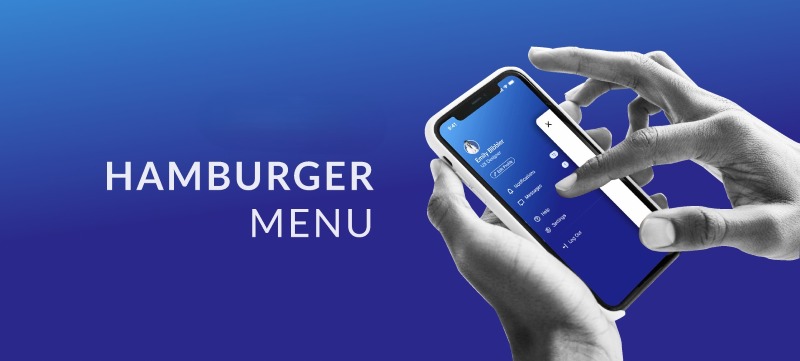
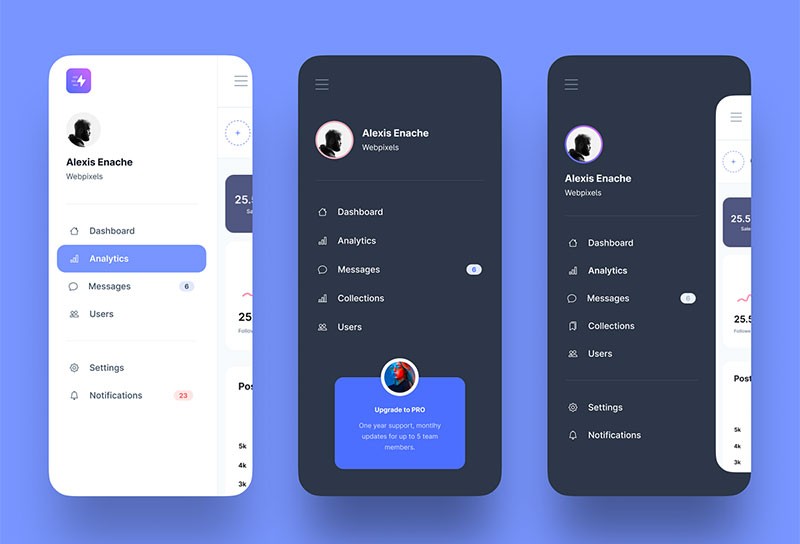
Menu hamburger là một biểu tượng ba đường ngang xếp chồng, thường xuất hiện ở góc trên cùng của giao diện website hoặc ứng dụng di động. Khi người dùng nhấn hoặc chạm vào biểu tượng, hamburger button sẽ mở ra các tùy chọn ẩn dưới dạng danh sách hoặc cửa sổ pop-up, giúp dễ dàng chọn chức năng mà không cần rời khỏi giao diện chính.
Nhờ thiết kế nhỏ gọn, menu hamburger giúp tiết kiệm không gian hiển thị, đặc biệt hữu ích trên màn hình nhỏ như điện thoại hoặc máy tính bảng, đồng thời vẫn đảm bảo người dùng dễ dàng truy cập các tính năng quan trọng. Menu hamburger hiện diện ở hầu hết các trang web và ứng dụng, đặc biệt là ứng dụng di động, website thương mại điện tử, mạng xã hội, thường đặt ở góc trên bên trái hoặc phải của màn hình.
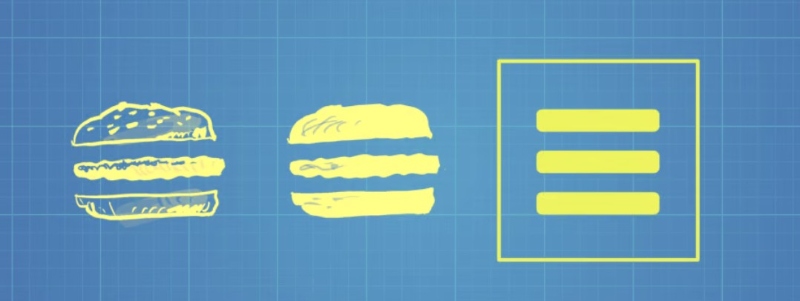
Menu hamburger, biểu tượng quen thuộc với ba thanh ngang gợi nhớ đến một chiếc bánh hamburger, không chỉ là một phần tử thiết kế trên các trang web và ứng dụng mà còn mang trong mình một câu chuyện lịch sử thú vị.
Khái niệm menu này được sáng tạo vào những năm 1980 bởi Norman Mane - một nhà thiết kế giao diện tại Xerox PARC. Khi đó, ông tìm kiếm một cách để hiển thị các tùy chọn menu trên màn hình máy tính một cách gọn gàng và tiết kiệm không gian, đặc biệt là trên các giao diện hạn chế về kích thước. Biểu tượng ba thanh ngang đơn giản đã được chọn vì nó dễ nhận biết và dễ tương tác, đồng thời gợi liên tưởng đến một “danh sách” các lựa chọn.
Trong những năm 2000, khi thiết kế giao diện người dùng trên di động trở nên phổ biến, menu hamburger thực sự bùng nổ. Với màn hình nhỏ của điện thoại, việc ẩn các tùy chọn sau một biểu tượng gọn gàng giúp giao diện trở nên sạch sẽ hơn, giảm rối mắt và tập trung vào nội dung chính. Ngày nay từ các ứng dụng mạng xã hội đến trang thương mại điện tử, menu hamburger trở thành chuẩn mực thiết kế, giúp người dùng dễ dàng điều hướng mà không làm mất đi sự tối giản trong trải nghiệm người dùng.
Tuy nhiên, menu hamburger cũng gặp những tranh cãi. Một số nghiên cứu về trải nghiệm người dùng cho thấy, biểu tượng này đôi khi khiến người dùng bỏ lỡ các tùy chọn ẩn bên trong vì họ không nhận ra hoặc không muốn chạm vào. Điều này dẫn đến các biến thể mới như “tab bar” hay menu kết hợp nhưng hamburger vẫn giữ vị trí đặc biệt nhờ tính biểu tượng và khả năng tiết kiệm không gian.
Ngày nay, menu hamburger không chỉ là một biểu tượng thiết kế, mà còn là minh chứng cho sự phát triển của công nghệ giao diện web từ máy tính đến thiết bị di động, từ đơn giản đến phức tạp và từ chức năng đến trải nghiệm người dùng hiện đại.
Sử dụng menu hamburger mang lại nhiều lợi ích đáng kể cho cả nhà thiết kế lẫn người dùng. Không chỉ giúp tối ưu không gian giao diện, biểu tượng này còn cải thiện trải nghiệm trên thiết bị di động và tác động tích cực đến hành vi người dùng khi điều hướng website. Dưới đây là các lợi ích chính chi tiết:
1. Tối ưu không gian giao diện
Menu hamburger thay thế các menu dài truyền thống chiếm nhiều diện tích. Thay vì hiển thị toàn bộ danh sách liên kết trên thanh điều hướng, biểu tượng ba gạch đơn giản giữ giao diện gọn gàng. Menu hamburger kết hợp icon khác hoặc nhãn trực quan để người dùng dễ nhận biết hơn, ví dụ thêm dấu mũi tên hoặc chữ “Menu” bên cạnh biểu tượng.
Điều này đặc biệt hữu ích với các trang web có nhiều nội dung. Khi không gian bị hạn chế, menu hamburger giúp tối giản thiết kế, giảm sự rối mắt, đồng thời tập trung sự chú ý của người dùng vào nội dung chính mà không làm mất chức năng điều hướng.
2. Cải thiện trải nghiệm trên thiết bị di động
Trên điện thoại hoặc máy tính bảng, màn hình hạn chế khiến menu truyền thống thường chiếm quá nhiều không gian, làm người dùng khó tập trung vào nội dung chính. Menu hamburger giải quyết vấn đề này bằng cách ẩn các liên kết không cần thiết và chỉ hiển thị khi người dùng chạm vào biểu tượng. Khi mở menu, các liên kết được sắp xếp theo danh mục rõ ràng, dễ bấm trên màn hình cảm ứng.
Như vậy, hamburger CSS không chỉ tiện lợi về diện tích mà còn tăng trải nghiệm sử dụng trên thiết bị di động, giúp người dùng thao tác nhanh, dễ dàng và tập trung vào nội dung quan trọng.
3. Tác động đến hành vi người dùng
Menu hamburger không chỉ giúp tối ưu không gian mà còn ảnh hưởng tích cực đến cách người dùng tương tác với website. Khi menu được ẩn gọn, người dùng có xu hướng tập trung hơn vào nội dung chính, từ đó cải thiện tỷ lệ đọc bài viết, xem sản phẩm hoặc hoàn tất hành động mong muốn (ví dụ: đăng ký, mua hàng).
Hơn nữa, biểu tượng quen thuộc này giúp người dùng nhanh chóng nhận biết nơi để điều hướng, giảm khả năng họ bị lạc hoặc bỏ sót các tính năng quan trọng. Nếu thiết kế menu hamburger trực quan, có hiệu ứng mở menu mượt mà, người dùng sẽ có trải nghiệm điều hướng tự nhiên, thoải mái hơn, từ đó tăng khả năng quay lại website.
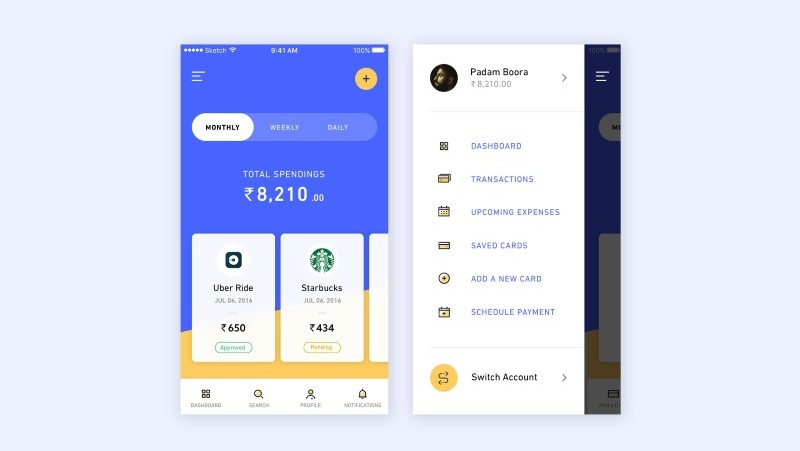
Menu hamburger tuy nhỏ gọn, nhưng để hoạt động hiệu quả, nó thường tuân theo một cấu trúc cơ bản gồm các thành phần chính. Hiểu rõ các phần này giúp nhà thiết kế tạo ra trải nghiệm điều hướng trực quan, dễ sử dụng cho người dùng. Cấu trúc thường gồm 3 phần chính:
1. Biểu tượng hamburger (Hamburger icon)
Biểu tượng ba gạch ngang là phần nhận diện của menu hamburger. Đây là điểm nhấn trực quan giúp người dùng biết nơi để mở menu. Biểu tượng này giảm thiểu không gian hiển thị trên màn hình, đồng thời giữ giao diện gọn gàng mà vẫn dễ nhận diện.
Một số đặc điểm của hamburger icon:
- Vị trí: Thường đặt ở góc trên bên trái hoặc phải của trang web để dễ tiếp cận.
- Hình ảnh: Biểu tượng đơn giản (ba gạch ngang) nhưng có thể thêm nhãn “Menu” hoặc icon mũi tên để người dùng dễ nhận biết hơn.
- Hiệu ứng: Khi nhấn vào biểu tượng có thể chuyển động, ví dụ biến thành dấu “X” để đóng menu hoặc di chuyển nhẹ để tạo cảm giác mượt mà, trực quan. Điều này giúp người dùng cảm thấy được phản hồi khi thao tác.
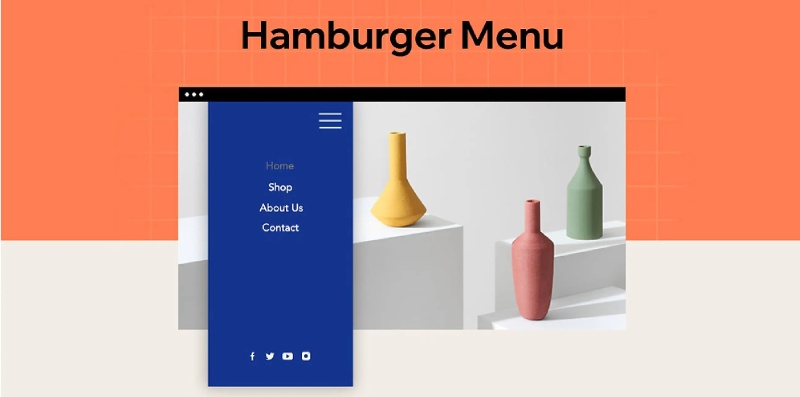
Thanh điều hướng là khu vực hiển thị các liên kết chính và phụ của website, cho phép người dùng truy cập nhanh đến các mục nội dung hoặc chức năng quan trọng. Thanh điều hướng thường ẩn phía sau biểu tượng hamburger và chỉ xuất hiện khi người dùng nhấn vào biểu tượng. Có thể trượt từ cạnh màn hình (slide-in), hiện ra từ trên xuống (dropdown) hoặc popup nổi trên nội dung. Các liên kết nên được sắp xếp theo nhóm hoặc danh mục rõ ràng, có thể dùng tiêu đề, icon minh họa hoặc màu sắc để phân biệt. Nhờ thanh điều hướng, người dùng dễ tìm thấy nội dung cần thiết mà không bị quá tải thông tin, đồng thời giao diện chính vẫn gọn gàng, tập trung vào nội dung quan trọng.
3. Tính năng bổ sung (Additional features)
Ngoài liên kết cơ bản, menu hamburger hiện đại thường tích hợp các tiện ích giúp người dùng thao tác nhanh mà không làm rối giao diện. Tích hợp các tính năng bổ sung này giúp menu không chỉ là điều hướng mà còn trở thành trung tâm thao tác, tăng tiện ích mà vẫn giữ giao diện gọn gàng.
Các tính năng bổ sung:
- Thanh tìm kiếm nhanh (search bar) giúp người dùng tìm kiếm nội dung ngay lập tức mà không cần rời khỏi menu.
- Liên kết mạng xã hội dùng kết nối người dùng với các kênh Facebook, Instagram, LinkedIn,… mà không chiếm diện tích giao diện chính.
- Thông báo hoặc trạng thái người dùng để hiển thị thông báo mới, tin nhắn hoặc biểu tượng tài khoản để người dùng quản lý nhanh.
- Tùy chọn ngôn ngữ hoặc chế độ hiển thị giúp người dùng quốc tế hoặc những người cần chế độ tối dễ dàng tùy chỉnh.
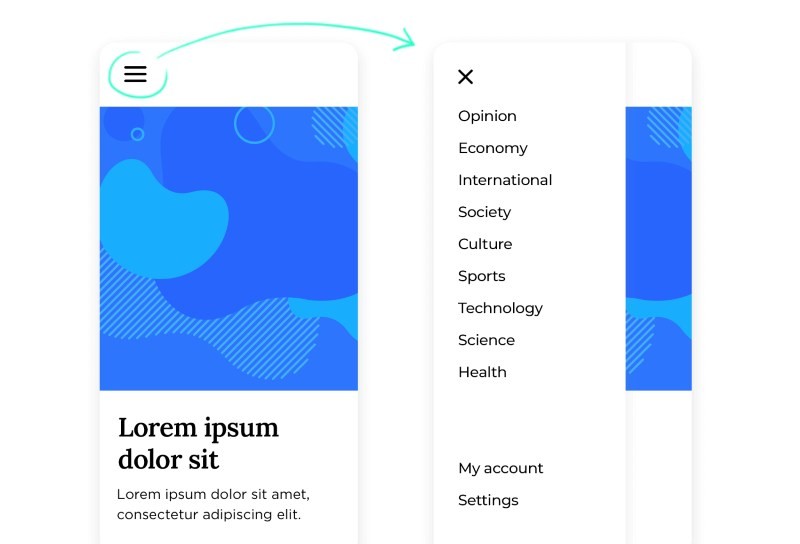
Menu hamburger không chỉ có một cách hiển thị cố định mà được phát triển thành nhiều kiểu thiết kế khác nhau, phù hợp với từng loại website và mục tiêu trải nghiệm người dùng. Mỗi kiểu menu mang lại cảm giác sử dụng riêng từ tối giản, hiện đại đến trực quan và nổi bật. Dưới đây là những kiểu menu hamburger phổ biến nhất hiện nay.
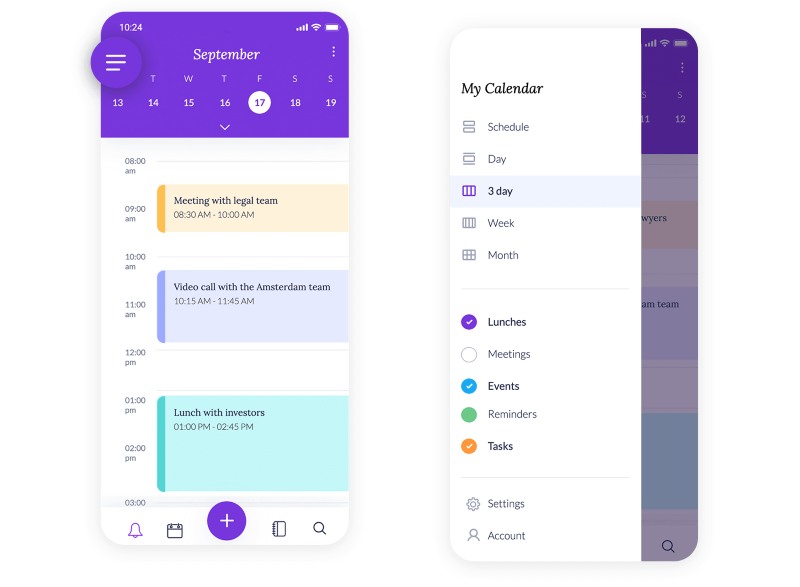
Hamburger menu dạng trượt là kiểu thiết kế phổ biến nhất, đặc biệt trên các website và ứng dụng di động. Khi người dùng nhấn vào biểu tượng hamburger, menu sẽ trượt vào từ cạnh trái hoặc phải của màn hình, trong khi nội dung chính vẫn được giữ lại ở phía sau.
Ưu điểm lớn của kiểu menu này là tạo cảm giác liền mạch và tự nhiên trong quá trình điều hướng. Người dùng không bị “thoát” khỏi ngữ cảnh nội dung đang xem, mà chỉ cần thao tác nhanh để truy cập các danh mục khác. Ngoài ra, menu trượt thường được thiết kế theo chiều dọc, giúp các nút bấm đủ lớn và dễ thao tác bằng ngón tay trên màn hình cảm ứng. Hamburger menu dạng trượt phù hợp với các website có nhiều chuyên mục như blog, website tin tức, thương mại điện tử hoặc ứng dụng di động cần điều hướng thường xuyên.

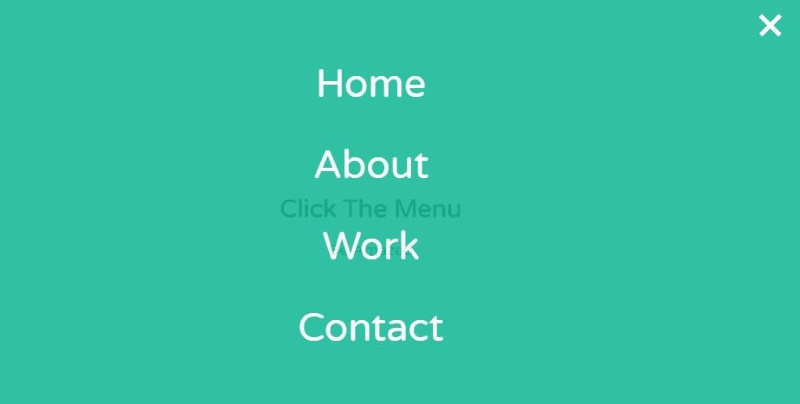
Hamburger menu toàn màn hình là kiểu menu khi được kích hoạt sẽ che phủ toàn bộ giao diện, thay thế nội dung chính bằng danh sách điều hướng. Kiểu thiết kế này thường sử dụng hiệu ứng chuyển cảnh rõ ràng, chữ lớn, khoảng cách thoáng và đôi khi kết hợp hình ảnh nền để tạo ấn tượng mạnh về mặt thị giác.
Ưu điểm của menu toàn màn hình là giúp người dùng tập trung hoàn toàn vào việc lựa chọn danh mục, không bị phân tán bởi các yếu tố khác trên trang. Điều này đặc biệt hiệu quả với các website đặt nặng yếu tố thương hiệu, cảm xúc và hình ảnh. Tuy nhiên do chiếm toàn bộ màn hình, kiểu menu này phù hợp hơn với website giới thiệu thương hiệu, portfolio cá nhân, landing page hoặc các trang có cấu trúc điều hướng đơn giản, ít tầng danh mục.
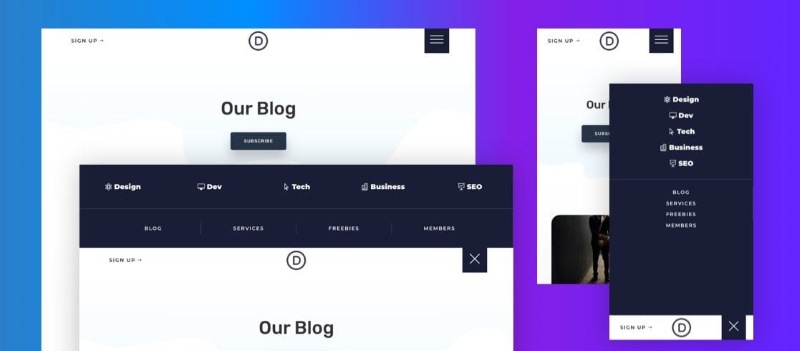
Hamburger menu dạng dropdown hoạt động bằng cách thả danh sách liên kết từ trên xuống hoặc từ khu vực biểu tượng hamburger. So với menu trượt hoặc toàn màn hình, kiểu dropdown có cách hiển thị quen thuộc, gần giống với menu truyền thống nhưng được tối giản hơn.
Ưu điểm của menu dropdown là dễ hiểu, dễ sử dụng, đặc biệt với người dùng phổ thông hoặc nhóm người không quá quen với các thiết kế hiện đại. Menu này giúp người dùng truy cập nhanh vào các mục chính mà không cần thêm nhiều thao tác. Hamburger menu dạng dropdown phù hợp với các website doanh nghiệp, website giới thiệu dịch vụ hoặc các trang có số lượng danh mục hạn chế, khi sự rõ ràng và tiện lợi được ưu tiên hơn hiệu ứng thiết kế.

Hamburger menu kết hợp icon & text là kiểu thiết kế trong đó biểu tượng hamburger được hiển thị cùng với chữ, chẳng hạn như “Menu”, “Danh mục” hoặc “Navigation”. Cách kết hợp này giúp tăng khả năng nhận diện, đặc biệt với người dùng mới hoặc những người chưa quen với biểu tượng ba gạch.
Ưu điểm lớn nhất của kiểu menu này là cải thiện khả năng sử dụng (usability) và khả năng tiếp cận (accessibility). Người dùng dễ dàng hiểu chức năng của nút menu mà không cần suy đoán. Đồng thời, thiết kế vẫn giữ được sự gọn gàng và hiện đại nếu bố trí hợp lý. Kiểu hamburger menu này phù hợp với website hướng đến nhiều nhóm đối tượng khác nhau, bao gồm cả người dùng lớn tuổi, website dịch vụ, giáo dục hoặc các nền tảng cần ưu tiên sự rõ ràng trong trải nghiệm.
Dù hamburger button được sử dụng rộng rãi trong thiết kế website hiện đại nhờ tính gọn gàng và linh hoạt, nhưng cách thiết kế này không phải lúc nào cũng là lựa chọn tối ưu. Nếu sử dụng không phù hợp, hamburger button có thể gây ra một số hạn chế nhất định về khả năng hiển thị, trải nghiệm người dùng và hiệu quả điều hướng. Dưới đây là những nhược điểm phổ biến cần cân nhắc:
- Giảm khả năng hiển thị của các mục điều hướng: Do các liên kết được ẩn sau hamburger button, người dùng sẽ không nhìn thấy ngay các danh mục quan trọng khi vừa truy cập website. Điều này gây khó khăn trong việc giúp người dùng nhanh chóng nhận biết website có những nội dung hay chức năng gì, đặc biệt là với các web có nhiều danh mục quan trọng cần giới thiệu.
- Tăng thêm một bước thao tác cho người dùng: Thay vì nhìn thấy và nhấp trực tiếp vào liên kết, người dùng cần thêm một thao tác là nhấn vào hamburger button CSS để mở menu. Trên một số website, điều này có thể làm chậm quá trình điều hướng, nhất là khi người dùng muốn truy cập nhanh vào các trang quan trọng.
- Có thể ảnh hưởng đến tỷ lệ tương tác và chuyển đổi: Khi các mục quan trọng như danh mục sản phẩm, trang dịch vụ hoặc nút kêu gọi hành động (CTA) bị ẩn trong menu hamburger, khả năng người dùng nhấp vào các mục này có thể giảm. Điều này đặc biệt đáng lưu ý với các website bán hàng hoặc landing page cần tối ưu chuyển đổi.
- Yêu cầu thiết kế và kiểm tra trải nghiệm kỹ lưỡng: Hamburger button cần được thiết kế đủ lớn để dễ bấm trên màn hình cảm ứng, có phản hồi rõ ràng khi nhấn và hoạt động mượt mà trên nhiều thiết bị. Nếu thiết kế hoặc lập trình không tốt, menu có thể gây khó chịu, làm giảm trải nghiệm tổng thể của người dùng.
Menu hamburger là giải pháp điều hướng phổ biến trong thiết kế website hiện đại nhưng không phải lúc nào cũng phù hợp. Sử dụng hamburger menu hiệu quả phụ thuộc vào mục tiêu website, cấu trúc nội dung và đối tượng người dùng. Hiểu rõ khi nào nên và không nên áp dụng menu hamburger sẽ giúp tối ưu trải nghiệm người dùng và tránh các sai lầm trong thiết kế.
Menu hamburger phát huy hiệu quả tốt nhất khi cần tối ưu không gian giao diện và ưu tiên hiển thị nội dung chính. Dưới đây là những trường hợp nên sử dụng menu hamburger:
- Website ưu tiên trải nghiệm trên thiết bị di động: Với màn hình nhỏ của điện thoại và máy tính bảng, menu hamburger giúp ẩn bớt các liên kết không cần thiết, giữ giao diện gọn gàng và dễ thao tác. Đây là lựa chọn phù hợp cho các website thân thiện với di động hoặc ứng dụng web.
- Website có nhiều danh mục hoặc nội dung phức tạp: Khi website chứa nhiều chuyên mục, trang con hoặc chức năng, menu hamburger giúp gom các liên kết vào một khu vực, tránh làm giao diện bị rối và quá tải thông tin ngay từ lần truy cập đầu tiên.
- Website tập trung vào nội dung hoặc hình ảnh: Với blog, website tin tức, portfolio hoặc landing page, menu hamburger giúp người dùng tập trung vào nội dung chính như bài viết, hình ảnh hoặc thông điệp thương hiệu mà không bị phân tán bởi thanh điều hướng dài.
- Website hướng đến phong cách thiết kế tối giản, hiện đại: Menu hamburger phù hợp với các giao diện đề cao tính tối giản (minimalism), giúp tổng thể website trông gọn gàng, tinh tế và chuyên nghiệp hơn.
2. Trường hợp không nên dùng burger button
Trong một số tình huống, việc sử dụng burger button có thể gây phản tác dụng và làm giảm hiệu quả điều hướng. Dưới đây là những trường hợp không nên sử dụng hamburger:
- Website cần hiển thị rõ các mục điều hướng quan trọng: Nếu các danh mục chính, sản phẩm nổi bật hoặc nút kêu gọi hành động (CTA) đóng vai trò quan trọng trong chuyển đổi, việc ẩn chúng sau hamburger menu có thể làm giảm khả năng người dùng nhìn thấy và tương tác.
- Website có cấu trúc đơn giản, ít danh mục: Với những website chỉ có vài trang cơ bản như Trang chủ, Giới thiệu, Dịch vụ, Liên hệ, sử dụng menu hamburger là không cần thiết. Menu truyền thống sẽ giúp người dùng truy cập nhanh hơn mà không cần thêm thao tác.
- Website hướng đến người dùng ít quen công nghệ: Đối tượng người dùng lớn tuổi hoặc ít tiếp xúc với giao diện số có thể không hiểu rõ biểu tượng hamburger. Trong trường hợp này, menu hiển thị trực tiếp sẽ thân thiện và dễ sử dụng hơn.
- Website ưu tiên tốc độ truy cập và thao tác nhanh: Menu hamburger yêu cầu thêm một bước nhấn để mở menu, có thể làm chậm quá trình điều hướng. Với các website cần truy cập nhanh vào danh mục chính, menu truyền thống sẽ hiệu quả hơn.
Một hamburger button được thiết kế đúng chuẩn không chỉ là biểu tượng ba gạch ngang đặt trên giao diện, mà là một giải pháp điều hướng có chủ đích. Khi làm đúng, người dùng sẽ nhận ra ngay đây là menu, biết cách sử dụng và thao tác gần như theo phản xạ, không cần suy nghĩ hay đoán mò.
Để đạt được điều đó, quá trình thiết kế hamburger menu cần được thực hiện theo các bước rõ ràng từ xác định mục đích, cấu trúc nội dung cho đến kỹ thuật triển khai và kiểm tra trải nghiệm thực tế.
Thiết kế hamburger cần dựa vào mục tiêu cụ thể: menu này nhằm tiết kiệm không gian, đơn giản hóa giao diện hay gom nhóm các nội dung phụ?
Sau đó, bạn xác định vị trí đặt menu dựa trên thói quen người dùng. Theo các nghiên cứu UX UI, một số nguyên tắc vàng để xác định menu hamburger:
- Trên thiết bị di động, hamburger menu nên được đặt ở góc trên bên phải hoặc bên trái, đây là những vị trí người dùng đã quen nhìn và thao tác. Vị trí góc trên bên phải thường phù hợp với người dùng thuận tay phải (chiếm đa số), trong khi góc trên bên trái theo chuẩn iOS và nhiều ứng dụng phổ biến.
- Trên desktop, chỉ nên sử dụng khi số lượng mục điều hướng lớn (trên 7-8 mục) hoặc khi cần tập trung sự chú ý vào nội dung chính. Trên màn hình lớn, hiển thị menu trực tiếp thường mang lại trải nghiệm tốt hơn vì giảm số lần click và tăng khả năng khám phá nội dung.
Sau khi xác định vị trí, bước tiếp theo là xây dựng cấu trúc menu dựa trên nhu cầu thực tế của người dùng, đây không phải theo cách tổ chức nội bộ của doanh nghiệp. Một thiết kế menu tốt là menu phản ánh đúng cách người dùng suy nghĩ và tìm kiếm thông tin.
Cách lên cấu trúc menu và nội dung điều hướng:
- Nhóm theo mục tiêu người dùng: Các mục điều hướng nên được nhóm theo mục tiêu rõ ràng, sử dụng ngôn ngữ đơn giản, quen thuộc. Ví dụ, nhóm "Mua sắm" có thể bao gồm sản phẩm mới, khuyến mãi, giỏ hàng. Nhóm "Hỗ trợ" gồm FAQ, liên hệ, chính sách đổi trả.
- Đặt tên menu hiệu quả: Tên menu cần ngắn gọn, dễ hiểu và mang tính gợi mở hành động. Ví dụ như: “Dịch vụ”, “Bảng giá”, “Liên hệ”,... thay vì “Giải pháp tổng thể” hay “Hệ sinh thái sản phẩm”. Đồng thời, cũng cần tránh sử dụng thuật ngữ chuyên môn, khái niệm mơ hồ hoặc các cụm từ mang tính quảng cáo nhưng không nói rõ nội dung bên trong.
- Áp dụng quy tắc 7 ± 2: Tâm lý học nhận thức cho thấy người dùng chỉ có thể ghi nhớ và xử lý 5 - 9 mục thông tin cùng lúc. Việc giữ số lượng mục menu chính ở mức 5 - 7 mục để tránh gây quá tải.
- Sắp xếp theo mức độ ưu tiên: Bạn nên đặt các mục quan trọng nhất ở đầu hoặc cuối menu (vị trí dễ nhớ nhất). Các hành động chuyển đổi như “Đăng ký”, “Mua ngay” nên được làm nổi bật bằng màu sắc hoặc vị trí.

Biểu tượng hamburger cần tuân thủ những quy ước đã quen thuộc với người dùng. Hình ảnh ba gạch ngang song song vẫn là lựa chọn an toàn và dễ nhận diện nhất. Việc sáng tạo icon quá khác biệt có thể khiến người dùng không nhận ra đây là menu điều hướng.
Một số điểm cần nắm khi thiết kế icon hamburger:
- Kích thước và vùng tương tác: Kích thước của hamburger button CSS cần đủ lớn để dễ thao tác, đặc biệt trên thiết bị cảm ứng, tối thiểu là 44 x 44 px (theo khuyến nghị của Apple) hoặc 48 x 48 px (theo Material Design của Google). Vùng tương tác (tap target) nên lớn hơn icon thực tế để tránh người dùng chạm nhầm.
- Tỷ lệ và khoảng cách: Ba gạch ngang nên có độ dày khoảng 2 - 3 px, khoảng cách giữa các gạch từ 4 - 6 px để đảm bảo dễ nhìn và nhận diện. Độ dài của mỗi gạch thường từ 20 - 24 px, tạo cảm giác cân đối.
- Trạng thái tương tác: Nên có các trạng thái rõ ràng như mặc định (default), di chuột (hover), đang nhấn (active) và vô hiệu hóa (disabled) để người dùng nhận biết rằng nút có thể tương tác. Ví dụ: khi hover, icon có thể đổi màu hoặc xuất hiện background nhẹ.
- Icon đóng menu: Khi menu được mở, biểu tượng thường được chuyển sang dạng "X" (close icon) để thể hiện hành động đóng, giúp người dùng kiểm soát trạng thái giao diện tốt hơn. Chuyển đổi này nên có animation mượt mà để người dùng hiểu rõ sự thay đổi.
Thiết kế bảng menu:
- Kích thước và vị trí: Menu có thể trượt từ trái, phải hoặc xuất hiện dưới dạng overlay toàn màn hình. Menu trượt từ cạnh thường chiếm 70 - 85% chiều rộng màn hình trên mobile, để lại một phần nội dung phía sau nhằm giữ ngữ cảnh và cho phép người dùng đóng menu bằng cách tap ra ngoài.
- Phông chữ và khoảng cách: Sử dụng font size đủ lớn cho menu items (tối thiểu 16px trên mobile) và padding đủ rộng (12-16 px) để dễ chạm. Khoảng cách giữa các mục nên từ 8 - 12 px để tránh chạm nhầm.
- Màu sắc và độ tương phản: Màu nền menu nên tương phản rõ ràng với màu nội dung chính. Màu chữ cần đảm bảo tỷ lệ contrast tối thiểu 4.5:1 (WCAG AA standard) để người khiếm thị hoặc người dùng trong môi trường ánh sáng kém vẫn đọc được.
- Overlay và backdrop: Khi menu mở, phần nội dung phía sau nên có lớp overlay tối màu (thường opacity 0.4-0.6) để tập trung sự chú ý vào menu và tạo độ sâu visual hierarchy.
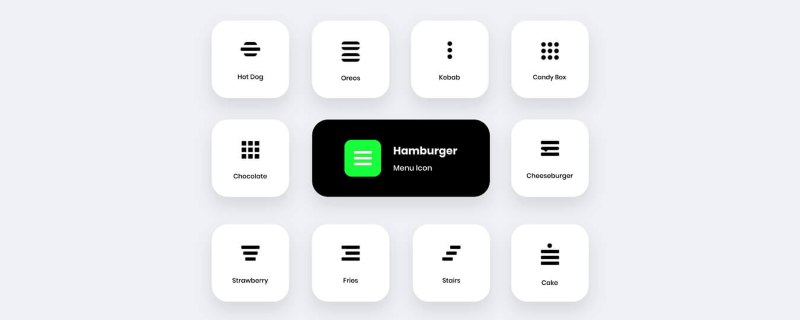
Về mặt kỹ thuật, cấu trúc HTML của hamburger menu cần được xây dựng theo hướng ngữ nghĩa và dễ truy cập. Việc sử dụng đúng thẻ HTML không chỉ giúp trình duyệt và các công cụ hỗ trợ hiểu chính xác vai trò của menu, mà còn giúp người dùng thao tác thuận tiện hơn, đặc biệt là những người sử dụng bàn phím hoặc trình đọc màn hình.
Một cấu trúc HTML tốt sẽ giúp hamburger menu dễ bảo trì, dễ mở rộng và hoạt động ổn định trên nhiều thiết bị cũng như trình duyệt khác nhau.
Dưới đây là các nguyên tắc cần áp dụng khi xây dựng HTML chuẩn:
- Sử dụng thẻ semantic phù hợp: Menu nên được bọc trong thẻ < nav > để xác định rõ đây rõ đây là menu chính của website. Danh sách các mục trong menu nên sử dụng < ul > và < li > nhằm thể hiện đúng cấu trúc phân cấp và giúp người dùng dễ quét nội dung hơn.
- Nút button đúng chuẩn: Nút hamburger cần được tạo bằng thẻ < button > thay vì các thẻ < div > hay < span > được style lại. Bỏi sử dụng button tự động giúp menu:
- Thuộc tính ARIA: Bổ sung các thuộc tính ARIA để hỗ trợ accessibility:
aria-label = "Menu" hoặc aria-label="Open navigation menu" để mô tả chức năng của nút.
aria-expanded = "false" hoặc "true" để thông báo trạng thái mở, đóng.
aria-controls = "menu-id" để liên kết nút với menu tương ứng.
aria-hidden = "true" cho icon để tránh screen reader đọc các phần tử trang trí.
Ví dụ cấu trúc HTML:
< header >
< nav class="navbar" role="navigation" >
< button
class="hamburger"
aria-label="Open navigation menu"
aria-expanded="false"
aria-controls="main-menu" >
< span class="hamburger-line" >
< span class="hamburger-line" >
< span class="hamburger-line" >
< ul id="main-menu" class="menu" hidden >
< li >< a href="#home"> Trang chủ
< li >< a href="#services"> Dịch vụ
< li >< a href="#pricing"> Bảng giá
< li >< a href="#about"> Giới thiệu
< li >< a href="#contact"> Liên hệ
< /ul >
< /nav >
< /header >
CSS đóng vai trò quyết định trong việc tạo ra giao diện menu mượt mà, responsive và dễ sử dụng. Thiết kế hamburger button CSS cần đảm bảo menu hoạt động tốt trên mọi kích thước màn hình và có animation chuyển đổi tự nhiên.
Thiết kế hamburger button
Hamburger button là điểm chạm đầu tiên của người dùng, vì vậy cần được thiết kế rõ ràng, dễ nhận diện và phản hồi tốt khi tương tác. Về mặt CSS, button nên có kích thước đủ lớn, bố cục cân đối và sẵn sàng cho animation chuyển đổi sang trạng thái “đóng menu”.
Một số nguyên tắc cần lưu ý:
- Button có kích thước tối thiểu 44 × 44 px để phù hợp với thao tác chạm trên mobile.
- Sử dụng CSS flexbox để căn chỉnh các gạch ngang theo chiều dọc.
- Loại bỏ style mặc định của trình duyệt (border, background).
- Chuẩn bị transition cho các hiệu ứng chuyển đổi sau này.
Ví dụ CSS cho hamburger button:
.hamburger {
width: 44 px;
height: 44 px;
background: transparent;
border: none;
padding: 0;
display: flex;
flex-direction: column;
justify-content: center;
gap: 6px;
cursor: pointer;
}
.hamburger-line {
width: 24 px;
height: 3 px;
background-color: #333;
border-radius: 2px;
transition: all 0.3s ease;
}
Layout menu quyết định cách nội dung điều hướng xuất hiện và tương tác với phần còn lại của giao diện. Trên mobile, menu thường được thiết kế dạng off-canvas (trượt từ cạnh màn hình), giúp tiết kiệm không gian và giữ nội dung chính gọn gàng.
Thiết kế layout menu cần tuân theo một số nguyên tắc sau:
- Dùng CSS position: fixed để menu vẫn giữ nguyên vị trí của nó cho dù người dùng cuộn trang lên hay xuống.
- Thay vì phủ kín màn hình, menu chỉ nên chiếm khoảng 70 - 85% chiều rộng màn hình, phần nội dung còn lại phía sau vẫn hơi lộ ra giúp người dùng nhận biết mình đang ở trang nào và hiểu rằng có thể đóng menu để quay lại.
Ví dụ CSS cho layout menu:
.menu {
position : fixed;
top : 0;
left : 0;
width: 80%;
max-width: 320px;
height: 100vh;
background-color: #ffffff;
padding: 24px;
list-style: none;
transform: translateX(-100%);
transition: transform 0.3s ease;
z-index: 1000;
}
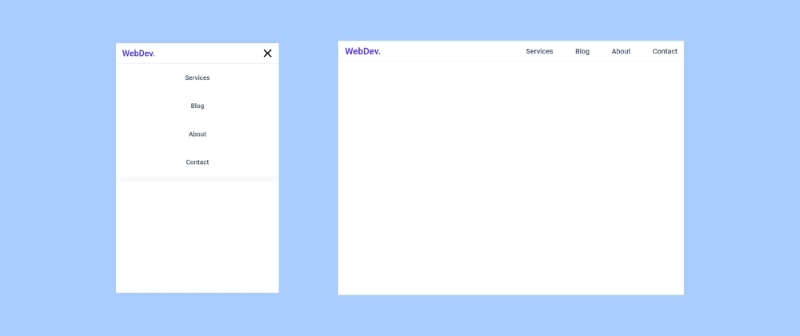
Hamburger menu thường được ưu tiên cho mobile và tablet, trong khi trên màn hình lớn, menu có thể hiển thị đầy đủ mà không cần nút hamburger. Vì vậy, CSS responsive là yếu tố bắt buộc để đảm bảo trải nghiệm nhất quán trên mọi thiết bị.
Nguyên tắc responsive áp dụng trong thiết kế menu hamburger như sau:
- Ẩn hamburger button CSS trên desktop.
- Hiển thị menu dạng horizontal hoặc inline.
- Loại bỏ animation trượt không cần thiết trên màn hình lớn.
Ví dụ CSS responsive:
@media (min-width : 768px) {
.hamburger {
display : none;
}
.menu {
position: static;
transform: none;
height: auto;
width: auto;
max-width: none;
display : flex;
gap: 24px;
background: transparent;
padding: 0;
}
}
Animation không chỉ làm cho giao diện đẹp mắt mà còn giúp người dùng hiểu rõ hơn về trạng thái và hành động đang diễn ra. Tuy nhiên, các hiệu ứng chuyển động cần được thiết kế cẩn thận để không gây phiền nhiễu hoặc làm chậm trải nghiệm. Cụ thể, dưới đây là nguyên tắc thiết kế animation:
- Thời gian phù hợp: Animation không nên quá nhanh (gây giật) hoặc quá chậm (gây chán). Thời gian lý tưởng:
+ Menu slide: 250 - 350ms
+ Icon transform: 200 - 300ms
+ Fade overlay: 200 - 300ms
- Easing function: Sử dụng easing tự nhiên thay vì linear:
+ ease-out: Cho animation mở (bắt đầu nhanh, kết thúc chậm).
+ ease-in: Cho animation đóng (bắt đầu chậm, kết thúc nhanh).
+ cubic-bezier(): Cho control chi tiết hơn.
Bước 7: Đảm bảo khả năng truy cập (Accessibility)
Một hamburger menu chỉ thực sự hoàn chỉnh khi mọi người dùng đều có thể sử dụng được, không phân biệt họ đang dùng chuột, bàn phím hay công cụ hỗ trợ như screen reader. Accessibility không phải là tính năng “phụ” mà là một phần cốt lõi của trải nghiệm người dùng tốt.
Một hamburger menu đạt chuẩn accessibility khi đảm bảo các yếu tố sau:
- Dùng được bằng chuột và bàn phím: Menu cần cho phép người dùng thao tác đầy đủ mà không cần chuột. Nút hamburger phải có khả năng nhận focus bằng phím Tab và được kích hoạt bằng Enter hoặc Space. Khi menu mở, người dùng bàn phím cần có thể di chuyển qua các mục trong menu một cách tuần tự và dễ đoán.
- Trình đọc màn hình (Screen reader) hiểu rõ trạng thái: Với người khiếm thị, việc biết menu đang mở hay đóng là rất quan trọng. Nút hamburger cần thông báo rõ trạng thái này thông qua các thuộc tính ARIA, đặc biệt là aria-expanded và aria-controls. Khi menu chưa mở, screen reader không nên đọc nội dung menu. Khi menu mở, screen reader cần nhận biết rằng vùng điều hướng đã sẵn sàng để tương tác.
- Focus được quản lý hợp lý: Focus giúp người dùng biết họ đang tương tác với phần nào trên giao diện. Khi hamburger menu được mở, focus nên được đưa vào mục đầu tiên trong menu để người dùng tiếp tục thao tác mà không bị gián đoạn. Khi menu đóng, focus cần quay trở lại nút hamburger. Quản lý focus đúng cách giúp tránh tình trạng người dùng “bị lạc” hoặc phải bấm Tab quá nhiều lần để quay lại vị trí cũ
Bước 8: Kiểm tra và hoàn thiện
Sau khi hoàn thành thiết kế và lập trình, bước kiểm tra là không thể bỏ qua. Hãy quan sát người dùng thực tế hoặc tự đặt mình vào vai người lần đầu truy cập website để đánh giá:
- Họ có nhận ra menu ngay không?
- Có mở được menu dễ dàng không?
- Có tìm thấy nội dung cần thiết trong thời gian ngắn hay không?
Nếu người dùng phải dừng lại suy nghĩ quá lâu hoặc thao tác sai nhiều lần, đó là dấu hiệu cho thấy hamburger menu cần được tinh chỉnh lại. Một thiết kế thành công là thiết kế giúp người dùng hoàn thành mục tiêu một cách tự nhiên, gần như không nhận ra rằng họ đang “học cách dùng”.
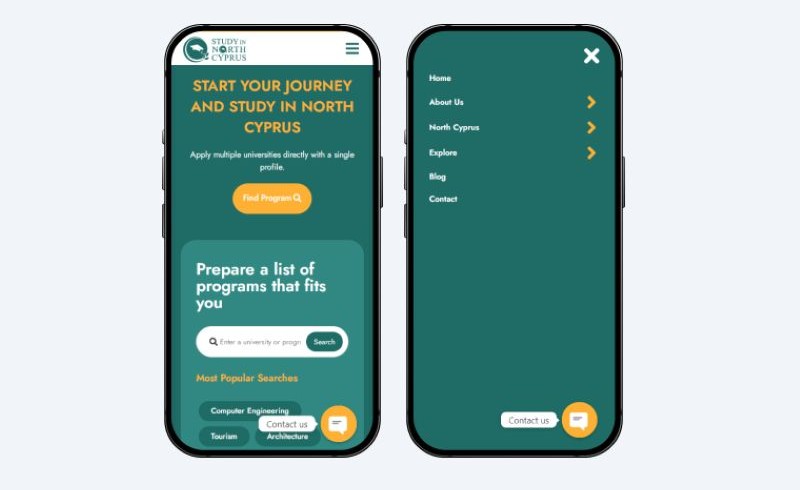
Mặc dù là giải pháp điều hướng phổ biến nhưng nếu triển khai không đúng cách, hamburger button có thể trở thành nguyên nhân chính khiến trải nghiệm người dùng kém hiệu quả. Nhiều lỗi xuất phát từ việc quá chú trọng vào yếu tố thẩm mỹ hoặc kỹ thuật mà bỏ qua cách người dùng thực sự tương tác với giao diện. Dưới đây là những lỗi thường gặp nhất khi thiết kế menu hamburger và cách khắc phục để đảm bảo tính dễ dùng và thân thiện với người dùng.
Một trong những lỗi phổ biến nhất là hamburger menu khó được nhận ra hoặc khó thao tác, đặc biệt với người dùng mới. Điều này thường xảy ra khi biểu tượng hamburger được thiết kế quá nhỏ, màu sắc thiếu tương phản với nền hoặc bị đặt ở vị trí không quen thuộc. Khi người dùng không nhận ra đây là nút điều hướng, họ sẽ không biết bắt đầu từ đâu để khám phá nội dung website.
Để khắc phục, cần đảm bảo hamburger button CSS có kích thước đủ lớn, vùng bấm rộng và màu sắc nổi bật so với nền. Vị trí đặt menu nên tuân theo thói quen sử dụng phổ biến, thường là góc trên của màn hình. Trong một số trường hợp, đặc biệt với website hướng đến người dùng ít kinh nghiệm, có thể bổ sung nhãn chữ như “Menu” bên cạnh biểu tượng để tăng khả năng nhận diện mà không làm giao diện trở nên rườm rà.
Hiệu ứng mở đóng menu nếu quá chậm, quá phức tạp hoặc không mượt mà sẽ gây khó chịu cho người dùng. Ngược lại, nếu không có phản hồi rõ ràng khi nhấn vào hamburger button, người dùng có thể nghĩ rằng menu không hoạt động hoặc website gặp lỗi. Cả hai trường hợp đều làm gián đoạn trải nghiệm và giảm độ tin cậy của giao diện.
Cách khắc phục là sử dụng hiệu ứng chuyển động đơn giản, có mục đích và thời gian hợp lý. Menu nên phản hồi gần như ngay lập tức khi người dùng nhấn vào, có thể một âm thanh “click” khi người dùng nhấp vào menu button để có thể nhận biết ngay trạng thái đã thay đổi. Đồng thời, việc kiểm tra hiệu ứng trên nhiều thiết bị và trình duyệt khác nhau cũng rất quan trọng để đảm bảo menu hoạt động mượt mà trong mọi tình huống.
Một trong những thách thức lớn nhất là làm sao để giao diện đủ tối giản nhưng vẫn đảm bảo người dùng hiểu và sử dụng được menu. Nếu thiết kế quá tối giản, chỉ dùng biểu tượng ba gạch mà không có chữ hoặc gợi ý, người dùng mới có thể không nhận ra đây là nút điều hướng. Điều này đặc biệt dễ xảy ra với những website hướng đến đối tượng không quen với các quy ước giao diện hiện đại.
Với những website có cấu trúc phức tạp, đưa quá nhiều mục vào menu hamburger có thể khiến menu trở nên dài, rối và khó sử dụng. Khi các mục không được phân nhóm hoặc phân cấp rõ ràng, người dùng sẽ mất nhiều thời gian để tìm nội dung mong muốn, thậm chí bỏ cuộc giữa chừng.
Để khắc phục, designer UX/UI cần cân nhắc kỹ việc ưu tiên nội dung, loại bỏ các mục không cần thiết và tổ chức menu theo từng nhóm logic. Sử dụng tiêu đề nhóm, khoảng cách hợp lý hoặc cấp bậc thị giác rõ ràng sẽ giúp người dùng quét nhanh và hiểu cấu trúc menu ngay từ lần mở đầu tiên.
Hamburger menu được sử dụng phổ biến nhất trên thiết bị di động, nhưng thực tế nhiều giao diện lại không được tối ưu đúng cho môi trường này. Khi hamburger button quá nhỏ, đặt sát mép màn hình hoặc nằm gần các nút khác, người dùng rất dễ thao tác nhầm hoặc gặp khó khăn khi sử dụng bằng một tay.
Để khắc phục, cần xác định rõ kích thước nút bấm phù hợp cho thao tác chạm, đảm bảo vùng chạm đủ lớn và có khoảng cách an toàn với các thành phần xung quanh. Ngoài ra, menu khi mở ra cần hiển thị rõ ràng, dễ cuộn và không che khuất các thao tác quan trọng khác. Kiểm tra trực tiếp trên nhiều kích thước màn hình khác nhau sẽ giúp phát hiện sớm các vấn đề và điều chỉnh kịp thời.
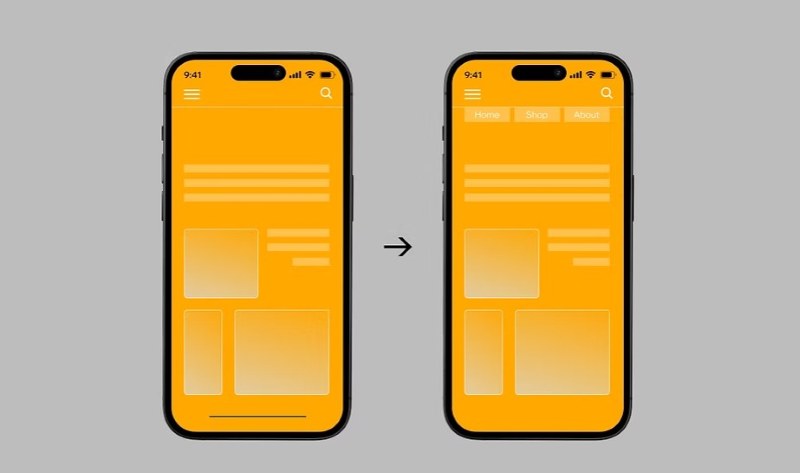
Mặc dù hamburger menu rất phổ biến nhưng không phải lúc nào nó cũng là lựa chọn tối ưu. Trong nhiều trường hợp, ẩn toàn bộ điều hướng phía sau một biểu tượng có thể làm giảm khả năng khám phá (discoverability), đặc biệt với người dùng mới. Khi đó, các giải pháp điều hướng thay thế đã và đang được áp dụng để cân bằng giữa khả năng hiển thị, tính tiện lợi và trải nghiệm người dùng. Dưới đây là những mô hình điều hướng được sử dụng phổ biến để thay thế hoặc bổ trợ cho hamburger menu.
Tab bar hay còn gọi là bottom navigation là dạng điều hướng đặt cố định ở cạnh dưới màn hình, thường thấy trong các ứng dụng di động. Mỗi tab đại diện cho một mục chính và luôn hiển thị biểu tượng kèm nhãn văn bản, giúp người dùng dễ dàng nhận biết và chuyển đổi giữa các phần quan trọng.
Ưu điểm lớn nhất của tab bar là tính trực quan cao. Người dùng không cần mở menu để tìm chức năng, mọi mục chính đều nằm ngay trong tầm nhìn và tầm tay, đặc biệt thuận tiện cho thao tác bằng ngón cái. Tuy nhiên, tab bar chỉ phù hợp khi số lượng mục điều hướng ít (thường từ 3 - 5 mục). Với các website hoặc ứng dụng có cấu trúc phức tạp, tab bar có thể trở nên quá tải và kém hiệu quả.
Priority plus menu là mô hình điều hướng trong đó các mục quan trọng nhất được hiển thị trực tiếp, còn các mục ít quan trọng hơn sẽ được gom vào một menu phụ (thường là nút “More” hoặc biểu tượng ba chấm).
Cách tiếp cận này giúp cân bằng giữa khả năng khám phá và tiết kiệm không gian. Người dùng có thể nhanh chóng truy cập các tính năng chính mà không cần mở menu đầy đủ, trong khi những tùy chọn ít dùng vẫn được giữ lại mà không làm giao diện trở nên rối rắm. Priority plus menu đặc biệt phù hợp với các website có nhiều mục điều hướng nhưng vẫn muốn giữ giao diện gọn gàng trên màn hình nhỏ.
3. Floating action button
Floating action button (FAB) là nút hành động nổi, thường được đặt ở góc dưới bên phải màn hình. FAB không đóng vai trò điều hướng truyền thống, mà tập trung vào hành động chính hoặc quan trọng nhất mà người dùng cần thực hiện, chẳng hạn như “Tạo mới”, “Gửi” hoặc “Thêm”.
Trong một số trường hợp, FAB có thể mở ra nhóm hành động phụ hoặc menu dạng radial, từ đó thay thế một phần chức năng của hamburger menu. Tuy nhiên, FAB chỉ phù hợp với các sản phẩm có một hành động trọng tâm rõ ràng. Nếu ứng dụng hoặc website có nhiều luồng chức năng ngang nhau, sử dụng floating action button làm điều hướng chính có thể gây nhầm lẫn.
4. Điều hướng bằng cử chỉ
Điều hướng bằng cử chỉ cho phép người dùng thao tác thông qua các hành động như vuốt (swipe), kéo (drag) hoặc chạm giữ (long press). Ví dụ, vuốt từ cạnh màn hình để mở menu hoặc chuyển giữa các màn hình.
Giải pháp này giúp giao diện trở nên tối giản và hiện đại, giảm sự phụ thuộc vào các nút hiển thị trên màn hình. Tuy nhiên, nhược điểm lớn nhất của điều hướng bằng cử chỉ là khó khám phá. Nếu không có hướng dẫn rõ ràng hoặc gợi ý trực quan, người dùng mới có thể không nhận ra các cử chỉ này tồn tại. Vì vậy, gesture-based navigation thường được dùng kết hợp với các yếu tố điều hướng truyền thống thay vì thay thế hoàn toàn.
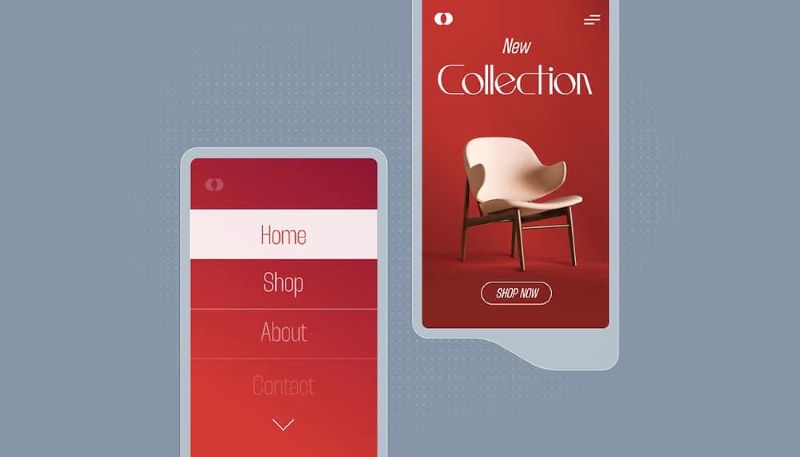
Qua bài viết của Phương Nam Vina, hamburger menu không đơn thuần là một giải pháp tiết kiệm diện tích mà là một điểm chạm quan trọng trong hành trình trải nghiệm người dùng (UX). Nếu triển khai thiếu nhất quán hoặc bỏ qua các yếu tố quan trọng như animation, accessibility và hành vi người dùng, menu có thể trở thành rào cản thay vì công cụ hỗ trợ điều hướng. Ngược lại, khi được thiết kế đúng cách, hamburger menu giúp giao diện gọn gàng, dễ mở rộng và phù hợp với nhiều kích thước màn hình. Quan trọng hơn, một hamburger menu được đầu tư bài bản không chỉ hỗ trợ điều hướng hiệu quả mà còn góp phần nâng cao cảm nhận chuyên nghiệp, sự tin cậy và mức độ hài lòng của người dùng đối với website.
Tham khảo thêm:
 Tính năng của website là gì? Các tính năng website cơ bản
Sidebar là gì? Vai trò, phân loại và cách tạo sidebar website