

Bạn đang tìm một hệ điều hành miễn phí, ổn định và phù hợp cho lập trình hoặc server? Ubuntu là một trong những lựa chọn phổ biến nhất hiện nay, được nhiều lập trình viên và nhà quản trị hệ thống tin dùng. Tuy nhiên, nhiều người vẫn chưa hiểu rõ Ubuntu là gì và liệu có phù hợp với nhu cầu cá nhân hay công việc không, đặc biệt nếu bạn quen dùng Windows. Trong bài viết này, bạn sẽ tìm hiểu chi tiết về Ubuntu: từ các đặc điểm nổi bật, các phiên bản Ubuntu đến cách cài đặt cơ bản. Bạn sẽ biết cách tận dụng Ubuntu hiệu quả và quyết định khi nào nên dùng Ubuntu hay vẫn giữ Windows song song.
- Ubuntu là gì?
- Lịch sử ra đời và phát triển của hệ điều hành Ubuntu
- Đặc điểm nổi bật của hệ điều hành Ubuntu
- Các phiên bản Ubuntu phổ biến hiện nay
- Ứng dụng của Ubuntu trong phát triển web
- 1. Môi trường phát triển web ổn định và linh hoạt
- 2. Hỗ trợ nhiều ngôn ngữ lập trình web
- 3. Triển khai và quản lý web server
- 4. Hỗ trợ cơ sở dữ liệu cho ứng dụng web
- 5. Phát triển và kiểm thử website trên môi trường local
- 6. Hỗ trợ DevOps và triển khai ứng dụng web
- 7. Tích hợp với các framework và công cụ phát triển web
- So sánh Ubuntu với các hệ điều hành khác
- Cách tải và cài đặt Ubuntu chuẩn chỉnh cho máy tính
- Hạn chế của hệ điều hành Ubuntu bạn cần lưu ý
- Một số câu hỏi thường gặp về hệ điều hành Ubuntu
Ubuntu là gì?
Ubuntu là một hệ điều hành mã nguồn mở dựa trên nền tảng Linux, được phát triển và phân phối hoàn toàn miễn phí bởi công ty Canonical Ltd. Ubuntu được xây dựng dựa trên Debian, một trong những bản phân phối Linux lâu đời và uy tín nhất. Nhờ đó, Ubuntu kế thừa được sự ổn định và hệ thống quản lý gói phần mềm mạnh mẽ, đồng thời bổ sung thêm giao diện thân thiện và chu kỳ cập nhật đều đặn hơn, phù hợp với cả người dùng phổ thông lẫn chuyên nghiệp.
Hiện nay, Ubuntu tồn tại dưới nhiều dạng phiên bản khác nhau nhằm phục vụ nhiều nhu cầu đa dạng:
- Ubuntu Desktop là phiên bản dành cho máy tính cá nhân với giao diện đồ họa đầy đủ.
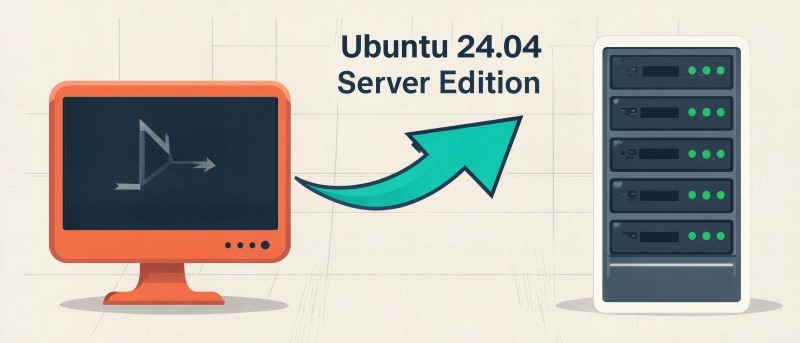
- Ubuntu Server là phiên bản tối giản, không có giao diện đồ họa, được tối ưu hóa để chạy trên các máy chủ.
- Ngoài ra còn có Ubuntu Core dành cho các thiết bị IoT và hệ thống nhúng, cùng nhiều biến thể cộng đồng như Kubuntu, Xubuntu hay Lubuntu với các giao diện và trải nghiệm người dùng khác nhau.
Với hơn 40 triệu người dùng trên toàn thế giới, Ubuntu là một trong những hệ điều hành Linux được sử dụng rộng rãi nhất, đặc biệt trong các môi trường phát triển phần mềm, hệ thống máy chủ doanh nghiệp và điện toán đám mây.
Lịch sử ra đời và phát triển của hệ điều hành Ubuntu
Từ một hệ điều hành Linux vốn được xem là khó tiếp cận, Ubuntu đã thay đổi hoàn toàn cuộc chơi khi mang đến trải nghiệm thân thiện cho người dùng phổ thông. Trải qua hơn 20 năm phát triển, Ubuntu không chỉ phổ biến trên máy tính cá nhân mà còn trở thành nền tảng quan trọng trong điện toán đám mây và doanh nghiệp. Dưới đây là những cột mốc quan trọng đánh dấu sự trưởng thành của hệ điều hành này:
- 2004 - Điểm khởi đầu: Mark Shuttleworth - một tỷ phú người Nam Phi, (và cũng là du khách vũ trụ tư nhân đầu tiên) đã thành lập Canonical Ltd. và cho ra mắt phiên bản đầu tiên Ubuntu 4.10 (Warty Warthog) với mục tiêu đơn giản: tạo ra một hệ điều hành Linux miễn phí, thân thiện và ai cũng có thể dùng được.
- 2006 - Ổn định và LTS: Ubuntu 6.06 (Dapper Drake) ra đời, đánh dấu lần đầu tiên Canonical giới thiệu chu kỳ hỗ trợ dài hạn (Long-Term Support - LTS) với cam kết hỗ trợ bảo mật và cập nhật trong vòng 3 năm cho desktop và 5 năm cho server. Doanh nghiệp có thể yên tâm sử dụng lâu dài và không cần nâng cấp liên tục. Mô hình này sau đó trở thành tiêu chuẩn vàng của Ubuntu.
- 2008 - Ubuntu trên đám mây: Hệ điều hành Ubuntu bắt đầu hỗ trợ Amazon EC2, trở thành một trong những hệ điều hành Linux đầu tiên được tối ưu cho điện toán đám mây. Đây là bước đi đầy chiến lược “định hình” vị thế của Ubuntu trong hạ tầng hiện đại.
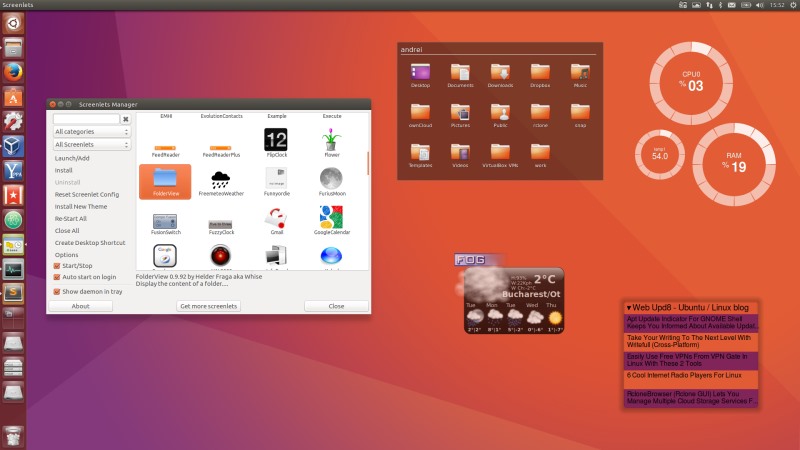
- 2011 - Thử nghiệm giao diện Unity: Canonical giới thiệu Unity, giao diện đồ họa riêng của Ubuntu thay thế GNOME truyền thống. Dù gây ra khá nhiều tranh cãi trong cộng đồng, Unity đánh dấu tham vọng xây dựng trải nghiệm người dùng nhất quán trên cả desktop lẫn thiết bị di động.
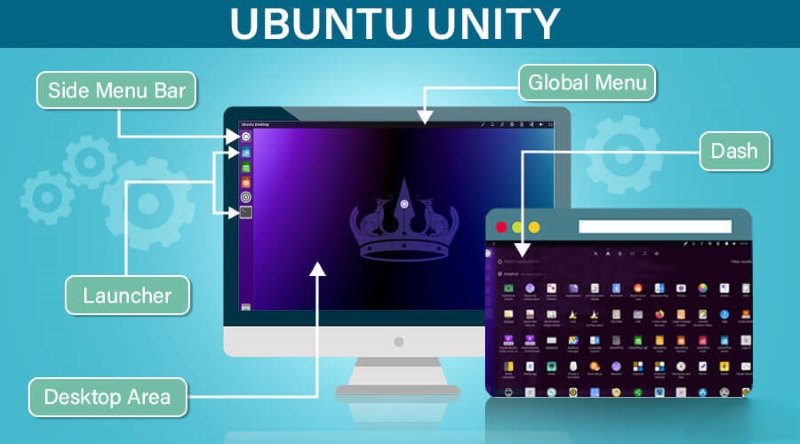
- 2017 - Quay về với GNOME: Ubuntu 17.10 chính thức từ bỏ Unity và quay trở về sử dụng GNOME Shell làm giao diện mặc định. Quyết định này được cộng đồng đón nhận tích cực và giúp Ubuntu lấy lại sự ổn định trong hệ sinh thái.
- 2020 - Ubuntu 20.04 LTS (Focal Fossa): Đây là một trong những phiên bản được đánh giá cao nhất từ trước đến nay với hiệu năng được cải thiện đáng kể, hỗ trợ Snap package và tích hợp sâu hơn với các nền tảng đám mây lớn như AWS, Google Cloud và Azure.
- 2022 - Ubuntu 22.04 LTS (Jammy Jellyfish): Tiếp tục nâng cấp toàn diện với GNOME 42, kernel Linux mới nhất và cải tiến bảo mật, trở thành phiên bản LTS được triển khai rộng rãi trong môi trường doanh nghiệp và đám mây.
- 2024 - Ubuntu 24.04 LTS (Noble Numbat): Phiên bản LTS mới nhất với nhiều cải tiến về hiệu năng, bảo mật và hỗ trợ phần cứng hiện đại, khẳng định Ubuntu tiếp tục là lựa chọn hàng đầu cho cả người dùng cá nhân lẫn doanh nghiệp.
Đặc điểm nổi bật của hệ điều hành Ubuntu
Không chỉ miễn phí, Ubuntu là hệ điều hành này sở hữu một tập hợp đặc điểm kỹ thuật và sinh thái nổi bật, khiến nó trở thành lựa chọn được tin dùng bởi hàng chục triệu người trên toàn thế giới, từ sinh viên, lập trình viên cho đến các kỹ sư hệ thống tại các tập đoàn lớn.
1. Mã nguồn mở và miễn phí
Ubuntu được phân phối hoàn toàn miễn phí và toàn bộ mã nguồn đều được công khai theo giấy phép GPL (GNU General Public License). Điều này đồng nghĩa với việc bạn không cần bỏ ra bất kỳ chi phí nào cho license hệ điều hành dù cài trên một máy cá nhân hay triển khai trên hàng nghìn máy chủ doanh nghiệp.
Bất kỳ ai cũng có thể tải xuống, sử dụng, chỉnh sửa và phân phối lại Ubuntu theo ý muốn, miễn là tuân thủ điều khoản mã nguồn mở. Đây là lợi thế cực kỳ lớn so với Windows hay macOS vốn yêu cầu chi phí bản quyền đáng kể, đặc biệt trong môi trường doanh nghiệp hoặc giáo dục.
2. Giao diện thân thiện với người dùng
Một trong những điểm khác biệt lớn nhất của Ubuntu so với các bản phân phối Linux khác là sự đầu tư nghiêm túc vào trải nghiệm người dùng. Giao diện GNOME hiện đại mà Ubuntu sử dụng được thiết kế trực quan, với thanh điều hướng rõ ràng, kho ứng dụng đồ họa dễ dùng và trải nghiệm cài đặt phần mềm chỉ với vài cú nhấp chuột.
Người dùng mới chuyển từ Windows hoặc macOS sang Ubuntu thường mất ít thời gian làm quen hơn so với các bản Linux khác. Ngoài ra, Ubuntu hỗ trợ đa ngôn ngữ tốt, bao gồm cả tiếng Việt, giúp rào cản ngôn ngữ không còn là vấn đề với người dùng trong nước.
3. Tính ổn định và bảo mật cao
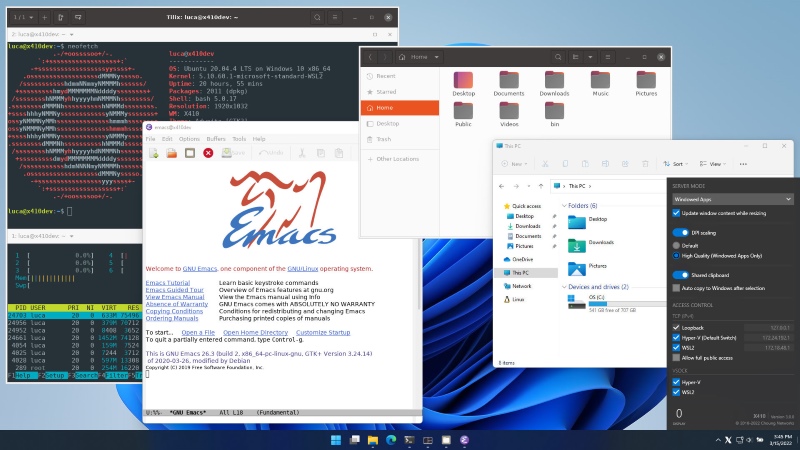
Ubuntu nổi tiếng với độ ổn định cao, phù hợp để chạy liên tục trong môi trường server 24/7 mà không cần khởi động lại thường xuyên. Nhờ hệ thống phân quyền chặt chẽ của Linux, Ubuntu có khả năng cô lập tiến trình và hạn chế leo thang đặc quyền hiệu quả, giúp giảm đáng kể nguy cơ bị tấn công từ malware so với các hệ điều hành phổ biến khác.
Bên cạnh đó, Ubuntu còn được tích hợp nhiều cơ chế bảo mật như AppArmor để kiểm soát quyền truy cập ứng dụng và Uncomplicated Firewall (UFW) giúp cấu hình tường lửa một cách đơn giản. Các ứng dụng cài đặt qua Snap cũng hoạt động trong môi trường sandbox, tăng thêm một lớp bảo vệ cho hệ thống.
Canonical cũng cung cấp các bản vá bảo mật thường xuyên và tự động. Với phiên bản LTS, người dùng nhận được hỗ trợ bảo mật lên đến 5 năm, thậm chí 10 năm nếu đăng ký Ubuntu Pro. Ngoài ra, dịch vụ Canonical Livepatch cho phép cập nhật kernel mà không cần khởi động lại, đây là lợi thế lớn trong môi trường vận hành liên tục.
4. Kho phần mềm khổng lồ
Ubuntu đi kèm với trình quản lý gói APT (Advanced Package Tool) và kho phần mềm chứa hàng chục nghìn ứng dụng, sẵn sàng cài đặt chỉ với một lệnh duy nhất trong terminal. Một số ứng dụng phổ biến trên Ubuntu bao gồm:
- Visual Studio Code - Trình soạn thảo mã nguồn mạnh mẽ, phổ biến với lập trình viên.
- Firefox - Trình duyệt web mã nguồn mở, bảo mật cao.
- LibreOffice - Bộ công cụ văn phòng miễn phí thay thế Microsoft Office.
- GIMP - Phần mềm chỉnh sửa ảnh chuyên nghiệp.
- Docker - Công cụ giúp phát triển và triển khai ứng dụng bằng container.
- Các IDE lập trình như IntelliJ IDEA, PyCharm, Eclipse IDE - hỗ trợ nhiều ngôn ngữ lập trình khác nhau.
5. Cộng đồng hỗ trợ lớn
Ubuntu sở hữu một trong những cộng đồng người dùng và lập trình viên lớn nhất trong thế giới Linux. Khi gặp vấn đề, bạn có thể dễ dàng tìm kiếm sự trợ giúp từ nhiều nguồn:
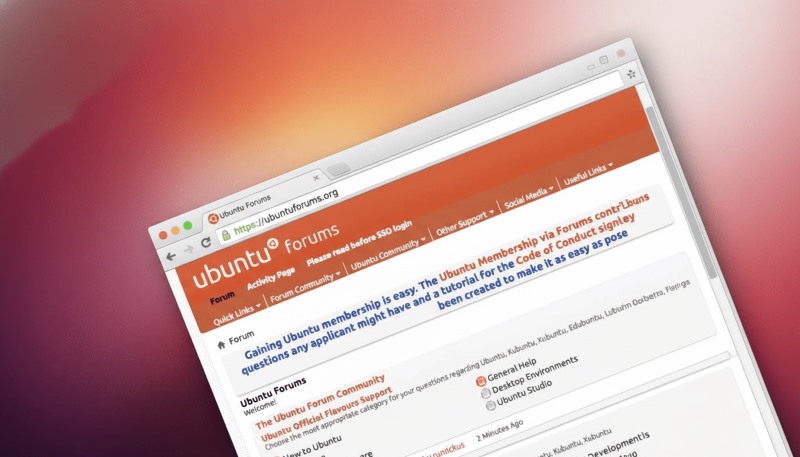
- Ubuntu Forums - Diễn đàn chính thức với hàng nghìn chủ đề thảo luận và giải đáp
- Ask Ubuntu - Nền tảng hỏi đáp chuyên sâu, nơi bạn có thể tìm thấy giải pháp cho hầu hết các lỗi phổ biến
- Stack Exchange - Hệ sinh thái hỏi đáp lớn hỗ trợ nhiều lĩnh vực công nghệ, bao gồm Ubuntu
- Các nhóm cộng đồng địa phương từ offline đến online (Facebook, Discord,…) luôn sẵn sàng hỗ trợ người dùng mới.
- Tài liệu tiếng Anh phong phú với hướng dẫn chi tiết từ cài đặt cơ bản đến quản trị server nâng cao.
- Cộng đồng Linux Việt Nam ngày càng phát triển, cung cấp nhiều tài liệu và chia sẻ kinh nghiệm bằng tiếng Việt.
Các phiên bản Ubuntu phổ biến hiện nay
Canonical phát triển nhiều phiên bản khác nhau để đáp ứng các nhu cầu sử dụng đa dạng từ người dùng cá nhân muốn một máy tính để bàn tiện lợi, đến kỹ sư hệ thống cần một nền tảng server ổn định hay lập trình viên tìm kiếm một bản phân phối được hỗ trợ lâu dài. Dưới đây các phiên bản Ubuntu phổ biến nhất hiện nay.
1. Ubuntu Desktop
Ubuntu Desktop là phiên bản phổ biến nhất và quen thuộc nhất của Ubuntu đối với người dùng phổ thông. Phiên bản này được thiết kế để cài đặt trực tiếp trên máy tính cá nhân hoặc laptop. Ubuntu Desktop đi kèm với giao diện đồ họa GNOME hiện đại, cùng nhiều ứng dụng thiết yếu như LibreOffice (văn phòng), Firefox (trình duyệt) và các công cụ cơ bản khác được cài sẵn ngay từ đầu.
Phiên bản này phù hợp với:
- Người mới làm quen với Linux.
- Lập trình viên cần môi trường phát triển ổn định.
- Người muốn thay thế Windows hoặc macOS bằng một hệ điều hành miễn phí, nhẹ và linh hoạt.
Phiên bản Ubuntu Desktop được phát hành theo chu kỳ 6 tháng/lần (tháng 4 và tháng 10), mang đến các tính năng mới nhất cùng phiên bản kernel Linux được cập nhật thường xuyên.
2. Ubuntu Server
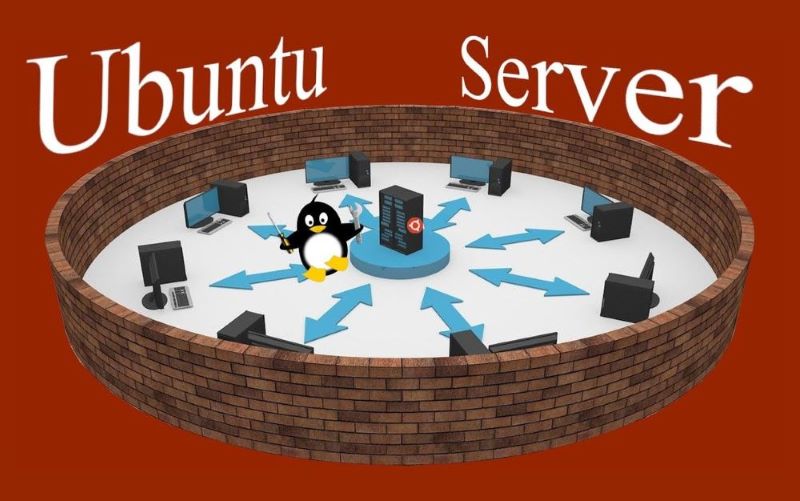
Ubuntu Server là phiên bản được tối ưu hóa hoàn toàn cho môi trường máy chủ. Khác với Ubuntu Desktop, phiên bản này không đi kèm giao diện đồ họa, mọi thao tác đều được thực hiện thông qua dòng lệnh (command line), giúp tiết kiệm tài nguyên hệ thống và tối đa hóa hiệu năng cho các tác vụ server.
Ubuntu Server là lựa chọn phổ biến để triển khai:
- Web server như Apache HTTP Server, Nginx.
- Cơ sở dữ liệu như MySQL, PostgreSQL.
- Container và orchestration với Docker, Kubernetes.
Bên cạnh đó, Ubuntu Server được sử dụng rộng rãi trên các nền tảng đám mây lớn như Amazon Web Services (AWS), Google Cloud Platform và Microsoft Azure. Đây cũng là nền tảng lý tưởng cho các mô hình DevOps, CI/CD pipeline và kiến trúc microservices nhờ khả năng tương thích cao với hệ sinh thái công cụ hiện đại.
3. Ubuntu LTS (Long Term Support)
Ubuntu LTS là dòng phiên bản ổn định nhất của Ubuntu, được Canonical phát hành 2 năm một lần vào tháng 4 của các năm chẵn. Mỗi phiên bản LTS được cam kết hỗ trợ bảo mật và vá lỗi trong vòng 5 năm cho cả Desktop lẫn Server. Nếu đăng ký thêm gói Ubuntu Pro, hoàn toàn miễn phí cho cá nhân sử dụng tối đa 5 máy, thời gian hỗ trợ có thể kéo dài lên đến 10 năm.
Chính vì chu kỳ hỗ trợ dài hạn này, Ubuntu LTS trở thành lựa chọn được ưu tiên hàng đầu trong môi trường doanh nghiệp, tổ chức giáo dục và các đội ngũ vận hành hệ thống. Thay vì phải nâng cấp toàn bộ hạ tầng mỗi 6 tháng như các phiên bản thông thường, người dùng LTS có thể tập trung vào vận hành ổn định mà không lo gián đoạn do cập nhật hệ điều hành. Các phiên bản LTS nổi bật gần đây bao gồm Ubuntu 20.04 (Focal Fossa), Ubuntu 22.04 (Jammy Jellyfish) và phiên bản mới nhất hiện tại là Ubuntu 24.04 (Noble Numbat) với hỗ trợ kéo dài đến năm 2029.
4. Các phiên bản Ubuntu khác (Ubuntu Flavors)
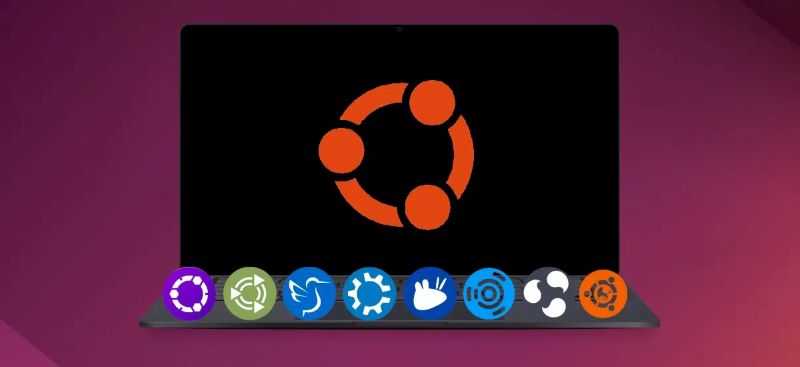
Ngoài các phiên bản chính thức từ Canonical, hệ sinh thái Ubuntu còn có một loạt các phiên bản phái sinh gọi là Ubuntu Flavors, được phát triển và duy trì bởi cộng đồng, sử dụng cùng nền tảng Ubuntu nhưng thay thế giao diện đồ họa và bộ ứng dụng mặc định để phục vụ các nhu cầu và sở thích khác nhau.
- Kubuntu sử dụng môi trường desktop KDE Plasma với giao diện hiện đại, đẹp mắt và khả năng tùy biến cao, lý tưởng cho những ai thích trải nghiệm trực quan, phong phú hơn GNOME.
- Xubuntu dùng XFCE, nhẹ hơn đáng kể so với GNOME, phù hợp để "hồi sinh" các máy tính cũ với cấu hình thấp.
- Lubuntu với giao diện LXQt còn tối giản hơn nữa, là lựa chọn tốt nhất khi bạn cần cài Ubuntu trên phần cứng cực kỳ hạn chế.
- Ubuntu MATE phục hồi lại phong cách desktop truyền thống kiểu GNOME 2, được nhiều người dùng lâu năm yêu thích vì sự quen thuộc và đơn giản.
Nhìn chung, các Ubuntu Flavors đều chia sẻ chung nền tảng hệ điều hành Ubuntu nên bạn không cần lo lắng về khả năng tương thích phần mềm hay cập nhật. Sự khác biệt chủ yếu nằm ở giao diện và hiệu năng.
Ứng dụng của Ubuntu trong phát triển web
Ubuntu từ lâu đã trở thành một trong những lựa chọn hàng đầu của developer nhờ tính ổn định, bảo mật cao và khả năng tùy biến mạnh mẽ. Dưới đây là những ứng dụng thực tế của Ubuntu trong phát triển web mà bạn có thể dễ dàng khai thác.
1. Môi trường phát triển web ổn định và linh hoạt
Ubuntu mang lại một môi trường phát triển web ổn định và đáng tin cậy, đặc biệt phù hợp với các dự án dài hạn. Nhờ nền tảng Linux cùng hệ thống quản lý gói APT, việc cài đặt, cập nhật và duy trì các công cụ luôn nhất quán, hạn chế tối đa lỗi phát sinh trong quá trình làm việc. Lập trình viên có thể sử dụng các trình quản lý như NVM hay pyenv để chạy đồng thời nhiều phiên bản Node.js hoặc Python trên cùng một hệ thống. Điều này đặc biệt hữu ích khi làm việc với nhiều dự án khác nhau.
Bên cạnh đó, terminal (công cụ cho phép lập trình viên nhập lệnh trực tiếp để điều khiển hệ thống) có khả năng kết hợp mạnh mẽ với các shell như Bash hoặc Zsh cho phép tự động hóa các tác vụ thông qua script, giúp tối ưu quy trình phát triển và tiết kiệm thời gian. Quan trọng hơn, môi trường Ubuntu trên máy cá nhân có sự tương đồng rất cao với server production, giúp giảm thiểu tình trạng chạy được trên máy local nhưng lỗi khi deploy - một vấn đề thường gặp ở các hệ điều hành khác.
2. Hỗ trợ nhiều ngôn ngữ lập trình web
Một trong những lợi thế lớn của Ubuntu là khả năng hỗ trợ gần như toàn bộ các ngôn ngữ lập trình web hiện đại. Từ các ngôn ngữ backend phổ biến như PHP, Python, Ruby đến các công nghệ mới như Node.js, Go hay Rust đều có thể hoạt động ổn định trên nền tảng này.
Không chỉ dừng lại ở khả năng cài đặt, hệ điều hành Ubuntu còn cho phép quản lý linh hoạt nhiều phiên bản ngôn ngữ thông qua các công cụ chuyên dụng, giúp lập trình viên dễ dàng chuyển đổi giữa các dự án khác nhau mà không gặp xung đột. Ngoài ra, các runtime và interpreter trên Linux thường được cập nhật sớm, giúp developer nhanh chóng tiếp cận các tính năng mới.
Đặc biệt với Python, ngôn ngữ ngày càng phổ biến trong phát triển web backend và AI, Ubuntu thậm chí đã tích hợp sẵn Python trong hệ thống, giúp tiết kiệm thời gian thiết lập ban đầu đáng kể.
3. Triển khai và quản lý web server
Ubuntu là nền tảng được sử dụng rộng rãi nhất để triển khai và vận hành web server trong thực tế. Hai web server phổ biến nhất hiện nay là Apache và Nginx đều có thể cài đặt trên Ubuntu chỉ với một lệnh duy nhất và được hỗ trợ bởi tài liệu cực kỳ chi tiết từ cộng đồng.
Ubuntu Server cho phép:
- Cấu hình virtual host để chạy nhiều website trên cùng một máy chủ
- Thiết lập HTTPS với Let's Encrypt hoàn toàn miễn phí,
- Tinh chỉnh hiệu năng server theo từng nhu cầu cụ thể.
Hệ thống quản lý tiến trình như Systemd tích hợp sẵn trong Ubuntu giúp đảm bảo web server tự động khởi động lại khi gặp sự cố, duy trì uptime cao mà không cần can thiệp thủ công liên tục.

4. Hỗ trợ cơ sở dữ liệu cho ứng dụng web
Khi phát triển web, lựa chọn hệ quản trị cơ sở dữ liệu phù hợp đóng vai trò rất quan trọng và Ubuntu gần như hỗ trợ đầy đủ mọi lựa chọn phổ biến hiện nay.
- MySQL và PostgreSQL là hai lựa chọn hàng đầu cho cơ sở dữ liệu quan hệ, được sử dụng rộng rãi trong hầu hết các dự án web từ nhỏ đến lớn.
- MongoDB đáp ứng nhu cầu lưu trữ dữ liệu phi cấu trúc theo mô hình NoSQL, phù hợp với các ứng dụng cần xử lý dữ liệu linh hoạt, không theo cấu trúc cố định.
- Redis thường được triển khai trên Ubuntu để làm in-memory cache, tăng tốc đáng kể hiệu năng cho các ứng dụng web có lượng truy cập lớn.
Tất cả đều có thể cài đặt, cấu hình và vận hành trực tiếp trên Ubuntu và có thể quản lý trực tiếp thông qua terminal. Từ việc khởi tạo database, backup dữ liệu đến migration đều có thể thực hiện nhanh chóng bằng dòng lệnh, giúp developer kiểm soát tốt hơn và giảm phụ thuộc vào công cụ bên ngoài.
5. Phát triển và kiểm thử website trên môi trường local
Một trong những ứng dụng phổ biến nhất của Ubuntu trong phát triển web là dựng môi trường local để phát triển và kiểm thử website trước khi deploy lên server. Thay vì dùng các công cụ giả lập như XAMPP hay WAMP trên Windows, developer trên Ubuntu thường cài trực tiếp các thành phần của web server như Nginx, MySQL và PHP để tạo thành một stack hoàn chỉnh (LEMP/LAMP). Cách làm này giúp môi trường local gần giống với server production hơn.
Trong quá trình phát triển, môi trường này được sử dụng để:
- Test tính năng mới trước khi đưa lên môi trường thật.
- Debug lỗi ngay trên local khi code không hoạt động như mong muốn.
- Mô phỏng các tình huống thực tế như nhiều người truy cập cùng lúc.
Nhờ sự tương đồng giữa local và production (đều chạy trên Linux), code sau khi hoàn thiện thường có thể deploy ngay mà không cần chỉnh sửa lại cấu hình. Điều này giúp giảm đáng kể thời gian xử lý lỗi sau khi triển khai và đảm bảo quá trình phát triển diễn ra mượt mà hơn. Đây là lý do nhiều developer chọn Ubuntu để làm môi trường phát triển chính.
6. Hỗ trợ DevOps và triển khai ứng dụng web
Trong các team áp dụng DevOps, Ubuntu đóng vai trò là môi trường trung tâm để vận hành toàn bộ pipeline từ lúc code được commit cho đến khi lên production.
Trên Ubuntu, developer có thể thiết lập workflow tự động mà gần như không cần thao tác thủ công:
- Commit code bằng Git để lưu trữ và quản lý phiên bản.
- Build & test tự động bằng Jenkins hoặc các công cụ CI/CD: code được kiểm tra, chạy unit test và đóng gói ứng dụng.
- Deploy ứng dụng lên server hoặc container để chạy thực tế.
Với những dự án cần kiểm soát pipeline chặt hơn, team thường dựng Jenkins trên Ubuntu Server, tùy chỉnh từng bước build, test và deploy theo đặc thù riêng của dự án.
Khi lượng truy cập tăng đột biến, Ubuntu cũng hỗ trợ triển khai Kubernetes, tự động phân phối tải và nhân bản container để hệ thống không bị nghẽn. Đây là mô hình đang được áp dụng ở nhiều công ty fintech và e-commerce lớn tại Việt Nam, ví dụ trong các đợt khuyến mãi hoặc cuối tháng, khi lưu lượng truy cập tăng gấp nhiều lần mà dev không phải can thiệp thủ công.
7. Tích hợp với các framework và công cụ phát triển web
Ubuntu là môi trường mà phần lớn các backend và frontend framework cũng như công cụ phát triển web hiện đại được xây dựng và kiểm thử đầu tiên, trước khi hỗ trợ thêm các hệ điều hành khác. Điều này thể hiện rõ trong thực tế khi hầu hết tài liệu chính thức và hướng dẫn cài đặt của các framework đều lấy Ubuntu làm môi trường tham chiếu mặc định.
Trên backend, bạn có thể tạo project bằng các framework phổ biến:
- Laravel (PHP) để xây dựng hệ thống web và API.
- Django (Python) cho backend mạnh mẽ và có sẵn nhiều tính năng bảo mật.
- Express.js (Node.js) để phát triển API nhẹ và linh hoạt.
Với frontend, Ubuntu cũng hỗ trợ mượt các framework và thư viện như React, Vue.js hay Angular, thông qua môi trường Node.js và các công cụ quản lý gói như npm hoặc yarn. Ngoài ra, các công cụ hỗ trợ như Visual Studio Code, Git, Docker hay các plugin tích hợp giúp toàn bộ quá trình viết code, quản lý phiên bản, test và deploy diễn ra liền mạch.
Nhờ khả năng tích hợp tốt với cả backend, frontend và toolchain, Ubuntu trở thành môi trường “all-in-one” cho developer, từ lập trình, kiểm thử đến triển khai, giúp workflow trở nên liền mạch, ổn định và dễ mở rộng.
So sánh Ubuntu với các hệ điều hành khác
Liệu hệ điều hành Ubuntu khác gì so với Windows, macOS hay các bản Linux khác? Mỗi hệ điều hành có thế mạnh riêng và phù hợp với những nhóm người dùng nhất định. Bảng so sánh dưới đây sẽ giúp bạn có cái nhìn trực quan để đưa ra lựa chọn phù hợp với nhu cầu thực tế của mình.
| Tiêu chí | Ubuntu | Windows | macOS | Fedora | Debian |
| Chi phí | Miễn phí | Có phí (bản quyền) | Miễn phí (nhưng phải dùng phần cứng Apple) | Miễn phí | Miễn phí |
| Mã nguồn mở | Hoàn toàn | Không | Không | Hoàn toàn | Hoàn toàn |
| Giao diện | GNOME, thân thiện | Quen thuộc, dễ dùng | Đẹp, mượt mà | GNOME (ít tùy biến hơn) | Nhiều lựa chọn, phức tạp hơn |
| Độ khó với người mới | Trung bình | Dễ | Dễ | Trung bình | Khó |
| Hiệu năng | Nhẹ, tốt trên phần cứng cũ | Nặng hơn, yêu cầu phần cứng tốt | Tối ưu cho phần cứng Apple | Tương đương Ubuntu | Nhẹ hơn Ubuntu |
| Bảo mật | Cao | Trung bình (mục tiêu tấn công lớn) | Cao | Cao | Rất cao |
| Hỗ trợ phần mềm thương mại | Trung bình | Rất tốt | Tốt | Trung bình | Trung bình |
| Hỗ trợ game | Hạn chế (Steam Proton) | Rất tốt | Hạn chế | Hạn chế | Hạn chế |
| Chu kỳ cập nhật | 6 tháng / LTS 2 năm | Liên tục | Hàng năm | 6 tháng | Chậm, ưu tiên ổn định |
| Cộng đồng hỗ trợ | Rất lớn | Rất lớn | Lớn | Lớn | Lớn |
| Phù hợp nhất cho | Lập trình, server, cloud computing. | Văn phòng, game, phổ thông. | Thiết kế, lập trình (hệ sinh thái Apple). | Lập trình, muốn phần mềm mới nhất. | Server, hệ thống yêu cầu ổn định tối đa. |
Có thể thấy, Ubuntu không phải lựa chọn tốt nhất trong mọi tình huống, Windows vẫn chiếm ưu thế rõ ràng về hỗ trợ phần mềm thương mại và gaming, trong khi macOS là lựa chọn khó thay thế với những ai làm việc sâu trong hệ sinh thái Apple. Tuy nhiên với lập trình viên web, kỹ sư hệ thống hay bất kỳ ai cần một môi trường server ổn định và miễn phí, Ubuntu vẫn là sự lựa chọn tuyệt vời.
Cách tải và cài đặt Ubuntu chuẩn chỉnh cho máy tính
Trước khi cài Ubuntu, bạn cần hiểu rằng đây là một bản phân phối Linux được thiết kế sẵn với giao diện đồ họa và kho phần mềm đầy đủ, giúp sử dụng ngay mà không cần cấu hình phức tạp. Hướng dẫn dưới đây sẽ dẫn bạn từng bước từ tải file ISO, tạo USB boot đến cài đặt và cập nhật hệ thống, đảm bảo máy tính sẵn sàng hoạt động với Ubuntu một cách bài bản.
Bước 1: Kiểm tra cấu hình máy tính
Trước khi tải Ubuntu, máy tính của bạn cần đáp ứng yêu cầu tối thiểu sau:
| Thành phần | Yêu cầu tối thiểu | Khuyến nghị |
| CPU | 2 GHz dual-core | 4GHz trở lên |
| RAM | 4 GB | 8GB trở lên |
| Dung lượng ổ cứng | 25 GB | 50 GB trở lên |
| Màn hình | 1024 x 768 | 1920 x 1080 |
| USB boot | 4 GB | 8GB trở lên |
Bước 2: Tải file ISO Ubuntu
- Bạn truy cập trang chính thức: ubuntu.com/download/desktop.
- Sau đó, chọn phiên bản phù hợp; nếu không có nhu cầu đặc biệt, bạn hãy chọn phiên bản LTS mới nhất (hiện tại là Ubuntu 24.04 LTS).
- Nhấn Download và chờ tải file ISO về máy (dung lượng khoảng 5 GB).
Bước 3: Tạo USB boot
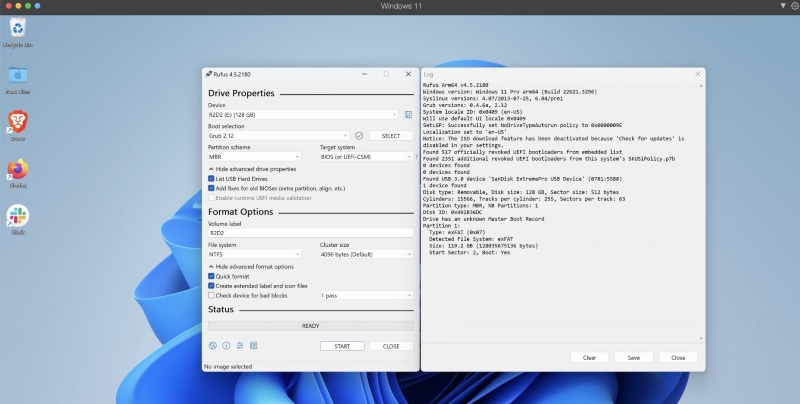
Để cài Ubuntu lên máy tính, bạn cần ghi file ISO vào USB và tạo thành USB boot. Bạn có thể sử dụng công cụ Rufus (Windows) hoặc Balena Etcher (Windows/macOS/Linux).
Các bước thực hiện với Rufus:
- Bạn tải Rufus tại rufus.ie và mở phần mềm (không cần cài đặt).
- Sau đó, cắm USB vào máy (tối thiểu 8GB, lưu ý toàn bộ dữ liệu trên USB sẽ bị xóa).
- Tại mục Device, chọn đúng USB của bạn.
- Tại mục Boot selection, bạn nhấn SELECT và chọn file ISO Ubuntu vừa tải.
- Tại mục Partition scheme, chọn GPT nếu máy dùng UEFI (hầu hết máy tính sau 2015) hoặc MBR nếu máy cũ dùng BIOS. Sau đó, nhấn START và chờ Rufus ghi xong (khoảng 5 - 10 phút).
Bước 4: Khởi động máy từ USB
- Sau khi đã tạo USB boot, bạn tiến hành khởi động lại máy.
- Ngay khi màn hình vừa sáng, bạn nhấn liên tục phím Boot Menu của máy để truy cập danh sách thiết bị khởi động. Các phím thường dùng bao gồm F2, F10, F11, F12 hoặc Delete, tùy hãng máy.
- Tại danh sách Boot Menu, bạn chọn USB mà bạn đã ghi file ISO Ubuntu và nhấn Enter. Máy sẽ khởi động vào màn hình chào của Ubuntu, chuẩn bị cho quá trình cài đặt.
Bước 5: Bắt đầu cài đặt Ubuntu
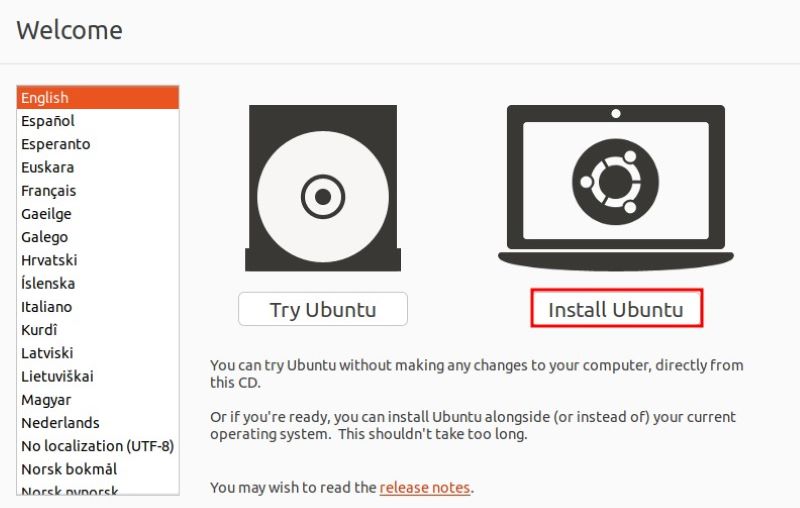
Khi máy tính đã khởi động từ USB, bạn sẽ thấy màn hình chào của Ubuntu. Đây là lúc bạn có thể thử Ubuntu trước khi cài đặt hoặc tiến hành cài đặt trực tiếp.
- Tại màn hình chào, bạn nhấn chọn Try or Install Ubuntu. Sau đó chọn ngôn ngữ cài đặt và nhấn Install Ubuntu.
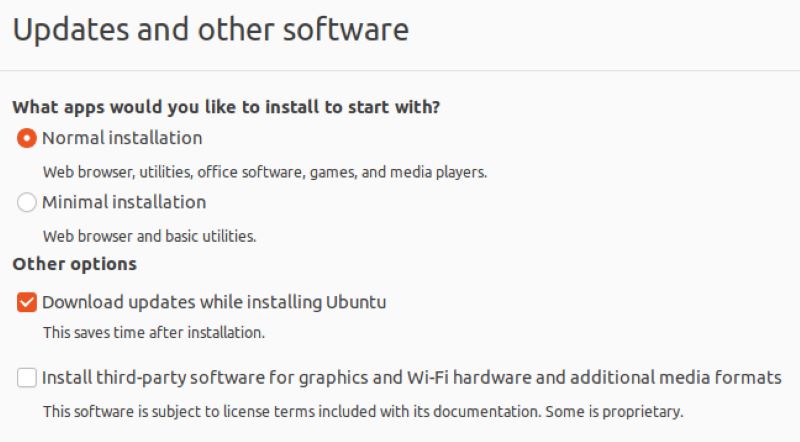
- Sau đó, bạn cần chọn loại cài đặt:
Normal installation cài đầy đủ ứng dụng, phù hợp cho hầu hết người dùng.
Minimal installation, chỉ cài những thứ cần thiết nhất, phù hợp cho máy yếu hoặc server.
- Sau đó, bạn tích Download updates while installing Ubuntu để tải các bản cập nhật ngay trong quá trình cài đặt hoặc tích Install third-party software để Ubuntu tự động cài driver (WiFi, GPU,…).
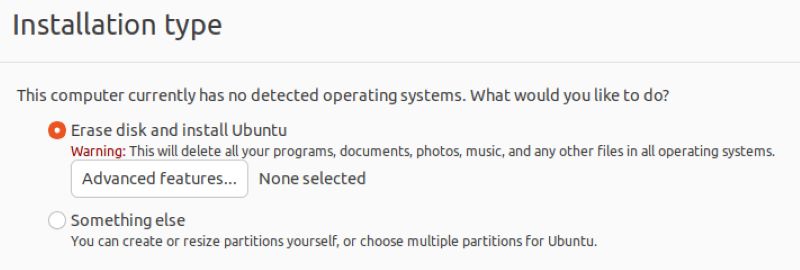
Bước 6: Phân vùng ổ cứng
Đây là bước quan trọng nhất trong quá trình cài vì chọn sai có thể khiến dữ liệu hiện tại bị mất. Bạn hãy cân nhắc kỹ nhu cầu sử dụng trước khi quyết định, ví dụ như muốn cài song song với Windows hay cài Ubuntu làm hệ điều hành duy nhất. Các tùy chọn phân vùng phổ biến bao gồm:
- Erase disk and install: Xóa toàn bộ ổ cứng và cài Ubuntu làm hệ điều hành duy nhất. Chọn tùy chọn này nếu bạn muốn thay thế hoàn toàn hệ điều hành cũ.
- Install Ubuntu alongside Windows: Cài Ubuntu song song với Windows (dual boot). Ubuntu sẽ tự tạo phân vùng riêng mà không ảnh hưởng đến dữ liệu Windows. Chọn tùy chọn này nếu bạn muốn dùng cả hai hệ điều hành Ubuntu và Windows.
- Something else: Tùy chọn này cho phép bạn tự phân vùng thủ công, dành cho những người đã có kinh nghiệm và muốn kiểm soát chính xác cách phân vùng ổ cứng.
Bước 7: Thiết lập thông tin người dùng
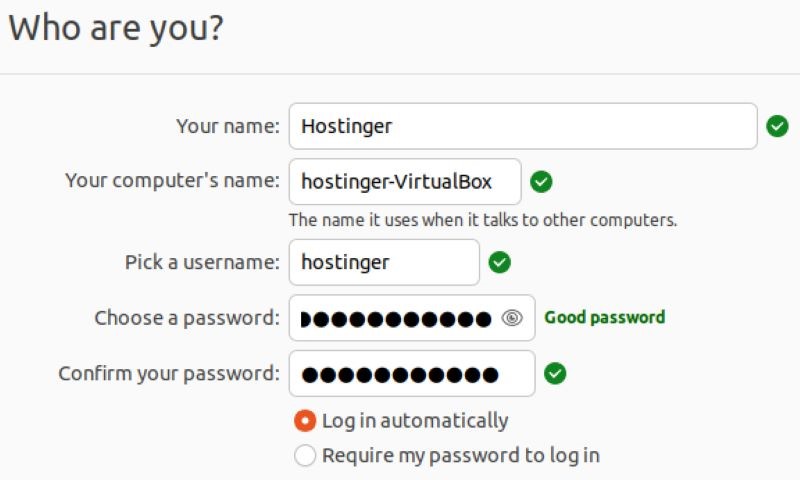
Các bước thiết lập cơ bản như sau:
- Đầu tiên, bạn nhập tên hiển thị và tên máy tính (computer name) để hệ thống nhận diện thiết bị của bạn trên mạng.
- Đặt tên đăng nhập (username) nên dùng chữ thường, không dấu, không khoảng trắng để tránh lỗi khi dùng Terminal sau này.
- Đặt mật khẩu và xác nhận lại. Mật khẩu này sẽ dùng để đăng nhập và thực hiện các thao tác quản trị trên Ubuntu.
- Bạn có thể tích chọn “Require my password to log in” nếu muốn bảo mật tài khoản, yêu cầu nhập mật khẩu mỗi lần đăng nhập.
- Sau khi điền đầy đủ thông tin, bạn nhấn Continue để tiếp tục quá trình cài đặt.
Bước 8: Chờ cài đặt hoàn tất
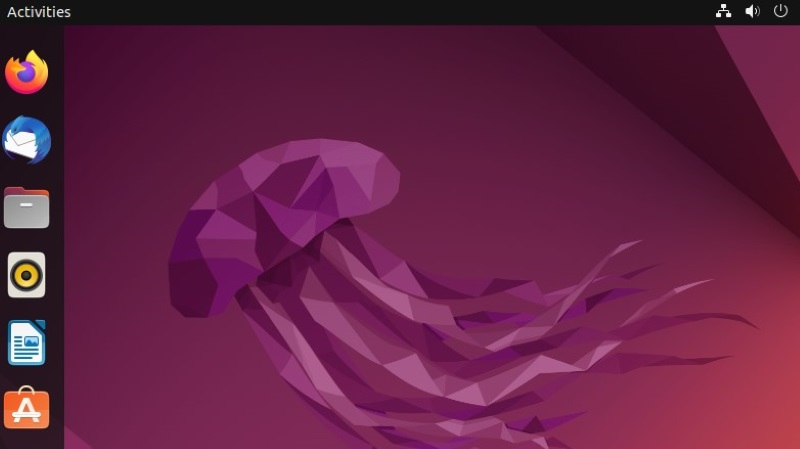
Ubuntu sẽ tự động sao chép file và cấu hình hệ thống. Quá trình này thường mất từ 10 đến 20 phút tùy tốc độ máy. Sau khi hoàn tất,bạn nhấn chọn Restart Now, rút USB ra khi được nhắc và nhấn Enter để khởi động vào Ubuntu lần đầu tiên.
Bước 9: Cập nhật hệ thống sau khi cài xong
Sau khi đăng nhập lần đầu, việc đầu tiên nên làm là cập nhật toàn bộ hệ thống để đảm bảo có các bản vá bảo mật mới nhất. Bạn hãy mở Terminal và chạy lệnh:
sudo apt update && sudo apt upgrade -y
Chờ quá trình cập nhật hoàn tất, khởi động lại máy một lần nữa, Ubuntu của bạn giờ đã sẵn sàng để sử dụng.
Hạn chế của hệ điều hành Ubuntu bạn cần lưu ý
Mặc dù Ubuntu mang đến nhiều lợi ích như ổn định, bảo mật và dễ tùy biến, nhưng vẫn tồn tại một số hạn chế mà bạn cần cân nhắc, đặc biệt nếu đang quen dùng Windows. Hiểu rõ những điểm này sẽ giúp bạn quyết định khi nào nên dùng Ubuntu và khi nào cần chuyển về Windows cho các nhu cầu cụ thể.
- Không thân thiện với người mới hoàn toàn: Dù Ubuntu đã cải thiện đáng kể về giao diện so với các bản Linux khác, vẫn còn nhiều tình huống người dùng buộc phải dùng đến Terminal để xử lý, ví dụ như sửa lỗi driver hay cấu hình mạng. Với người dùng phổ thông quen với Windows, việc phải gõ lệnh để giải quyết một vấn đề đơn giản có thể là rào cản đáng kể.
- Hỗ trợ phần mềm thương mại còn hạn chế: Nhiều phần mềm thương mại phổ biến không có phiên bản chính thức cho Ubuntu. Bộ Microsoft Office không chạy trực tiếp trên Ubuntu, người dùng phải chuyển sang LibreOffice hoặc dùng phiên bản web của Office 365 nhưng cả hai đều không hoàn toàn tương đương về tính năng và trải nghiệm.
- Hỗ trợ game còn nhiều hạn chế: Mặc dù Steam đã có phiên bản Linux và tính năng Proton giúp chạy nhiều game Windows trên Ubuntu, trải nghiệm gaming trên Ubuntu vẫn còn khoảng cách đáng kể so với Windows. Một số game có hệ thống chống gian lận (anti-cheat) như Easy Anti-Cheat hay BattlEye vẫn chưa hỗ trợ đầy đủ trên Linux.
Một số câu hỏi thường gặp về hệ điều hành Ubuntu
Nếu bạn đang quen dùng Windows, khi chuyển sang Ubuntu thường có những thắc mắc liên quan đến Ubuntu và Windows từ cách cài đặt, tương thích phần mềm và xu hướng sử dụng. Dưới đây là một số câu hỏi phổ biến mà người dùng thường quan tâm:
1. Cài đặt Ubuntu có làm mất dữ liệu Windows đang dùng không?
Điều này phụ thuộc vào cách bạn cài đặt Ubuntu:
- Nếu bạn chọn Erase disk and install Ubuntu, toàn bộ dữ liệu trên ổ cứng, bao gồm cả Windows, sẽ bị xóa hoàn toàn.
- Nếu chọn Install Ubuntu alongside Windows (dual boot), Ubuntu sẽ tạo phân vùng riêng mà không ảnh hưởng đến Windows và dữ liệu hiện có.
Lưu ý: Luôn sao lưu dữ liệu quan trọng trước khi cài để đảm bảo an toàn, ngay cả khi chọn cài song song.
2. Ubuntu có chạy được các ứng dụng của Windows (.exe) không?
Không. Các ứng dụng .exe trên Windows không chạy trực tiếp trên Ubuntu, vì hai hệ điều hành sử dụng kiến trúc phần mềm khác nhau. Tuy nhiên, bạn có thể dùng Wine hoặc máy ảo (VirtualBox, VMware) để chạy các chương trình Windows trên Ubuntu.
3. Xu hướng sử dụng Ubuntu trong phát triển web và công nghệ hiện nay là gì?
Ubuntu đang là hệ điều hành phổ biến cho lập trình viên, DevOps và các môi trường server nhờ tính ổn định, bảo mật và khả năng tùy biến cao. Nhiều công ty công nghệ và startup hiện nay sử dụng Ubuntu làm môi trường phát triển chính, đặc biệt là khi triển khai các ứng dụng web, AI, container hoặc DevOps pipeline.
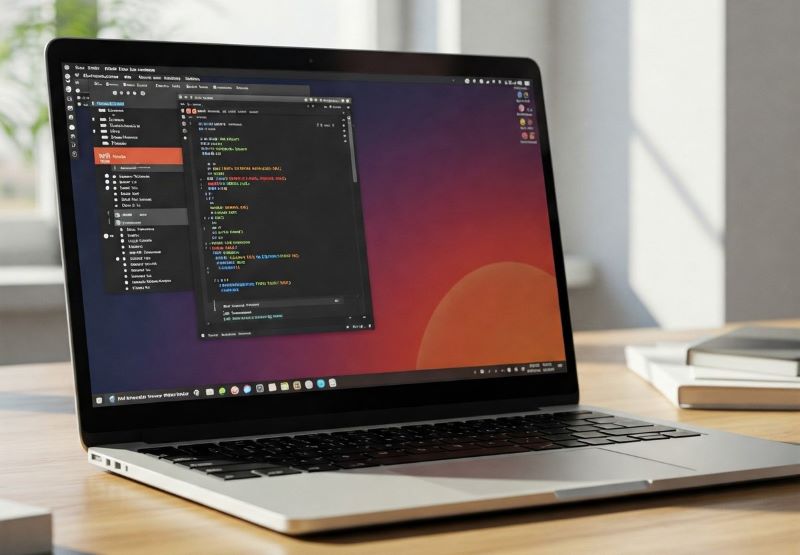
Ubuntu là một hệ điều hành mạnh mẽ, ổn định và dễ tùy biến, phù hợp cho lập trình viên, DevOps và những ai muốn một môi trường làm việc an toàn và hiệu quả. So với Windows, Ubuntu có ưu thế về bảo mật, quản lý phần mềm, khả năng tùy chỉnh và triển khai dự án web hoặc server nhưng vẫn có hạn chế về tương thích một số ứng dụng và game phổ biến trên Windows. Với hướng dẫn và kiến thức cơ bản về Ubuntu trong bài viết của Phương Nam Vina, bạn hoàn toàn có thể làm quen nhanh, khai thác sức mạnh của hệ điều hành này, đồng thời kết hợp linh hoạt với Windows để đáp ứng mọi nhu cầu học tập, làm việc hay giải trí.
Tham khảo thêm:
 Cloudflare là gì? Lợi ích, cách cài đặt và sử dụng Cloudflare
Web server là gì? Các loại web server thông dụng nhất hiện nay
Kiến trúc thông tin website và cách để người dùng không lạc lối