

Khi truy cập website, đôi khi bạn có thể gặp thông báo 505 HTTP Version Not Supported và không thể tải nội dung trang như bình thường. Đây là một lỗi HTTP 5xx liên quan đến sự không tương thích giữa phiên bản giao thức HTTP mà client sử dụng và khả năng xử lý của server. Vậy lỗi 505 web xuất phát từ đâu, cách kiểm tra như thế nào và cần làm gì để khắc phục, phòng tránh lỗi tái diễn? Bài viết dưới đây sẽ giúp bạn hiểu rõ nguyên nhân và hướng xử lý lỗi 505 HTTP Version Not Supported hiệu quả.
- Lỗi 505 HTTP Version Not Supported là gì?
- Các phiên bản HTTP và bài toán tương thích khi truy cập website
- Nguyên nhân gây ra lỗi 505 HTTP Version Not Supported
- 1. Server không hỗ trợ HTTP version mà client sử dụng
- 2. Client gửi request với HTTP version không phù hợp
- 3. Web server cấu hình sai
- 4. Proxy hoặc Load Balancer gây xung đột
- 5. CDN hoặc hệ thống bảo mật trung gian
- 6. Phần mềm hoặc thư viện HTTP đã lỗi thời
- 7. HTTP/2 hoặc HTTP/3 được cấu hình không chính xác
- Phân biệt lỗi 505 với các lỗi HTTP 5xx khác
- Cách kiểm tra lỗi 505 HTTP Version Not Supported
- Hướng dẫn khắc phục lỗi 505 HTTP Version Not Supported
- Cách phòng tránh lỗi 505 HTTP Version Not Supported cho website
- Một số câu hỏi thường gặp về lỗi 505 web
Lỗi 505 HTTP Version Not Supported là gì?
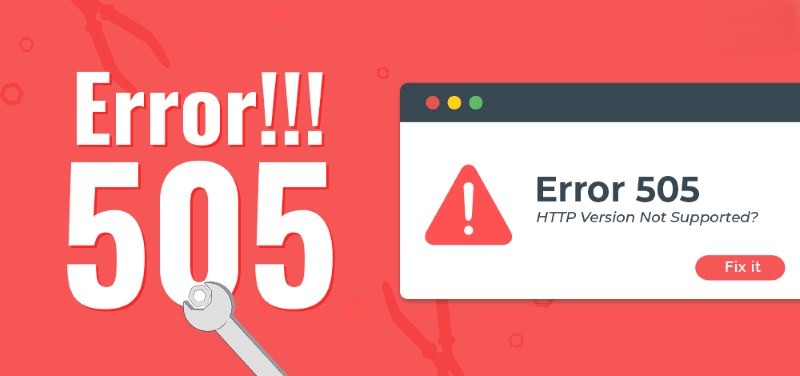
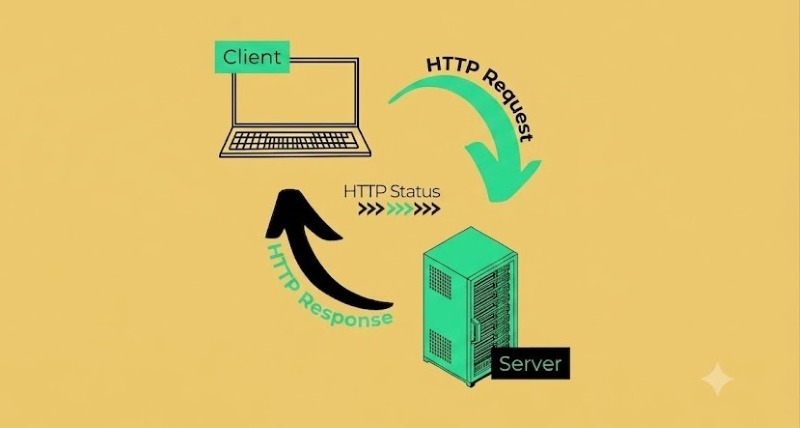
505 HTTP Version Not Supported là mã trạng thái HTTP thuộc nhóm 5xx, cho biết máy chủ không hỗ trợ phiên bản giao thức HTTP được sử dụng trong yêu cầu từ client. Nói cách khác, trình duyệt hoặc ứng dụng đang gửi request bằng một phiên bản HTTP mà server không thể hoặc không muốn hỗ trợ.
Khi gặp lỗi này, website thường không thể trả về nội dung theo yêu cầu và trình duyệt có thể hiển thị thông báo như “HTTP Version Not Supported” hoặc “505 HTTP Version Not Supported”. Lỗi thường liên quan đến vấn đề tương thích giữa client và server, cấu hình web server hoặc các thành phần trung gian như reverse proxy, CDN và load balancer.
Khác với các lỗi như 404 Not Found hay 403 Forbidden, lỗi 505 không trực tiếp cho biết tài nguyên bị thiếu hoặc người dùng không có quyền truy cập. Thay vào đó, nó cho thấy cách thức giao tiếp HTTP giữa client và server đang gặp vấn đề về phiên bản giao thức.
Các phiên bản HTTP và bài toán tương thích khi truy cập website
HTTP (Hypertext Transfer Protocol) đã phát triển qua nhiều phiên bản nhằm cải thiện tốc độ, hiệu quả truyền tải và khả năng xử lý các kết nối trên Internet. Một số phiên bản phổ biến gồm HTTP/1.0, HTTP/1.1, HTTP/2 và HTTP/3, trong đó mỗi phiên bản có cách thức tổ chức và truyền dữ liệu khác nhau.
- HTTP/1.0: HTTP/1.0 được giới thiệu vào giữa những năm 1990 và là một trong những phiên bản HTTP đầu tiên được sử dụng rộng rãi trên Web. Phiên bản này hoạt động theo mô hình request-response, trong đó client gửi request đến server và server trả về response tương ứng. Một hạn chế đáng chú ý của HTTP/1.0 là mỗi request thường cần một kết nối TCP riêng. Khi một trang web chứa nhiều hình ảnh, CSS, JavaScript hoặc các tài nguyên khác, trình duyệt phải tạo nhiều kết nối đến server, làm tăng độ trễ và giảm hiệu quả truyền tải.
- HTTP/1.1: HTTP/1.1 được chuẩn hóa vào năm 1997 và trở thành phiên bản HTTP phổ biến trong thời gian dài. Phiên bản này cải thiện đáng kể HTTP/1.0 thông qua cơ chế persistent connection, cho phép sử dụng một kết nối TCP để thực hiện nhiều request thay vì phải thiết lập kết nối mới cho từng request. Tuy nhiên, HTTP/1.1 vẫn có hạn chế khi một trang web phải tải nhiều tài nguyên cùng lúc. Các request có thể phải chờ nhau trên cùng kết nối và tạo ra hiện tượng head-of-line blocking ở tầng HTTP, khiến quá trình tải trang kém hiệu quả hơn so với các phiên bản mới.
- HTTP/2: HTTP/2 được thiết kế để cải thiện hiệu suất truyền tải của HTTP/1.1 mà vẫn duy trì mô hình request-response quen thuộc. Điểm nổi bật của HTTP/2 là khả năng multiplexing, cho phép nhiều request và response được truyền đồng thời trên cùng một kết nối TCP. HTTP/2 cũng sử dụng cơ chế binary framing thay vì cách truyền dữ liệu dạng text như HTTP/1.x. Ngoài ra, giao thức còn hỗ trợ header compression thông qua HPACK, giúp giảm lượng dữ liệu cần truyền khi request chứa nhiều HTTP header. Nhờ những cải tiến này, website có nhiều tài nguyên như hình ảnh, CSS và JavaScript có thể tải hiệu quả hơn. Tuy nhiên, HTTP/2 vẫn phụ thuộc vào TCP nên vẫn có thể chịu ảnh hưởng của hiện tượng mất gói ở tầng truyền tải.
- HTTP/3: HTTP/3 tiếp tục thay đổi kiến trúc truyền tải bằng cách sử dụng QUIC thay cho TCP. QUIC hoạt động trên UDP nhưng cung cấp nhiều cơ chế cần thiết cho việc truyền dữ liệu đáng tin cậy, mã hóa và thiết lập kết nối nhanh. HTTP/3 cũng được thiết kế để hoạt động cùng TLS 1.3, giúp tăng cường bảo mật và rút ngắn thời gian thiết lập kết nối. Tuy nhiên, để HTTP/3 hoạt động, client, server và các thành phần mạng liên quan đều phải hỗ trợ QUIC và HTTP/3.
Phiên bản HTTP ảnh hưởng trực tiếp đến cách client và server thiết lập kết nối, gửi request và nhận response. Khi bạn truy cập một website, trình duyệt không chỉ đơn giản gửi địa chỉ URL đến server mà còn phải thiết lập một chuỗi kết nối phù hợp với giao thức được hai bên hỗ trợ.
Chẳng hạn, nếu trình duyệt và server đều hỗ trợ HTTP/2, quá trình giao tiếp có thể sử dụng HTTP/2 để tận dụng multiplexing. Nếu server không hỗ trợ HTTP/2, hệ thống có thể sử dụng một phiên bản khác được cả hai bên hỗ trợ. Vấn đề phát sinh khi một thành phần trong chuỗi kết nối không hiểu hoặc không chấp nhận phiên bản HTTP mà request đang sử dụng.
Quá trình này có thể được hình dung theo chuỗi: Trình duyệt → CDN/WAF → Load Balancer → Reverse Proxy → Web Server → Ứng dụng.
Mỗi thành phần có thể có khả năng hỗ trợ HTTP khác nhau. Ví dụ, trình duyệt có thể hỗ trợ HTTP/3 nhưng CDN hoặc reverse proxy phía sau chỉ hỗ trợ HTTP/2 hoặc HTTP/1.1. Điều này không nhất thiết gây lỗi vì hệ thống có thể thực hiện chuyển đổi giao thức giữa các lớp. Tuy nhiên, cấu hình phải cho phép quá trình chuyển đổi và chuyển tiếp request diễn ra chính xác.
Nguyên nhân gây ra lỗi 505 HTTP Version Not Supported
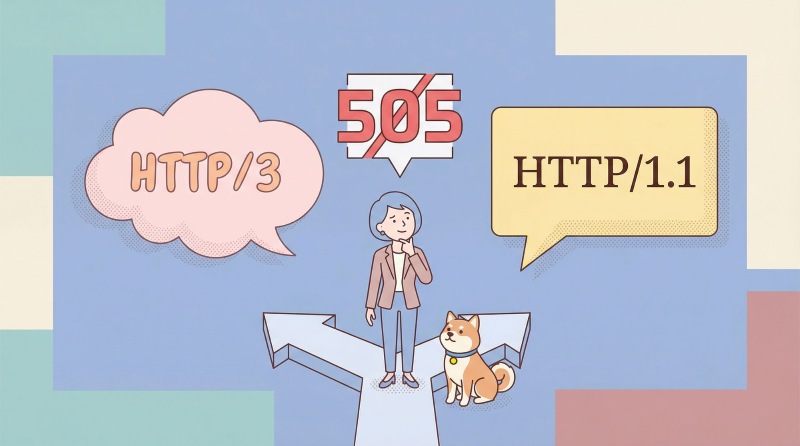
Lỗi 505 HTTP Version Not Supported thường xuất hiện khi có sự không tương thích giữa phiên bản HTTP mà client sử dụng và khả năng xử lý của server. Bên cạnh đó, cấu hình máy chủ, proxy hoặc các thành phần trung gian trong hệ thống cũng có thể khiến request không được xử lý đúng. Dưới đây là những nguyên nhân phổ biến cần kiểm tra khi website trả về lỗi 505.
1. Server không hỗ trợ HTTP version mà client sử dụng
Đây là nguyên nhân trực tiếp và phổ biến của lỗi 505 HTTP Version Not Supported. Khi trình duyệt, ứng dụng hoặc API client gửi request bằng một phiên bản HTTP mà web server không hỗ trợ, server không thể xử lý request theo giao thức tương ứng và trả về mã lỗi 505. Tình huống này có thể xảy ra khi web server đang sử dụng phiên bản phần mềm quá cũ hoặc chưa được cấu hình để hỗ trợ HTTP version mà client yêu cầu. Chẳng hạn, client gửi request bằng một phiên bản HTTP mới nhưng server chỉ được thiết lập để xử lý các phiên bản cũ hơn. Khi đó, quá trình giao tiếp giữa hai bên không thể diễn ra theo đúng giao thức.
Ngoài vấn đề về phiên bản phần mềm, cấu hình HTTP trên server cũng có thể là nguyên nhân. Một web server về mặt lý thuyết có thể hỗ trợ HTTP/2 hoặc HTTP/3 nhưng quản trị viên chưa kích hoạt hoặc cấu hình sai giao thức. Trong trường hợp này, request từ client vẫn có thể bị từ chối và xuất hiện thông báo HTTP Version Not Supported.
2. Client gửi request với HTTP version không phù hợp
Lỗi 505 có thể xảy ra khi client gửi request với phiên bản HTTP không phù hợp với khả năng xử lý của server. Client ở đây có thể là trình duyệt, ứng dụng, API client hoặc một công cụ gửi HTTP request. Nếu request sử dụng phiên bản HTTP mà server không hỗ trợ hoặc không được cấu hình để xử lý, server có thể từ chối yêu cầu và trả về lỗi 505. Tình huống này có thể xuất hiện khi sử dụng trình duyệt hoặc phần mềm quá cũ, thư viện HTTP được cấu hình không đúng hoặc một ứng dụng đang cố gắng giao tiếp với server bằng phiên bản HTTP không tương thích. Kiểm tra request headers và phiên bản HTTP thực tế được sử dụng sẽ giúp xác định nguyên nhân chính xác hơn.
3. Web server cấu hình sai
Cấu hình web server không chính xác cũng có thể khiến quá trình thương lượng và xử lý HTTP gặp lỗi, từ đó dẫn đến phản hồi 505. Các máy chủ như Apache, Nginx hoặc những nền tảng web server khác có thể được thiết lập để chỉ chấp nhận một số phiên bản HTTP nhất định.
Ngoài cấu hình trực tiếp trên server, các thiết lập liên quan đến reverse proxy, load balancer hoặc CDN cũng có thể ảnh hưởng đến phiên bản HTTP giữa client và máy chủ gốc. Nếu các thành phần này được cấu hình không đồng nhất, request có thể bị từ chối dù server phía sau vẫn hỗ trợ phiên bản HTTP đó.
4. Proxy hoặc Load Balancer gây xung đột
Proxy và load balancer nằm giữa client và web server, có nhiệm vụ chuyển tiếp hoặc phân phối các request đến hệ thống phía sau. Nếu các thành phần này chỉ hỗ trợ một số phiên bản HTTP nhất định hoặc được cấu hình không đồng nhất với web server, request có thể bị thay đổi, từ chối hoặc chuyển tiếp không đúng cách.
Đặc biệt, khi client sử dụng HTTP/2 hoặc HTTP/3 nhưng proxy chỉ hỗ trợ HTTP/1.1 ở một số lớp kết nối, quá trình chuyển đổi giữa các phiên bản cần được xử lý chính xác. Nếu cấu hình không phù hợp, hệ thống có thể trả về lỗi 505 hoặc khiến kết nối đến website thất bại.
5. CDN hoặc hệ thống bảo mật trung gian
CDN và các hệ thống bảo mật trung gian như WAF cũng có thể ảnh hưởng đến quá trình xử lý HTTP request. Những thành phần này thường nằm giữa người dùng và server gốc để tăng tốc phân phối nội dung, lọc lưu lượng hoặc phát hiện các request bất thường.
Nếu CDN hoặc WAF không hỗ trợ phiên bản HTTP mà client sử dụng hoặc thiết lập giao tiếp giữa CDN và origin server không tương thích, request có thể bị từ chối trước khi đến được server. Do đó, khi xác định nguyên nhân lỗi 505, cần kiểm tra cả lớp CDN, WAF và các thành phần trung gian, thay vì chỉ tập trung vào web server.
6. Phần mềm hoặc thư viện HTTP đã lỗi thời
Phần mềm hoặc thư viện HTTP đã lỗi thời có thể không hỗ trợ đầy đủ các phiên bản HTTP mới hoặc không tương thích với cách server xử lý request hiện tại. Tình trạng này thường gặp ở các API client hoặc hệ thống sử dụng thư viện HTTP cũ trong thời gian dài mà chưa được cập nhật.
Khi client sử dụng phiên bản HTTP không được server chấp nhận, hệ thống có thể trả về mã lỗi 505 với thông báo HTTP Version Not Supported. Vì vậy, nếu gặp lỗi 505 web, quản trị viên nên kiểm tra phiên bản của trình duyệt, framework, HTTP client và các thư viện liên quan để xác định liệu thành phần lỗi thời có phải nguyên nhân hay không.
7. HTTP/2 hoặc HTTP/3 được cấu hình không chính xác
HTTP/2 và HTTP/3 mang đến nhiều cải tiến về hiệu suất nhưng cũng yêu cầu cấu hình phù hợp trên cả client, server và các thành phần trung gian. Việc bật HTTP/2 hoặc HTTP/3 không đúng cách, thiết lập sai giao thức hoặc cấu hình không đồng nhất giữa các lớp có thể khiến quá trình kết nối gặp trục trặc.
Trong trường hợp này, lỗi 505 HTTP Version Not Supported có thể xuất hiện nếu một thành phần trong hệ thống không xử lý được phiên bản HTTP mà client sử dụng. Khi gặp thông báo HTTP Version Not Supported, cần kiểm tra cấu hình giao thức trên web server, reverse proxy, CDN và load balancer để xác định điểm gây xung đột.
Phân biệt lỗi 505 với các lỗi HTTP 5xx khác
Các mã trạng thái HTTP 5xx đều cho biết có vấn đề xảy ra ở phía server, nhưng nguyên nhân và cách xử lý của từng mã lỗi không giống nhau. Phân biệt mã lỗi 505 với các lỗi phổ biến như 500, 502, 503 hay 504 giúp quản trị viên nhanh chóng xác định khu vực cần kiểm tra và lựa chọn hướng khắc phục phù hợp.
| Mã lỗi | Tên lỗi | Nguyên nhân chính | Điểm khác biệt với lỗi 505 |
| 500 | Internal Server Error | Server gặp lỗi không xác định khi xử lý request. | Lỗi 500 thường liên quan đến ứng dụng hoặc xử lý phía server, không tập trung vào phiên bản HTTP. |
| 501 | Not Implemented | Server không hỗ trợ chức năng hoặc phương thức được yêu cầu. | 501 nói về tính năng/phương thức chưa được server triển khai, trong khi 505 liên quan đến phiên bản HTTP. |
| 502 | Bad Gateway | Proxy hoặc gateway nhận phản hồi không hợp lệ từ server phía sau. | 502 thường phát sinh trong giao tiếp giữa các server, proxy hoặc gateway. |
| 503 | Service Unavailable | Server tạm thời không thể xử lý request do quá tải, bảo trì hoặc thiếu tài nguyên. | 503 liên quan đến trạng thái sẵn sàng của dịch vụ, không phải HTTP version. |
| 504 | Gateway Timeout | Proxy hoặc gateway không nhận được phản hồi kịp thời từ server phía sau. | 504 xảy ra do quá thời gian chờ, trong khi 505 xảy ra do phiên bản HTTP không được hỗ trợ. |
| 505 | HTTP Version Not Supported | Server không hỗ trợ phiên bản HTTP được sử dụng trong request. | Tập trung vào sự không tương thích về phiên bản HTTP giữa client và server. |
Như vậy, điểm đặc trưng của lỗi 505 HTTP Version Not Supported là vấn đề nằm ở HTTP version được sử dụng trong quá trình giao tiếp. Trong khi đó, các lỗi 5xx khác có thể liên quan đến mã nguồn ứng dụng, gateway, tình trạng quá tải hoặc thời gian phản hồi của server.
Cách kiểm tra lỗi 505 HTTP Version Not Supported
Để xác định nguyên nhân lỗi 505 web, bạn cần kiểm tra lần lượt từ request của client đến web server và các hệ thống trung gian như CDN, proxy hoặc load balancer. Việc phân tích HTTP status code, HTTP version, response headers và server logs sẽ giúp khoanh vùng chính xác thành phần gây lỗi, từ đó lựa chọn cách khắc phục phù hợp.
1. Kiểm tra HTTP status code và response headers
Trước khi kiểm tra cấu hình máy chủ, bạn nên xác định chính xác request nào đang trả về mã lỗi 505 và server phản hồi như thế nào. Thông tin từ HTTP status code và response headers sẽ giúp khoanh vùng nguyên nhân, đồng thời xác định request có đi qua proxy, CDN hoặc các hệ thống trung gian hay không.
Có thể thực hiện theo các bước sau:
Bước 1: Mở Developer Tools
Bạn truy cập website đang gặp lỗi, nhấn F12 hoặc chọn Inspect, sau đó chuyển sang tab Network.
Bước 2: Tải lại trang web
Sau đó, nhấn Ctrl + F5 để gửi lại request và tìm request có Status Code 505 trong danh sách.
Bước 3: Kiểm tra Response Headers
Bạn chọn request bị lỗi và mở phần Headers. Kiểm tra các header như Server, Via, Age, Alt-Svc để xác định thành phần nào đang phản hồi request.
Bước 4: Đối chiếu HTTP version
Tiếp theo, kiểm tra phiên bản HTTP được sử dụng trong request và khả năng hỗ trợ của server. Nếu hai bên không tương thích, đây có thể là nguyên nhân gây lỗi 505 HTTP Version Not Supported.
Bước 5: Khoanh vùng thành phần gây lỗi
Dựa trên kết quả kiểm tra, bạn xác định lỗi xuất phát từ client, web server hay các thành phần trung gian như proxy, CDN và load balancer để tiếp tục xử lý.
2. Kiểm tra HTTP version bằng trình duyệt
Trình duyệt hiện đại thường tự động lựa chọn phiên bản HTTP phù hợp khi kết nối với website. Tuy nhiên, bạn vẫn có thể kiểm tra phiên bản giao thức đang được sử dụng để xác định liệu HTTP version có phải nguyên nhân gây lỗi 505 web hay không.
Bước 1: Mở Developer Tools
Bạn truy cập website cần kiểm tra, nhấn F12 hoặc chuột phải chọn Inspect, sau đó mở tab Network.
Bước 2: Tải lại website
Sau đó, nhấn Ctrl + R hoặc Ctrl + F5 để trình duyệt gửi lại request đến server. Bạn chọn request chính của trang trong danh sách Network.
Bước 3: Kiểm tra phiên bản HTTP
Trong thông tin chi tiết của request, tìm trường Protocol hoặc HTTP Version. Tùy trình duyệt, thông tin này có thể hiển thị dưới dạng http/1.1, h2 hoặc h3, tương ứng với HTTP/1.1, HTTP/2 và HTTP/3.
Bước 4: Đối chiếu với khả năng hỗ trợ của server
Nếu trình duyệt đang sử dụng phiên bản HTTP mà server hoặc hệ thống trung gian không hỗ trợ, đây có thể là nguyên nhân dẫn đến thông báo HTTP Version Not Supported và mã lỗi 505.
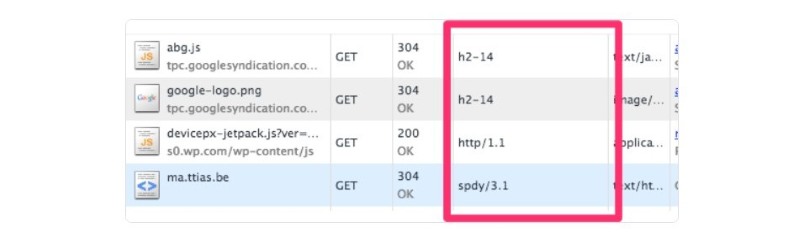
3. Kiểm tra bằng cURL
cURL là công cụ cho phép bạn gửi HTTP request trực tiếp đến server và chủ động chỉ định phiên bản HTTP. Phương pháp này giúp bạn xác định lỗi 505 HTTP Version Not Supported có xuất phát từ sự không tương thích giữa client và server hay không.
Bước 1: Mở Terminal hoặc Command Prompt
Bạn có thể mở Terminal trên macOS/Linux hoặc Command Prompt, PowerShell trên Windows để thực hiện lệnh cURL.
Bước 2: Gửi request bằng HTTP/1.1
Bạn có thể sử dụng lệnh sau để gửi request bằng HTTP/1.1: curl -I --http1.1 https://example.com
Bước 3: Gửi request bằng HTTP/2
Bạn có thể tiếp tục gửi request bằng HTTP/2 để kiểm tra khả năng tương thích: curl -I --http2 https://example.com
Bước 4: So sánh kết quả phản hồi
Bạn cần so sánh status code và response headers giữa các request. Nếu một phiên bản HTTP trả về mã lỗi 505 trong khi phiên bản khác vẫn hoạt động bình thường, kết quả này có thể cho thấy vấn đề nằm ở khả năng tương thích hoặc cấu hình HTTP version.
4. Kiểm tra web server logs
Web server logs ghi lại thông tin về các request và lỗi phát sinh trong quá trình xử lý. Khi gặp lỗi 505 HTTP Version Not Supported, kiểm tra access logs và error logs giúp xác định thời điểm xảy ra lỗi, request liên quan và nguyên nhân khiến server từ chối kết nối.
Bước 1: Xác định vị trí log
Bạn xác định file access logs và error logs trên web server đang sử dụng, chẳng hạn Nginx, Apache hoặc IIS.
Bước 2: Tìm request trả về mã lỗi 505
Sau đó, lọc log theo status code 505 và thời điểm xảy ra lỗi. Có thể kết hợp URL, IP hoặc HTTP method để xác định request cụ thể.
Bước 3: Kiểm tra thông tin HTTP version
Bạn kiểm tra HTTP version được ghi nhận trong log cùng các thông báo lỗi liên quan. Những thông tin này có thể cho biết server đang từ chối phiên bản HTTP nào.
Bước 4: Đối chiếu với các hệ thống trung gian
Nếu website sử dụng CDN, reverse proxy hoặc load balancer, bạn hãy đối chiếu log giữa các thành phần để xác định lỗi 505 web phát sinh ở đâu.
Bước 5: Kiểm tra lại sau khi xử lý
Sau khi điều chỉnh cấu hình, gửi lại request và theo dõi log. Nếu mã lỗi 505 không còn xuất hiện, có thể xác định vấn đề đã được khắc phục.
5. Kiểm tra CDN, WAF và load balancer
CDN, WAF và load balancer thường nằm giữa client và origin server nên có thể tác động đến quá trình xử lý HTTP request. Nếu một trong các thành phần này không hỗ trợ hoặc cấu hình không phù hợp với phiên bản HTTP mà client sử dụng, request có thể bị từ chối và dẫn đến lỗi 505 HTTP Version Not Supported.
Bước 1: Xác định các thành phần trung gian
Bạn kiểm tra kiến trúc website để xác định request có đi qua CDN, WAF hoặc load balancer trước khi đến origin server hay không.
Bước 2: Kiểm tra HTTP version được hỗ trợ
Sau đó, kiểm tra cấu hình HTTP/1.1, HTTP/2 và HTTP/3 trên từng thành phần. Đặc biệt, cần kiểm tra cả kết nối client → CDN/proxy và CDN/proxy → origin server.
Bước 3: Kiểm tra logs
Bạn tìm các request trả về mã lỗi 505 trong log của CDN, WAF và load balancer. Thông tin này giúp xác định thành phần nào đã từ chối hoặc xử lý request không đúng.
Bước 4: Đối chiếu với origin server
Bạn so sánh cấu hình HTTP giữa các hệ thống trung gian và origin server. Nếu một thành phần yêu cầu hoặc chuyển tiếp phiên bản HTTP mà origin không hỗ trợ, sự không tương thích có thể gây ra HTTP Version Not Supported.
Bước 5: Kiểm tra lại sau khi điều chỉnh
Sau khi thay đổi cấu hình, gửi lại request bằng trình duyệt hoặc cURL để kiểm tra. Nếu website không còn trả về lỗi 505 web, bạn cần tiếp tục theo dõi logs để đảm bảo lỗi không tái diễn.
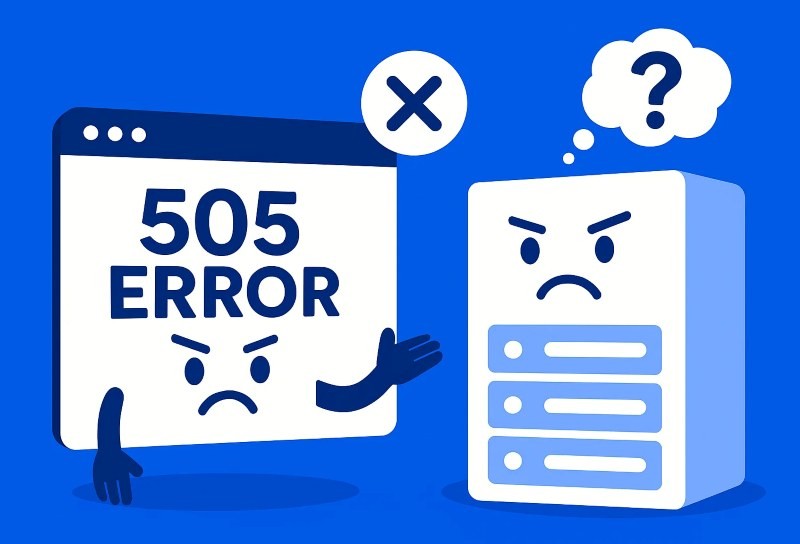
Hướng dẫn khắc phục lỗi 505 HTTP Version Not Supported
Để khắc phục lỗi 505, bạn cần xác định chính xác thành phần gây ra sự không tương thích trước khi thay đổi cấu hình. Tùy nguyên nhân, bạn có thể xử lý từ phía web server, reverse proxy, CDN, tường lửa hoặc hệ thống bảo mật. Thực hiện theo từng bước sẽ giúp hạn chế tình trạng cấu hình sai, tránh gián đoạn hoạt động của website.
1. Giải pháp xử lý từ phía quản trị viên & developer (server-side)
Nếu nguyên nhân xuất phát từ phía server, bạn nên kiểm tra lần lượt phần mềm web server, phiên bản HTTP được kích hoạt và các thành phần trung gian đang xử lý request. Đồng thời, kiểm tra log và cấu hình bảo mật sẽ giúp bạn xác định chính xác điểm gây ra mã lỗi 505 thay vì chỉ xử lý triệu chứng.
Cập nhật phần mềm web server (Nginx, Apache, IIS)
Phần mềm web server quá cũ có thể hạn chế khả năng hỗ trợ các phiên bản HTTP mới và gây ra lỗi 505 HTTP Version Not Supported. Vì vậy, bạn nên kiểm tra phiên bản hiện tại, sao lưu cấu hình và cập nhật phần mềm trước khi tiếp tục kiểm tra các thành phần khác.
Bước 1: Kiểm tra phiên bản web server
Trước tiên, bạn cần xác định web server và phiên bản đang sử dụng.
- Với Nginx, bạn có thể chạy: nginx -v
- Với Apache, bạn có thể chạy: apache2 -v
- Với IIS, bạn có thể kiểm tra phiên bản thông qua IIS Manager hoặc thông tin phiên bản của Windows Server.
Bước 2: Sao lưu cấu hình
Trước khi cập nhật, bạn nên sao lưu file cấu hình và các thiết lập quan trọng của website. Việc này giúp khôi phục hệ thống nhanh chóng nếu phiên bản mới gây ra lỗi tương thích.
Bước 3: Cập nhật Nginx
Trên Ubuntu/Debian, bạn có thể cập nhật danh sách package và nâng cấp Nginx bằng:
sudo apt update
sudo apt install --only-upgrade nginx
Sau khi cập nhật, kiểm tra lại phiên bản: nginx -v
Bước 4: Cập nhật Apache
Trên Ubuntu/Debian, bạn có thể cập nhật Apache bằng:
sudo apt update
sudo apt install --only-upgrade apache2
Bước 5: Cập nhật IIS
Với IIS, quá trình cập nhật thường được thực hiện thông qua Windows Update hoặc nâng cấp các thành phần liên quan của Windows Server. Sau khi cập nhật, bạn nên kiểm tra lại IIS Manager và các thiết lập HTTP đang được sử dụng.
Bước 6: Kiểm tra cấu hình sau khi cập nhật
Sau khi cập nhật, bạn cần kiểm tra cấu hình trước khi reload hoặc khởi động lại web server.
- Với Nginx, có thể sử dụng: sudo nginx -t
- Với Apache, bạn có thể kiểm tra cấu hình bằng: sudo apachectl configtest
Bước 7: Kiểm tra lại lỗi 505
Cuối cùng, bạn nên truy cập lại website và gửi request bằng cURL để kiểm tra HTTP status code. Nếu mã lỗi 505 không còn xuất hiện, đồng thời website vẫn hoạt động bình thường với các phiên bản HTTP được hỗ trợ, quá trình cập nhật đã giải quyết được vấn đề.
Cấu hình kích hoạt phiên bản HTTP phù hợp
Bạn cần kiểm tra và cấu hình web server để hỗ trợ phiên bản HTTP phù hợp với client và hệ thống trung gian. Nếu server không chấp nhận phiên bản HTTP mà trình duyệt hoặc ứng dụng sử dụng, website có thể trả về lỗi 505 HTTP Version Not Supported.
Bước 1: Kiểm tra phiên bản HTTP hiện tại
Bạn có thể sử dụng cURL hoặc công cụ Developer Tools để xác định website đang sử dụng HTTP/1.1, HTTP/2 hay HTTP/3. Thông tin này giúp bạn biết phiên bản nào đang gây ra lỗi.
Bước 2: Kiểm tra khả năng hỗ trợ của web server
Sau đó, cần xác định phiên bản Nginx, Apache hoặc IIS đang sử dụng có hỗ trợ HTTP version cần thiết hay không. Nếu phần mềm quá cũ, bạn nên cập nhật trước khi thay đổi cấu hình.
Bước 3: Kích hoạt phiên bản HTTP phù hợp
Bạn cần cấu hình web server để cho phép phiên bản HTTP mà hệ thống thực sự cần sử dụng. Chẳng hạn với Nginx, bạn có thể kiểm tra cấu hình HTTPS và HTTP/2 trong file cấu hình server block.
Bước 4: Kiểm tra các thành phần trung gian
Nếu website sử dụng CDN, reverse proxy hoặc load balancer, bạn cần đảm bảo những thành phần này cũng hỗ trợ phiên bản HTTP đang được kích hoạt trên origin server. Việc một lớp hỗ trợ HTTP/2 nhưng lớp phía sau chỉ xử lý HTTP/1.1 không nhất thiết là lỗi, nhưng cấu hình chuyển tiếp giữa hai lớp phải tương thích.
Bước 5: Kiểm tra lại sau khi cấu hình
Sau khi thay đổi, bạn nên kiểm tra cấu hình và khởi động lại hoặc reload web server theo yêu cầu của nền tảng. Cuối cùng, bạn có thể sử dụng cURL và trình duyệt để gửi lại request, đồng thời kiểm tra xem lỗi đã được xử lý hay chưa.
Kiểm tra và đồng bộ cấu hình CDN/ reverse proxy
CDN và reverse proxy có thể tiếp nhận request từ client trước khi chuyển tiếp đến origin server. Nếu hai lớp này sử dụng cấu hình HTTP không tương thích, request có thể bị từ chối và dẫn đến lỗi 505 HTTP Version Not Supported. Vì vậy, bạn cần kiểm tra và đồng bộ cấu hình giữa CDN, reverse proxy và server gốc.
Bước 1: Xác định mô hình kết nối
Bạn cần xác định request đang đi theo luồng nào, chẳng hạn Client → CDN → Reverse Proxy → Origin Server. Nắm rõ luồng kết nối giúp bạn xác định chính xác thành phần nào có thể gây ra lỗi.
Bước 2: Kiểm tra phiên bản HTTP được hỗ trợ
Bạn cần kiểm tra các phiên bản HTTP mà CDN và reverse proxy hỗ trợ ở cả chiều client → proxy và proxy → origin. Nếu một thành phần không hỗ trợ phiên bản HTTP mà client sử dụng, bạn cần điều chỉnh cấu hình hoặc cập nhật phần mềm.
Bước 3: Kiểm tra cấu hình reverse proxy
Sau đó, rà soát các thiết lập liên quan đến HTTP version, upstream connection và cơ chế chuyển tiếp request. Đặc biệt, bạn nên kiểm tra xem reverse proxy có đang chuyển đổi HTTP version giữa client và origin đúng cấu hình hay không.
Bước 4: Kiểm tra cấu hình CDN
Bạn cần kiểm tra các thiết lập liên quan đến HTTP/2, HTTP/3 và kết nối đến origin server trên CDN. Nếu CDN hỗ trợ HTTP/2 hoặc HTTP/3 ở phía client nhưng sử dụng HTTP/1.1 khi kết nối với origin, bạn cần đảm bảo origin server vẫn xử lý được request được chuyển tiếp.
Bước 5: Xóa cache và kiểm tra lại
Sau khi thay đổi cấu hình, bạn nên xóa cache CDN nếu cần và gửi lại request bằng trình duyệt hoặc cURL. Nếu request hoạt động bình thường và không còn trả về mã lỗi 505, cấu hình mới đã giải quyết được vấn đề tương thích.
Phân tích log máy chủ (access logs & error logs)
Access logs và error logs cung cấp thông tin về request, response và các lỗi phát sinh trong quá trình web server xử lý kết nối. Khi website xuất hiện lỗi 505 HTTP Version Not Supported, kiểm tra log giúp xác định thời điểm xảy ra lỗi, request liên quan và nguyên nhân khiến server từ chối xử lý.
Bước 1: Xác định vị trí log
Bạn kiểm tra vị trí lưu access logs và error logs trên Nginx, Apache hoặc IIS. Mỗi web server có cách lưu trữ và quản lý log khác nhau.
Bước 2: Tìm request trả về mã lỗi 505
Bạn lọc log theo status code 505 và thời điểm phát sinh lỗi. Có thể kết hợp URL, IP hoặc HTTP method để xác định chính xác request gặp vấn đề.
Bước 3: Kiểm tra HTTP version và thông báo lỗi
Sau đó, xem thông tin liên quan đến HTTP/1.1, HTTP/2 hoặc HTTP/3 trong log. Đồng thời, kiểm tra error logs để tìm thông báo về phiên bản HTTP không được hỗ trợ hoặc cấu hình giao thức không phù hợp.
Bước 4: Đối chiếu với CDN và reverse proxy
Nếu website sử dụng CDN hoặc reverse proxy, đối chiếu log giữa các thành phần để xác định lỗi 505 web phát sinh ở lớp trung gian hay trực tiếp trên origin server.
Bước 5: Kiểm tra lại kết quả
Sau khi điều chỉnh cấu hình, gửi lại request và theo dõi log. Nếu status code 505 không còn xuất hiện và error logs không ghi nhận lỗi liên quan đến HTTP version, vấn đề đã được xử lý.
Rà soát tường lửa và mô-đun bảo mật
Tường lửa và các mô-đun bảo mật có thể kiểm tra, lọc hoặc chặn HTTP request trước khi request đến được ứng dụng. Nếu một rule bảo mật được cấu hình không phù hợp, hệ thống có thể từ chối request và khiến website xuất hiện lỗi 505 HTTP Version Not Supported. Vì vậy, cần rà soát các chính sách bảo mật khi những nguyên nhân khác không giải thích được mã lỗi 505.
Bước 1: Xác định hệ thống bảo mật đang sử dụng
Bạn kiểm tra các thành phần có khả năng lọc request như firewall, WAF, ModSecurity hoặc các security module được cài đặt trên web server.
Bước 2: Kiểm tra firewall rules
Sau đó, rà soát các rule liên quan đến HTTP và HTTPS, đặc biệt là những rule có khả năng giới hạn request theo giao thức, cổng kết nối hoặc loại traffic. Kiểm tra log firewall để xác định request gây ra lỗi có bị chặn hay không.
Bước 3: Kiểm tra WAF và security module
Bạn kiểm tra log của WAF hoặc các mô-đun bảo mật để tìm những request bị từ chối. Nếu phát hiện một rule đang chặn request hợp lệ, cần xác định nguyên nhân trước khi điều chỉnh thay vì tắt toàn bộ hệ thống bảo mật.
Bước 4: Kiểm tra cấu hình HTTP version
Tiếp theo, đối chiếu phiên bản HTTP mà hệ thống bảo mật cho phép với phiên bản được web server và client sử dụng. Đặc biệt, cần kiểm tra khả năng xử lý HTTP/2 và HTTP/3 nếu website đang sử dụng các giao thức này.
Bước 5: Điều chỉnh rule và kiểm tra lại
Nếu xác định một rule gây ra lỗi 505 web, bạn có thể điều chỉnh rule để cho phép request hợp lệ. Sau đó, gửi lại request bằng trình duyệt hoặc cURL và kiểm tra logs để xác nhận HTTP Version Not Supported đã được xử lý mà không làm suy giảm mức độ bảo mật của website.
2. Giải pháp kiểm tra từ phía người dùng truy cập (client-side)
Không phải mọi trường hợp lỗi 505 HTTP Version Not Supported đều xuất phát từ cấu hình website. Một số sự cố tạm thời trên trình duyệt, kết nối mạng hoặc phần mềm HTTP phía client cũng có thể khiến request không được xử lý đúng. Vì vậy, bạn có thể thực hiện một số bước kiểm tra đơn giản từ phía thiết bị truy cập trước khi liên hệ quản trị viên.
Tải lại trang
Bạn có thể tải lại trang để kiểm tra xem mã lỗi 505 có chỉ xuất hiện tạm thời hay không. Trong một số trường hợp, request trước đó có thể gặp sự cố trong quá trình kết nối với server hoặc hệ thống trung gian.
Bạn có thể nhấn F5 hoặc Ctrl + R trên Windows để tải lại trang. Nếu trình duyệt vẫn hiển thị HTTP Version Not Supported, hãy thử tải lại mạnh bằng tổ hợp phím Ctrl + F5 để yêu cầu trình duyệt tải lại tài nguyên thay vì sử dụng dữ liệu cache hiện có.
Nếu website hoạt động bình thường sau khi tải lại, lỗi có thể chỉ mang tính tạm thời. Ngược lại, nếu lỗi 505 web tiếp tục xuất hiện, bạn nên thực hiện thêm các bước kiểm tra khác để xác định nguyên nhân.
Cập nhật trình duyệt web lên phiên bản mới nhất
Trình duyệt lỗi thời có thể không hỗ trợ đầy đủ các phiên bản HTTP hoặc cơ chế kết nối mới mà website đang sử dụng. Vì vậy, cập nhật trình duyệt lên phiên bản mới nhất là một bước đơn giản giúp loại trừ khả năng lỗi 505 HTTP Version Not Supported xuất phát từ phía client.
Bước 1: Kiểm tra phiên bản trình duyệt
Bạn mở phần About hoặc Help trong trình duyệt để kiểm tra phiên bản hiện tại. Các trình duyệt phổ biến như Chrome, Firefox, Edge và Safari thường có chức năng tự động kiểm tra bản cập nhật.
Bước 2: Cài đặt bản cập nhật
Nếu trình duyệt phát hiện phiên bản mới, cần tiến hành cập nhật theo hướng dẫn. Bạn nên sử dụng phiên bản chính thức và khởi động lại trình duyệt sau khi quá trình cập nhật hoàn tất.
Bước 3: Truy cập lại website
Bạn mở lại trang web đang gặp lỗi và thử truy cập lại. Nếu website hoạt động bình thường, nguyên nhân có thể liên quan đến khả năng tương thích của phiên bản trình duyệt cũ. Nếu trình duyệt đã được cập nhật nhưng mã lỗi 505 vẫn xuất hiện, bạn nên tiếp tục kiểm tra bằng một trình duyệt khác để xác định lỗi có chỉ xảy ra trên một client cụ thể hay không.
Cache và cookies giúp trình duyệt lưu lại dữ liệu của website để tăng tốc độ truy cập và duy trì phiên đăng nhập. Tuy nhiên, dữ liệu cũ hoặc bị lỗi đôi khi có thể khiến request không được xử lý như mong đợi. Vì vậy, xóa cache và cookies là một bước kiểm tra đơn giản khi lỗi 505 HTTP Version Not Supported vẫn xuất hiện sau khi tải lại trang.
Bước 1: Mở phần cài đặt trình duyệt
Bạn truy cập Settings của trình duyệt và tìm mục liên quan đến Privacy and security hoặc Browsing data.
Bước 2: Chọn dữ liệu cần xóa
Sau đó, chọn Cached images and files và Cookies and other site data. Nếu chỉ muốn kiểm tra website đang gặp lỗi, bạn có thể xóa dữ liệu của riêng website đó thay vì xóa toàn bộ dữ liệu trình duyệt.
Bước 3: Xóa dữ liệu
Tiếp theo, nhấn Clear data và chờ trình duyệt hoàn tất quá trình xóa. Sau thao tác này, một số website có thể yêu cầu đăng nhập lại.
Bước 4: Truy cập lại website
Bạn đóng và mở lại trình duyệt, sau đó truy cập website một lần nữa. Nếu mã lỗi 505 không còn xuất hiện, sự cố có thể liên quan đến dữ liệu cache hoặc cookies cũ.
Tắt tạm thời VPN, proxy hoặc phần mềm antivirus
VPN, proxy và một số phần mềm antivirus có thể can thiệp vào lưu lượng HTTP/HTTPS trước khi request được gửi đến website. Nếu các công cụ này xử lý giao thức không tương thích hoặc áp dụng chính sách lọc kết nối không phù hợp, chúng có thể khiến lỗi 505 HTTP Version Not Supported xuất hiện.
Bước 1: Xác định các phần mềm đang hoạt động
Bạn xác định các phần mềm đang hoạt động bằng cách kiểm tra thiết bị có đang sử dụng VPN, proxy hoặc phần mềm antivirus có tính năng kiểm tra lưu lượng web hay không.
Bước 2: Tắt tạm thời VPN hoặc proxy
Sau đó, ngắt kết nối VPN hoặc tắt proxy trong phần cài đặt mạng của thiết bị. Sau đó, mở lại trình duyệt và truy cập website để kiểm tra.
Bước 3: Tạm dừng tính năng lọc web của antivirus
Nếu vẫn gặp mã lỗi 505, bạn có thể tạm thời vô hiệu hóa tính năng Web Protection, HTTPS Scanning hoặc tính năng tương tự của phần mềm antivirus. Không nên tắt hoàn toàn antivirus trong thời gian dài.
Bước 4: Truy cập lại website
Cuối cùng, bạn tải lại trang và kiểm tra xem HTTP Version Not Supported còn xuất hiện hay không. Nếu website hoạt động sau khi tắt một trong các công cụ trên, khả năng cao phần mềm đó đang can thiệp vào quá trình kết nối.

Cách phòng tránh lỗi 505 HTTP Version Not Supported cho website
Phòng tránh lỗi 505 HTTP Version Not Supported không chỉ cần cập nhật web server mà còn cần kiểm soát toàn bộ chuỗi kết nối giữa client, server và các hệ thống trung gian. Một quy trình bảo trì, kiểm thử và giám sát phù hợp sẽ giúp phát hiện sớm các vấn đề về HTTP version, hạn chế gián đoạn truy cập và duy trì khả năng tương thích với website.
1. Thường xuyên cập nhật và duy trì phần mềm web server
Web server như Nginx, Apache hoặc IIS cần được cập nhật thường xuyên để đảm bảo khả năng hỗ trợ các phiên bản HTTP và công nghệ liên quan. Những phiên bản phần mềm quá cũ có thể không tương thích tốt với client hiện đại hoặc phát sinh lỗi khi xử lý HTTP/2, HTTP/3 và các cơ chế kết nối mới.
Trước khi cập nhật trên môi trường production, nên sao lưu cấu hình và kiểm thử phiên bản mới trên môi trường staging. Sau khi nâng cấp, cần kiểm tra lại các thiết lập liên quan đến HTTP, TLS, reverse proxy và module đang sử dụng. Bảo trì định kỳ cũng giúp loại bỏ các cấu hình không còn cần thiết và hạn chế nguy cơ phát sinh lỗi 505 web do phần mềm lỗi thời.
2. Đồng bộ chuẩn hóa giao thức trên toàn bộ hạ tầng
Một website có thể sử dụng nhiều thành phần như CDN, WAF, load balancer, reverse proxy và origin server. Mỗi thành phần có thể tham gia vào một bước khác nhau trong quá trình xử lý request, vì vậy cấu hình HTTP giữa các lớp cần được kiểm tra và chuẩn hóa.
Chẳng hạn, CDN có thể tiếp nhận kết nối HTTP/2 hoặc HTTP/3 từ trình duyệt, sau đó sử dụng HTTP/1.1 để kết nối với origin server. Cách triển khai này hoàn toàn có thể hoạt động nếu các thành phần được cấu hình tương thích. Do đó, cần xác định rõ phiên bản HTTP được sử dụng ở từng kết nối và kiểm tra khả năng hỗ trợ của từng thành phần trước khi triển khai.
Ngoài ra, mỗi khi thay đổi CDN, reverse proxy hoặc web server, nên thực hiện kiểm thử toàn bộ luồng request. Cách này giúp phát hiện sớm sự không đồng nhất về giao thức trước khi vấn đề dẫn đến mã lỗi 505 trên môi trường thực tế.
3. Thiết lập cơ chế fallback (tự động lùi phiên bản giao thức)
Cơ chế fallback cho phép hệ thống sử dụng một phiên bản HTTP khác khi phiên bản ưu tiên không thể thiết lập hoặc không được thành phần tiếp nhận hỗ trợ. Cơ chế này đặc biệt hữu ích khi website cần phục vụ nhiều loại trình duyệt, ứng dụng hoặc thiết bị có mức độ hỗ trợ HTTP khác nhau.
Tuy nhiên, fallback không có nghĩa là hệ thống phải chấp nhận mọi phiên bản HTTP. Bạn nên xác định trước những phiên bản được phép sử dụng và thiết lập thứ tự ưu tiên phù hợp. Ví dụ, hệ thống có thể ưu tiên HTTP/2 hoặc HTTP/3 nhưng vẫn duy trì khả năng giao tiếp qua HTTP/1.1 trong những trường hợp cần thiết.
Sau khi thiết lập, cần kiểm thử với nhiều client và kiểm tra log để đảm bảo quá trình chuyển đổi diễn ra đúng như mong muốn. Đồng thời, không nên sử dụng các phiên bản giao thức đã lỗi thời chỉ để tránh lỗi 505 HTTP Version Not Supported, bởi điều này có thể tạo ra rủi ro về hiệu suất hoặc bảo mật.
4. Kiểm soát và kiểm thử cấu hình request header
Request header chứa nhiều thông tin được sử dụng trong quá trình client giao tiếp với server và các hệ thống trung gian. Khi request đi qua CDN, proxy hoặc load balancer, một số header có thể được thêm, thay đổi hoặc loại bỏ trước khi đến origin server. Vì vậy, cần kiểm tra định kỳ các header quan trọng và xác định cách chúng được xử lý ở từng lớp. Những thay đổi trong cấu hình proxy hoặc middleware có thể khiến request không còn được chuyển tiếp đúng cách, đặc biệt khi hệ thống có nhiều lớp xử lý HTTP.
Sau mỗi lần thay đổi cấu hình, nên kiểm thử request bằng trình duyệt, Developer Tools và cURL để kiểm tra status code, request headers và response headers. Việc kiểm thử thường xuyên giúp phát hiện sớm các request bất thường và hạn chế nguy cơ xuất hiện thông báo HTTP Version Not Supported.
5. Triển khai hệ thống giám sát & báo lỗi tự động
Hệ thống giám sát giúp phát hiện sớm mã lỗi 505 thay vì chờ người dùng thông báo website không thể truy cập. Bạn có thể theo dõi HTTP status code, tỷ lệ lỗi, lưu lượng request và các thông tin liên quan đến phiên bản HTTP.
Nên thiết lập cảnh báo khi số lượng lỗi 505 vượt quá ngưỡng bình thường hoặc xuất hiện liên tục trong một khoảng thời gian ngắn. Hệ thống monitoring cũng có thể kết hợp với access logs và error logs để cung cấp thông tin về URL, thời điểm, client và server tạo ra request lỗi.
Bên cạnh việc cảnh báo, nên xây dựng quy trình xử lý sự cố rõ ràng để đội ngũ kỹ thuật có thể nhanh chóng kiểm tra web server, CDN, reverse proxy hoặc WAF khi lỗi xuất hiện. Giám sát liên tục không chỉ giúp phòng tránh lỗi 505 web mà còn hỗ trợ phát hiện nhiều vấn đề khác liên quan đến hiệu suất và khả năng hoạt động của website.
Một số câu hỏi thường gặp về lỗi 505 web
Lỗi 505 web thường liên quan đến sự không tương thích giữa phiên bản HTTP của client và khả năng xử lý của server. Tuy nhiên, lỗi có thể xuất hiện trong nhiều tình huống khác nhau và khiến người quản trị khó xác định nguyên nhân. Dưới đây là những câu hỏi thường gặp giúp bạn hiểu rõ hơn về mã lỗi 505 và cách xử lý.
1. Lỗi 505 có ảnh hưởng đến hiệu quả SEO website không?
Có. Nếu lỗi 505 HTTP Version Not Supported xảy ra thường xuyên hoặc kéo dài, bot của công cụ tìm kiếm có thể không truy cập và thu thập dữ liệu từ các URL bị lỗi. Điều này có thể ảnh hưởng đến khả năng lập chỉ mục và khiến một số trang giảm khả năng xuất hiện trên kết quả tìm kiếm. Nếu lỗi chỉ xảy ra trong thời gian ngắn và được xử lý nhanh, thường không ảnh hưởng đến SEO. Tuy nhiên, quản trị viên vẫn nên theo dõi log server và các công cụ quản trị website để phát hiện những URL liên tục trả về mã lỗi 505.
2. Mã lỗi 505 do máy tính hay do website?
Mã lỗi 505 có thể liên quan đến cả client và website nhưng nguyên nhân thường nằm ở sự không tương thích giữa client với server hoặc các thành phần trung gian. Máy tính hoặc trình duyệt có thể gửi request bằng phiên bản HTTP mà server không hỗ trợ, trong khi server cũng có thể được cấu hình không chính xác.
Bạn có thể thử truy cập website bằng một trình duyệt hoặc thiết bị khác để khoanh vùng nguyên nhân. Nếu nhiều thiết bị đều nhận HTTP Version Not Supported, khả năng cao vấn đề nằm ở phía website, web server, CDN hoặc proxy.
3. Lỗi 505 HTTP Version Not Supported có tự hết được không?
Lỗi 505 HTTP Version Not Supported có thể tự biến mất nếu nguyên nhân chỉ mang tính tạm thời, chẳng hạn một thành phần trung gian gặp sự cố hoặc hệ thống vừa được cập nhật và cần thời gian đồng bộ cấu hình. Trong trường hợp đó, tải lại trang sau một khoảng thời gian có thể giúp kết nối hoạt động bình thường.
Tuy nhiên, nếu lỗi xuất phát từ cấu hình HTTP không tương thích hoặc web server không hỗ trợ phiên bản mà client sử dụng, lỗi sẽ không tự được khắc phục. Khi đó, cần kiểm tra server logs, cấu hình HTTP và các thành phần như CDN, reverse proxy hoặc load balancer.
4. Tại sao người dùng truy cập bằng trình duyệt mới vẫn gặp lỗi 505?
Sử dụng trình duyệt mới không đảm bảo website luôn tương thích với phiên bản HTTP mà hệ thống đang hỗ trợ. Lỗi 505 HTTP Version Not Supported có thể xuất hiện khi web server, reverse proxy, CDN, WAF hoặc load balancer được cấu hình không phù hợp với HTTP version mà trình duyệt sử dụng.
Ngoài ra, trình duyệt chỉ là một thành phần trong toàn bộ quá trình kết nối. Nếu một hệ thống trung gian không hỗ trợ HTTP/2 hoặc HTTP/3, hoặc không xử lý đúng quá trình chuyển đổi giữa các phiên bản HTTP, request vẫn có thể bị từ chối dù trình duyệt đã được cập nhật.
5. Làm sao để phát hiện sớm lỗi 505 trên toàn bộ trang web?
Bạn có thể sử dụng hệ thống monitoring, công cụ kiểm tra HTTP và server logs để theo dõi các request trả về mã trạng thái 505. Thiết lập cảnh báo tự động khi tỷ lệ lỗi tăng bất thường sẽ giúp đội ngũ kỹ thuật phát hiện sự cố trước khi ảnh hưởng đến nhiều người truy cập.
Bên cạnh đó, nên kiểm tra định kỳ các URL quan trọng bằng trình duyệt hoặc cURL và theo dõi access logs, error logs trên server. Nếu website sử dụng CDN, WAF hoặc load balancer, cần kết hợp dữ liệu từ các hệ thống này để phát hiện chính xác vị trí phát sinh HTTP Version Not Supported.

Qua bài viết của Phương Nam Vina, có thể thấy lỗi 505 HTTP Version Not Supported xuất hiện khi phiên bản HTTP được sử dụng trong request không được server hoặc một thành phần trung gian hỗ trợ. Mặc dù lỗi thường liên quan đến khả năng tương thích giữa client và server, nguyên nhân cũng có thể đến từ web server, CDN, reverse proxy, load balancer hoặc hệ thống bảo mật được cấu hình chưa phù hợp. Để xử lý hiệu quả mã lỗi 505, cần kiểm tra HTTP version, response headers, server logs và cấu hình của toàn bộ hạ tầng. Đồng thời, thường xuyên cập nhật phần mềm, chuẩn hóa giao thức, kiểm thử cấu hình và thiết lập hệ thống giám sát sẽ giúp hạn chế lỗi phát sinh và đảm bảo website hoạt động ổn định. Khi phát hiện lỗi 505 web, xử lý sớm cũng giúp giảm gián đoạn truy cập và hạn chế những ảnh hưởng không mong muốn đến hiệu suất website và SEO.
Tham khảo thêm:
 Lỗi 503 là gì? Cách khắc phục lỗi 503 Service Unavailable
Lỗi 413 request entity too large là gì? Nguyên nhân & cách xử lý
502 Bad Gateway là gì? Nguyên nhân và cách khắc phục lỗi 502