

Tooltip là một thành phần nhỏ trong giao diện website nhưng lại đóng vai trò rất lớn trong việc nâng cao trải nghiệm người dùng. Khi được sử dụng đúng cách, tooltip website giúp giải thích chức năng, làm rõ thông tin và hỗ trợ thao tác mà không làm rối bố cục hay gián đoạn hành trình của người dùng. Trong bài viết này, chúng ta sẽ cùng tìm hiểu tooltip website là gì, các loại tooltip phổ biến, nguyên tắc thiết kế hiệu quả và cách triển khai tooltip trong phát triển web từ phương pháp đơn giản đến các giải pháp chuyên nghiệp.
- Tooltip là gì?
- Vai trò của tooltip trong thiết kế website
- Tooltip website hoạt động như thế nào?
- Các loại tooltip phổ biến hiện nay
- Khi nào nên và không nên sử dụng tooltip?
- Hướng dẫn tạo tooltip trong phát triển web
- Nguyên tắc thiết kế tooltip website hiệu quả, chuyên nghiệp
- Những lỗi tooltip thường gặp bạn cần lưu ý
- Một số câu hỏi thường gặp về tooltip website
Tooltip là gì?
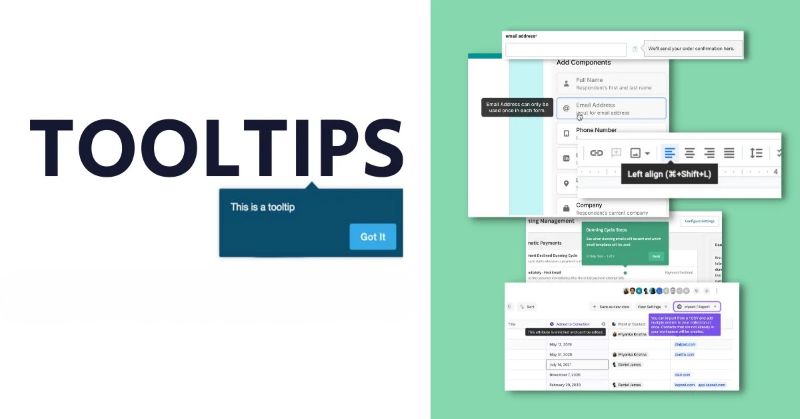
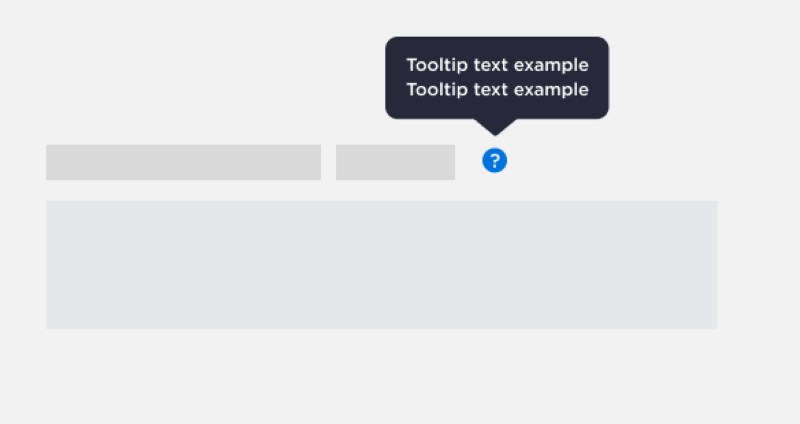
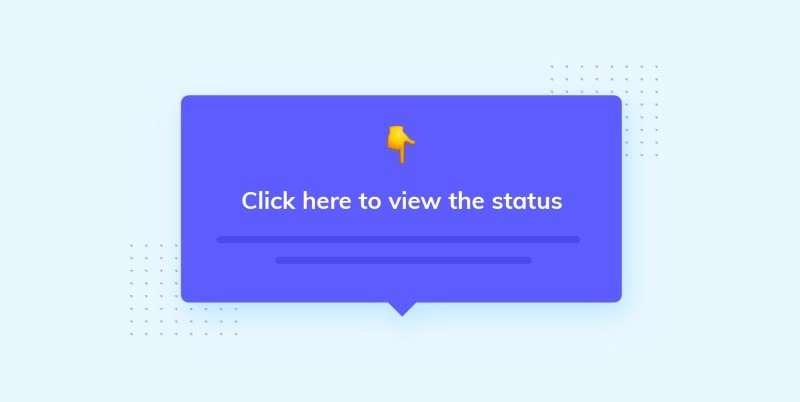
Tooltip là một thành phần giao diện người dùng (UI) dùng để hiển thị thông tin ngắn gọn khi người dùng di chuột, chạm hoặc giữ vào một đối tượng cụ thể như biểu tượng, nút bấm, từ khóa hoặc liên kết. Nội dung trong tooltip thường mang tính giải thích, gợi ý hoặc hướng dẫn nhanh, giúp người dùng hiểu rõ chức năng của đối tượng đó mà không cần chuyển trang hay hiển thị thêm nội dung cố định trên màn hình.
Có thể hiểu đơn giản, tooltip là một “chú thích thông minh” xuất hiện đúng lúc khi người dùng cần, góp phần nâng cao trải nghiệm người dùng và làm cho giao diện website trở nên trực quan, dễ sử dụng hơn.
Vai trò của tooltip trong thiết kế website
Trong thiết kế website hiện đại, tooltip không chỉ là chi tiết phụ mà còn đóng vai trò quan trọng trong việc tối ưu trải nghiệm người dùng (UX), đặc biệt với các giao diện phức tạp hoặc nhiều chức năng.
- Giải thích nhanh chức năng, thuật ngữ, biểu tượng: Tooltip giúp giải thích ý nghĩa của các biểu tượng, nút bấm hoặc thuật ngữ chuyên môn mà người dùng có thể chưa quen thuộc. Thay vì để người dùng tự đoán hoặc phải tìm hướng dẫn ở nơi khác, tooltip cung cấp thông tin ngay tại điểm tương tác, giúp họ hiểu đúng chức năng chỉ trong vài giây.
- Hỗ trợ người dùng mới làm quen giao diện: Đối với người dùng lần đầu truy cập website, tooltip đóng vai trò như một hướng dẫn ngầm. Nhờ các tooltip xuất hiện đúng thời điểm, người dùng mới có thể nhanh chóng làm quen với cách sử dụng website mà không cảm thấy bị “quá tải” hay bối rối trước nhiều tính năng mới.
- Giảm tải nội dung hiển thị trên màn hình: Thay vì hiển thị quá nhiều chữ hoặc chú thích trực tiếp trên giao diện, tooltip cho phép ẩn bớt nội dung phụ, chỉ hiển thị khi người dùng cần. Điều này giúp giao diện trở nên gọn gàng, trực quan và dễ tập trung hơn, đặc biệt quan trọng với thiết kế tối giản (minimal design).
- Tăng khả năng hiểu và thao tác chính xác: Khi người dùng hiểu rõ chức năng trước khi thao tác, khả năng nhấn nhầm, thao tác sai hoặc hiểu sai mục đích sẽ giảm đáng kể. Tooltip góp phần nâng cao độ chính xác trong hành động của người dùng, từ đó cải thiện hiệu quả sử dụng website và giảm tỷ lệ lỗi trong quá trình tương tác.
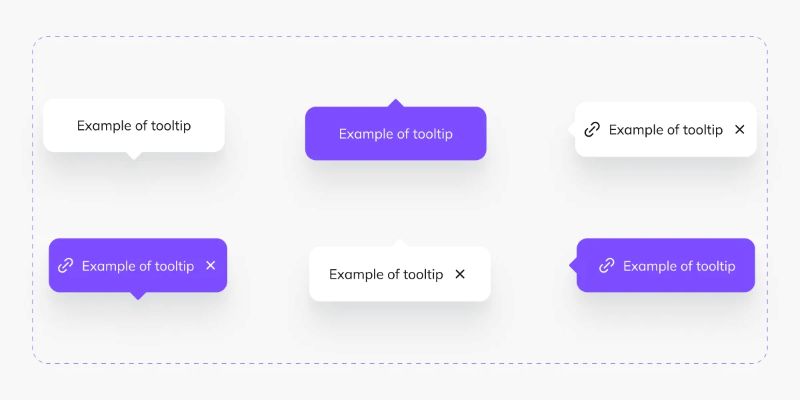
Tooltip website hoạt động như thế nào?
Tooltip trên website hoạt động dựa trên hành vi tương tác của người dùng với một thành phần giao diện cụ thể. Khi người dùng thực hiện một hành động nhất định, tooltip sẽ được kích hoạt và hiển thị thông tin liên quan.
Cụ thể, tooltip thường hoạt động theo các cơ chế sau:
- Kích hoạt bằng chuột (hover): Khi người dùng di chuột vào biểu tượng, nút bấm hoặc văn bản, tooltip sẽ xuất hiện để cung cấp thông tin bổ sung.
- Kích hoạt bằng nhấp chuột (click): Một số tooltip yêu cầu người dùng nhấp vào đối tượng, phù hợp với nội dung cần hiển thị lâu hơn hoặc trên giao diện mobile.
- Kích hoạt bằng thao tác chạm (touch): Trên thiết bị di động, tooltip thường hiển thị khi người dùng chạm hoặc chạm giữ vào phần tử.
Về mặt kỹ thuật, tooltip thường được tạo bằng HTML, CSS và JavaScript hoặc thông qua các thư viện UI phổ biến. Nội dung tooltip được liên kết trực tiếp với phần tử kích hoạt, chỉ hiển thị khi cần và tự động ẩn đi khi người dùng rời khỏi hoặc hoàn tất thao tác. Nhờ cơ chế hoạt động linh hoạt này, tooltip giúp cung cấp thông tin đúng thời điểm, không làm gián đoạn trải nghiệm và vẫn giữ cho giao diện website gọn gàng, dễ sử dụng.
Các loại tooltip phổ biến hiện nay
Trong thiết kế website, tooltip được sử dụng với nhiều hình thức khác nhau để phù hợp với ngữ cảnh, thiết bị và hành vi người dùng. Phân loại tooltip giúp các designer lựa chọn đúng kiểu hiển thị, đảm bảo thông tin được truyền tải hiệu quả mà không làm gián đoạn trải nghiệm.
1. Phân loại tooltip theo hành vi kích hoạt
Dựa trên cách người dùng tương tác với giao diện, tooltip được chia thành nhiều loại khác nhau. Lựa chọn đúng hành vi kích hoạt giúp tooltip xuất hiện đúng thời điểm, không gây khó chịu và vẫn đảm bảo truyền tải đủ thông tin cần thiết.
Tooltip hover (di chuột)
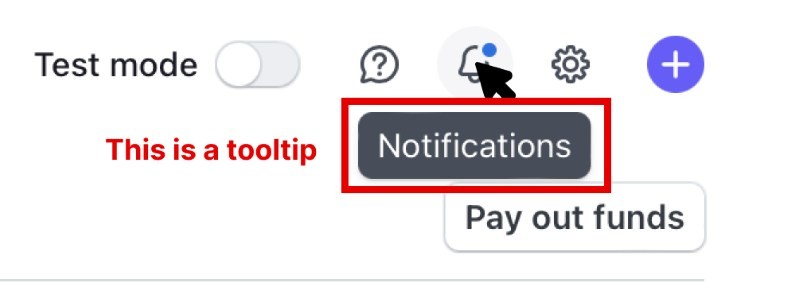
Tooltip hover xuất hiện khi người dùng di chuột vào một đối tượng (icon, nút bấm, văn bản) và tự động biến mất khi chuột rời khỏi khu vực đó. Đây là loại tooltip phổ biến nhất trên giao diện desktop, thường được dùng để:
- Giải thích ý nghĩa của biểu tượng (icon info, icon cảnh báo, icon chức năng).
- Mô tả ngắn chức năng của nút bấm.
- Cung cấp gợi ý nhanh mà không làm gián đoạn luồng thao tác.
Tuy nhiên, tooltip hover không phù hợp với thiết bị di động do không có hành vi di chuột, vì vậy cần kết hợp thêm các loại tooltip khác để đảm bảo trải nghiệm đa thiết bị.
Tooltip focus (bàn phím, form)
Tooltip focus được kích hoạt khi người dùng focus vào một trường nhập liệu, thường thông qua bàn phím (tab) hoặc click vào ô form. Loại tooltip này đặc biệt quan trọng trong:
- Biểu mẫu đăng ký, đăng nhập.
- Form nhập thông tin cá nhân.
- Các trường dữ liệu có yêu cầu định dạng cụ thể.
Ngoài ra, tooltip focus còn có thể đóng vai trò cảnh báo lỗi và gợi ý cách sửa lỗi tức thì, giúp người dùng điều chỉnh ngay mà không cần chờ đến khi gửi form. Ưu điểm nổi bật của loại tooltip này là thân thiện với người dùng sử dụng bàn phím, hỗ trợ tốt cho accessibility, từ đó giúp website trở nên dễ tiếp cận hơn với nhiều nhóm người dùng khác nhau.
Tooltip click
Tooltip click chỉ hiển thị khi người dùng chủ động nhấp vào đối tượng và thường chỉ biến mất khi người dùng nhấp ra ngoài hoặc thực hiện thao tác đóng. Loại tooltip này đặc biệt phù hợp trong các trường hợp nội dung cần hiển thị dài hơn tooltip hover, người dùng cần có thời gian đọc và tương tác, hoặc khi website được truy cập chủ yếu trên thiết bị di động - nơi hành vi di chuột không khả dụng.
Tooltip click thường được sử dụng để:
- Giải thích chi tiết một tính năng.
- Hiển thị hướng dẫn từng bước ngắn.
- Cung cấp thông tin bổ sung mà không chuyển trang.
So với tooltip hover, tooltip click giúp người dùng ít bỏ lỡ thông tin hơn, chủ động đọc nội dung, kiểm soát thời gian hiển thị và phù hợp cả trên thiết bị di động.
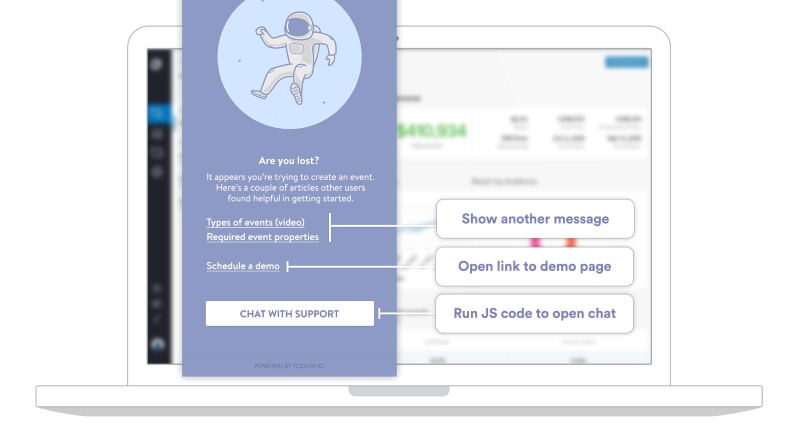
Tooltip tự động (auto-show theo ngữ cảnh)
Tooltip tự động là loại tooltip không cần hành động trực tiếp từ người dùng mà sẽ xuất hiện dựa trên ngữ cảnh hoặc hành vi cụ thể, chẳng hạn như:
- Lần đầu người dùng truy cập website.
- Người dùng thao tác sai nhiều lần.
- Người dùng dừng lại quá lâu ở một bước nào đó.
Loại tooltip này thường được dùng trong:
- Onboarding người dùng mới.
- Giới thiệu tính năng mới.
- Hướng dẫn quy trình sử dụng sản phẩm.
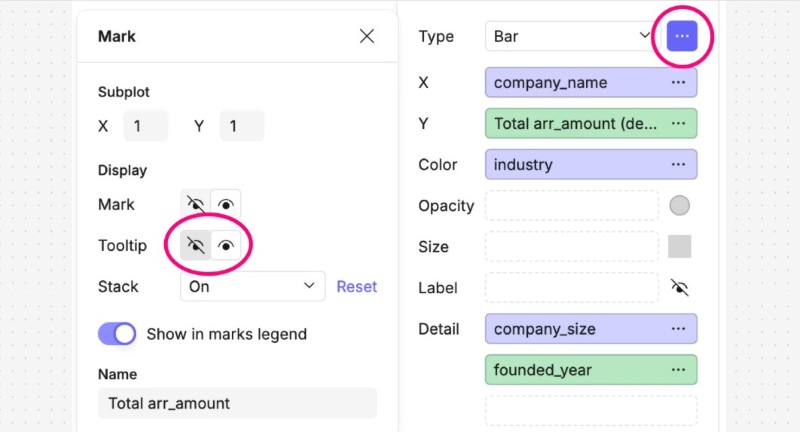
2. Phân loại tooltip theo nội dung hiển thị
Tùy vào mục đích truyền tải thông tin và mức độ chi tiết cần cung cấp, tooltip có thể được thiết kế với nhiều dạng nội dung khác nhau. Lựa chọn đúng loại tooltip theo nội dung hiển thị giúp người dùng tiếp nhận thông tin nhanh, dễ hiểu và không bị quá tải khi tương tác với website.
Tooltip văn bản ngắn
Tooltip văn bản ngắn là định dạng nguyên bản và phổ biến nhất, tập trung tối đa vào tính súc tích. Văn bản thường được giới hạn trong khoảng 1 -2 dòng ngắn nhằm cung cấp thông tin ngay lập tức. Thông thường, tooltip này dùng để:
- Giải thích nhanh chức năng của nút bấm hoặc biểu tượng.
- Làm rõ ý nghĩa thuật ngữ, nhãn hoặc thông báo.
- Phù hợp với các hành động đơn giản, ít rủi ro.
Nhiều website hiện nay dùng microcopy hành động (ví dụ: “Lưu để dùng sau” thay vì “Save”) giúp tăng tỷ lệ click và giảm hiểu nhầm.
Tooltip kèm icon
Tooltip kèm icon là dạng tooltip được khuyến nghị cho các giao diện nhiều dữ liệu hoặc thao tác liên tục giúp người dùng phân loại thông tin thông qua nhận diện thị giác trước khi đọc nội dung.
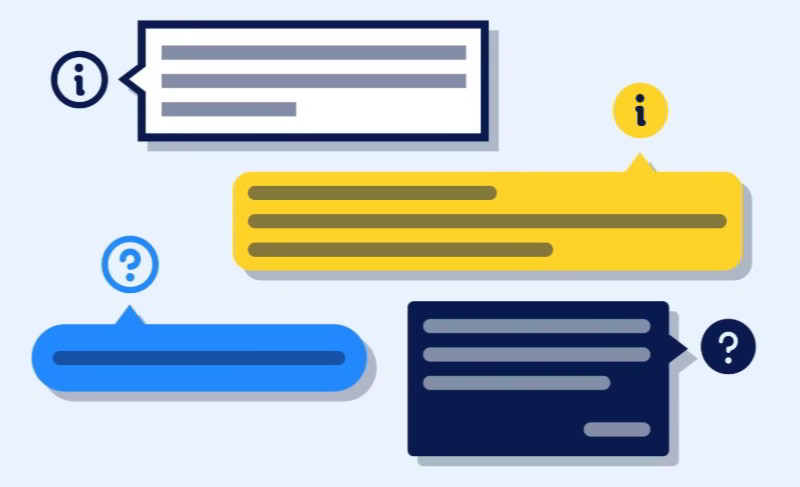
- Icon giúp phân loại thông tin nhanh: cảnh báo, gợi ý, thông tin.
- Giảm thời gian đọc, đặc biệt với người dùng quen giao diện.
- Tăng khả năng ghi nhớ khi tooltip lặp lại nhiều lần.
Tooltip chứa liên kết
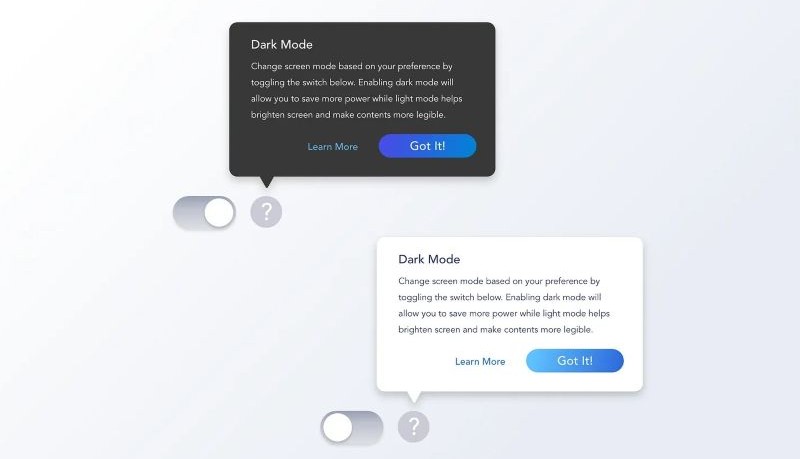
Tooltip chứa liên kết đóng vai trò là "cầu nối" giữa thông tin tóm tắt và tài liệu chi tiết. Thay vì hiển thị một khối văn bản quá tải, các design sử dụng liên kết để định hướng người dùng đến các nguồn thông tin chuyên sâu hơn.
- Tối ưu hóa khả năng tự phục vụ (Self-service): Thường chứa các đường dẫn như "Tìm hiểu thêm", "Xem hướng dẫn chi tiết" hoặc "Tại sao tôi thấy nội dung này?". Điều này dẫn người dùng đến trang Trung tâm trợ giúp (Help Center) hoặc tài liệu kỹ thuật (Documentation).
- Điều hướng ngữ cảnh (Contextual Navigation): Trong các hệ thống quản trị phức tạp, tooltip có thể chứa liên kết dẫn trực tiếp đến phần cài đặt liên quan, giúp người dùng khắc phục vấn đề ngay lập tức thay vì phải tìm kiếm thủ công trong menu.
- Hỗ trợ ra quyết định: Đối với các tính năng trả phí hoặc giới hạn, liên kết trong tooltip có thể dẫn đến trang "Nâng cấp tài khoản" hoặc "Bảng giá", chuyển đổi từ giải thích tính năng sang mục đích marketing một cách tự nhiên.
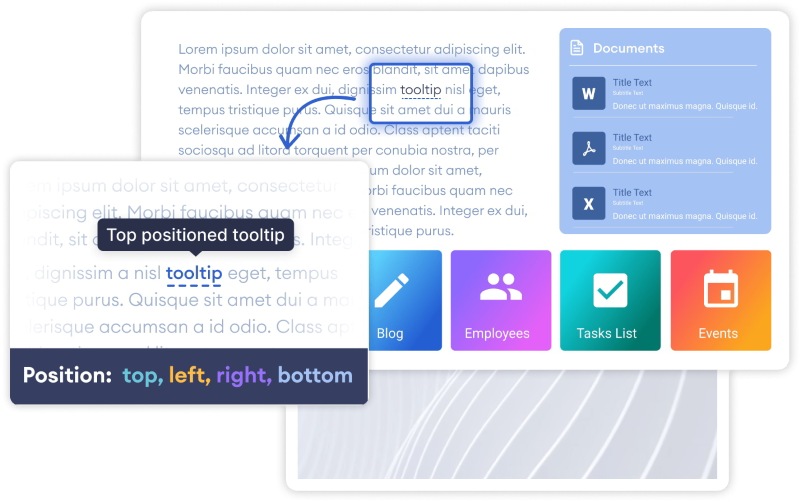
3. Phân loại tooltip theo vị trí hiển thị
Vị trí hiển thị của tooltip ảnh hưởng trực tiếp đến khả năng quan sát, mức độ dễ đọc và luồng thao tác của người dùng. Lựa chọn đúng vị trí giúp tooltip hỗ trợ thông tin hiệu quả mà không che khuất nội dung quan trọng hay gây gián đoạn trải nghiệm. Dưới đây là các loại tooltip phổ biến dựa trên vị trí hiển thị:
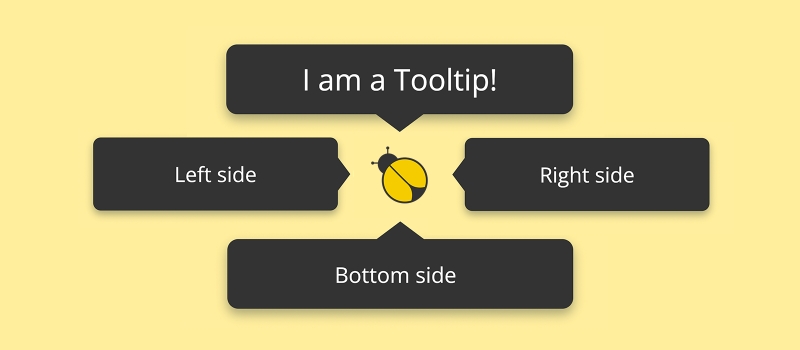
Tooltip trên - dưới
Tooltip hiển thị phía trên hoặc dưới phần tử kích hoạt là cách bố trí phổ biến và dễ nhận biết nhất. Vị trí này giúp người dùng nhanh chóng liên kết tooltip với đối tượng đang tương tác:
- Tooltip phía dưới thường an toàn hơn vì ít che nội dung chính.
- Tooltip phía trên phù hợp khi cần tránh che form hoặc CTA bên dưới.
- Không phù hợp khi phần tử nằm gần mép trên hoặc dưới của viewport.
Tooltip trái - phải
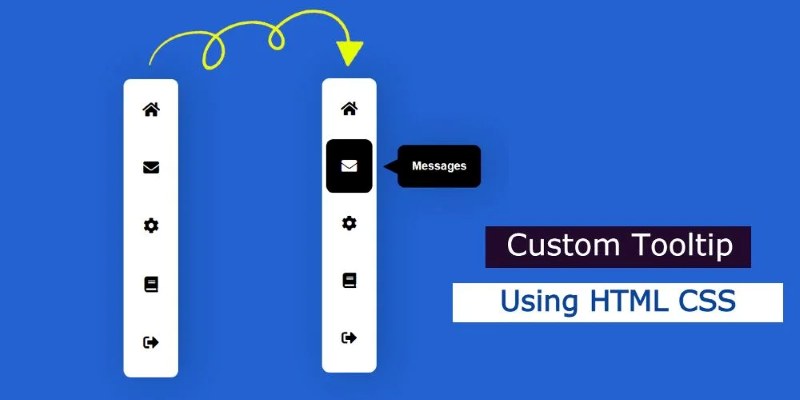
Tooltip hiển thị sang trái hoặc phải thường được áp dụng trong các layout dạng bảng, danh sách, dashboard hoặc sidebar, nơi các phần tử được sắp xếp theo chiều dọc và không gian ngang linh hoạt hơn.
- Giảm nguy cơ che các phần tử phía trên/dưới.
- Phù hợp với bảng dữ liệu, danh sách nhiều dòng.
- Dễ gây tràn màn hình trên mobile nếu không xử lý tốt.
Vị trí trái - phải đặc biệt hiệu quả khi tooltip dùng để giải thích dữ liệu, chỉ số hoặc trạng thái vì người dùng có xu hướng đọc thông tin theo trục ngang trong các giao diện phân tích.
Tooltip động (tự căn theo viewport)
Tooltip động là giải pháp nâng cao, cho phép tooltip tự động thay đổi vị trí hiển thị dựa trên không gian trống xung quanh phần tử và kích thước viewport. Đây là cách tiếp cận được khuyến nghị trong các hệ thống thiết kế hiện đại.
- Tránh tình trạng tooltip bị che khuất hoặc tràn khỏi màn hình.
- Đảm bảo trải nghiệm nhất quán trên desktop, tablet và mobile.
- Giảm lỗi hiển thị khi người dùng cuộn hoặc thay đổi kích thước màn hình.
Tooltip động giúp kết nối các nguyên tắc trước đó như không che nội dung quan trọng, thời gian hiển thị hợp lý và hỗ trợ đa thiết bị, từ đó tạo nên trải nghiệm liền mạch và chuyên nghiệp hơn.
Khi nào nên và không nên sử dụng tooltip?
Tooltip là công cụ hỗ trợ trải nghiệm người dùng rất hiệu quả nhưng không phải lúc nào cũng nên dùng. Sử dụng tooltip đúng ngữ cảnh sẽ giúp người dùng hiểu nhanh và thao tác chính xác hơn, trong khi lạm dụng tooltip có thể khiến giao diện trở nên rối rắm và khó sử dụng.
1. Những trường hợp nên sử dụng tooltip
Tooltip nên được dùng trong các tình huống mà thông tin bổ sung là cần thiết nhưng không đủ quan trọng để hiển thị trực tiếp trên giao diện chính. Khi đó, tooltip đóng vai trò là “lớp thông tin thứ hai”, chỉ xuất hiện khi người dùng cần. Cụ thể, bạn nên sử dụng tooltip khi:
- Giao diện sử dụng icon, ký hiệu hoặc viết tắt: Nhiều website hiện đại ưu tiên icon để tối ưu không gian. Tuy nhiên, icon có thể mang tính suy đoán. Tooltip giúp làm rõ ý nghĩa mà không phá vỡ bố cục giao diện.
- Chức năng có khả năng gây hiểu nhầm hoặc sai thao tác: Với các nút như “Xóa”, “Reset”, “Xuất dữ liệu”, tooltip giúp cảnh báo nhẹ hoặc giải thích hậu quả, giảm rủi ro thao tác sai mà không cần pop-up nặng nề.
- Form có yêu cầu nhập liệu đặc biệt: Tooltip rất phù hợp để giải thích điều kiện mật khẩu, định dạng dữ liệu hoặc quy tắc nhập liệu, giúp giảm lỗi form và tăng tỷ lệ hoàn thành.
- Hỗ trợ người dùng mới hoặc lần đầu sử dụng tính năng: Thay vì onboarding dài dòng, tooltip ngắn gọn giúp người dùng tự khám phá chức năng theo ngữ cảnh thực tế.
- Cung cấp thông tin mang tính tham khảo, không bắt buộc: Ví dụ: giải thích thuật ngữ, định nghĩa nhanh, hoặc thông tin nền. Người dùng có thể xem hoặc bỏ qua mà không ảnh hưởng đến luồng chính.
2. Trường hợp không nên sử dụng tooltip
Tooltip không nên được dùng để che giấu những vấn đề cốt lõi trong thiết kế. Nếu người dùng bắt buộc phải đọc tooltip để hiểu website, thì tooltip đang bị sử dụng sai mục đích. Bạn không nên sử dụng tooltip website khi:
- Nội dung quan trọng, ảnh hưởng trực tiếp đến quyết định hoặc hành động: Những thông tin như giá, điều khoản chính, cảnh báo rủi ro… cần được hiển thị rõ ràng, không nên “giấu” sau tooltip.
- Thông tin dài, phức tạp hoặc cần tập trung đọc: Tooltip không phù hợp cho đoạn văn dài, hướng dẫn nhiều bước hoặc nội dung cần suy nghĩ. Khi đó, popover hoặc trang riêng sẽ hiệu quả hơn.
- Chức năng cốt lõi mà mọi người dùng đều phải hiểu ngay: Nếu một nút hay tính năng cần tooltip để giải thích thì có thể tên gọi, icon hoặc cách trình bày đang chưa đủ rõ ràng.
- Tooltip che khuất nội dung chính hoặc cản trở thao tác: Tooltip xuất hiện sai vị trí, che nút bấm hoặc che text quan trọng sẽ gây ức chế và làm gián đoạn trải nghiệm.
- Website ưu tiên mobile nhưng tooltip phụ thuộc hover: Tooltip hover gần như không tồn tại trên mobile. Nếu không có click hoặc focus fallback, tooltip sẽ trở thành “nội dung vô hình”.
Hướng dẫn tạo tooltip trong phát triển web
Trong quá trình phát triển website, tooltip có thể được triển khai theo nhiều cách khác nhau, từ giải pháp thuần HTML & CSS cho đến JavaScript hoặc các thư viện UI chuyên dụng. Lựa chọn cách tạo tooltip phù hợp phụ thuộc vào độ phức tạp của dự án, yêu cầu tương tác và khả năng mở rộng về sau.
1. Tạo tooltip đơn giản bằng HTML & CSS
Tooltip bằng HTML & CSS là cách triển khai cơ bản nhất, phù hợp với các website có cấu trúc đơn giản hoặc các tooltip chỉ dùng để giải thích nhanh biểu tượng, thuật ngữ ngắn. Cách này không cần JavaScript nên nhẹ, dễ kiểm soát và ít phát sinh lỗi, đặc biệt phù hợp với landing page, blog hoặc website giới thiệu dịch vụ.
Các bước tạo HTML & CSS tooltip đơn giản:
Bước 1: Tạo phần tử cha để người dùng tương tác
Trước tiên, bạn cần một phần tử mà người dùng sẽ di chuột vào, ví dụ như nút bấm, icon hoặc đoạn chữ. Phần tử này đóng vai trò là “điểm kích hoạt” tooltip. Khi người dùng hover vào đây, tooltip mới xuất hiện.
Bước 2: Chèn nội dung tooltip bên trong phần tử cha
Nội dung tooltip thường được đặt trong một thẻ con (phổ biến nhất là span) nằm bên trong phần tử cha. Cách này giúp tooltip luôn gắn liền với đối tượng kích hoạt và dễ kiểm soát vị trí hiển thị như trong bài viết, form hoặc cạnh icon, nút bấm, text bất kỳ.
Ví dụ:
< span class="tooltip-wrapper">
?
Đây là nội dung tooltip
Cụ thể:
- Tooltip-wrapper dùng khi phần người dùng hover vào.
- Tooltip-text dành cho nội dung tooltip.
- Tooltip luôn nằm bên trong phần tử hover.
Bước 3: Thiết lập vị trí bằng CSS (position)
Để tooltip hiển thị đúng vị trí so với phần tử người dùng hover (icon, chữ, nút,…), bạn cần thiết lập quan hệ định vị giữa phần tử cha và tooltip.
- Phần tử cha cần được gán position: relative để làm mốc định vị.
- Tooltip được gán position: absolute để có thể đặt chính xác phía trên, dưới, trái hoặc phải so với phần tử cha mà không bị ảnh hưởng bởi layout xung quanh.
Ví dụ:
.tooltip- wrapper {
position: relative;
display: inline-block;
}
.tooltip- text {
position: absolute;
bottom: 120%; /* Hiển thị phía trên phần tử cha */
left: 50%;
transform: translateX(-50%);
background: #333;
color: #fff;
padding: 6px 10px;
border-radius: 4px;
font-size: 13px;
white-space: nowrap;
}
Cụ thể:
- Position: relative ở .tooltip-wrapper giúp tooltip căn vị trí dựa theo chính phần tử hover.
- Bottom: 120% đẩy tooltip lên phía trên (bạn có thể đổi thành top, left, right tùy nhu cầu).
- Left: 50% + transform: translateX(-50%) giúp tooltip canh giữa.
- White-space: nowrap tránh tooltip bị xuống dòng khi nội dung ngắn.
Bước 4: Ẩn tooltip ở trạng thái mặc định
Tooltip chỉ nên xuất hiện khi người dùng thực sự cần xem thông tin, vì vậy không nên hiển thị ngay khi trang vừa tải. Ở trạng thái mặc định, tooltip cần được ẩn để giao diện luôn gọn gàng, tránh gây rối mắt hoặc che khuất nội dung khác trên trang.
Có nhiều cách để ẩn tooltip bằng CSS, phổ biến nhất là sử dụng các thuộc tính như opacity, visibility hoặc display. Trong đó, opacity kết hợp với visibility thường được ưu tiên vì cho phép thêm hiệu ứng chuyển đổi mượt mà khi CSS tooltip xuất hiện.
Ví dụ CSS:
.tooltip-text {
opacity: 0;
visibility: hidden;
}
Cụ thể:
- Opacity: 0 giúp tooltip trong suốt hoàn toàn, người dùng không nhìn thấy.
- Visibility: hidden đảm bảo tooltip không thể tương tác (không bị hover hoặc click nhầm).
- Tooltip vẫn tồn tại trong DOM nên có thể dễ dàng kích hoạt lại khi hover.
Bước 5: Hiển thị tooltip khi người dùng di chuột vào
Sau khi đã ẩn tooltip ở trạng thái mặc định, bạn cần một cơ chế để hiển thị tooltip đúng thời điểm, đó chính là khi người dùng di chuột vào phần tử kích hoạt. Trong trường hợp này, CSS pseudo-class :hover được sử dụng để thay đổi trạng thái hiển thị của tooltip. Cụ thể, khi người dùng đưa chuột vào phần tử cha (.tooltip-wrapper), bạn sẽ tác động trực tiếp lên phần tử con (.tooltip-text) để làm nó hiện ra bằng cách thay đổi các thuộc tính như opacity, visibility hoặc transform.
Ví dụ:
.tooltip-wrapper:hover .tooltip-text {
opacity: 1;
visibility: visible;
}
Cụ thể:
- .tooltip-wrapper:hover xác định trạng thái khi người dùng đang hover vào phần tử kích hoạt.
- .tooltip-text là tooltip nằm bên trong phần tử đó.
Khi hover xảy ra, tooltip được chuyển từ trạng thái ẩn sang hiển thị.
Điều khiển bằng CSS giúp tooltip phản hồi ngay lập tức mà không cần JavaScript. Cách làm này đặc biệt phù hợp với các tooltip đơn giản, mang tính giải thích nhanh như chú thích icon, thuật ngữ ngắn hoặc mô tả ngắn trong giao diện người dùng.
Ưu điểm:
- Không cần JavaScript, tải nhanh và dễ triển khai.
- Cấu trúc đơn giản, dễ chỉnh sửa và bảo trì.
- Phù hợp với CSS tooltip nội dung ngắn, không yêu cầu tương tác phức tạp.
Nhược điểm:
- Chủ yếu hoạt động với hành vi hover, kém hiệu quả trên thiết bị di động.
- Khó mở rộng cho các tình huống cần click, focus hoặc logic nâng cao.
- Cần bổ sung thêm thuộc tính ARIA nếu muốn đảm bảo accessibility.
2. Tạo tooltip bằng JavaScript
Tooltip được tạo bằng JavaScript phù hợp với những website hoặc ứng dụng web cần kiểm soát hành vi hiển thị linh hoạt hơn so với tooltip thuần HTML & CSS. Cách này cho phép tooltip xuất hiện theo nhiều tình huống khác nhau như click, focus, theo ngữ cảnh hoặc theo hành vi của người dùng, đặc biệt hữu ích với form, dashboard và web app.
Tooltip JavaScript có thể xử lý logic như hiển thị có điều kiện, tự động ẩn sau một khoảng thời gian hoặc thay đổi nội dung động. Điều này giúp tooltip website không chỉ là chú thích mà còn trở thành công cụ hỗ trợ trải nghiệm người dùng hiệu quả.
Các bước tạo tooltip JavaScript:
Bước 1: Tạo phần tử kích hoạt và tooltip trong HTML
Trong file HTML, bạn cần 2 phần tử:
- Một phần tử để người dùng tương tác (button, icon, input,…).
- Một phần tử tooltip để chứa nội dung giải thích.
Ví dụ, chèn vào file HTML:
< button id="infoBtn">?
< div id="tooltip">Đây là nội dung tooltip
Khi đó:
- infoBtn là phần tử kích hoạt.
- tooltip là khối hiển thị nội dung tooltip.
Bước 2: Định dạng và ẩn tooltip bằng CSS
Trong file CSS (hoặc thẻ < style >), bạn định dạng tooltip và ẩn nó đi lúc đầu để không làm rối giao diện.
Ví dụ:
#tooltip {
position: absolute;
background: #333;
color: #fff;
padding: 8px 12px;
border-radius: 4px;
font-size: 13px;
display: none;
z-index: 1000;
}
Tooltip được ẩn bằng display: none và position: absolute giúp bạn đặt tooltip sát vị trí nút bấm.
Bước 3: Gắn sự kiện bằng JavaScript
Trong file JavaScript, bạn bắt sự kiện người dùng tương tác.
Ví dụ:
const btn = document.getElementById("infoBtn");
const tooltip = document.getElementById("tooltip");
Sau đó, lắng nghe sự kiện như click hoặc focus:
btn.addEventListener("click", () => {
tooltip.style.display =
tooltip.style.display === "block" ? "none" : "block";
});
Khi click vào nút, tooltip sẽ hiện hoặc ẩn.
Bước 4: Hiển thị tooltip khi có sự kiện xảy ra
Ở bước này, JavaScript điều khiển việc hiện hay ẩn tooltip thay vì dựa vào :hover như CSS. Đây là điểm mạnh của tooltip JavaScript. Bạn có thể thay click bằng:
- Focus dùng cho input, form.
- Mouseenter, mouseleave giống hover.
- Blur dùng ẩn tooltip khi rời khỏi input.
Tooltip tạo bằng JavaScript là giải pháp phù hợp khi website hoặc ứng dụng web cần kiểm soát hành vi hiển thị một cách linh hoạt và theo ngữ cảnh cụ thể. Thông qua việc tách rõ HTML, CSS và JavaScript, tooltip không chỉ dừng lại ở vai trò chú thích đơn giản mà còn có thể phản hồi theo hành vi người dùng, hỗ trợ form, dashboard và các luồng tương tác phức tạp.
Ưu điểm:
- Tooltip được tạo bằng JavaScript rất linh hoạt trong cách hiển thị, cho phép hiển thị theo nhiều hình thức khác nhau thay vì chỉ giới hạn ở hành vi hover như HTML & CSS nên rất phù hợp với các tình huống cần hướng dẫn theo ngữ cảnh.
- Với JavaScript, lập trình viên có thể kiểm soát logic hiển thị rõ ràng: khi nào tooltip được hiển thị và khi nào cần ẩn đi thông qua các điều kiện logic cụ thể.
- Tooltip JavaScript có thể kết hợp với validation form, hệ thống onboarding, tracking hành vi người dùng hoặc các logic nghiệp vụ phức tạp. Cách triển khai này cho phép chỉnh sửa và nâng cấp tooltip mà không phải thay đổi cấu trúc HTML quá nhiều.
Nhược điểm:
- Tooltip triển khai bằng JavaScript phụ thuộc vào mã JavaScript nên sẽ không hoạt động nếu trình duyệt gặp lỗi script hoặc người dùng tắt JavaScript. Trong một số trường hợp, điều này có thể khiến tooltip không hiển thị, làm mất đi phần hướng dẫn quan trọng cho người dùng. So với tooltip thuần HTML & CSS, giải pháp này kém “bền vững” hơn nếu không được kiểm soát và kiểm thử kỹ lưỡng.
- Sử dụng JavaScript đòi hỏi phải xử lý nhiều tình huống như click, focus, blur, click ra ngoài hoặc thay đổi vị trí tooltip theo viewport. Nếu logic không được tổ chức rõ ràng, mã nguồn dễ trở nên rối, khó bảo trì và khó mở rộng về sau.
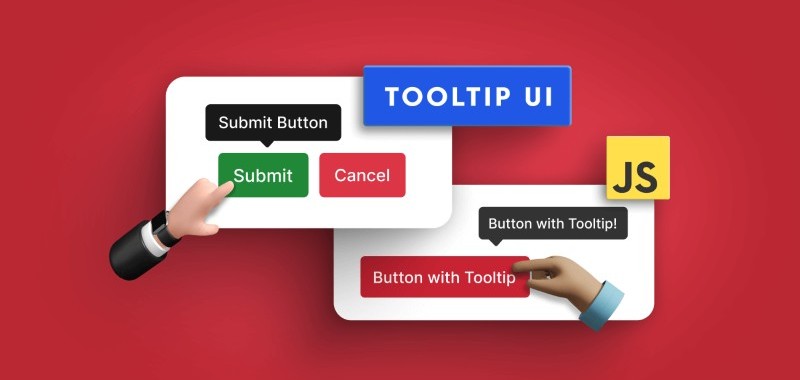
3. Tooltip với thư viện phổ biến
Các thư viện tooltip được phát triển nhằm giải quyết những hạn chế khi tự xây dựng tooltip thủ công, đặc biệt là các vấn đề liên quan đến tự động căn chỉnh theo viewport, hỗ trợ accessibility, hiệu ứng hiển thị mượt mà và khả năng mở rộng khi dự án lớn dần. Với các website hoặc ứng dụng web chuyên nghiệp, sử dụng thư viện tooltip giúp tiết kiệm thời gian phát triển, giảm lỗi phát sinh và đảm bảo trải nghiệm người dùng nhất quán.
Dưới đây là một số thư viện phổ biến:
- Bootstrap Tooltip: Đây là lựa chọn quen thuộc đối với các website đã sử dụng framework Bootstrap. Tooltip của Bootstrap dễ triển khai, cấu hình đơn giản và hỗ trợ nhiều cơ chế kích hoạt như hover, focus hoặc click. Nhờ tích hợp sẵn Popper.js, tooltip có khả năng tự căn vị trí hợp lý, hạn chế tình trạng bị tràn hoặc che khuất nội dung. Tuy nhiên, Bootstrap Tooltip phù hợp nhất với các tooltip cơ bản và phụ thuộc vào hệ sinh thái Bootstrap.
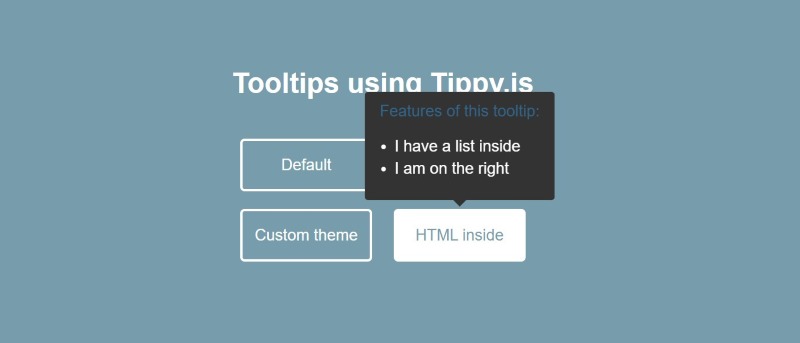
- Tippy.js: Thư viện tooltip Tippy.js nhẹ nhưng rất mạnh, được xây dựng dựa trên Popper.js. Thư viện này nổi bật nhờ khả năng tự động căn chỉnh thông minh theo viewport, hỗ trợ animation mượt, nhiều tùy chọn tương tác và đặc biệt là tuân thủ tốt các tiêu chuẩn accessibility như ARIA và điều hướng bằng bàn phím. Tippy.js thường được sử dụng trong các dashboard, web app hoặc sản phẩm SaaS cần tooltip linh hoạt và có tính tùy biến cao.
- Material UI Tooltip: Thư viện này được thiết kế dành riêng cho các dự án React theo chuẩn Material Design. Tooltip trong Material UI có phong cách hiện đại, đồng bộ với toàn bộ hệ sinh thái component và được tối ưu sẵn cho accessibility. Loại tooltip này phù hợp với các ứng dụng web phức tạp, cần tính nhất quán về giao diện và trải nghiệm, đặc biệt là các sản phẩm phát triển dài hạn trên nền tảng React.
Nhìn chung, sử dụng thư viện tooltip là lựa chọn hợp lý cho các dự án web chuyên nghiệp, nơi yêu cầu cao về tính ổn định, khả năng mở rộng và trải nghiệm người dùng nhất quán. Thay vì tự xử lý các vấn đề phức tạp như căn chỉnh vị trí, tương thích thiết bị và accessibility, các thư viện tooltip phổ biến cung cấp sẵn giải pháp tối ưu, giúp rút ngắn thời gian phát triển và hạn chế lỗi phát sinh. Tùy vào công nghệ đang sử dụng và quy mô dự án, bạn có thể lựa chọn thư viện phù hợp để triển khai tooltip hiệu quả và bền vững về lâu dài.
Ưu điểm:
- Các thư viện hỗ trợ tự động căn chỉnh vị trí theo viewport, tránh bị tràn màn hình, đồng thời tích hợp sẵn hiệu ứng mượt, xử lý tốt trên cả desktop lẫn mobile.
- Nhiều thư viện còn tuân thủ tiêu chuẩn accessibility (ARIA, hỗ trợ bàn phím, screen reader), giúp tiết kiệm đáng kể thời gian phát triển và giảm rủi ro lỗi khi triển khai trên dự án lớn.
Nhược điểm:
- Sử dụng thư viện tooltip đồng nghĩa với việc phụ thuộc vào framework hoặc package bên ngoài, có thể làm tăng dung lượng tải trang nếu chỉ dùng tooltip cho nhu cầu đơn giản.
- Một số thư viện yêu cầu cấu hình khá nhiều hoặc gắn chặt với hệ sinh thái cụ thể (như Material UI cho React), gây khó khăn khi tùy biến sâu hoặc chuyển đổi công nghệ.
- Nếu lạm dụng tooltip thư viện mà không kiểm soát, website có thể trở nên kém linh hoạt trong tối ưu hiệu suất.
Nguyên tắc thiết kế tooltip website hiệu quả, chuyên nghiệp
Tooltip chỉ thực sự phát huy giá trị khi được thiết kế đúng cách. Một tooltip tốt không chỉ cung cấp thông tin đúng mà còn phải xuất hiện đúng lúc, đúng chỗ và đúng đối tượng. Việc tuân thủ các nguyên tắc thiết kế tooltip giúp cải thiện trải nghiệm người dùng, giảm lỗi thao tác và tăng tính chuyên nghiệp cho website.
1. Nội dung ngắn, dễ hiểu
Trong thiết kế tooltip, độ ngắn gọn không chỉ là yếu tố thẩm mỹ mà còn là yêu cầu về mặt nhận thức. Người dùng thường chỉ dành chưa đến 1 giây để đọc tooltip, vì vậy nội dung cần được truyền tải nhanh, rõ và đúng trọng tâm.
Tooltip hiệu quả nên tập trung vào một thông điệp duy nhất, tránh giải thích lan man hoặc đưa quá nhiều thông tin trong cùng một khung hiển thị. Thay vì mô tả dài dòng, nội dung nên trả lời trực tiếp các câu hỏi ngầm của người dùng:
- Nút này dùng để làm gì?
- Tôi cần làm gì tiếp theo?
- Có lưu ý gì khi thao tác?
Về cách viết, nên ưu tiên nội dung:
- Câu ngắn, từ ngữ phổ thông, tránh thuật ngữ kỹ thuật khó hiểu.
- Diễn đạt theo hướng hành động hoặc lợi ích thay vì mô tả chức năng khô cứng.
- Không lặp lại nguyên văn nội dung đã hiển thị trên giao diện.
Ngoài ra nhiều sản phẩm hiện nay áp dụng microcopy mang tính hướng dẫn (ví dụ: “Nhập email để nhận thông báo” thay vì “Email”) giúp người dùng hiểu nhanh hơn và giảm lỗi thao tác. Nội dung tooltip càng rõ ràng và súc tích, trải nghiệm người dùng càng mượt mà và tự nhiên.
2. Thời gian hiển thị hợp lý
Thời gian hiển thị là yếu tố ảnh hưởng trực tiếp đến khả năng tiếp nhận thông tin và cảm nhận trải nghiệm của người dùng. Một tooltip xuất hiện quá nhanh có thể khiến người dùng chưa kịp đọc, trong khi hiển thị quá lâu lại dễ gây khó chịu hoặc làm gián đoạn thao tác.
Tooltip nên được thiết lập thời gian hiển thị phù hợp với hành vi kích hoạt:
- Với tooltip hover, bạn nên có độ trễ nhẹ (khoảng 300 - 500ms) để tránh hiển thị nội dung ngoài ý muốn khi người dùng chỉ lướt chuột qua.
- Với tooltip click, người dùng nên được chủ động kiểm soát thời điểm đóng tooltip.
- Riêng tooltip tự động (auto-show), cần giới hạn tần suất hiển thị và chỉ xuất hiện trong những ngữ cảnh thật sự cần thiết, chẳng hạn như lần đầu sử dụng hoặc khi người dùng gặp khó khăn.
3. Không che khuất nội dung quan trọng
Tooltip cần được hiển thị ở vị trí không làm cản trở việc đọc hoặc thao tác của người dùng. Việc tooltip che mất nội dung chính, nút CTA hoặc trường nhập liệu có thể gây nhầm lẫn và làm giảm hiệu quả sử dụng website.
Khi thiết kế, cần ưu tiên:
- Tránh che nút bấm, form hoặc thông tin đang được người dùng tương tác.
- Cho phép tooltip tự động thay đổi vị trí khi không gian hiển thị bị hạn chế.
- Áp dụng CSS tooltip động, căn chỉnh theo viewport và kích thước màn hình.
Một tooltip được đặt đúng vị trí sẽ hỗ trợ người dùng nhận thông tin bổ sung mà không làm gián đoạn hành động chính, từ đó nâng cao trải nghiệm và tính chuyên nghiệp của giao diện website.
4. Dễ nhận biết nhưng không gây phiền
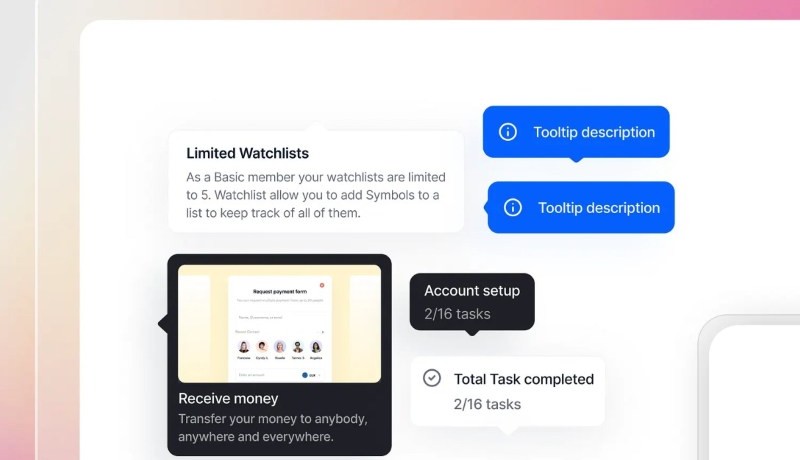
Một tooltip hiệu quả cần đạt trạng thái “noticeable but ignorable” - người dùng có thể nhận ra ngay khi cần nhưng không bị ép phải chú ý nếu họ đang tập trung vào nhiệm vụ chính. Nếu tooltip quá nổi bật, xuất hiện liên tục hoặc chen ngang luồng thao tác, nó sẽ phản tác dụng và gây “cognitive overload”.
Khi thiết kế tooltip, bạn cần cân bằng giữa khả năng nhận diện và mức độ xâm lấn:
- Sử dụng màu sắc tương phản vừa đủ, không tách rời hoàn toàn khỏi hệ màu giao diện.
- Tránh animation mạnh, nhấp nháy hoặc chuyển động gây phân tán sự chú ý.
- Chỉ hiển thị tooltip khi có tương tác rõ ràng (hover, focus, click), hạn chế auto-show không cần thiết.
- Ghi nhớ hành vi người dùng để không lặp lại tooltip đã được xem.
5. Hỗ trợ bàn phím và thiết bị hỗ trợ
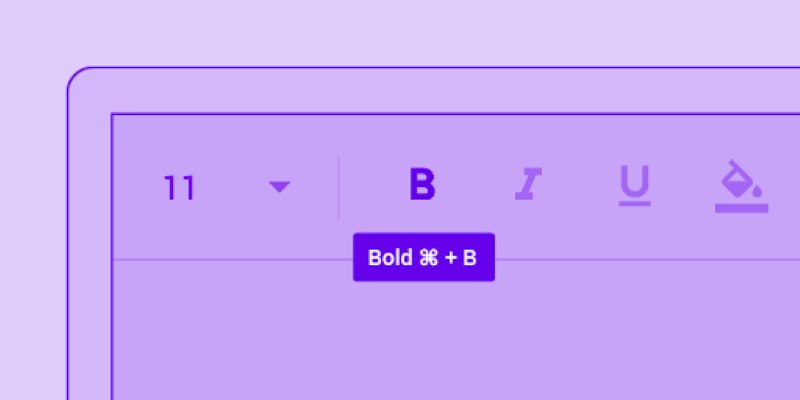
Khả năng hỗ trợ bàn phím và thiết bị hỗ trợ là tiêu chí quan trọng trong thiết kế tooltip hiện đại, đặc biệt với các website hướng đến tính chuyên nghiệp và bền vững. Rất nhiều người dùng không sử dụng chuột, bao gồm người khuyết tật vận động, người dùng trình đọc màn hình hoặc người dùng chuyên nghiệp quen thao tác bằng bàn phím.
Vì thế, một tooltip đạt chuẩn cần:
- Có thể kích hoạt khi người dùng điều hướng bằng phím Tab.
- Hiển thị rõ ràng khi phần tử được focus, không chỉ khi hover.
- Duy trì trạng thái hiển thị đủ lâu để người dùng đọc bằng bàn phím.
- Không biến mất đột ngột khi focus vẫn còn trên phần tử.
6. Tuân thủ tiêu chuẩn WCAG
WCAG (Web Content Accessibility Guidelines) không chỉ là tiêu chuẩn kỹ thuật mà còn là thước đo chất lượng trải nghiệm người dùng. Với tooltip, việc tuân thủ WCAG đảm bảo rằng thông tin bổ sung được truyền tải bình đẳng cho mọi người dùng, kể cả người khiếm thị hoặc sử dụng công nghệ hỗ trợ.
Trong thiết kế tooltip, các nguyên tắc WCAG quan trọng cần chú ý gồm:
- Đảm bảo độ tương phản màu chữ và nền đạt tối thiểu 4.5:1 để dễ đọc.
- Tooltip phải có cấu trúc ngữ nghĩa phù hợp để screen reader nhận diện và đọc được.
- Không truyền tải thông tin chỉ bằng màu sắc, biểu tượng hoặc vị trí.
- Nội dung tooltip phải có thể truy cập mà không phụ thuộc hoàn toàn vào thao tác chuột.
Những lỗi tooltip thường gặp bạn cần lưu ý
Dù tooltip là thành phần nhỏ trong giao diện nhưng nếu thiết kế hoặc triển khai không đúng cách, chúng có thể gây ảnh hưởng tiêu cực đến trải nghiệm người dùng. Dưới đây là một số lỗi tooltip phổ biến mà nhiều website vẫn thường mắc phải và cần đặc biệt lưu ý khi thiết kế.
- Màu sắc gây khó đọc, font quá nhỏ: Nhiều tooltip sử dụng màu nền và màu chữ có độ tương phản thấp hoặc font chữ quá nhỏ, khiến người dùng khó đọc nội dung, đặc biệt trên màn hình nhỏ hoặc trong điều kiện ánh sáng kém. Điều này không chỉ làm giảm hiệu quả truyền tải thông tin mà còn vi phạm các nguyên tắc accessibility cơ bản.
- Tooltip bị che khuất hoặc không hoạt động trên mobile: Tooltip được thiết kế chỉ cho hành vi hover thường không hoạt động trên thiết bị di động. Ngoài ra, tooltip có thể bị che khuất bởi các thành phần khác hoặc tràn khỏi màn hình, khiến người dùng không nhìn thấy đầy đủ nội dung. Đây là lỗi tooltip rất phổ biến khi không kiểm tra trên nhiều kích thước màn hình khác nhau.
- Tooltip hiển thị sai vị trí đã cài đặt: Tooltip có thể xuất hiện lệch vị trí, che mất nội dung quan trọng hoặc nằm ngoài khu vực người dùng đang tương tác. Nguyên nhân thường đến từ việc không xử lý tốt các trường hợp thay đổi viewport, cuộn trang hoặc xung đột CSS/JS.
- Lạm dụng tooltip gây rối trải nghiệm: Sử dụng tooltip quá nhiều, hiển thị liên tục hoặc xuất hiện ở hầu hết các thành phần giao diện sẽ khiến người dùng cảm thấy bị làm phiền và khó tập trung. Tooltip nên được dùng có chọn lọc, chỉ xuất hiện khi thực sự cần thiết để hỗ trợ, không nên thay thế hoàn toàn nội dung hướng dẫn chính.
Một số câu hỏi thường gặp về tooltip website
Trong quá trình thiết kế và triển khai tooltip website, rất nhiều người vẫn còn nhầm lẫn giữa tooltip với các thành phần UI khác hoặc băn khoăn về tác động của tooltip đến SEO và khả năng tiếp cận. Dưới đây là những câu hỏi phổ biến nhất:
1. Tooltip khác gì so với popover, modal, dropdown?
Tooltip thường bị nhầm lẫn với popover, modal hoặc dropdown vì đều là các thành phần hiển thị nội dung bổ sung. Tuy nhiên, mục đích sử dụng, mức độ chiếm không gian và hành vi tương tác của mỗi loại là hoàn toàn khác nhau.
| Tiêu chí | Tooltip | Popover | Modal | Dropdown |
| Mục đích | Giải thích nhanh, gợi ý | Cung cấp thông tin chi tiết hơn tooltip | Yêu cầu người dùng tập trung, tương tác | Hiển thị danh sách tùy chọn |
| Độ dài nội dung | Rất ngắn | Ngắn, trung bình | Dài | Trung bình |
| Cách kích hoạt | Hover, focus, click | Click | Tự động hoặc click | Click |
| Mức độ chiếm không gian | Rất nhỏ | Nhỏ | Lớn, che toàn màn hình | Trung bình |
| Có làm gián đoạn UX không | Không | Ít | Có | Ít |
| Phù hợp khi nào | Giải thích tức thì | Thông tin bổ sung | Hành động quan trọng | Chọn lựa |
2. Tooltip website có tác động đến hiệu quả SEO không?
Tooltip website không ảnh hưởng trực tiếp đến thứ hạng SEO nhưng có tác động gián tiếp thông qua việc cải thiện trải nghiệm người dùng. Tooltip giúp người dùng hiểu rõ chức năng, giảm bounce rate, tăng thời gian ở lại trang và hạn chế lỗi thao tác. Tuy nhiên, nội dung trong tooltip thường không được Google ưu tiên index, đặc biệt khi chỉ hiển thị bằng JavaScript hoặc bị ẩn khỏi DOM. Vì vậy, tooltip nên được sử dụng để hỗ trợ UX, không nên dùng để chứa nội dung SEO quan trọng.
3. Người khiếm thính hoặc khiếm thị có đọc được Tooltip không?
Có, nếu tooltip được thiết kế đúng chuẩn accessibility. Tooltip có thể được trình đọc màn hình đọc hiểu và người dùng bàn phím truy cập được khi hỗ trợ focus, ARIA attributes và không phụ thuộc hoàn toàn vào hover. Ngược lại, tooltip triển khai sai rất dễ trở thành “nội dung vô hình” với người dùng khiếm thị, làm giảm khả năng tiếp cận của website.
4. Bao nhiêu tooltip là đủ cho một website?
Không có con số cố định cho mọi website nhưng tooltip chỉ nên xuất hiện khi thật sự cần thiết. Nếu người dùng phải đọc tooltip liên tục để hiểu cách sử dụng website, đó là dấu hiệu giao diện đang quá phức tạp và cần được tối ưu lại, thay vì tiếp tục bổ sung thêm tooltip.
Qua bài viết của Phương Nam Vina, có thể thấy rằng tooltip website là một thành phần nhỏ nhưng có tác động lớn đến trải nghiệm người dùng nếu được sử dụng đúng cách. Từ việc giải thích thuật ngữ, hỗ trợ thao tác đến hướng dẫn người dùng mới, tooltip giúp giao diện trở nên thân thiện, trực quan mà không làm rối bố cục hiển thị. Tuy nhiên, tooltip chỉ thực sự hiệu quả khi được thiết kế có mục đích, đúng ngữ cảnh và tuân thủ các nguyên tắc UX/UI cũng như accessibility. Trong quá trình phát triển web, bạn có thể lựa chọn tạo tooltip bằng HTML & CSS cho các nhu cầu đơn giản, dùng JavaScript khi cần kiểm soát logic hiển thị hoặc áp dụng các thư viện phổ biến cho những dự án chuyên nghiệp, quy mô lớn. Điều quan trọng là hiểu rõ người dùng, hoàn cảnh sử dụng và mức độ cần thiết để tránh lạm dụng tooltip gây phản tác dụng. Khi được triển khai hợp lý, tooltip sẽ trở thành công cụ hỗ trợ đắc lực giúp website dễ sử dụng, chuyên nghiệp và hiệu quả hơn.
Tham khảo thêm:
 Shopping cart là gì? Bí quyết tối ưu giỏ hàng trên website
Footer là gì? Những lưu ý quan trọng khi thiết kế footer website
Hướng dẫn chọn kích thước landing page chuẩn cho mọi thiết bị